

Come fare il backup dei contatti su Gmail: Guida completa

Jun 26, 2026 • Archiviato in: Backup Dati Mobili • Soluzioni comprovate
I contatti sono più importanti di quanto pensi e la perdita, il ripristino o il danno del telefono possono cancellare anni di numeri di telefono in pochi secondi. Questo rischio sembra spaventoso, ma esiste una soluzione intelligente, e cioè Gmail, che offre un posto sicuro per i tuoi contatti. Con Gmail, i tuoi numeri rimangono online e pronti su qualsiasi telefono, e non c'è paura di perdite improvvise.

Quindi, se interrogateCome eseguire il backup dei contatti su Gmail, questa guida offre la necessità di questa azione e 3 modi semplici su come farlo. Inoltre, scopri come proteggere i contatti con unSoluzione di backup del telefonoE cosa fare quando non vuoi più sincronizzare i contatti.

Parte 1. Perché il backup dei contatti su Gmail è importante
Prima di saperloCome eseguire il backup dei contatti su Google, sai perché è importante? Per rispondere a questo, questa sezione elenca 5 motivi che evidenziano l'importanza e la necessità di eseguire il backup dei contatti:

- Protezione contro la perdita di dati:Quando il telefono viene perso, danneggiato o ripristinato, Gmail backup mantiene una copia sicura online. Così, questo risparmia numeri personali, di lavoro e di emergenza che hanno impiegato anni per raccogliere.
- Facile ripristino su telefoni nuovi o ripristinati:Dopo il backup dei contatti su Gmail, è possibile accedere allo stesso account Google su un telefono nuovo o ripristinato. Quindi, tutti i contatti appaiono da soli e non sarà necessario ridigitare e salvare ogni contatto. Inoltre, questo risparmia tempo e fatica, anche con un ampio elenco di contatti.
- Stessi contatti su tutti i dispositivi:Il backup di Gmail mantiene un unico elenco di contatti su telefono, tablet e computer e qualsiasi modifica su un dispositivo si riflette su tutti gli altri. Pertanto, questo evita numeri vecchi o ripetuti, e si vedono sempre i dettagli più recenti.
- Accesso da qualsiasi luogo:Questa soluzione di backup memorizza i contatti online, non su un unico telefono, e puoi aprirli da qualsiasi dispositivo con internet e un browser. Quindi, questo aiuta durante i viaggi, il lavoro o i problemi telefonici, e i numeri importanti rimangono a portata di mano.
- Migliore controllo e ordine: Contatti GoogleAiuta a ordinare i contatti con etichette, ricerca e rimozione di duplicati. Quindi, tutti i contatti rimangono in un unico posto, e questo rende la ricerca dei contatti veloce e facile per l'uso quotidiano e lavorativo.
Parte 2. Come fare il backup dei contatti su Gmail (con tutti i metodi)
Per chi vuole sapereCome eseguire il backup dei contatti su un account Google, esaminare i 3 modi elencati per gli utenti Android e iOS:
Metodo 1: Sincronizzazione automatica (consigliato per gli utenti Android)
Dopo l'installazione, questa soluzione salva automaticamente ogni contatto nuovo o modificato nel tuo account Google. Pertanto, la stessa lista di contatti appare su telefono, tablet e computer senza alcuna discorrispondenza. Quindi, se un telefono viene perso o ripristinato, accedi allo stesso account Google e tutti i contatti tornano in una volta. Questo evita di perdere i numeri recenti che il backup manuale può saltare ed è facile da eseguire, come indicato di seguito:
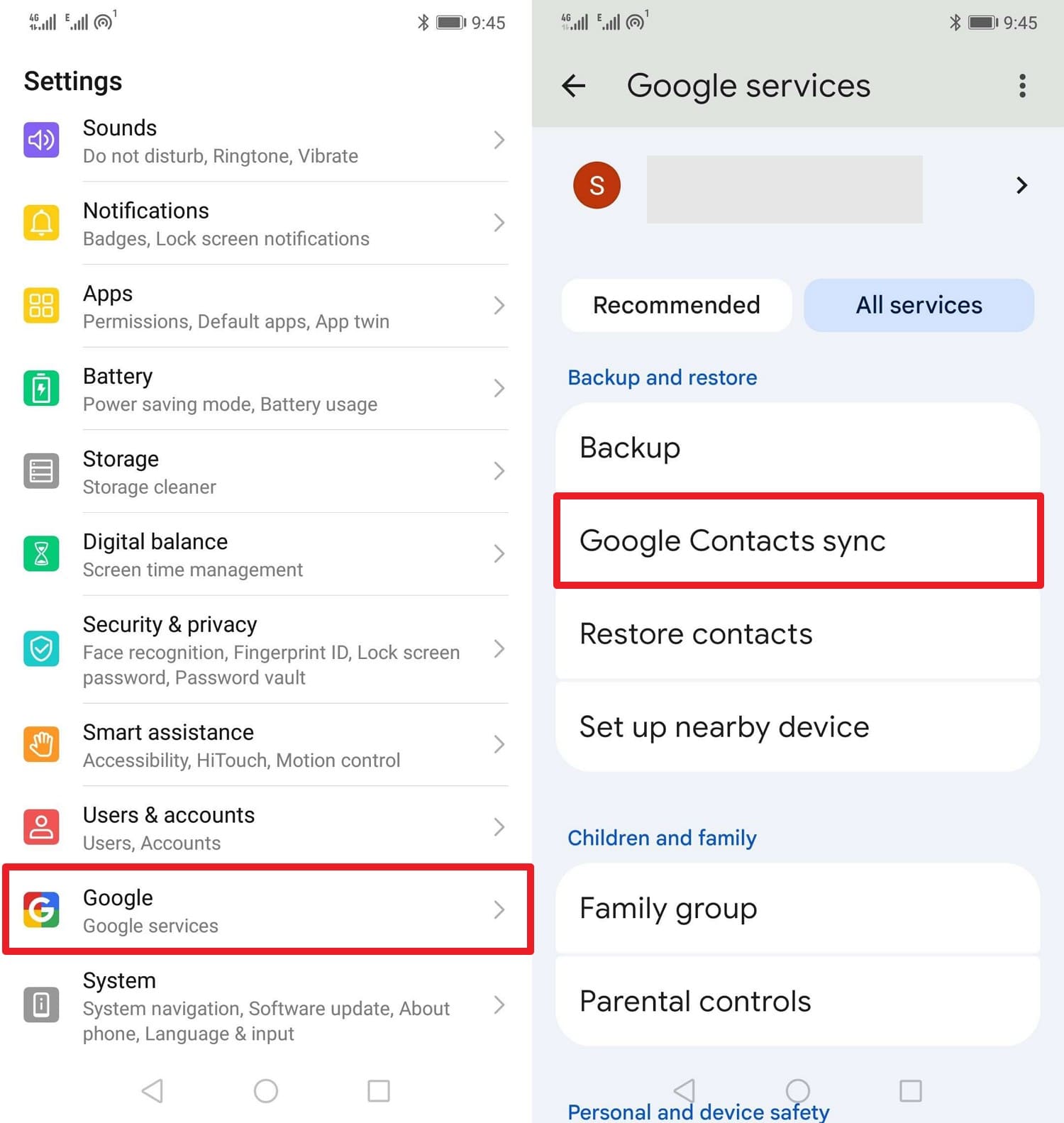
- Fase 1.All'interno dell'app Impostazioni, vai All'opzione "Google" e scegli l'opzione "Sincronizzazione contatti Google" nella scheda "Tutti i servizi".
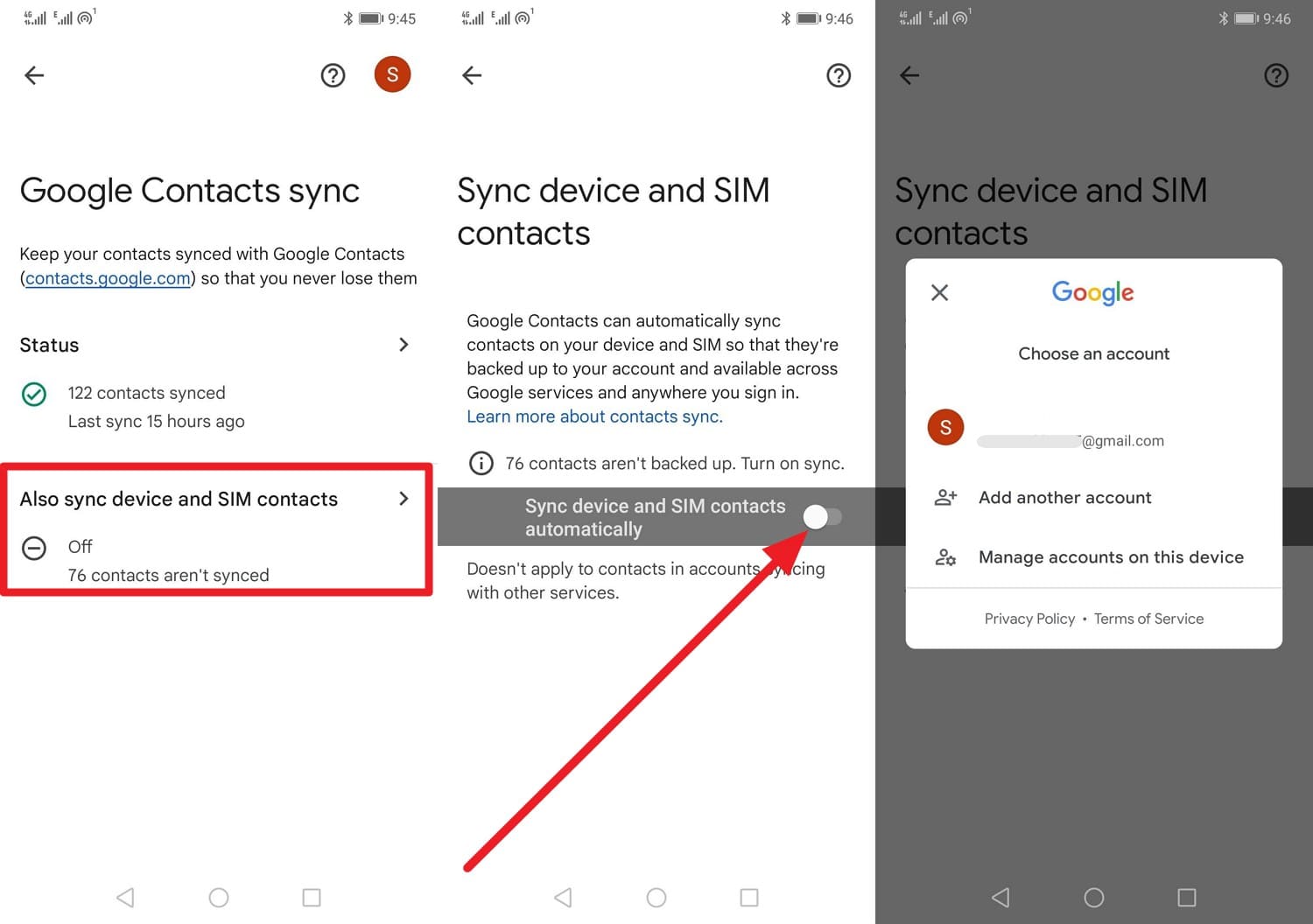
- Fase 2.Successivamente, espandere il menu per l'opzione "Sincronizza anche dispositivi e contatti SIM" e abilitare l'opzione "Sincronizza automaticamente dispositivi e contatti SIM". Dal menu pop-up che viene visualizzato, assicurati di selezionare l'Account Google pertinente da salvare.
Metodo 2: Esportazione manuale (per Desktop e file specifici)
mentre imparaCome eseguire il backup dei contatti sugli account Google, iCloud dà il controllo completo tramite esportazione manuale. Puoi scegliere quali contatti o gruppi copiare e saltare quelli vecchi o indesiderati. Inoltre, funziona bene quando si desidera un istantanea sicura o pianificare un passaggio da iPhone a Android. Inoltre, iCloud e Google rimangono separati, il che riduce il rischio di modifiche o cancellazioni indesiderate, come eseguito tramite la guida fornita:
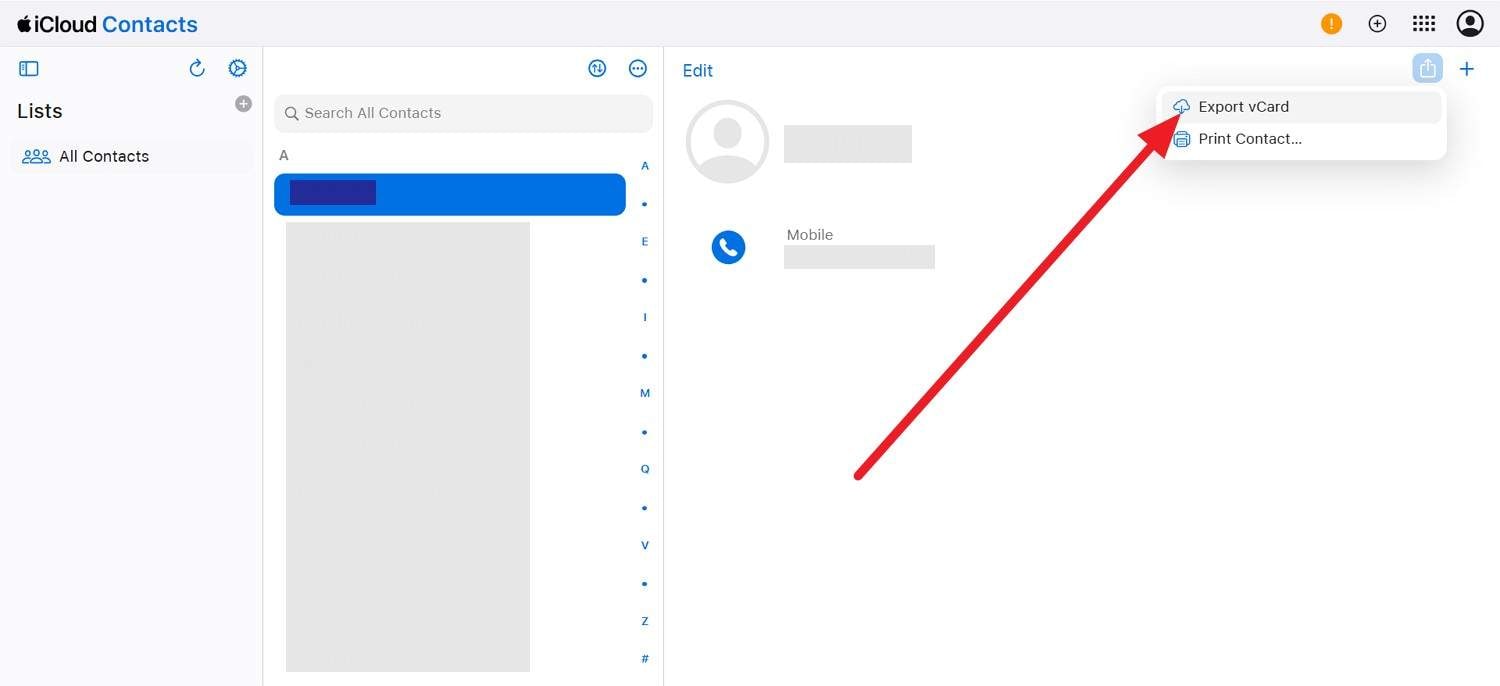
- Fase 1.Su iCloud.com, scegliere l'opzione "Contatti" mentre effettui l'accesso e premere l'icona "Condividi" su un determinato contatto per toccare l'opzione "Esporta come vCard".
- Fase 2.Per salvarlo su Gmail, scegliere l'opzione "Importa" sui Contatti di Google e scegliere l'opzione "Seleziona file" per importare il file vCard scaricato da iCloud.

Metodo 3: Esportare dall'App Contatti Android
E' un'altra soluzione se chiediCome eseguire il backup dei miei contatti su Gmail, perché è possibile salvare i contatti come file VCF. Questo file agisce come una copia una tantum che rimane invariata e può essere successivamente caricato su Gmail o Drive quando è online. Inoltre, il file VCF funziona su molti telefoni e servizi, quindi aiuta durante un cambio di telefono o uno spostamento dei dati, una volta eseguito attraverso i modi indicati:
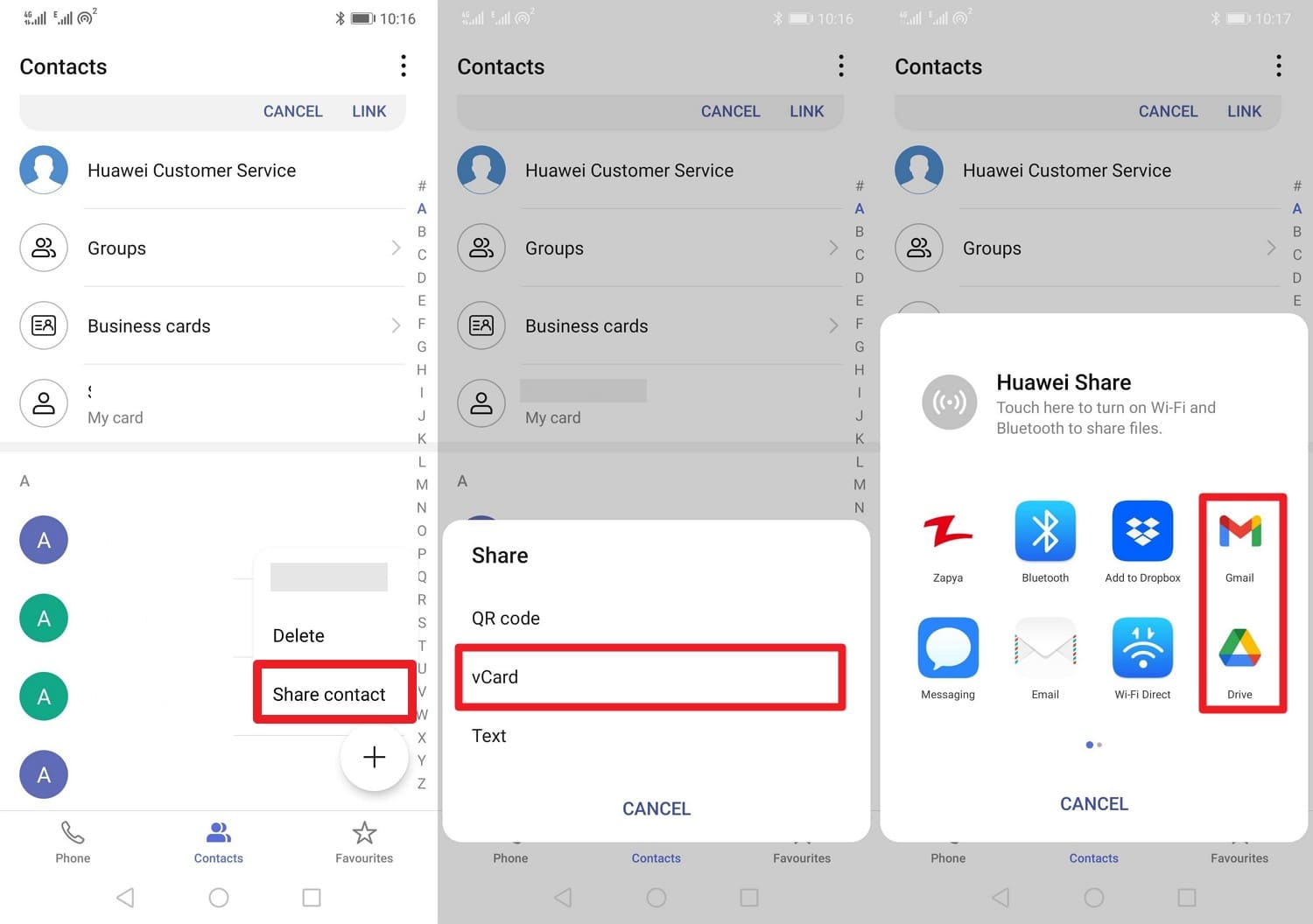
Istruzioni:Nell'app Contatti, premere a lungo il contatto che si desidera esportare e selezionare l'opzione "Condividi contatto". Dal menu, selezionare un formato come "vCard", quindi scegliere "Gmail" o "Drive" per salvare i contatti su Google.
Suggerimento Bonus. Proteggi i tuoi contatti senza sforzo con Dr.Fone-Phone Backup
mentre imparaCome eseguire il backup dei contatti dal telefono a Gmail, si può contare suDr.Fone-Backup del telefonoSoluzione Consente di eseguire il backup dei contatti e di altri tipi di dati, come la cronologia delle chiamate, lo sfondo, le foto e i video, in pochi clic. Questo strumento è adatto a coloro che desiderano eseguire il backup dei dati su un PC sfruttando la compatibilità di Dr.Fone conSia dispositivi android che iOS.
Inoltre, permette agli utenti di scegliere selettivamente i dati che desiderano eseguire il backup o ripristinare, con l'opzione di selezionare il percorso desiderato. Oltre ai backup di base, è possibile utilizzarlo per ripristinare i dati su Android o iOS, anche dai backup di iCloud o iTunes, senza alcuna competenza aggiuntiva richiesta. Nel complesso, l'uso di questo strumento è senza soluzione di continuità e tutti i passaggi sono completamente guidati per eseguire il backup dei dati Android in modo wireless con aggiornamenti incrementali.

Wondershare Dr.Fone
Backup e ripristino flessibili dei dati Android
- backup selettivo dei dati Android sul computer con un clic.
- Anteprima e ripristina il backup su qualsiasi dispositivo Android.
- Supporta oltre 8000 dispositivi Android.
- Non ci sono dati persi durante il backup, l'esportazione o il ripristino.


Guida per eseguire il Backup dei dati Android su PC con Dr.Fone-Backup del telefono
Mentre sei fuori per imparareCome sincronizzare i contatti con un account Google, rivedere le linee guida elencate e capire come eseguire il backup dei dati Android con Dr.Fone:
- Fase 1. Accedere allo strumento di Backup del telefono e collegare il dispositivo
- Fase 2. Selezionare i tipi di dati richiesti per il Backup
- Fase 3. Scegli l'opzione per visualizzare il Backup o aprire la cartella
All'interno della scheda "Il mio BackUp", premere il pulsante "BackUp ora" mentre si collega lo smartphone Android al PC.

Successivamente, selezionare i tipi di dati elencati come Contatti e, se è necessario eseguire il backup dei messaggi di testo, seguire le istruzioni nella finestra pop-up. Quindi, premere il pulsante "OK" e lo strumento avvierà il processo di backup.

Una volta in corso, verrà elencato un altro pop-up per gli utenti che stanno eseguendo il backup dei messaggi di testo. Quindi, impostare l'applicazione SMS richiesta, premere il pulsante "OK" e toccare l'opzione "Apri in cartella" o "Visualizza backup" al termine del processo.

 Sicuro e sicuro
Parte 3. Pausa o arresto: come disincronizzare i contatti da Google
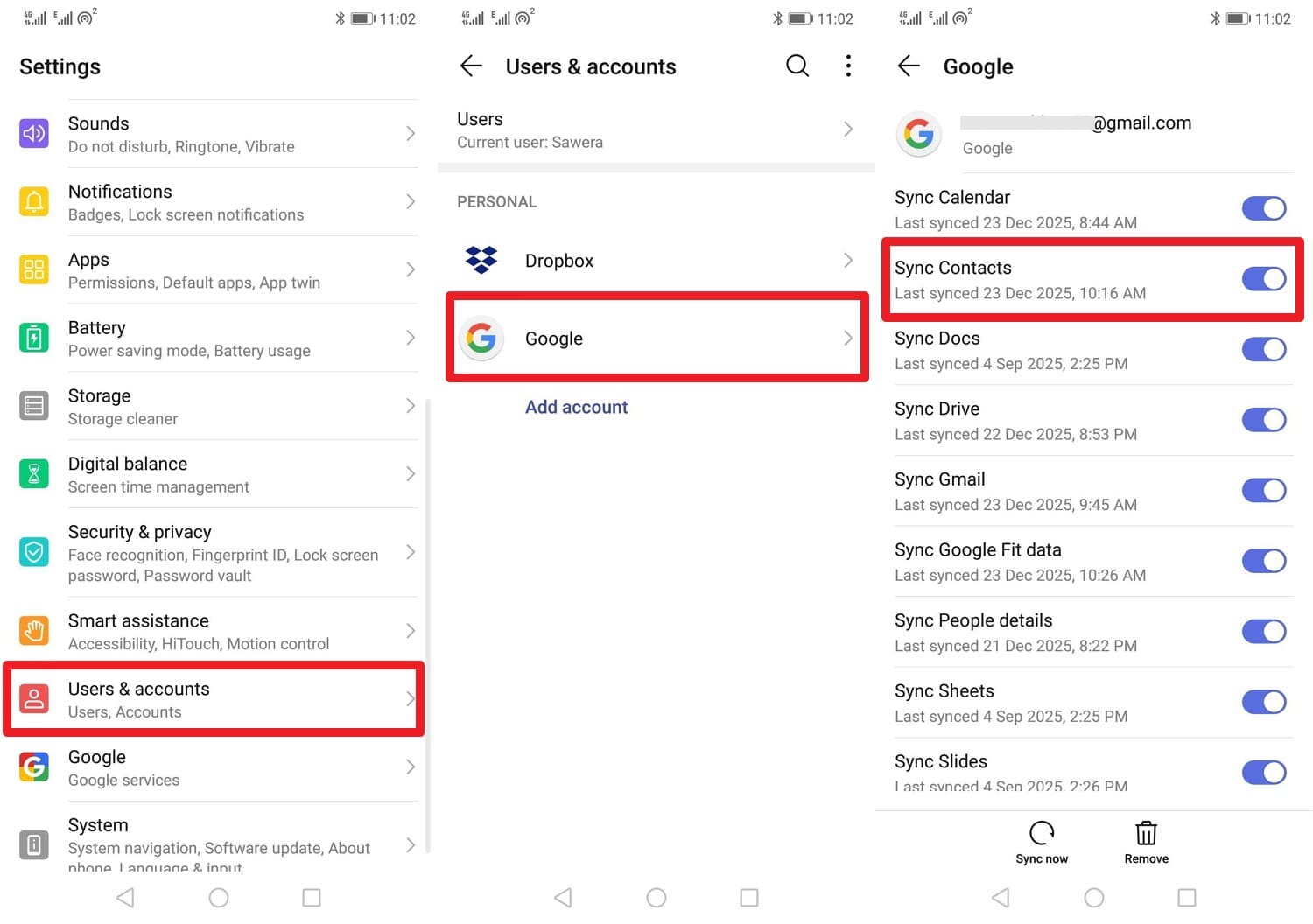
Dopo aver ricevuto risposte suCome salvare i contatti in un account Google, arriva un momento in cui si vuole dissincronizzare i contatti. Questo aiuta a ridurre il disordine dei contatti, proteggere la privacy ed evitare cambiamenti indesiderati. Quando la sincronizzazione rimane disattivata, i nuovi contatti sul telefono non andranno a Google e i contatti di Google non vengono visualizzati su quel dispositivo. Indipendentemente dal motivo, farlo è senza soluzione di continuità ed è illustrato nei passaggi indicati:
Istruzioni:Premere l'opzione "Utente e account" dalle impostazioni per selezionare l'opzione "Google". Successivamente, disabilitare l'opzione "Sincronizza contatti" per interrompere la sincronizzazione automatica dei contatti con il tuo account Google.
conclusione
Per concludere, molti utenti si chiedonoCome eseguire il backup dei contatti su Gmailin molti modi. Per questo, questa guida ha esaminato 3 modi semplici ed efficaci, con un'opzione aggiuntiva per dissincronizzare i contatti in casi eccezionali. Tuttavia, se si desidera eseguire il backup di altri dati Android oltre ai contatti con una funzione semplice e di anteprima,Dr.Fone-Backup del telefono (Android)è suggerito.
Sicuro e sicuroDomande frequenti
 Q1. Posso accedere ai contatti di backup senza il mio telefono?Q2. Posso eseguire il backup dei contatti su Gmail da più telefoni?Q3. Cosa succede se cancello un contatto per errore?


Nicola Massimo
staff Editor