WhatsApp Senza Numero: Come Usarlo Senza Telefono

Jun 26, 2026 • Archiviato in: Gestisci App Social • Soluzioni comprovate
WhatsApp, una piattaforma di messaggistica, ha rivoluzionato il modo in cui ci connettiamo con gli altri a livello globale. Mentre la sua popolarità continua a crescere, è diventata una parte integrante della nostra comunicazione quotidiana.
Il processo di registrazione predefinito di WhatsApp prevede l’associazione del tuo account a un numero di telefono per scopi di verifica. Questo passaggio garantisce un mezzo sicuro e affidabile per confermare l’identità degli utenti. Tuttavia, ci sono situazioni in cui le persone possono desiderare un ulteriore livello di privacy o voler usufruire delle funzionalità dell’app senza divulgare dettagli personali di contatto.
In questi casi, nasce la domanda: È possibile utilizzareWhatsApp senza un numero di telefono? Scopriamo insieme le risposte.

Parte 1. Perché WhatsApp richiede i numeri di telefono
Quando crei un account WhatsApp, ti viene richiesto di inserire un numero di telefono come parte del processo di verifica. Questa connessione tra il tuo account WhatsApp e il tuo numero di telefono è fondamentale per la funzionalità dell’app.
L’associazione al tuo numero di telefono serve per diversi scopi:
1. Agisce come identificativo unico
Utilizzare un numero di telefono garantisce che ogni utente abbia un account distinto e verificabile. Questo requisito aiuta a mantenere l’integrità di WhatsApp e a prevenire la creazione di account fraudolenti o duplicati.
2. Scoperta semplificata dei contatti
I numeri di telefono facilitano una scoperta dei contatti senza sforzi. Collegarsi con amici e conoscenti su WhatsApp diventa immediato poiché l’app può identificare automaticamente i contatti nella rubrica del tuo telefono che utilizzano anch’essi WhatsApp. Questo migliora l’esperienza utente riducendo lo sforzo manuale necessario per trovare e collegarsi con altri.
3. Verifica e sicurezza
L’associazione a un numero di telefono migliora la sicurezza del tuo account WhatsApp. I codici di verifica vengono inviati tramite SMS al numero registrato, aggiungendo un ulteriore livello di protezione contro accessi non autorizzati. Questo sistema di verifica solido contribuisce all’affidabilità della piattaforma, garantendo agli utenti che la loro comunicazione avviene in un ambiente sicuro.
Anche se questa connessione è fondamentale per l’esperienza standard di WhatsApp e per la sicurezza, solleva anche preoccupazioni per chi desidera mantenere un livello di anonimato. Nella parte successiva, esploreremo metodi alternativi e soluzioni potenziali per coloro che cercano diutilizzare WhatsApp senza un numero di telefono.
Parte 2. Come utilizzare WhatsApp senza numero di telefono
Sebbene WhatsApp richieda tradizionalmente agli utenti di associare i propri account a un numero di telefono per la verifica, abbiamo riscontrato alcune discussioni sulla possibilità di non utilizzare un numero di telefono su WhatsApp. Questo concetto interessante ci spinge ad approfondire la questione:WhatsApp senza numero di telefono? È possibile?
Cercando le risposte, abbiamo trovato alcuni metodi alternativi peraccedere a WhatsApp senza un telefono. Per chi cerca un’esperienza più privata, puoi provare a seguire i metodi sotto.
Metodo 1: Utilizzare WhatsApp su altri dispositivi
Accedere a WhatsApp senza un numero di telefono è fattibile se hai già effettuato l’accesso a WhatsApp sul tuo dispositivo mobile e desideri aprirlo su altri dispositivi come WhatsApp Web o applicazioni desktop.
La comodità di questo metodo sta nel fatto che devi associare il tuo account WhatsApp solo una volta e, successivamente, non c’è bisogno di inserire il numero di telefono più volte.
Comeaccedere a WhatsApp senza numeri di telefono:
Passo 1:Apri WhatsApp sul tuo dispositivo mobile.
Inizia avviando WhatsApp sul tuo smartphone. Assicurati di aver effettuato l’accesso con l’account che desideri usare su altri dispositivi.
Passo 2:Accedi a WhatsApp Web o Desktop.
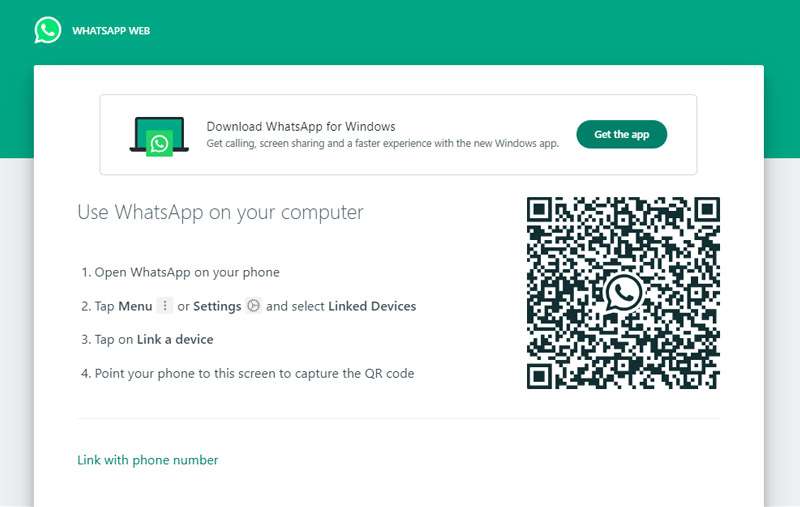
Per WhatsApp Web: Visita il sito web di WhatsApp Web (web.whatsapp.com) nel tuo browser.
Per l’applicazione desktop: Scarica e installa l’app desktop di WhatsApp compatibile con il tuo sistema operativo.
Passo 3:Scansiona il codice QR.
Che tu sia sul browser web o sull’applicazione desktop, troverai un codice QR. Quello che devi fare è andare nelle impostazioni o nel menu di WhatsApp sul tuo dispositivo mobile, trovare e selezionare "WhatsApp Web" o un’opzione simile. Scansiona il codice QR di WhatsApp sullo schermo del tuo computer con la fotocamera del telefono.
Passo 4:Inizia a utilizzare WhatsApp:
Una volta che hai scansionato il codice QR, il tuo account WhatsApp sarà associato all’applicazione web o desktop. Ora puoi usare WhatsApp senza dover inserire il tuo numero di telefono.
Metodo 2: Utilizzare il numero fisso
A differenza dell’uso convenzionale di numeri di telefono cellulare, utilizzare un numero fisso per accedere a WhatsApp offre un metodo alternativo per chi magari non vuole associare l’app al proprio dispositivo mobile.
Un numero fisso è un numero associato ad un telefono fisso, generalmente situato presso una casa o un’azienda. Se scegli di usare un numero fisso per WhatsApp, ci sono alcune considerazioni di sicurezza da tenere a mente:
- I numeri fissi possono non essere portatili o personali come quelli mobili e il processo di verifica potrebbe essere diverso.
- Usare un numero fisso può essere una sfida per chi preferisce la mobilità e l’accessibilità immediata dei telefoni cellulari.
Come usare un numero fisso quando siutilizza WhatsApp senza numero di telefono:
Passo 1:Avvia WhatsApp e inizia il processo di registrazione.
Apri l’app WhatsApp e avvia il processo di registrazione.
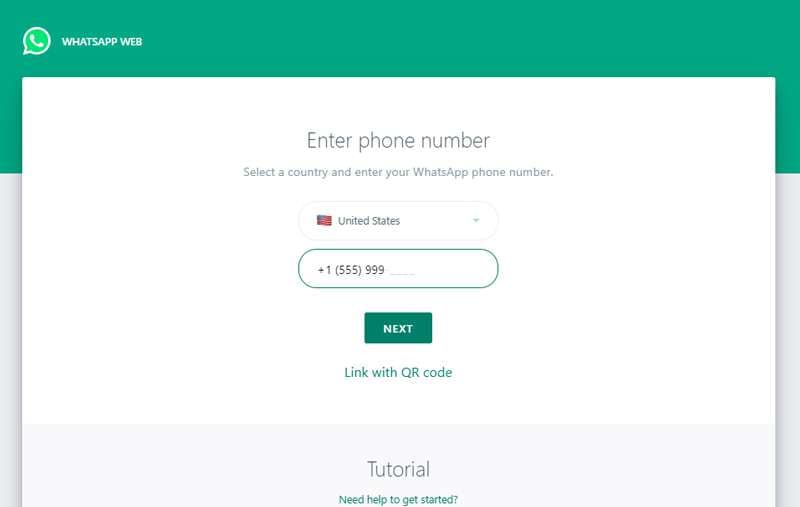
Passo 2:Scegli il paese e inserisci il numero fisso.
Quando ti viene richiesto il numero di telefono, scegli il tuo paese e inserisci il numero fisso invece del numero mobile. Assicurati di avere accesso al telefono fisso poiché WhatsApp verificherà la tua identità tramite una chiamata.
Passo 3:Chiamata di verifica.
Dopo aver inserito il numero fisso, attendi che WhatsApp inizi una chiamata di verifica a quel numero. Se non la ricevi, attendi che il processo SMS fallisca, poi premi "Chiamami". Rispondi alla chiamata e prendi nota del codice di verifica fornito durante la chiamata automatica.
Passo 4:Inserisci il codice di verifica.
Torna all’applicazione WhatsApp sul tuo smartphone e inserisci il codice di verifica ottenuto dalla chiamata.
Passo 5:Completa la configurazione.
Segui le istruzioni per completare la configurazione, incluso l’inserimento delle informazioni del profilo e il collegamento con i contatti.
Parte 3. Cosa fare se vuoi cambiare il tuo numero WhatsApp
Ora, oltre all’utilizzo diWA senza un numero di telefono, ci sono situazioni in cui può essere necessario cambiare il tuo numero WhatsApp.
Se ti trovi nella situazione di dover cambiare il tuo numero WhatsApp—sia per motivi personali, un nuovo telefono, o qualsiasi altra ragione—è essenziale garantire una transizione fluida preservando i tuoi dati preziosi.
Dr.Fone WhatsApp Transferfornisce una soluzione affidabile per facilitare questo processo. WhatsApp Transfer di Dr.Fone offre funzionalità chiave che danno priorità alla sicurezza e all’integrità dei tuoi dati:
- Esegui il backup e il ripristino dei dati WhatsApp, inclusi messaggi, allegati e impostazioni.
- Supporta il trasferimento dati WhatsApp da una piattaforma all’altra
- Trasferimento dati selettivo
- Interfaccia intuitiva con un procedimento semplice passo dopo passo
Come eseguire il backup dei dati WhatsApp prima di cambiare il numero:
Passo 1:Avvia Dr.Fone dopo averlo installato.
Apri Wondershare Dr.Fone sul computer dopo l’installazione e collega il dispositivo. Vai su Toolbox > WhatsApp Transfer per accedere allo strumento.

Passo 2:Seleziona la funzione di backup di WhatsApp.
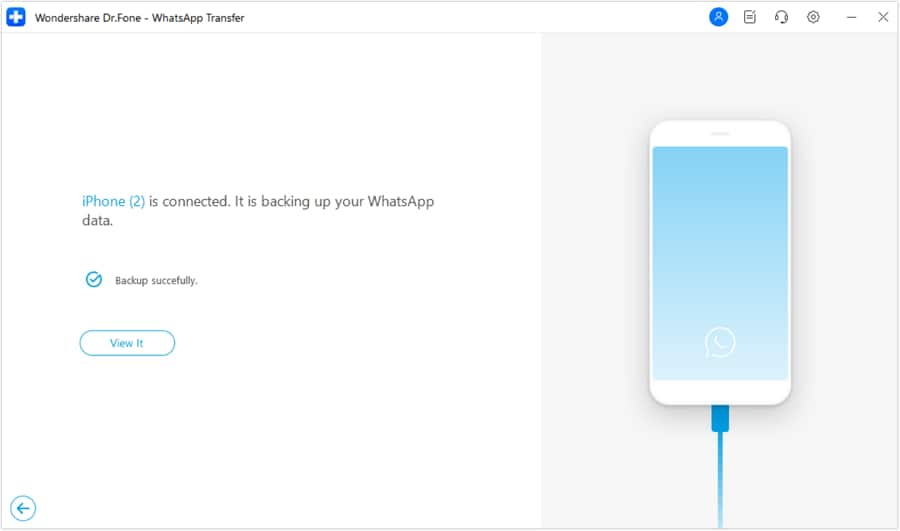
Poi vai su WhatsApp > Backup dei messaggi WhatsApp per iniziare il processo di backup dei tuoi dati WhatsApp. Il progresso del backup sarà visibile sulla schermata successiva per monitorare l’avanzamento.

Passo 3:Completa il backup WhatsApp.
Una volta completato il backup, clicca su "Visualizza" per aprirlo in una finestra separata.

Dr.Fone - WhatsApp Transfer
Trasferisci con un clic i messaggi WhatsApp da Android a iPhone
- Trasferisci i messaggi WhatsApp tra Android e iOS, Android e Android, iOS e iOS, iOS e Android.
- Esegui il backup dei messaggi WhatsApp da iPhone o Android sul tuo PC.
- Permetti il ripristino di qualsiasi elemento dal backup su iOS o Android.
- Visualizza in anteprima completamente o selettivamente ed esporta messaggi WhatsApp dal backup iOS sul computer.
- Supporta tutti i modelli iPhone e Android.


Come cambiare il tuo numero WhatsApp:
Passo 1:Apri le impostazioni di WhatsApp.
Avvia WhatsApp e vai alle impostazioni. Su molti dispositivi, puoi trovarle toccando i tre puntini nell’angolo in alto a destra.
Passo 2:Seleziona “Account”.
All'interno del menu Impostazioni, selezionare "Account". Qui troverai le opzioni relative alle impostazioni del tuo account.
Passo 3:Scegli "Cambia numero".
Toccare "Cambia numero" nelle impostazioni dell'Account per avviare il processo di modifica del numero.
Passo 4:Inserisci vecchi e nuovi numeri e verifica.
Ti verrà richiesto di inserire i tuoi vecchi e nuovi numeri di telefono. Quindi, riceverai il codice di verifica di WhatsApp al tuo nuovo numero di telefono. Inserisci il codice per verificare la modifica.
Passo 5:Completa il processo:
Continua a completare il processo e WhatsApp ti darà la possibilità di notificare a tutti i tuoi contatti la modifica del numero.
conclusione
WhatsApp è progettato per essere immagine-nome a un numero di telefono valido per la verifica dell'utente e la creazione di un account. Questa associazione garantisce un'esperienza sicura e facile da usare per milioni di utenti in tutto il mondo.
Tuttavia, esistono alcuni metodi alternativi o soluzioni alternative da utilizzareWhatsApp senza un numero di telefono. Dalla scansione del codice QR di WhatsApp all'utilizzo di un numero fisso, puoi scegliere l'approccio che si allinea alle tue preferenze.
Inoltre, quando si tratta di cambiare il numero di WhatsApp, strumenti comeDr.Fone WhatsApp TransferOffri soluzioni pratiche per salvaguardare i tuoi dati preziosi prima della migrazione.
 Sicuro e sicuro


Nicola Massimo
staff Editor