Come installare Flash Player: metodi semplici da provare

Jun 26, 2026 • Archiviato in: Trasferisci Dati tra Telefoni Cellulari • Soluzioni comprovate
Adobe Flash Player era una piattaforma software multimediale per lo streaming. Riproduce anche audio, video e contenuti interattivi sui dispositivi. Originariamente creato da Macromedia, è stato successivamente acquisito da Adobe, consentendo lo sviluppo di ricche applicazioni internet e animazioni. Il suo utilizzo è diminuito a causa di vulnerabilità di sicurezza e l'ascesa di HTML5, che offre un'alternativa migliore.
Nonostante la sua interruzione nel 2020, Flash Player è ancora necessario per alcuni siti web e applicazioni più vecchi che si basano su di esso. Prima di installare, prendere in considerazione il trasferimento dei file con Wondershare Dr.Fone per il backup. In questo articolo, ci immergeremo nei passaggi su come installare questo software e come trasferire i file con Dr.Fone.


Parte 1: Come installare Flash Player sul tuo iPhone?
Sebbene Adobe Flash Player non sia supportato sugli iPhone, gli utenti possono comunque accedere ai contenuti Flash tramite browser di terze parti. Questi browser utilizzano la tecnologia cloud e consentono di streaming contenuti Flash. Ecco come installare e utilizzare un browser compatibile con Flash sul tuo iPhone:
Passaggi per installare Flash Player sul tuo iPhone:
Passaggio 1: Scarica un Browser compatibile con FlashApri l'App Store e cerca browser come Photon Flash Player.
Passaggio 2: installare il BrowserToccare il pulsante Ottieni per scaricare e installare il browser selezionato.
Passaggio 3: Aprire il BrowserAvvia il browser installato sul tuo iPhone.

Inserisci l'URL del sito web Flash che desideri visitare nella barra degli indirizzi del browser.
Passaggio 5: Godetevi i contenuti FlashIl browser trasmetterà in streaming il contenuto Flash da un server remoto. Ti permetterà di interagire con esso come previsto.
Parte 2: Come installare Flash Player sul Computer?
Sebbene Adobe Flash Player non sia più supportato, gli utenti possono comunque installarlo sui computer. Il processo di installazione prevede il download del software dal sito ufficiale di Adobe. Ecco come farlo:
Passaggi per installare Flash Player sul tuo Computer:
Passaggio 1: Visita il sito web di AdobeVai alla pagina di download di Adobe Flash Player. Selezionare il sistema operativo e fare clic sul pulsante Scarica.

Una volta completato il download, individuare il file di installazione (ad esempio. exe per Windows). Fare doppio clic per avviare il processo di installazione.

Se richiesto dal sistema operativo, confermare che si desidera consentire al programma di installazione di apportare modifiche al computer.
Passaggio 4: Seguire le istruzioni di installazioneApparirà la finestra di installazione di Flash Player. Fai clic sulInstalla Adobe Flash Playerpulsante per procedere.

Su Mac, potresti essere chiesto di inserire il tuo nome utente per ulteriori installazioni.

Selezionare il piano di aggiornamento preferito e fare clic suprossimi.

Quando si visualizza il messaggio Installazione riuscita, fare clic sufinire. Ora puoi aprire il tuo browser per visualizzare i siti web che richiedono Flash Player.
Parte 3: Trasferire file con Wondershare Dr.Fone-Phone Manager prima di installare Adobe Flash Player
Prima di installare Adobe Flash Player, è importante notare che i metodi di installazione potrebbero non essere sempre sicuri. Per proteggere i tuoi file, si consiglia di trasferirli su un altro dispositivo.Wondershare Dr.Fone-Trasferimento telefonicoOffre una soluzione affidabile per garantire un trasferimento fluido dei file.
Wondershare Dr.Fone è un software di gestione di dispositivi mobili tutto-in-uno. Consente agli utenti di gestire, eseguire il backup e trasferire i dati tra dispositivi. Con la sua interfaccia user-friendly, Dr.Fone rende facile proteggere i tuoi file prima di procedere con qualsiasi installazione.

Dr.Fone-Gestione telefoni (iOS)
Trasferire foto dal Computer a iPod/iPhone/iPad senza iTunes
- Trasferire, gestire, esportare/importare musica, foto, video, contatti, SMS, app, ecc.
- Fai il backup della tua musica, foto, video, contatti, SMS, app, ecc., sul computer e ripristinali facilmente.
- Trasferire musica, foto, video, contatti, messaggi, ecc., da uno smartphone all'altro.
- Trasferire file multimediali tra dispositivi iOS e iTunes.
- Compatibile con il più recente sistema iOS.


Passaggi per trasferire file con Wondershare Dr.Fone-Phone Manager:
Passaggio 1: Scarica e installa Dr.Fone
Visita ilDr.Fone-Gestore telefonoper scaricare il software sul tuo computer. Segui le istruzioni di installazione per configurare Dr.Fone sul tuo dispositivo.
Passaggio 2: Avviare Dr.Fone e selezionare Phone Manager
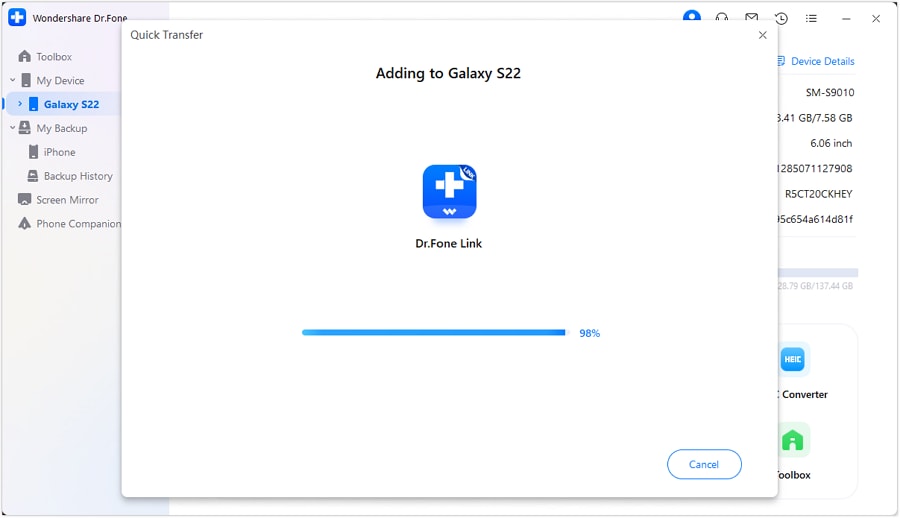
Apri l'applicazione Dr.Fone sul tuo computer. Dal menu principale, scegliereTrasferimento rapidoOpzione per avviare il processo di trasferimento dei file.
Passaggio 3: Collegare entrambi i dispositivi
Utilizzare i cavi USB per collegare il vecchio iPhone e il nuovo dispositivo al computer. Assicurarsi che Dr.Fone riconosca entrambi i dispositivi.
Passaggio 4: Selezionare i file da trasferire
Dr.Fone mostrerà i file disponibili per il trasferimento, inclusi contatti, messaggi, foto e altro ancora. Scegli i tipi di file che desideri trasferire sul nuovo dispositivo.

Passaggio 5: Avviare il processo di trasferimento
Fai clic sulAvviare il trasferimentopulsante per iniziare a spostare i file selezionati. Mantenere entrambi i dispositivi collegati durante tutto il processo per evitare interruzioni. Una volta completato il trasferimento, apparirà un messaggio di conferma.
 Sicuro e sicuro
Parte 4: Suggerimenti per installare in modo sicuro Flash Player
Ora che sappiamo come installare Adobe Flash Player è importante, è altrettanto importante essere a conoscenza di alcuni suggerimenti. In questo modo, garantisce un processo di installazione sicuro e fluido. Attraverso queste linee guida, è possibile ridurre il rischio di incontrare problemi nella sicurezza del sistema.
Suggerimenti per installare in modo sicuro Flash Player:
- Scarica sempre dal sito ufficiale di Adobe:Assicurati di scaricare il programma di installazione dal sito ufficiale di Adobe. Evita potenziali malware o virus che possono venire con download di terze parti.
- Disinstalla prima le versioni precedenti:Prima di installare una nuova o aggiornata versione di Flash Player, assicurati di disinstallare tutte le versioni precedenti. Ciò aiuta a prevenire i conflitti e assicura un'installazione pulita.
- Chiudi tutte le finestre del Browser:Chiudere tutte le finestre del browser e le applicazioni aperte prima di eseguire l'installazione di Flash Player. Ciò aiuta a prevenire i conflitti e garantisce un'installazione corretta.
- Fai attenzione al Software in bundle:Quando installi Flash Player, fai attenzione a qualsiasi software di terze parti in bundle. Potrebbero essere barre degli strumenti che Adobe potrebbe provare a installare insieme ad esso. Esaminare attentamente le opzioni di installazione e deselezionare eventuali offerte indesiderate.
- Tieni aggiornato Flash Player:Aggiorna Flash Player per assicurarti di avere le ultime patch di sicurezza e correzioni dei bug. Ma, tieni presente che a partire da gennaio 2021, le installazioni di Flash Player esistenti non eseguiranno più i file Flash.
conclusione
Questo articolo tratta il processo di installazione di Adobe Flash Player su diversi dispositivi, come iPhone e computer. Inoltre, spiega come utilizzare Wondershare Dr.Fone per facilitare un trasferimento di file senza intoppi prima dell'installazione.
Wondershare Dr.Fone-Gestore telefonoè una soluzione affidabile per il backup dei tuoi dati. Consente di gestire e trasferire file tra i dispositivi. Con la sua interfaccia facile da usare e la capacità di trasferimento con un clic, Dr.Fone semplifica il processo di protezione dei tuoi dati importanti. Per un'esperienza di trasferimento dei file e gestione dei dati più fluida, consigliamo vivamente di utilizzare Wondershare Dr.Fone.Sicuro e sicuroDomande frequenti
 1. Cosa devo fare se riscontro problemi durante l'installazione di Flash Player?2. Come posso eseguire in modo sicuro il backup dei miei file prima di installare Flash Player?3. Wondershare Dr.Fone-Phone trasferimento funzionerà con il mio dispositivo specifico?
Potrebbe interessarti anche


 > How-to > Trasferisci Dati tra Telefoni Cellulari > Come installare Flash Player: metodi semplici da provare
Nicola Massimo
staff Editor