
Posizione iPhone non si aggiorna su Dov'è: come risolvere

Jun 29, 2026 • Archiviato nel: Soluzioni di Posizione Virtuale • Soluzione comprovata
Un genitore lascia un luogo di concerti a tarda notte e apre "Dov'è" su un iPhone. La mappa mostra una strada di alcune ore prima. Il telefono si muove, ma la posizione non cambia. Le chiamate funzionano. I messaggi vengono inviati. Solo la mappa rimane ferma. Molti utenti affrontano proprio questo momento quando si rendono conto che "Trova il mio iPhone" non aggiorna la posizione. Il problema raramente è un chip GPS guasto. Nella maggior parte dei casi, inizia dopo cambi di rete, limiti in background o modifiche della privacy. Questo è il motivo per cui le persone segnalano la posizione dell’iPhone non si aggiorna, anche mentre usano normalmente il loro telefono.
Lo scopo di questo articolo è spiegare perché la posizione su iPhone non si aggiorna e condividere delle soluzioni pratiche che ripristinano il tracciamento accurato basato sul funzionamento reale di iOS.
- Parte 1: Perché Dov’è non aggiorna la posizione dell’iPhone
- Parte 2: Cosa fare quando la posizione dell’iPhone non si aggiorna - Le migliori soluzioni
- Soluzione 1. Risolvere il problema della posizione che non si aggiorna sull’iPhone Abilitando Dov’è
- Soluzione 2. Riavvia il tuo iPhone per risolvere il problema della posizione che non si aggiorna
- Soluzione 3. Aggiungi una notifica di posizione per risolvere il problema di Dov’è Amico che non si aggiorna
- Soluzione 4. Attiva e disattiva la modalità Aereo per aggiornare la posizione dell’iPhone
- Soluzione 5. Esci e accedi di nuovo al tuo ID Apple per risolvere Dov’è che non si aggiorna
- Soluzione 6. Cambia la connessione di rete per risolvere il ritardo della posizione su Dov’è di iPhone
- Soluzione 7. Aggiorna iOS e riavvia l’iPhone per ripristinare la posizione su Dov’è
- Soluzione 8. Imposta automaticamente data e ora per correggere gli errori di posizione su Dov’è
- Parte 3: Cambia Posizione Sul Telefono In Modo Sicuro Se Le Soluzioni Non Funzionano

- Parte 4: Tabella di confronto rapido su quale soluzione funziona meglio quando la posizione dell’iPhone non si aggiorna
Parte 1. Perché Dov’è non aggiorna la posizione dell’iPhone
Quando Dov’è smette di aggiornare una posizione, la causa è di solito semplice. Il sistema dipende dal funzionamento congiunto di diversi servizi. Se uno fallisce, dov’è non aggiorna la posizione dell’iPhone diventa evidente.
- Connessione a Internet instabile o debole
Dov’è dipende da dati in tempo reale. Se il Wi-Fi si interrompe o i dati mobili diventano instabili, il telefono non può inviare nuovi dettagli GPS. In questo caso, la posizione iPhone non si aggiorna anche se il dispositivo resta online per chiamate o messaggi. - Servizi di localizzazione disattivati o limitati
Quando i Servizi di Localizzazione sono disattivati o limitati, le app non possono accedere ai dati GPS in tempo reale. Il telefono condivide allora l’ultima posizione conosciuta. - Aggiornamento in background delle app disabilitato
Dov’è aggiorna la sua posizione in background. Se questa funzione è disattivata, l’app non può aggiornarsi a meno che non venga aperta. - La versione iOS non è aggiornata
Le versioni più vecchie di iOS possono contenere bug relativi alla posizione. Questi bug possono bloccare la sincronizzazione GPS e impedire all’iPhone di aggiornarla su Dov’è e Mappe. - Data e ora non corrette
I servizi di localizzazione dipendono dall’ora del sistema accurata. Se la data o l’ora sono impostate manualmente o in modo errato, gli aggiornamenti GPS potrebbero fallire.
Parte 2. Cosa fare quando la posizione dell’iPhone non si aggiorna - Le migliori soluzioni
Dopo aver capito cosa interrompe gli aggiornamenti della posizione, il passo successivo è correggerlo. Questi metodi correggono le impostazioni e i processi di sistema esatti che impediscono a Dov’è di mostrare gli spostamenti in tempo reale.
Soluzione 1. Risolvere il problema della posizione che non si aggiorna sull’iPhone Abilitando Dov’è
Quando Dov’è su iPhone non aggiorna la posizione, la prima cosa da verificare è l’accesso di sistema. Se iOS non può leggere dati GPS in tempo reale, la mappa mostra una posizione vecchia. Questo spiega anche molti casi di posizione che non si aggiorna sull’iPhone.
Passo 1. Attiva i servizi di localizzazione
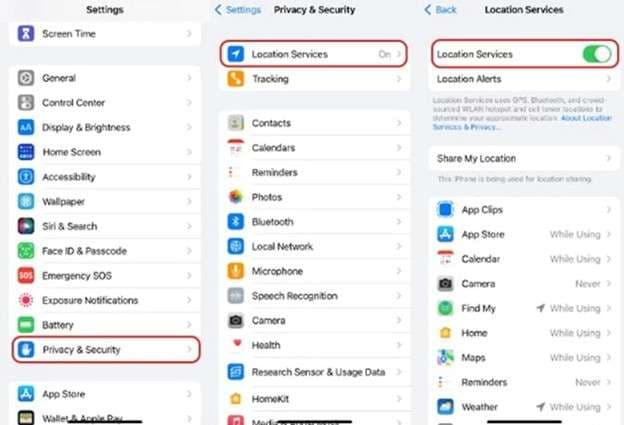
Apri Impostazioni sul tuo iPhone. Vai su Privacy e Sicurezza. Tocca Servizi di Localizzazione. Assicurati che l’interruttore sia attivo.
Passo 2. Consenti a Dov’è di usare i dati di posizione
Resta nei Servizi di Localizzazione. Scorri in basso e tocca Dov’è. Imposta l’accesso alla posizione su "Sempre". Abilita Posizione Precisa.
Passo 3. Abilita Dov’è e Condivisione posizione
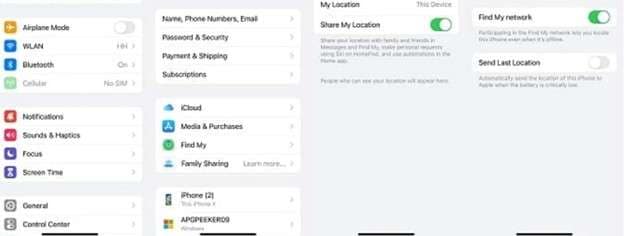
Torna alla schermata principale delle Impostazioni. Tocca il tuo nome ID Apple in alto. Seleziona Dov’è. Attiva Trova il mio iPhone. Abilita "Condividi la mia posizione" se monitori amici o parenti.
Soluzione 2. Riavvia il tuo iPhone per risolvere il problema della posizione che non si aggiorna
Un riavvio aggiorna i servizi di sistema che gestiscono GPS e attività in background. Quando l’iPhone non aggiorna la posizione improvvisamente, spesso la causa sono conflitti temporanei di sistema. Riavviare libera la memoria attiva e resetta questi servizi.
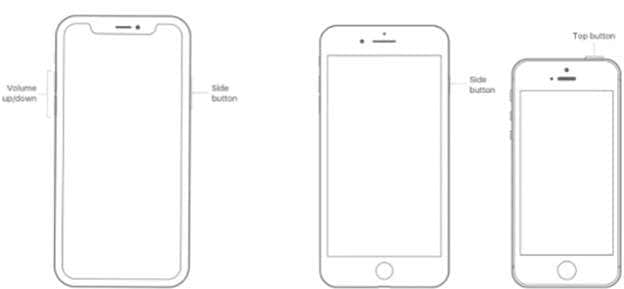
A- Riavvia iPhone X, 11 e modelli più recenti
Tieni premuto il tasto laterale insieme a uno dei tasti del volume. Attendi che appaia il cursore di spegnimento.
Trascina il cursore per spegnere il telefono. Dopo che lo schermo si è spento, attendi qualche secondo. Tieni di nuovo premuto il tasto laterale finché compare il logo Apple.
B- Riavvia iPhone 6, 7, 8 e SE seconda generazione
Tieni premuto il tasto laterale. Rilascia quando appare il cursore di spegnimento. Fai scorrere per spegnere il dispositivo. Attendi brevemente, poi premi di nuovo il tasto laterale per riavviare.
C- Riavvia iPhone 5 e modelli precedenti
Tieni premuto il tasto superiore. Attendi che appaia il cursore di spegnimento. Fai scorrere per spegnere il telefono. Dopo lo spegnimento, tieni di nuovo premuto il tasto superiore finché non appare il logo Apple.
Riavvia il tuo iPhone quando l’iPhone non aggiorna la posizione
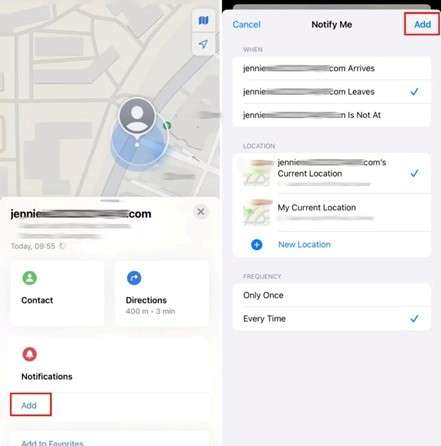
Soluzione 3. Aggiungi una notifica di posizione per risolvere il problema di Dov’è Amico che non si aggiorna
Quando il problema di posizione dell’amico che non si aggiorna si presenta, potrebbe non essere legato a GPS o internet. In molti casi, Dov’è non si aggiorna perché non c’è un trigger attivo. Aggiungere una notifica di posizione obbliga l’app a monitorare i cambiamenti.
Passo 1. Apri l’app Dov’è
Sblocca il tuo iPhone. Apri l’app Dov’è dalla schermata Home.
Passo 2. Seleziona la persona con il problema di aggiornamento
Tocca sulla scheda "Persone" in basso. Scegli il contatto la cui posizione non si aggiorna.
Passo 3. Aggiungi una nuova notifica di posizione
Scorri in basso fino alla sezione Notifiche. Tocca Aggiungi sotto Notifiche.
Passo 4. Imposta avvisi di arrivo o partenza
Seleziona "Avvisami". Scegli se ricevere una notifica quando la persona arriva o lascia un luogo. Questo crea un controllo attivo.
Passo 5. Salva la notifica
Tocca Aggiungi per confermare la notifica. Dopo questo, Dov’è spesso aggiorna correttamente i dati di posizione.
Soluzione 4. Attiva e disattiva la modalità Aereo per aggiornare la posizione dell’iPhone
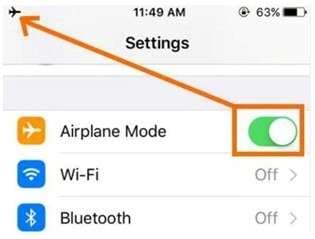
Quando la posizione dell’iPhone non si aggiorna senza motivo apparente, il problema può derivare da un segnale di rete stagnante. La modalità Aereo disconnette brevemente tutte le connessioni wireless mentre il GPS rimane attivo. Attivarla costringe il telefono a riconnettersi correttamente.
Passo 1. Apri le impostazioni dell’iPhone
Sblocca il tuo iPhone. Apri l’app Impostazioni.
Passo 2. Attiva la modalità Aereo
Tocca l’interruttore della modalità Aereo. Attendi circa 10 secondi. Durante questo tempo, i dati mobili e il Wi-Fi si interrompono, ma il GPS rimane attivo.
Passo 3. Disattiva la modalità Aereo
Tocca di nuovo l’interruttore per disattivare la modalità Aereo. Attendi che il Wi-Fi o i dati mobili si riconnettano.
Soluzione 5. Esci e accedi di nuovo al tuo ID Apple per risolvere Dov’è che non si aggiorna
Dov’è funziona tramite la connessione al tuo ID Apple. Quando questa connessione diventa instabile, i dati sulla posizione possono smettere di sincronizzarsi.
Passo 1. Apri le impostazioni dell’ID Apple
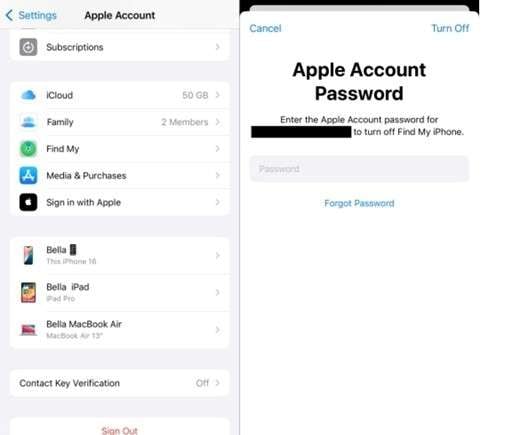
Sblocca il tuo iPhone. Apri Impostazioni. Tocca il tuo nome ID Apple in alto nello schermo.
Passo 2. Esci dal tuo ID Apple
Scorri in basso e tocca Esci. Inserisci la password del tuo ID Apple quando richiesto. Tocca Disattiva per continuare.
Passo 3. Conserva una copia dei dati
Scegli di conservare una copia dei dati importanti sul dispositivo. Tocca nuovamente Esci per confermare.
Passo 4. Ripeti il processo di accesso
Torna alla schermata Impostazioni. Tocca Accedi all’iPhone. Inserisci la tua email e password dell’ID Apple.
Soluzione 6. Cambia la connessione di rete per risolvere il ritardo della posizione su Dov’è di iPhone
Dov’è dipende da una connessione Internet stabile per inviare dati GPS in tempo reale. Quando il segnale si interrompe o si indebolisce, l’app mostra una posizione precedente.
Passo 1. Controlla l’attuale potenza di Internet
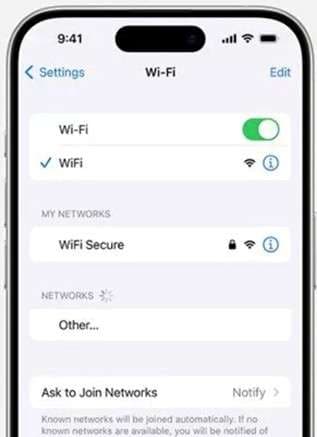
Sblocca il tuo iPhone. Verifica che il Wi-Fi o i dati mobili siano attivi. Se il segnale è debole, gli aggiornamenti della posizione potrebbero interrompersi.
Passo 2. Cambia la rete attiva
Connettiti a una rete Wi-Fi diversa se disponibile. Se usi il Wi-Fi, prova a passare ai dati mobili.
Passo 3. Reimposta il segnale di rete
Apri Impostazioni. Attiva la modalità Aereo. Attendi circa 10 secondi. Disattiva di nuovo la modalità Aereo.
Passo 4. Aggiorna la posizione in Dov’è
Apri l’app Dov’è. Trascina verso il basso per aggiornare lo stato della posizione.
Soluzione 7. Aggiorna iOS e riavvia l’iPhone per ripristinare la posizione su Dov’è
I bug di sistema possono bloccare l’aggiornamento della posizione senza preavviso. Quando iOS è obsoleto, i servizi in background potrebbero non sincronizzarsi correttamente.
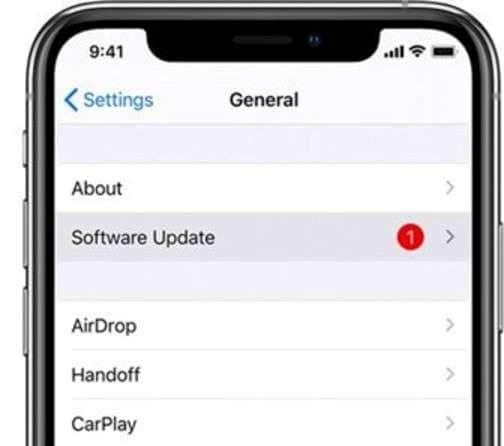
Passo 1. Apri le impostazioni di aggiornamento software
Sblocca il tuo iPhone. Apri Impostazioni dalla schermata Home. Tocca Generali.
Passo 2. Controlla la versione più recente di iOS
Seleziona Aggiornamento Software. Attendi che il dispositivo controlli gli aggiornamenti disponibili. Se appare un aggiornamento, in genere contiene correzioni per il problema della posizione non aggiornata sull’iPhone e dei problemi di sincronia GPS.
Passo 3. Scarica e installa l’aggiornamento
Tocca Scarica e Installa. Inserisci il codice di accesso se richiesto. Mantieni il telefono connesso al Wi-Fi e all'alimentazione.
Passo 4. Consenti al telefono di riavviarsi
Attendi il completamento dell'installazione dell'aggiornamento. L'iPhone si riavvierà automaticamente.
Soluzione 8. Imposta automaticamente data e ora per correggere gli errori di posizione su Dov’è
Impostazioni orarie accurate sono più importanti di quanto si pensi. "Dov’è" si basa sull'ora di sistema per sincronizzare gli aggiornamenti GPS tra dispositivi. Se la data o l'ora sono impostate manualmente, la condivisione della posizione può fallire.
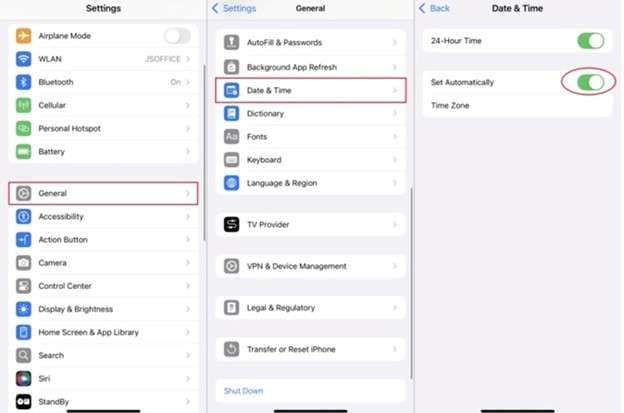
Passo 1. Apri le impostazioni del dispositivo
Sblocca l'iPhone che mostra il problema di aggiornamento. Apri l'app Impostazioni.
Passo 2. Accedi ai controlli di data e ora
Tocca Generali. Seleziona Data e ora.
Passo 3. Attiva l’impostazione automatica dell’ora
Attiva Imposta automaticamente. Conferma che venga mostrato il fuso orario corretto.
Parte 3. Cambia posizione del telefono in sicurezza se le correzioni non funzionano
La maggior parte dei problemi che causano il mancato aggiornamento della posizione di "Dov’è" vengono risolti con le impostazioni, i controlli di rete e gli aggiornamenti iOS. Se gli aggiornamenti risultano ancora inaffidabili o se desideri pieno controllo su ciò che il telefono segnala, ti serve un altro metodo. Invece di aspettare che "Dov’è" si aggiorni, imposterai tu stesso il punto GPS. È qui che torna utile un programma di cambio posizione virtuale.
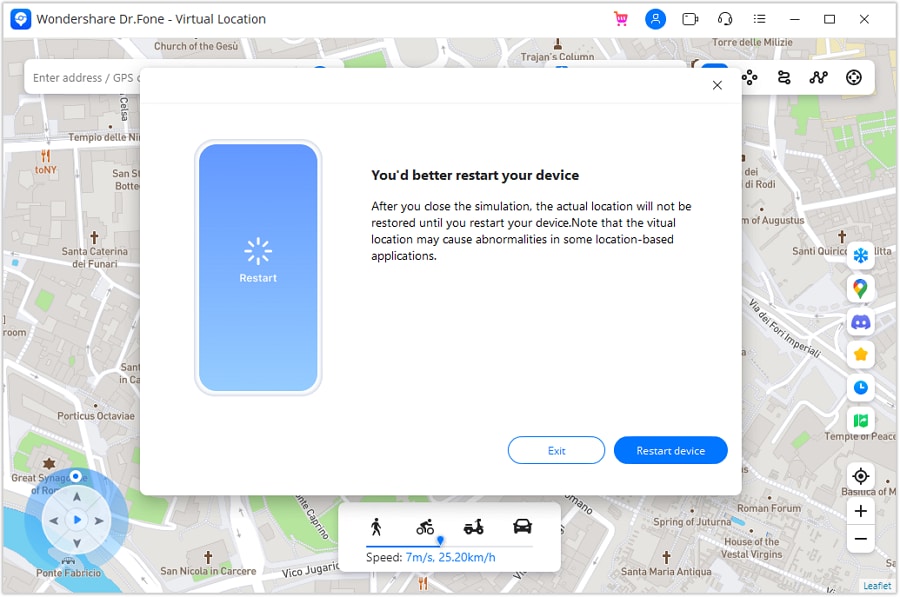
Dr.Fone - Posizione Virtuale è progettato per un solo scopo. Modifica la posizione GPS che il tuo telefono segnala alle app. Non richiede il jailbreak. Funziona da computer e applica la nuova posizione al telefono in tempo reale. Questo lo rende un'opzione pratica quando vuoi fermare i cambi di posizione in tempo reale su “Dov’è” oppure hai bisogno di una posizione stabile per privacy o test.

Dr.Fone - Posizione Virtuale
Cambia posizione con 1-Click sia per iOS che per Android
- Teletrasportati da una posizione all'altra in tutto il mondo comodamente da casa tua.
- Con pochi clic sul computer, puoi far credere ai tuoi amici che ti trovi ovunque desideri.
- Simula e imita il movimento e imposta la velocità e le fermate che desideri durante il percorso.
- Compatibile con sistemi iOS e Android.
- Funziona con app basate sulla posizione, come Pokemon Go, Snapchat, Instagram, Facebook, ecc.


Funzionalità
- Modalità Teletrasporto per impostare una nuova posizione istantaneamente
- Simulazione del percorso per muoversi come in un vero viaggio
- Controllo della velocità per camminata, bicicletta o stile di guida
- Controllo tipo joystick per piccoli spostamenti
- Supporta iOS e Android senza jailbreak in uso normale
Guida passo-passo alla Modalità Teletrasporto
Passaggio 1. Collega e apri Posizione Virtuale
Installa Dr.Fone sul computer. Collega l'iPhone tramite cavo. Apri Posizione Virtuale e scegli la Modalità Teletrasporto.
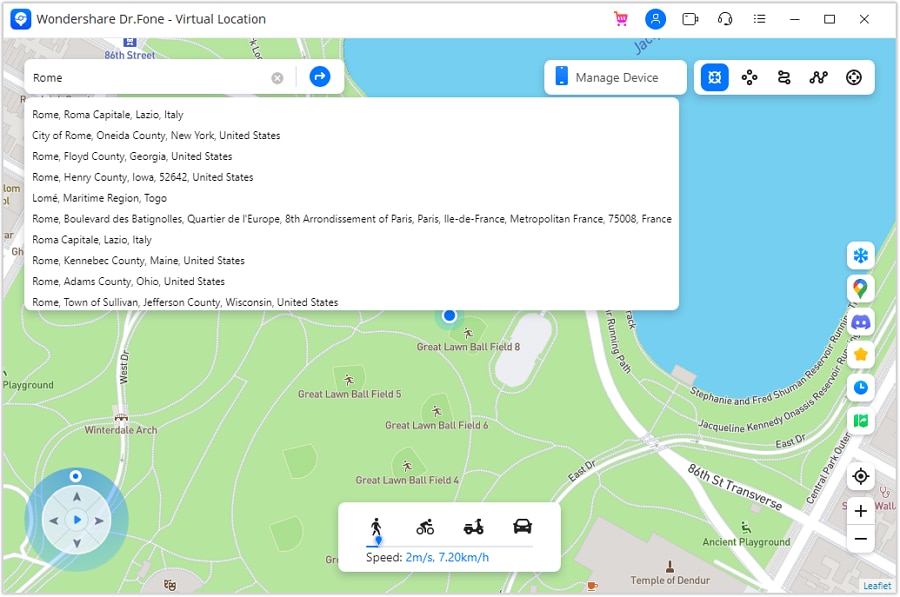
Passaggio 2. Cerca la posizione desiderata
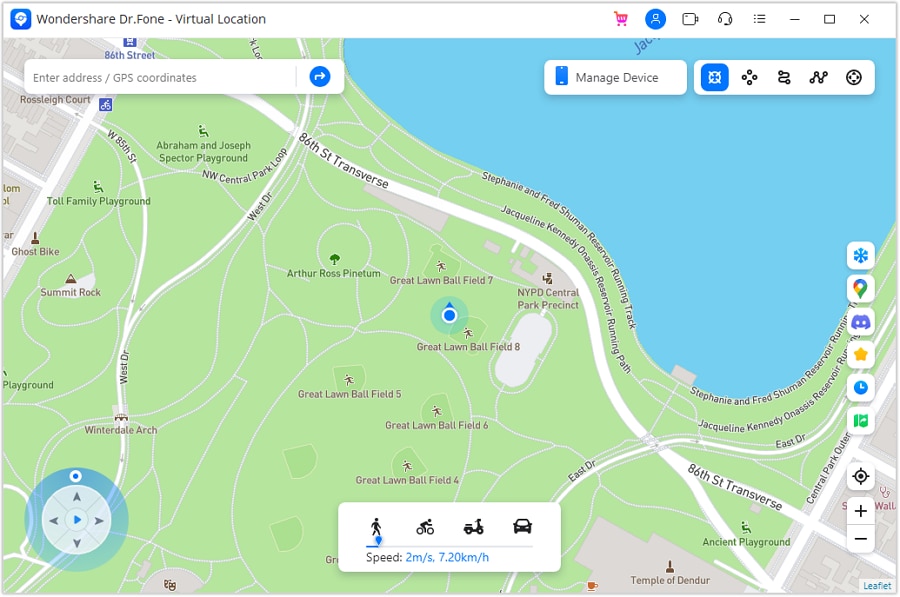
Utilizza la barra di ricerca per digitare una città o un luogo. Premi Invio e attendi che la mappa si sposti nell’area selezionata.
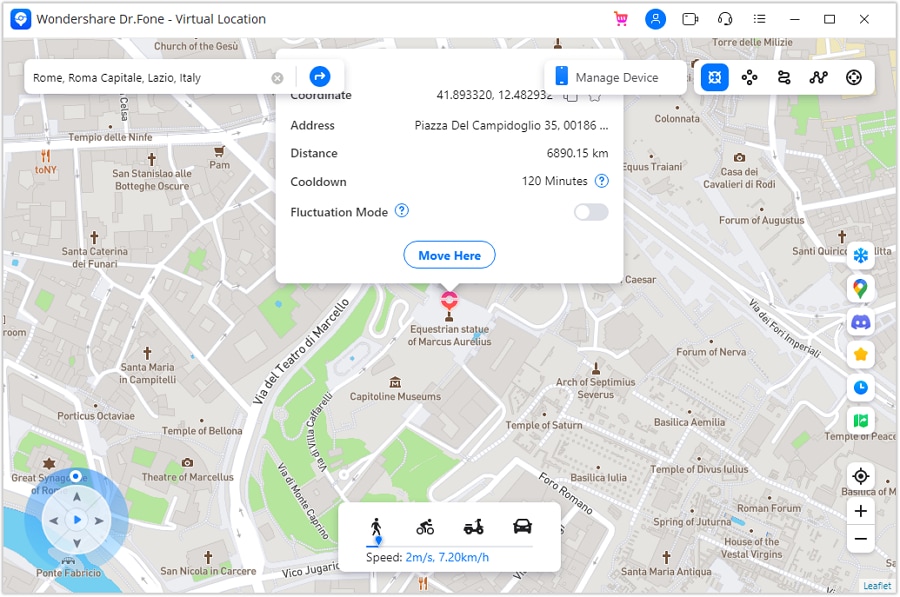
Passaggio 3. Conferma il nuovo punto
Verifica il punto sulla mappa. Seleziona l’opzione di spostamento per impostare quel punto come posizione del telefono.
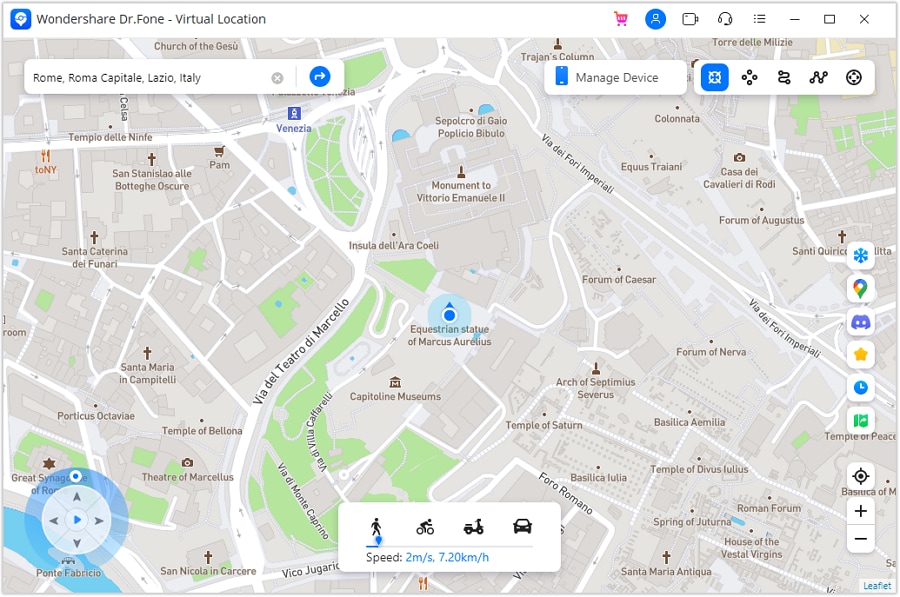
Passaggio 4. Applica immediatamente la modifica
La mappa del computer si aggiorna subito. Il GPS dell'iPhone ora corrisponderà alla posizione selezionata.
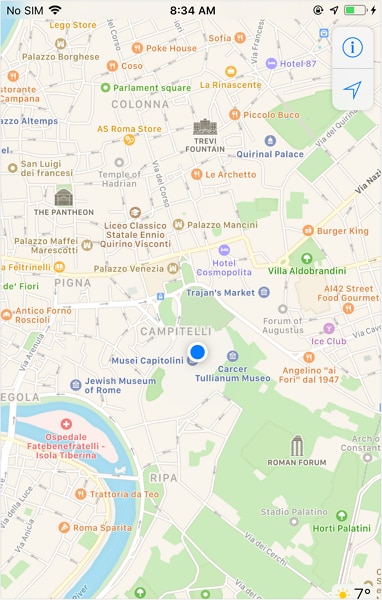
Passaggio 5. Verifica sul telefono
Apri Mappe di Apple su iPhone. Controlla che il puntino corrisponda al luogo scelto. Poi apri "Dov’è" per vedere cosa viene visualizzato.
 sicuro e protetto
4,624,541 persone lo hanno già scaricato
Parte 4. Tabella di confronto rapido: quale soluzione funziona meglio quando la posizione di iPhone non si aggiorna
|
Soluzione |
Da usare quando |
Cosa risolve |
Vantaggi |
Svantaggi |
Livello di abilità |
Tempo necessario |
| Consenti l’accesso alla posizione a Dov’è | Se le autorizzazioni di posizione sono state cambiate o limitate | Servizi di localizzazione e accesso a Dov’è | Veloce ed efficace Ripristina l'accesso GPS principale | Non aiuta se esistono problemi di rete o bug di iOS | Facile | 2–3 minuti |
| Riavvia iPhone | Il problema è iniziato improvvisamente senza cambiamenti nelle impostazioni | Glitch temporanei di sistema e memoria | Semplice, nessuna perdita di dati Risolve conflitti di background | Potrebbe non funzionare per problemi di sistema più profondi | Facile | 2 minuti |
| Aggiungi notifica di posizione | La posizione dell’amico non si aggiorna, ma la condivisione è abilitata | Trigger di aggiornamento di Dov’è | Forza il controllo attivo della posizione. Funziona per le posizioni condivise | Influisce solo sulla scheda Persone, non sul GPS del dispositivo | Facile | 2–3 minuti |
| Attiva/disattiva la Modalità Aereo | La posizione è bloccata dopo il cambio rete | Sincronizzazione della rete e aggiornamento del segnale | Ripristina rapidamente Wi-Fi e dati | Soluzione temporanea, non risolve i problemi di autorizzazione | Facile | 1 minuto |
| Esci e accedi di nuovo con ID Apple | Dov’è non si sincronizza tra dispositivi | Sincronizzazione ID Apple e iCloud | Risolve problemi di sincronizzazione legati all’account | Richiede la password dell’ID Apple | Medio | 5 minuti |
| Cambia connessione di rete | Gli aggiornamenti della posizione sono lenti o bloccati | Stabilità di Internet e routing | Efficace in caso di Wi-Fi debole o in viaggio | Dipende dalla qualità della rete | Facile | 3–5 minuti |
| Aggiorna iOS e riavvia | Il problema persiste dopo altri tentativi | Bug di sistema ed errori nei servizi GPS | Soluzione a lungo termine: migliora la stabilità generale | L’aggiornamento può richiedere tempo | Medio | 15–30 minuti |
| Imposta data e ora automaticamente | La condivisione della posizione non funziona tra dispositivi | Sincronizzazione dell'orario e verifica GPS | Spesso si risolve immediatamente. Molto affidabile | Causa rara ma facile da trascurare | Facile | 1 minuto |
| Cambia posizione con Dr.Fone Posizione Virtuale | Vuoi pieno controllo o privacy | Output GPS e visualizzazione della posizione | Arresta gli aggiornamenti live. Imposta una posizione stabile, senza jailbreak | Richiede un computer | Medio | 5–10 minuti |
Conclusione
La maggior parte dei casi di Trova il mio iPhone non aggiorna la posizione si riducono a permessi, ritardi di sincronizzazione o connessioni instabili. Questa guida si è concentrata sulle soluzioni che ripristinano il movimento reale sulla mappa invece di supposizioni. Accesso alla posizione, aggiornamento in background, reset della rete, sincronizzazione Apple ID, aggiornamenti di sistema e impostazioni dell'orario risolvono il problema per la maggior parte degli utenti.
Quando gli aggiornamenti sembrano ancora poco affidabili, alcuni preferiscono decidere quale posizione mostrare sul telefono invece di attendere che iOS si aggiorni. Dr.Fone - Posizione Virtuale svolge questo compito in modo discreto, offrendo un punto GPS stabile senza modifiche al sistema, il che aiuta quando la privacy o la coerenza sono più importanti della velocità di aggiornamento.
sicuro e protetto4,624,541 persone lo hanno già scaricato


 > How-to > Soluzioni di Posizione Virtuale > Posizione iPhone non si aggiorna su Dov'è: come risolvere
Nicola Massimo
staff Editor