
Come fare una chiamata su WhatsApp: Guida completa

Jun 26, 2026 • Archiviato in: Gestisci App Social • Soluzioni comprovate
Non è così difficile capire perché la telefonata sia considerata la forma di comunicazione più affidabile. Rispetto ai canali basati su testo, dà alle persone più libertà di parlare e spiegare se stesse. Tuttavia, non possiamo negare che le telefonate siano piuttosto costose. È necessario pagare un importo specifico per ogni minuto della chiamata. Questo è il motivo per cui molte persone in tutto il mondo stanno ora passando alle chiamate telefoniche via internet perché è gratuito. Tutto quello che devi fare è collegare il tuo smartphone a internet e effettuare una chiamata online.
WhatsApp è una delle app di messaggistica più popolari che utilizza internet per funzionare. Puoi raggiungere chiunque e comunicare anche senza acquistare un carico prepagato o sottoscrivere un piano premium. Puoi usarlo per fare una telefonata? La risposta breve è assolutamente sì. Basta configurarlo sul tuo dispositivo mobile e andare online. Non preoccuparti. Ci sono molti tutorial là fuori suCome fare una chiamata su WhatsApp. Basta sceglierne uno in base alle vostre esigenze attuali e seguire i passaggi forniti.
In questo articolo, approfondiremo la funzione di chiamata vocale di WhatsApp. Forniremo anche alcuni tutorial suCome chiamare usando WhatsApp. Infine, ti daremo un consiglio bonus su come recuperare i dati WhatsApp mancanti dal tuo smartphone. Continua a leggere qui sotto per saperne di più.
- Dovresti usare la funzione di chiamata vocale di WhatsApp?
- Come chiamare usando WhatsApp?
- Come recuperare i dati cancellati di WhatsApp dai dispositivi mobili?

 Sicuro e sicuro
Dovresti usare la funzione di chiamata vocale di WhatsApp?
Come accennato in precedenza, puoi assolutamente effettuare telefonate su WhatsApp. In realtà, funziona fondamentalmente come una normale chiamata. È comunque necessario selezionare il numero di telefono sulla piattaforma per avviare la chiamata. Tuttavia, WhatsApp collega gli utenti da un'estremità all'altra tramite internet. Ecco perché puoi essere sicuro che le chiamate avviate da questa piattaforma siano molto più affidabili in termini di qualità e durata.

È vero dire che le chiamate WhatsApp sono gratuite. Non hai bisogno di un piano di abbonamento specifico per utilizzarlo sul tuo dispositivo mobile. Ma a un certo punto, tenete presente che questa funzione richiede una connessione internet. Ciò significa che devi ancora pagare per Wi-Fi o dati mobili. Tuttavia, il pagamento al tuo provider di servizi internet non dipende necessariamente dai minuti di WhatsApp che avvii. Pertanto, possiamo dire che potrete risparmiare più denaro utilizzando le chiamate WhatsApp come alternativa.
Dovresti usare le chiamate vocali WhatsApp? Beh, non c'è male nel provarci. Se si adatta alle tue esigenze e preferenze, allora è meglio dare questa funzione una scatola. Oltre al servizio gratuito, le chiamate WhatsApp hanno molto di più da offrire agli utenti. Vuoi sapere cosa sono? In tal caso, dai un'occhiata alla lista di vantaggi qui sotto. Leggi ogni elemento molto attentamente per capire esattamente come può aiutarti.
Le chiamate WhatsApp sono crittografate su entrambe le estremità.

Dal momento che stai chiamando su internet, devi assicurarti che la tua privacy non venga compromessa nel processo. Ecco perché è meglio utilizzare piattaforme affidabili e affidabili quando si effettuano chiamate telefoniche su internet. Non preoccuparti. WhatsApp implementa un forte protocollo di crittografia per garantire che le chiamate effettuate sulla piattaforma siano sicure e private. Vuoi provare questo servizio adesso? In tal caso, allora trova un tutorial online su come chiamare usando WhatsApp. Seguire le istruzioni ed eseguire i passaggi forniti nell'ordine corretto.
WhatsApp è popolare nella maggior parte del mondo.
Tieni presente che puoi effettuare chiamate WhatsApp solo se la persona dall'altra parte ha un account WhatsApp. Non è come una normale chiamata in cui puoi semplicemente chiamare il numero di telefono per connetterti. Ma non e' affatto un grosso problema. WhatsApp è molto popolare in tutto il mondo. Quindi, puoi essere sicuro che la maggior parte delle persone al giorno d'oggi ha WhatsApp sui loro dispositivi mobili. Tonnellate di tutorial su come effettuare una chiamata su WhatsApp ci sono online. Basta scegliere uno che si adatta perfettamente alle tue preferenze ed eseguire i passaggi indicati di conseguenza. Tra un minuto o due, la tua chiamata sarà connessa immediatamente, proprio come una normale chiamata telefonica.
Le chiamate WhatsApp supportano la tecnologia HD Voice.

Le chiamate ad alta definizione sono ora l'ultima tendenza. Si tratta generalmente di un tipo specifico di tecnologia audio che offre una qualità vocale molto più chiara e più nitida. Non tutti gli operatori o le compagnie di rete offrono questo tipo di servizio agli utenti. Ma se vuoi assaggiarlo, dovresti provare a chiamare tramite WhatsApp. Non preoccuparti. È molto iniziare una chiamata su questa piattaforma. Ci sono molti tutorial su come effettuare una chiamata su WhatsApp. Basta seguire i passaggi nell'ordine corretto finché la chiamata non raggiunge l'altra estremità.
WhatsApp rende le chiamate internazionali molto più comode.
Tutti sappiamo che le chiamate all'estero sono molto costose. La tariffa per tali servizi è molto più alta di una chiamata nazionale, che è già costosa. Ecco perché molte persone scelgono di non farlo e invece cercano alternative. Fortunatamente, le chiamate vocali di WhatsApp consentono agli utenti di avviare chiamate internazionali gratuitamente. Sì. Finché hai una connessione internet stabile, puoi chiamare chiunque in tutto il mondo. Non preoccuparti. E' molto facile da facilitare. Basta leggere i tutorial online su come effettuare una chiamata su WhatsApp ed eseguire i passaggi indicati di conseguenza.
Come chiamare usando WhatsApp?
È evidente che le chiamate WhatsApp sono utili e vantaggiose per molti utenti. Ecco perché non dovresti spazzolarlo e invece sfruttarlo al massimo. Provalo una volta dalla tua parte e vedi come va. Se le chiamate WhatsApp sembrano un'opzione migliore per te, allora prendi in considerazione l'utilizzo in qualsiasi momento e ovunque. Per iniziare, dai un'occhiata alla lista di tutorial qui sotto su come effettuare una chiamata su WhatsApp. Leggere attentamente le istruzioni e seguire i passaggi indicati nell'ordine corretto.
Chiama un altro utente di WhatsApp dalle tue conversazioni precedenti
Ecco come effettuare una chiamata su WhatsApp dalle conversazioni precedenti. Consulta la guida qui sotto.
- Fase 1:Avvia WhatsApp sul tuo dispositivo mobile.
- Passaggio 2:Accedi alla scheda Chat per accedere alle tue conversazioni precedenti.

- Passaggio 3:Scegli uno dall'elenco.
- Passaggio 4:Vai all'angolo in alto a destra dello schermo e tocca l'icona di chiamata. Aspettate qualche minuto finché non suona e raggiunge la linea telefonica. Se la persona all'altra estremità risponde alla tua chiamata, entrambi sarete collegati in una chiamata.

- Passaggio 5:Una volta che hai finito di parlare, è il momento di terminare la chiamata. Basta fare clic sul pulsante rosso di chiamata sullo schermo per terminarlo.
Chiama un altro utente di WhatsApp tramite il collegamento di chiamata
Ecco come effettuare una chiamata su WhatsApp tramite il Link di chiamata. Fondamentalmente, devi solo generare un link e condividerlo con chiunque vuoi chiamare. Vuoi provarlo adesso? Ecco una breve guida per voi.
- Fase 1:Apri WhatsApp sul tuo dispositivo mobile. Nella dashboard principale, una volta completamente caricato, toccare la scheda Chiamate.
- Passaggio 2:Clicca sull'opzione Crea collegamento di chiamata nella parte superiore dello schermo dello smartphone.

- Passaggio 3:Cambiare il tipo di chiamata da Video a voce. Subito dopo, verrà generato un collegamento di chiamata univoco per voi.
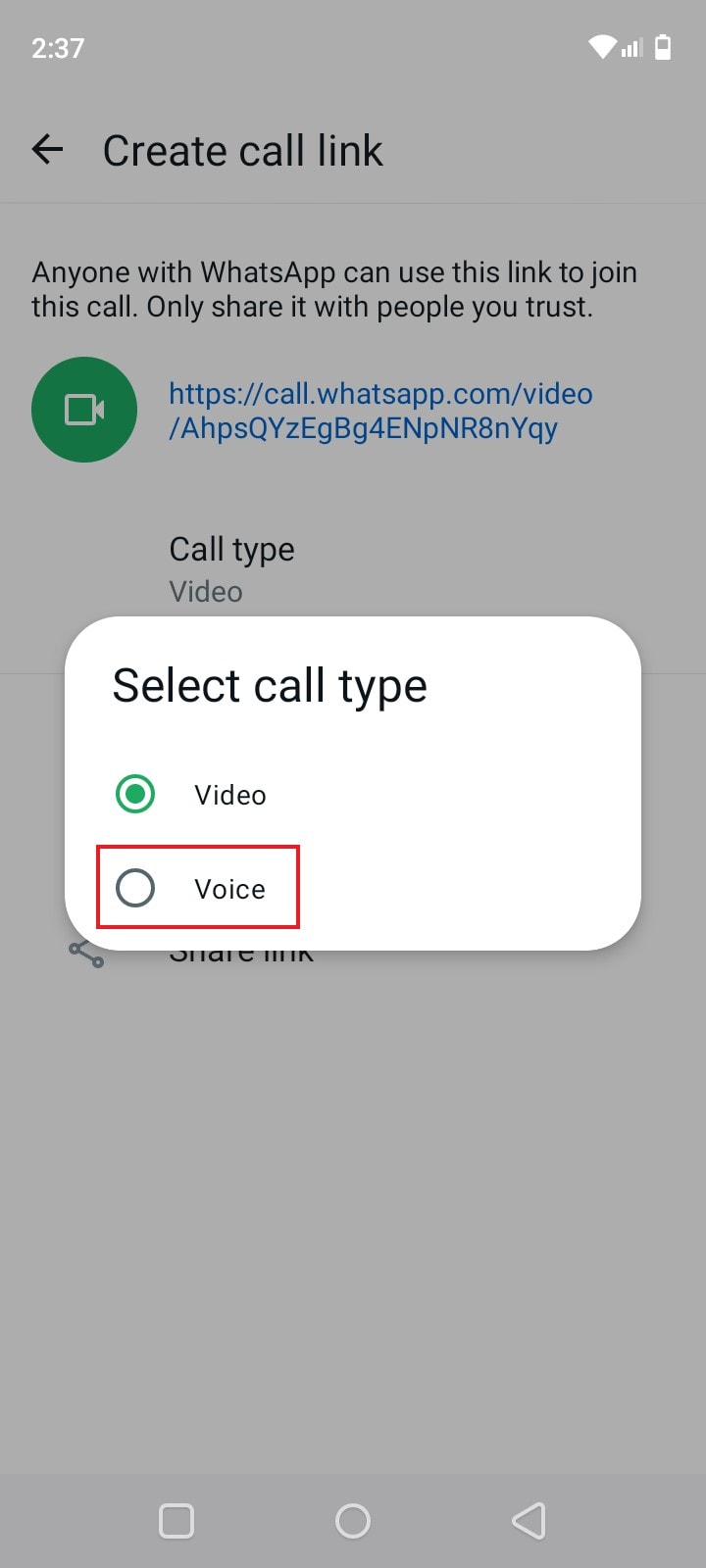
- Passaggio 4:Ora, è il momento di condividere il Link di chiamata con la persona che si desidera chiamare su WhatsApp. Puoi inviare direttamente il collegamento della chiamata tramite WhatsApp o copiare il collegamento della chiamata e inviarlo su un'altra piattaforma. Basta scegliere uno che funziona perfettamente nella tua situazione attuale.
Chiamare più utenti WhatsApp contemporaneamente
Se non lo sai, puoi effettivamente chiamare più persone contemporaneamente su WhatsApp. Devi solo aggiungere quanti numeri di telefono vuoi prima di avviarlo dalla tua parte. Non preoccuparti. E' un pezzo di torta. Ecco una breve guida per voi.
- Fase 1:Avvia WhatsApp sul tuo smartphone. Attendere che la sua dashboard si carica e diventa completamente accessibile. Successivamente, fare clic sulla scheda Chiamate.
- Passaggio 2:Toccare il pulsante Nuova chiamata nell'angolo in basso a destra dello schermo.
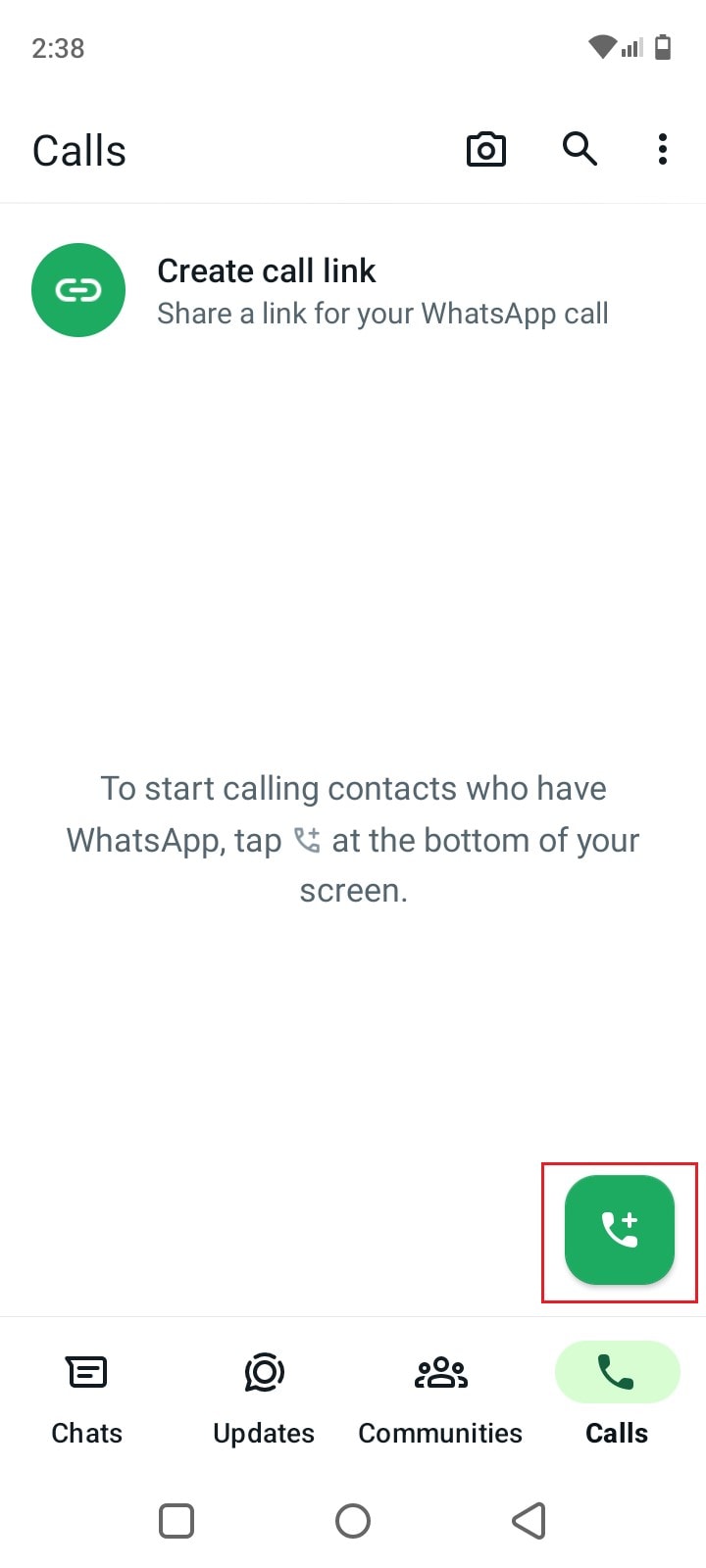
- Passaggio 3:L'elenco dei tuoi contatti WhatsApp verrà quindi visualizzato sullo schermo. Selezionare le persone che desideri includere nella chiamata di gruppo. Il numero massimo di partecipanti è limitato a 32 contatti. Non andare più di questo per evitare complicazioni.
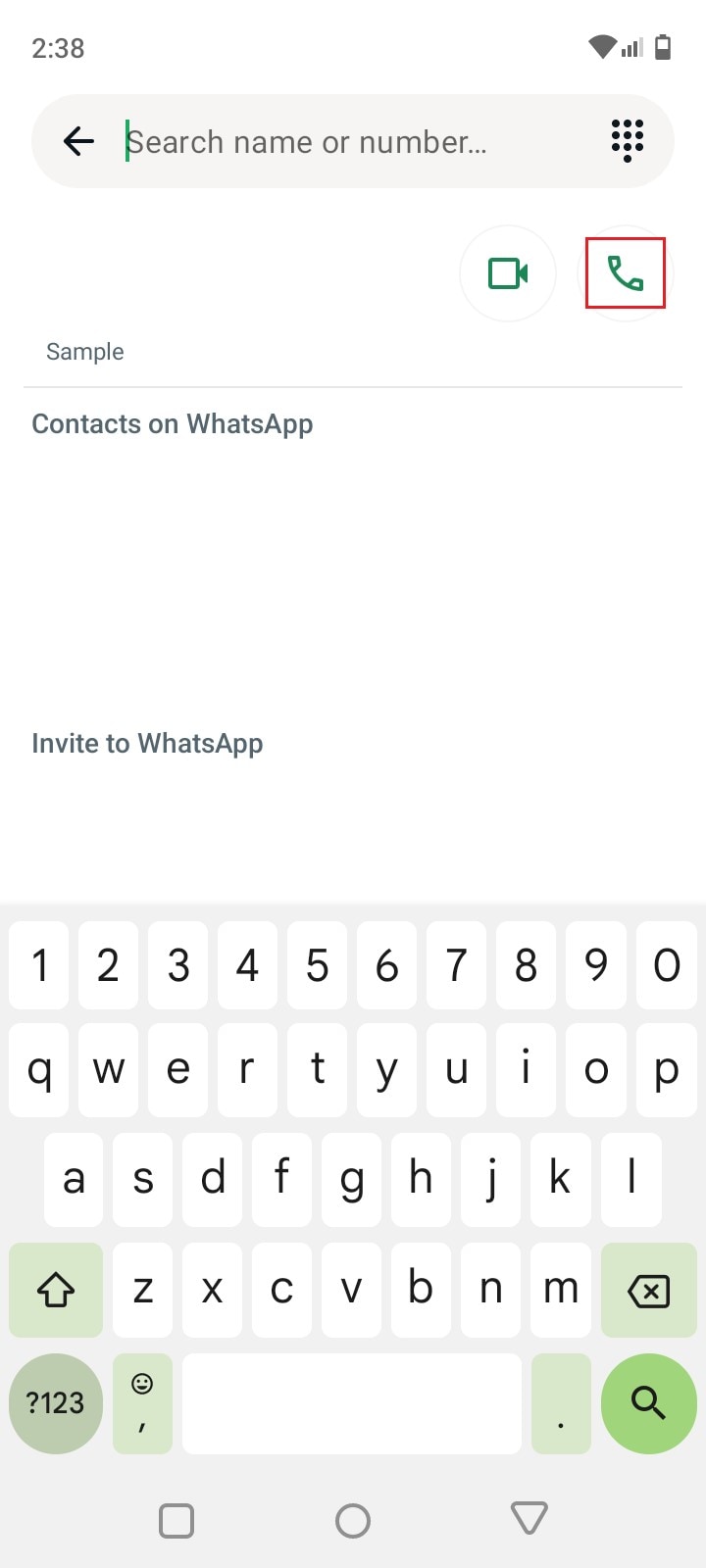
- Passaggio 4:Una volta terminato, passa il mouse all'angolo in alto a destra dello schermo e seleziona l'icona della chiamata vocale per avviare la chiamata.
Chiamare altri utenti di WhatsApp utilizzando l'App Desktop di WhatsApp
Come chiamare nella versione web di WhatsApp? Beh, al momento non è possibile. Non esiste una caratteristica specifica che permetta tali azioni al momento. Ma non preoccuparti. È ancora possibile effettuare chiamate sull'app desktop di WhatsApp. Basta installarlo sul tuo computer e accedere al tuo account. Vuoi provarlo dalla tua parte? Ecco una breve guida per iniziare.
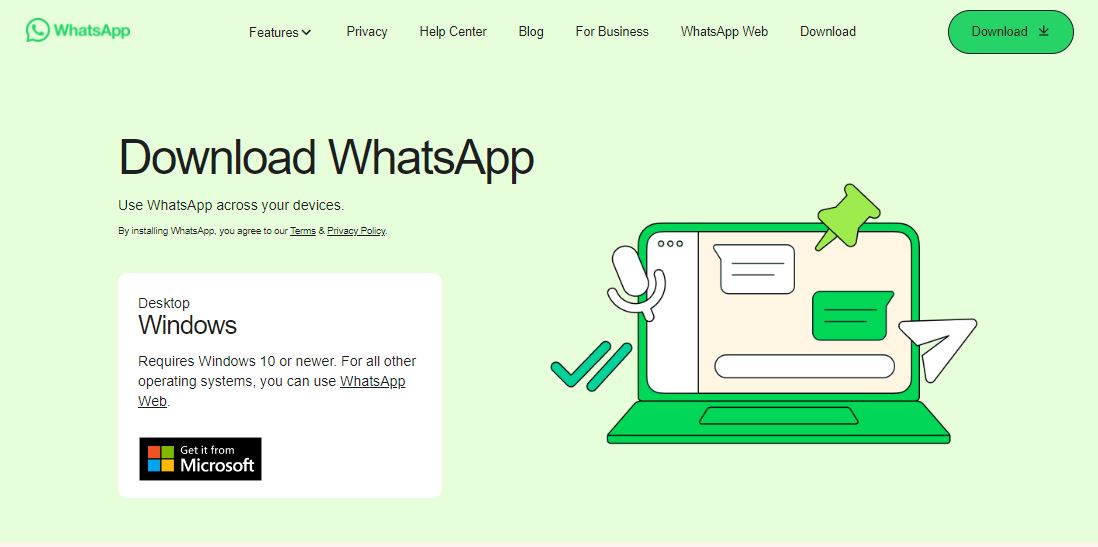
- Fase 1:Scarica l'app desktop di WhatsApp dal suo sito ufficiale. Successivamente, installalo sul tuo computer.
- Passaggio 2:Successivamente esegui l'app WhatsApp sul tuo computer e accedi al tuo account. Il modo più semplice per farlo è collegare il tuo computer al tuo account WhatsApp utilizzando il tuo dispositivo mobile. Devi solo scansionare il codice QR e verrà elaborato automaticamente.
- Passaggio 3:Una volta fatto, accedere al pannello di sinistra e quindi fare clic sulla scheda Chiamate.
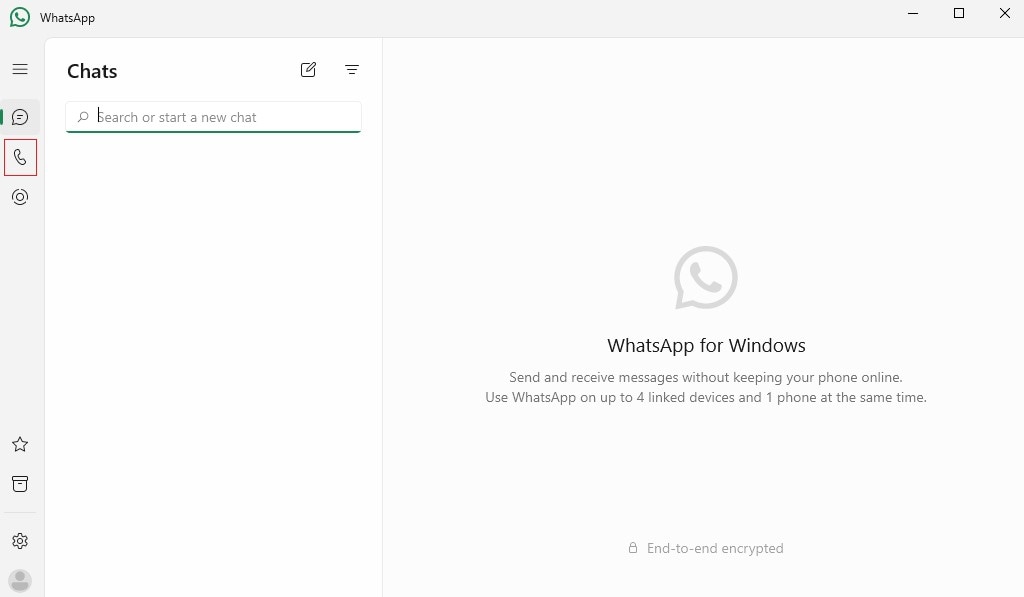
- Passaggio 4:Da lì, fare clic sul pulsante Nuova chiamata e quindi selezionare il contatto che si desidera chiamare.
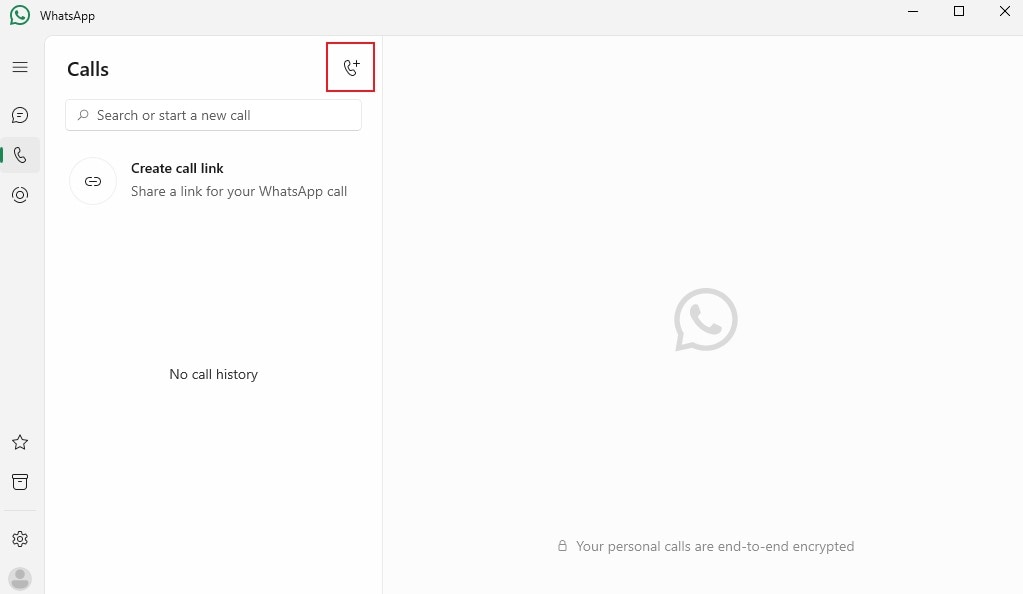
- Passaggio 5:Infine, fare clic sul pulsante Chiama per procedere.
Come recuperare i dati cancellati di WhatsApp dai dispositivi mobili?
È vero dire che WhatsApp contiene tonnellate di dati e informazioni importanti. Perche'? Semplicemente perché molte persone ora lo stanno usando per tenere conversazioni riservate e memorizzare dettagli essenziali. Beh, non c'è niente di sbagliato in questo. Se preferisci utilizzare questa piattaforma per tali impegni, allora va bene. Puoi essere sicuro che i tuoi dati siano al sicuro all'interno dell'app. Ma cosa succede se accadono cose inaspettate da parte tua? Supponiamo che tu cancelli accidentalmente i registri delle chiamate o i messaggi di WhatsApp sul tuo dispositivo mobile. Riesci ancora a recuperarlo? La risposta breve è assolutamente sì.Wondershare Dr.FoneHa una potente funzione di recupero dati che può aiutarti molto con questo. Non preoccuparti. Come i tutorial su come chiamare usando WhatsApp, è anche molto facile da usare. Vuoi sapere come? Ecco una breve guida per voi.
Nota:Wondershare Dr.Fone funziona sia su Android che su iOS. Ma per questo tutorial, useremo un iPhone per dimostrare i passaggi.
- Fase 1:Scarica Wondershare Dr.Fone dal suoSito ufficiale.Subito dopo, installalo sul tuo computer.
- Passaggio 2:Avvia il software di recupero dati appena installato sul desktop successivamente. Una volta che il cruscotto è completamente caricato e diventa visibile sullo schermo del computer, vai avanti e collegare il tuo iPhone utilizzando un cavo dati. Seguire la guida sullo schermo ed eseguire i passaggi indicati per assicurarsi che la connessione tra i due dispositivi sia abbastanza stabile da facilitare le operazioni successive.
- Passaggio 3:Vai al pannello di sinistra e fai clic sucassetta attrezzi. Successivamente, vai alla dashboard principale e fai clic suRecupero dati.

- Passaggio 4:Dal momento che stai cercando di recuperare i dati di WhatsApp mancanti dal tuo iPhone, selezionareiOS.

- Passaggio 5:SelezionareRecuperare dati dal dispositivo iOS. Tra le opzioni di recupero dati fornite, è la funzionalità perfetta che può aiutarti a ripristinare i dati di WhatsApp mancanti anche senza un backup.

- Passaggio 6:I tipi specifici di file che possono essere recuperati dal tuo iPhone verranno quindi visualizzati sullo schermo del computer. Da lì, spuntare la casella di controllo accantoWhatsApp & Allegati e cronologia delle chiamate. Se ci sono altre categorie di file che si desidera includere nel processo di recupero dati, selezionarli anche. Non esistono limitazioni standard in materia. Pertanto, scegli quanti tipi di file desideri. Una volta finito, fare clic su Avvia scansione per procedere.

- Passaggio 7:Il processo di scansione del dispositivo inizierà immediatamente. Mentre è attualmente in corso, astenersi dall'utilizzare l'iPhone o il computer per evitare ritardi inutili e interruzioni indesiderate. Non preoccuparti. Ci vorranno solo pochi minuti per completarlo.
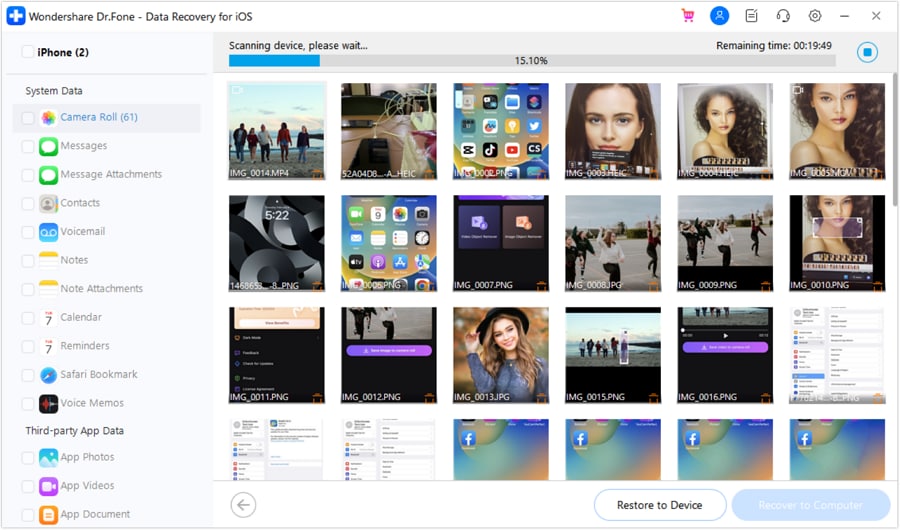
- Passaggio 8:Una volta concluso il breve processo di scansione, Wondershare Dr.Fone visualizzerà l'elenco dei file recuperabili recuperati dal tuo iPhone. Sfoglia con molta attenzione e seleziona tutti gli elementi che desideri ripristinare sul tuo dispositivo mobile. Seleziona la casella di controllo accanto a loro. Successivamente, fare clic su Ripristina al dispositivo.

- Passaggio 9:Scegli il modello specifico del tuo iPhone nel menu a discesa accanto a Ripristina a. Successivamente, controllare l'elenco dei dati inclusi nella procedura di recupero dati che si sta per avviare. Una volta confermato, fare clic suContinua. Se si desidera controllare nuovamente le opzioni e modificare l'elenco, fare clic su Riselezionare invece.

- Passaggio 10:Il processo verrà interrotto se la funzione Trova la mia è attualmente abilitata sul tuo iPhone. Ma non preoccuparti. Non e' un grosso problema. Se viene richiesta una notifica sul tuo dispositivo mobile, tutto ciò che devi fare è andare alle impostazioni e quindi disattivare Trova il mio. Una volta che hai finito, fai clic su OK sullo schermo del computer. In pochi secondi, il processo riprenderà e riprenderà normalmente.
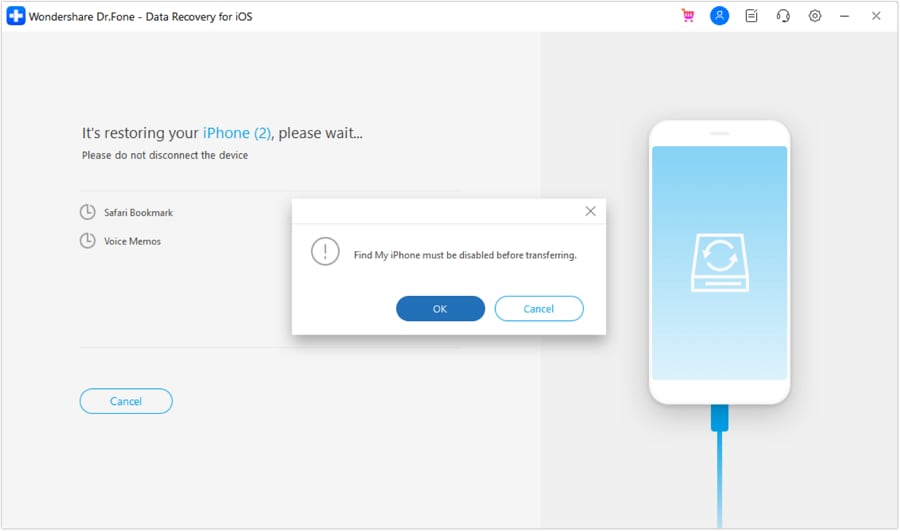
- Passaggio 11:L'intero processo di recupero dei dati non richiederà molto tempo per essere completato, a seconda del tipo e delle dimensioni dei file che si desidera recuperare. Una volta fatto, Wondershare Dr.Fone vi farà sapere. A questo punto, è ora possibile scollegare il tuo iPhone dal computer e controllare i dati di WhatsApp ripristinati.
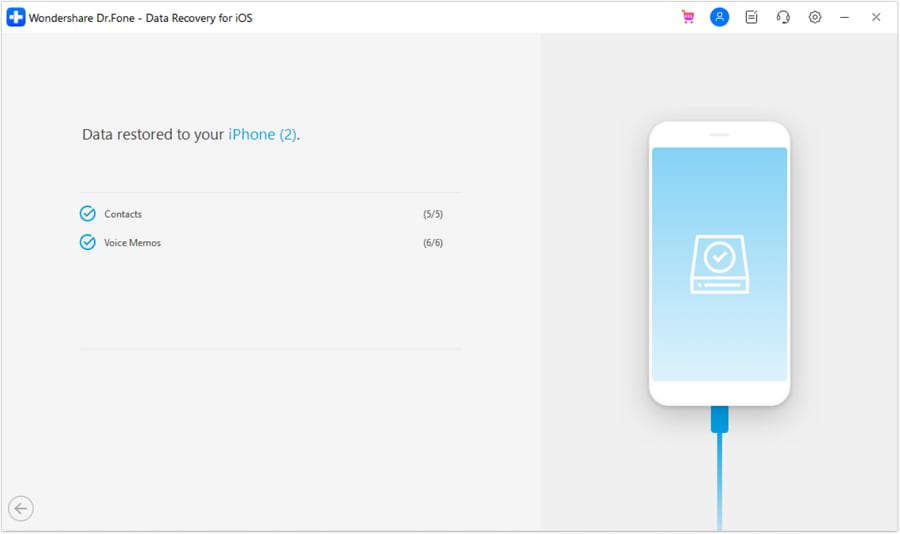
Nota:Anche senza un backup, questo metodo può ancora funzionare e aiutarti a recuperare i file WhatsApp mancanti. Ma in un modo o nell'altro, è ancora meglio creare copie di backup per i tuoi dati importanti. Non sai mai cosa ti aspetta. Pertanto, dovresti sempre assumere il peggio ed essere preparato ad esso. Non preoccuparti.Wondershare Dr.FoneHa una potente funzione di backup dei file. Può aiutarti ad avviare e completare il processo in passaggi rapidi e facili.
Sicuro e sicuroconclusione
Non possiamo negare che ora è molto facile effettuare telefonate e raggiungere chiunque in un istante. Tutto quello che devi fare è registrarti per un account WhatsApp e comandare il numero di telefono da lì. Ti connetterà immediatamente ad un'altra estremità senza sostenere costi del piano mobile. Se vuoi provarlo, fai riferimento ai tutorial sopra su come effettuare una chiamata su WhatsApp. Uno di loro può sicuramente aiutarti nelle tue attuali esigenze e situazioni di comunicazione. Per ulteriore assistenza, scaricaWondershare Dr.FoneSul tuo computer. Le sue funzionalità di backup e recupero dei dati sono molto utili in questo tipo di scenario.
Sicuro e sicuro


Nicola Massimo
staff Editor