
Elenco dispositivi attendibili non disponibile: 5 soluzioni

Jun 29, 2026 • Archiviato in: Tutte le soluzioni per iOS e Android • Soluzioni comprovate
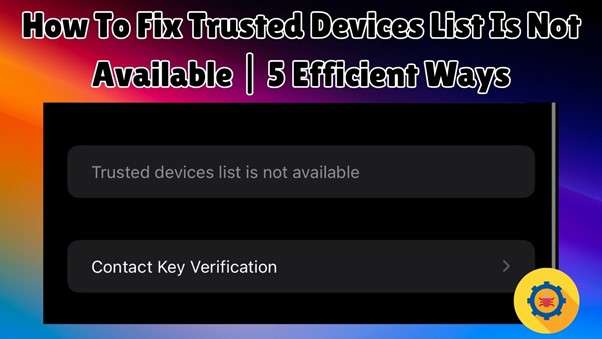
L'ecosistema Apple ti consente di collegare i tuoi diversi dispositivi utilizzando l'account ufficiale per ottenere determinati vantaggi. Questi sono chiamati dispositivi affidabili e ti consentono di fare cose come ricevere codici 2FA. Quindi, incontrando il "L'elenco dei dispositivi fidati non è disponibile"Questo problema può essere frustrante per molti utenti. Questa funzionalità è fondamentale per la sicurezza del tuo ecosistema digitale, consentendoti di controllare i dispositivi che possono accedere ai tuoi account.
Pertanto, risolvere tempestivamente il problema è fondamentale per prevenire l'accesso non autorizzato e mantenere il tuo account sicuro. Questa guida ti guiderà attraverso cinque metodi collaudati per risolvere l'errore "L'elenco dei dispositivi affidabili non è disponibile". Segui per assicurarti di riprendere il controllo sui tuoi dispositivi di fiducia in modo rapido ed efficiente.
- Parte 1. Perché l'elenco dei dispositivi affidabili non è disponibile?
- Parte 2. Modi efficaci su come risolvere l'elenco dei dispositivi affidabili non è disponibile
- Parte 3. Come sbloccare e rimuovere Apple ID se il pulsante di disconnessione è grigio

- Suggerimento professionale. Come aggiungere o rimuovere dispositivi di fiducia dal tuo iPhone
Parte 1. Perché l'elenco dei dispositivi affidabili non è disponibile?
Scoprire le ragioni alla base di questo problema è fondamentale per individuare e implementare una soluzione rapida ed efficace. L'errore di solito si verifica a causa di molti fattori, potenzialmente interrompendo l'accesso a questa funzione di sicurezza vitale. Comprendere queste cause può aiutarti a evitare che si ripeta. Ecco i motivi principali per cui ilL'elenco dei dispositivi fidati non è disponibile per iPhoneProblema:
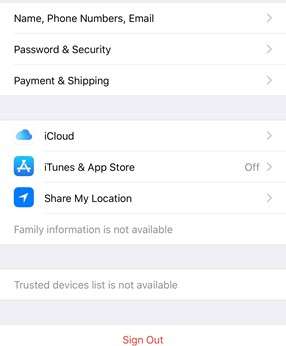
- Software obsoleto: Il sistema operativo del dispositivo o le applicazioni associate non sono aggiornate. Questi problemi di compatibilità possono impedire la visualizzazione dell'elenco dei dispositivi affidabili.
- Impostazioni Account erronea configurazione: Impostazioni di sicurezza o privacy sbagliate nel tuo account possono essere la causa. Ciò potrebbe limitare l'accesso all'elenco dei dispositivi affidabili sul dispositivo iOS.
- Glitch temporanei: Bug di sistema, danneggiamento della cache o internet debole possono diventare un problema. Tutti questi fattori hanno la capacità di bloccare temporaneamente questa funzione.
- Problemi di sincronizzazione Account: Il tuo account ufficiale non è correttamente sincronizzato tra i dispositivi collegati. Quando ciò accade, l'elenco dei dispositivi affidabili potrebbe non essere caricato.
- Conflitti di sicurezza: L'utilizzo di strumenti di sicurezza o app di terze parti può talvolta portare a questo problema. Questi possono interferire con le funzionalità di sicurezza del tuo account, inclusa l'elenco dei dispositivi affidabili.
Parte 2. Modi efficaci su come risolvere l'elenco dei dispositivi affidabili non è disponibile
Quando si verificano tali problemi, è essenziale agire immediatamente per ripristinare l'accesso e mantenere la sicurezza del tuo account. Esistono diversi metodi efficaci per affrontare questo problema, indipendentemente dalle sue cause. Dall'aggiornamento del sistema al ripristino di fabbrica del telefono, queste correzioni ti guideranno a riprendere il controllo completo. Di seguito sono riportate le prime 5 soluzioni per affrontare il problemaL'elenco dei dispositivi fidati non è disponibile iPadProblema:
Modo 1. Controlla la tua connessione Internet
Il dispositivo deve comunicare con i server per ottenere l'elenco dei dispositivi affidabili e visualizzarlo. Quindi, è possibile non ottenere questo elenco se la connessione internet del telefono è debole o non funziona. Garantire un accesso alla rete solido e affidabile è spesso il primo passo per risolvere questo problema. Sia che tu sia su Wi-Fi o dati mobili, anche piccole interruzioni possono causare questo problema.
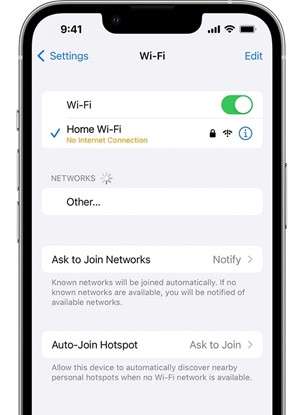
È possibile scegliere di passare ai dati mobili quando si utilizza il Wi-Fi o viceversa per risolvere il problema. Inoltre, alimentare il router o riavviare il dispositivo per aggiornare la connessione di rete. Successivamente, provare ad accedere nuovamente all'elenco per vedere seI dispositivi di fiducia Apple ID non sono disponibiliIl problema è risolto.
Modo 2. Forza il riavvio del tuo iPhone
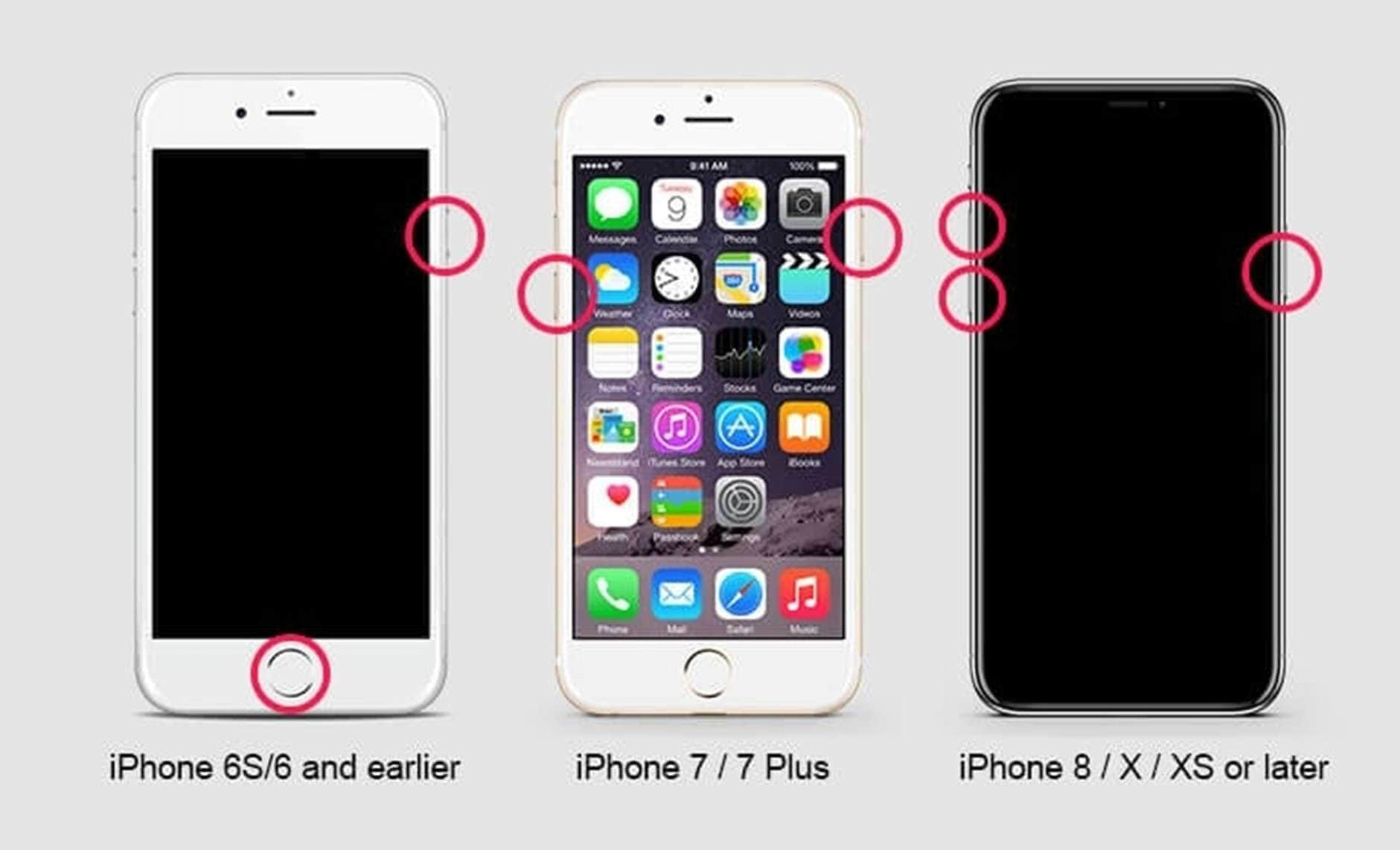
A volte, i problemi temporanei o i bug sul dispositivo mobile possono causare un dilemma attuale. Pertanto, eseguire un riavvio forzato può aiutare a scaricarli, ripristinando le normali funzioni del dispositivo. In questo modo si rimuovono piccoli bug software e si aggiornano i processi di sistema del dispositivo. Segui una delle seguenti istruzioni per forzare il riavvio del telefono:
- iPhone 8 e successivi: Eseguire una rapida operazione di pressione e rilascio sul pulsante "Volume Up", quindi sul pulsante "Volume Down". Infine, tieni premuto il tasto "Side" fino a quando il logo Apple non si mostra da solo.
- iPhone 7/7 Plus: Premere a lungo sia i pulsanti "Volume Down" che "Sleep/Wake" contemporaneamente fino a rilevare l'emblema Apple.
- iPhone 6s e precedenti: Premere saldamente sia i tasti "Home" che "Sleep/Wake" contemporaneamente fino a quando l'icona Apple diventa visibile.
Modo 3. Disconnessione e accesso con l'ID Apple
Problemi relativi all'Account possono anche a volte portare all'errore "L'elenco dei dispositivi affidabili non è disponibile". Un modo per affrontarli è connettersi e tornare nel tuo ID Apple sul tuo dispositivo iOS. Ciò aggiorna il collegamento del tuo account con i server, risolvendo eventuali problemi di sincronizzazione o dati di sessione danneggiati. La riautenticazione delle impostazioni dell'account e della sicurezza utilizzando questa guida garantisce che siano completamente aggiornate:
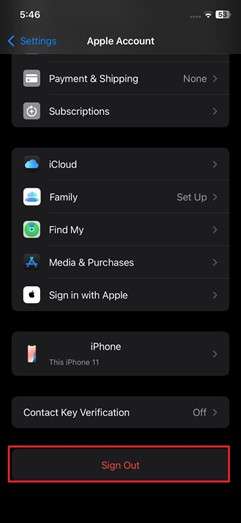
Fase 1.Sul dispositivo iOS, spostati per avviare l'app Impostazioni e tocca il tuo nome nella parte superiore dello schermo. Successivamente, scorrere verso il basso per premere "Sign Out" e inserire la password del tuo account per la conferma.
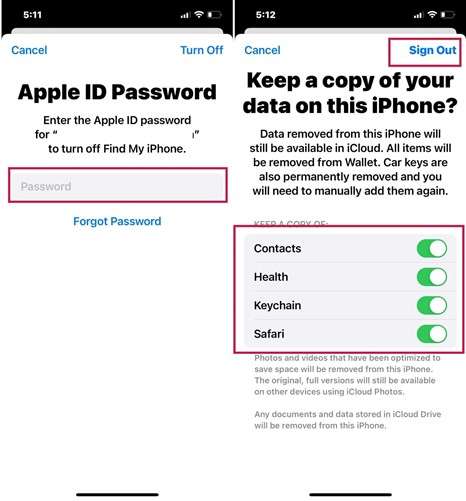
Fase 2.Dopo aver inserito la password, premere il pulsante "Disattiva" e selezionare i dati la cui copia si desidera salvare sul telefono. Ora, premere "Sign Out" e farlo ancora una volta per disconnettersi dal tuo account da iDevice.
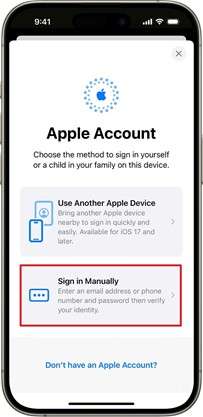
Fase 3.Successivamente, riavviare il telefono e accedere nuovamente all'app Impostazioni per toccare l'opzione "Account Apple". Quindi, scegli "Accedi manualmente" e inserisci le tue credenziali Apple per completare il processo.
Modo 4. Aggiorna il Firmware del tuo iPhone
Eseguire il tuo cellulare su una versione iOS obsoleta è una ricetta per un disastro in attesa di accadere. L'utilizzo di firmware più vecchio si traduce nell'accumulo di dati spazzatura e bug di sistema sul dispositivo. Questi possono influenzare gravemente le prestazioni del telefono, causando problemi comeElenco dei dispositivi di fiducia non disponibili e iPhoneerrori. L'aggiornamento del firmware del tuo iDevice utilizzando queste istruzioni dovrebbe aiutare a risolvere questo dilemma:
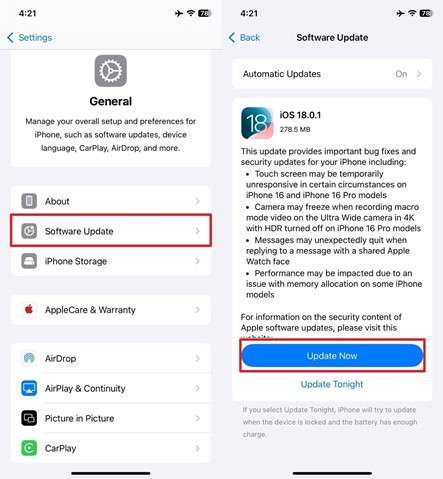
Istruzioni:Vai alla scheda "Generale" nell'app Impostazioni del telefono e tocca l'opzione "Aggiornamento Software". in questo modo, il dispositivo controllerà se è disponibile un nuovo aggiornamento del firmware. Quando ne trovi uno disponibile, premi il pulsante "Aggiorna ora" per iniziare l'operazione di aggiornamento del dispositivo. Per questo compito, assicurati che il telefono abbia abbastanza carica ed sia connesso a una rete stabile.
Modo 5. Ripristinare l'iPhone alle impostazioni di fabbrica
Un problema o un problema complesso del sistema è probabilmente responsabile se nessuna soluzione ha risolto il problema attuale. In questo scenario, il ripristino del dispositivo alle impostazioni predefinite è l'opzione migliore. Questo passaggio rimuove tutti i dati, le impostazioni e potenziali problemi software.
Tuttavia, eseguire il backup dei dati in anticipo è fondamentale per evitare di perdere file importanti. Utilizzare i seguenti passaggi per affrontare ilL'elenco dei dispositivi fidati non è disponibile iPadProblema:
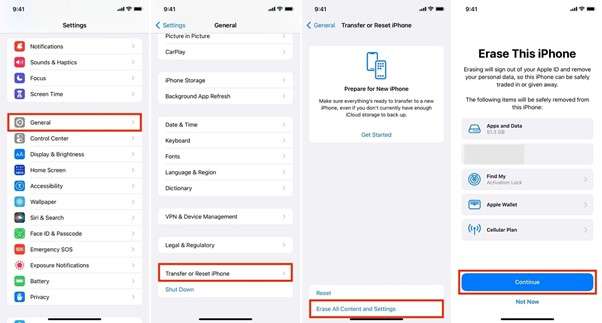
Fase 1.Quando si avvia l'app Impostazioni sul telefono, accedere alla scheda "Generale" e scorrere verso il basso per scegliere "Trasferire o ripristinare iPhone". Successivamente, toccare "Cancella tutti i contenuti e le impostazioni" e premere "Continua" per procedere.
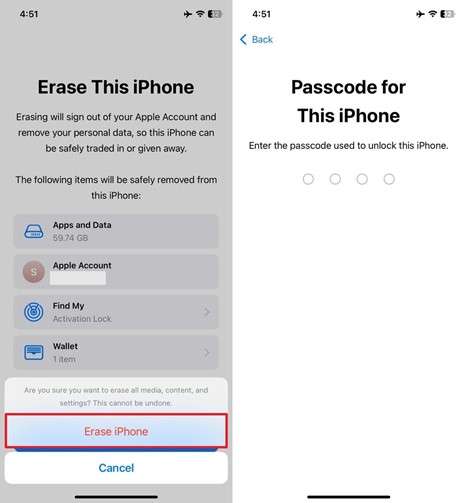
Fase 2.Successivamente, premi il pulsante "Cancella iPhone" e inserisci la password del telefono o dell'account quando ti viene richiesto. Lasciare che il dispositivo complete l'operazione di ripristino, che può richiedere diversi minuti.
Parte 3. Come sbloccare e rimuovere Apple ID se il pulsante di disconnessione è grigio
A volte, scoprirai che non puoi farlo quando cerchi di disconnetterti dal tuo account ufficiale. In tali situazioni, il pulsante "Sign Out" è di solito grigio e ti impedisce di completare l'attività. Questo problema di solito sorge a causa di restrizioni, problemi software o funzionalità di sicurezza. In tali casi, sbloccare e rimuovere l'ID Apple può essere la soluzione più efficace.
Per raggiungere questo obiettivo, usandoDr.Fone-Sblocco dello schermo (iOS)Può rendere il processo facile e sicuro. Questo versatile strumento offre un modo affidabile per bypassare vari blocchi iDevice, tra cui l'ID Apple. Semplifica il processo offrendo una guida passo-passo durante l'intera procedura. Inoltre, il programma assicura che il dispositivo rimanga al sicuro durante l'operazione di sblocco.
Con Dr.Fone, la gestione del tuo ID Apple diventa facile in scenari impegnativi. Supporta lo sblocco di tutti i tipi di blocchi dello schermo, inclusi i codici di password, Face ID e Touch ID. Inoltre, lo strumento puòbypass MDMe altre restrizioni legate a iOS senza perdita di dati. Utilizza anche algoritmi avanzati per garantire un funzionamento di successo nella maggior parte dei casi.

Dr.Fone-Sblocco dello schermo (iOS)
Sblocca la schermata di blocco di iPhone/iPad senza problemi.
- Semplice, click-through, processo.
- Rimuovi facilmente i codici di password dello schermo, Face ID, Touch ID e Apple ID.
- Aggirare i blocchi di attivazione iCloud senza Password.
- Aggirare MDM e tempo di schermo senza perdita di dati.
- Supporta completamente l'ultima versione iOS!



Manuale necessario per rimuovere Apple ID dal dispositivo senza Password
Questo software garantisce la protezione del dispositivo durante il processo senza causare danni. Date le sue capacità, è ideale per affrontare la maggior parte dei problemi relativi all'account in pochi minuti. Puoi seguire queste restrizioni elaborate dal telefono per rimuovere l'account Apple:
Fase 1. Procedere a scegliere l'opzione Remove AppleID nello strumento
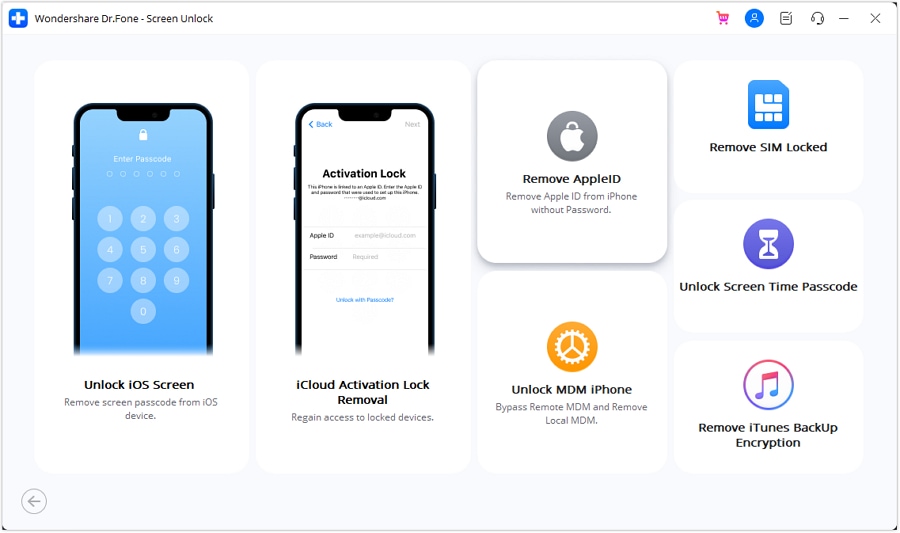
Quando si avvia Dr.Fone – Sblocco schermo (iOS) sul computer, avvicinarsi alla scheda "Toolbox" per fare clic sull'opzione "Sblocco schermo". Successivamente, selezionare "iOS" quando viene richiesto il tipo di dispositivo e toccare il pulsante "Rimuovi AppleID" per procedere. Ora, utilizzare un cavo per collegare il dispositivo iOS al sistema e premere l'opzione "Sblocca ora" per iniziare l'operazione.
Fase 2. Rispondi alle domande sulle funzionalità di sicurezza del tuo dispositivo
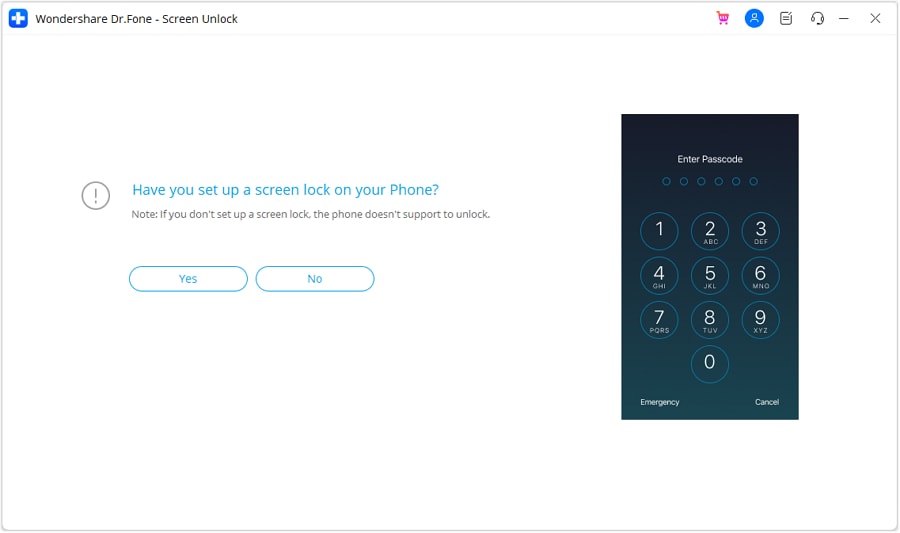
Successivamente, il programma chiederà se il telefono ha un blocco dello schermo e l'autenticazione a due fattori attivata. Nel caso In cui queste opzioni non siano già attive, abilitale e scegli "Sì" sullo schermo. Dopo aver fatto questo, passare a Abilita la modalità di recupero sul telefono utilizzando le istruzioni elencate sullo schermo.
Fase 3. Ottenere il File di sistema iOS appropriato per rimuovere l'ID Apple
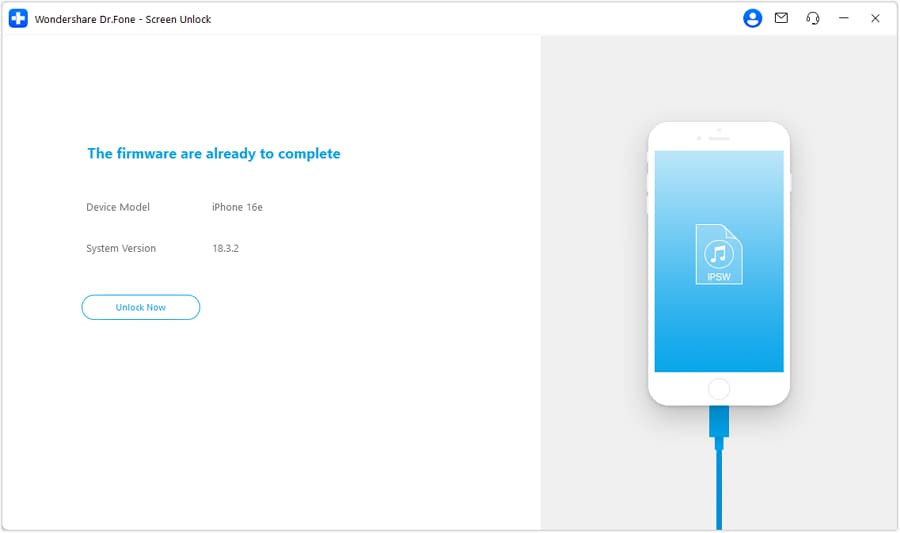
Successivamente, ti verrà chiesto di scegliere una versione del firmware per il tuo cellulare dopo che lo strumento rileva il tuo "modello di dispositivo". Qui, utilizzare "System Version" per selezionare il file e toccare "Start" per iniziare il download. Una volta che il file iOS è pronto, premere "Sblocca ora" e inserire il codice fornito per accettare il prompt di avviso. Infine, premere "Sblocca" e attendere che il software rimuova il vecchio ID Apple dal dispositivo.
Suggerimento professionale. Come aggiungere o rimuovere dispositivi di fiducia dal tuo iPhone
La gestione dei dispositivi di fiducia è fondamentale per mantenere la sicurezza e l'accesso al tuo account. L'aggiunta o la rimozione di tali dispositivi consente di monitorare quali sono collegati al tuo ID Apple. Quando si desidera aggiungere un nuovo dispositivo o rimuovere uno che non si utilizza più, il processo è semplice e assicura che il tuo account rimanga sicuro. Di seguito sono riportati i passaggi per gestire in modo efficiente i dispositivi di fiducia direttamente dal telefono:
Aggiungi dispositivo
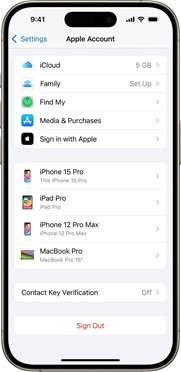
Istruzioni.Per aggiungere un dispositivo di fiducia, accedi al tuo ID Apple sul dispositivo desiderato. Questo lo registrerà automaticamente come affidabile. Puoi farlo accedendo alle impostazioni del dispositivo e premendo "Account Apple" dall'alto.
Rimuovi il dispositivo
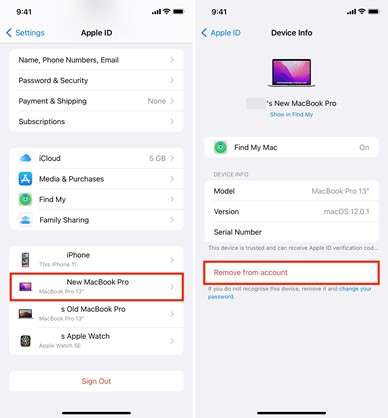
Istruzioni.Procedere alle impostazioni "ID Apple" sul telefono e scorrere verso il basso per visualizzare l'elenco dei dispositivi di fiducia. Qui, tocca quello che desideri rimuovere e scegli "Rimuovi dall'Account" per eliminarlo dall'elenco.
conclusione
In sintesi, affrontando il "L'elenco dei dispositivi fidati non è disponibile"Il problema è fondamentale per mantenere la sicurezza del tuo ID Apple. Seguendo le soluzioni efficaci descritte in questa guida, puoi risolvere il problema e riprendere il pieno controllo. Inoltre, la gestione proattiva dei dispositivi di fiducia assicura che il tuo account rimanga sicuro.
Quando si affrontano problemi con Apple ID, Dr.Fone-Sblocco dello schermo (iOS) offre un modo affidabile per rimuoverlo. Questo potente strumento semplifica il processo di risoluzione delle sfide legate all'account in modo rapido e sicuro. Per un'esperienza senza problemi, consideralo il tuo strumento ideale per gestire efficacemente i tuoi dispositivi iOS.
 Sicuro e sicuro
4,624,541Le persone lo hanno scaricato


 > How-to > Tutte le soluzioni per iOS e Android > Elenco dispositivi attendibili non disponibile: 5 soluzioni
Nicola Massimo
staff Editor