 Recover photos, messages, WhatsApp, and more — no backup
needed.
Recover photos, messages, WhatsApp, and more — no backup
needed.

 100% Security Verified | No Subscription Required | No Malware

 :
: 
 ChatGPT
 Perplexity
 Gemini
 Claude
 Grok
Grok
Le foto congelano momenti nel tempo che non possono mai essere ricreati nello spazio o nel tempo. Un semplice tocco, una sincronizzazione fallita o il cambio di dispositivo possono cancellare tutto. iCloud offre diversi percorsi di recupero, ma la maggior parte degli utenti non sa da dove iniziare. Molti utenti hanno difficoltà perché iCloud memorizza le foto su diversi sistemi contemporaneamente. Pertanto, comprendere questi sistemi è il primo passo per recuperare i tuoi ricordi perduti.
Questa guida copre i metodi per imparare come recuperare le foto da iCloud. Inoltre, per i casi in cui i metodi standard falliscono, questa guida include anche strumenti come Dr.Fone - Recupero Dati come opzione.
In questo articolo
- Dove sono effettivamente memorizzate le tue foto su iCloud?
- Cosa dovresti controllare prima di recuperare le foto da iCloud?
- Come recuperare le foto da iCloud passo dopo passo?
- Metodo 1. Recupero da "Eliminati di recente" su iPhone/iPad/Mac
- Metodo 2. Recupero foto da iCloud.com (Download sul dispositivo)
- Metodo 3. Recupero foto da un altro dispositivo Apple sincronizzato
- Metodo 4. Ripristino foto da un backup iCloud (Ripristino completo del dispositivo)
- Metodo 5. Recupero foto da backup iCloud senza resettare il tuo iPhone

- Cosa fare se le tue foto non sono più disponibili su iCloud
Parte 1. Dove sono effettivamente memorizzate le tue foto su iCloud?
Le foto su iCloud sono archiviate in diversi servizi a seconda delle impostazioni. Inoltre, il recupero delle foto eliminate varia in base al tipo di memorizzazione. Questa confusione porta spesso gli utenti a chiedere: "Come posso recuperare le foto da iCloud?" Per chiarire, le prossime sezioni spiegano ciascun tipo di memorizzazione e il suo ruolo nel recupero:
iCloud Foto vs Backup iCloud vs iCloud Drive
Ogni sistema di iCloud ha uno scopo diverso e memorizza le tue foto in modo diverso. La tabella qui sotto confronta il comportamento di memorizzazione e le possibilità di recupero:
| Caratteristica | iCloud Foto | Backup iCloud | iCloud Drive |
|---|---|---|---|
| Meccanismo principale | Sincronizzazione continua in background | Cattura programmata dello stato di sistema | Archiviazione manuale di documenti e file |
| Struttura dei file | Formati immagine originali e metadati | Blocchi dati compressi e condivisi dal sistema | Alberi di cartelle indipendenti |
| Comportamento di eliminazione | Elimina da tutti i dispositivi sincronizzati | Conserva i dati finché il backup non viene sovrascritto | Mantiene i file nelle cartelle specifiche delle app |
| Consumo di spazio | Aggiorna dinamicamente l'utilizzo dello spazio | Varia in base alla dimensione totale del dispositivo | Consuma spazio per ogni file caricato |
| Recupero migliore per | Immagini recenti eliminate accidentalmente | Ripristino di librerie storiche mancanti | Recupero di media esportati come file indipendenti |
Quale sistema di iCloud può aiutarti a recuperare le tue foto?
Non tutti i sistemi supportano il recupero delle foto nello stesso modo o tempistica. Ecco i 3 sistemi iCloud e come ciascuno può aiutarti nel recupero delle tue foto:
- iCloud Foto: Questo sistema conserva le foto eliminate nell'album "Eliminati di recente" per fino a 30 giorni. Puoi ripristinarle senza resettare o perdere altri dati del dispositivo.
- Backup iCloud: Ripristina le foto solo se non erano già sincronizzate con iCloud Foto. Tuttavia, il ripristino sostituisce tutti i dati attuali del dispositivo con la versione del backup precedente.
- iCloud Drive: Questo aiuta solo se hai salvato manualmente le foto esportate. Questi file possono essere scaricati senza cancellare i file sul tuo dispositivo tramite il sito web o l'app.
Come verificare se le tue foto sono state sincronizzate o salvate in backup
Le impostazioni del tuo dispositivo mostrano quale servizio iCloud conserva i tuoi dati prima dei tentativi di recupero. Se è attivato, il dispositivo sta caricando le foto nel cloud. Ogni foto è quindi visibile su tutti i tuoi dispositivi collegati. Tuttavia, se la sincronizzazione è disattivata ma il backup su iCloud è attivato, le foto vengono salvate in backup.
Inoltre, i backup salvano la tua libreria foto periodicamente in un momento preciso. Conoscere questa differenza ti aiuta a scegliere il metodo di recupero corretto successivamente. Migliora la precisione quando decidi come recuperare le foto da iCloud.
Parte 2. Cosa dovresti controllare prima di recuperare le foto da iCloud?
Prima di iniziare il recupero, controllare le impostazioni chiave aiuta a evitare perdita di dati o errori. Questi controlli chiariscono come recuperare le foto dal backup iCloud e guidano i prossimi passi:
1. Controlla se iCloud Foto è attivato o meno
Verificare questa impostazione è il primo passo per comprendere come ripristinare le foto. Quando è attivato, tutto il rullino foto si sincronizza continuamente sul cloud. Questa opzione conferma anche se le tue foto eliminate sono recuperabili. Aumenta le possibilità mentre impari come ripristinare le foto da iCloud. Segui quindi i passaggi indicati di seguito per verificare se questa funzione è attualmente attiva:
-
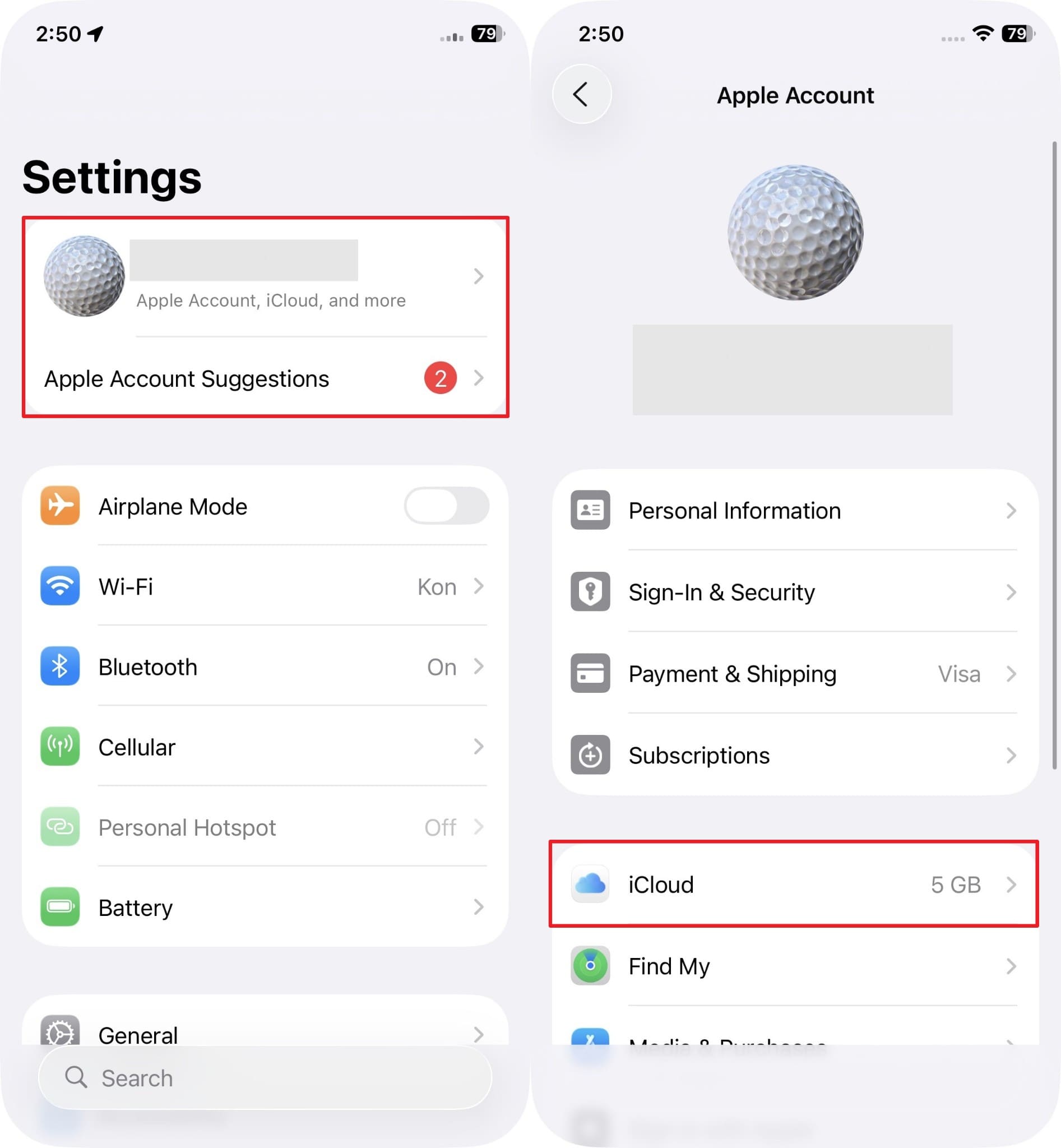
Passo 1 Quando apri "Impostazioni," tocca il tuo "Account Apple" ed accedi a "iCloud."
-
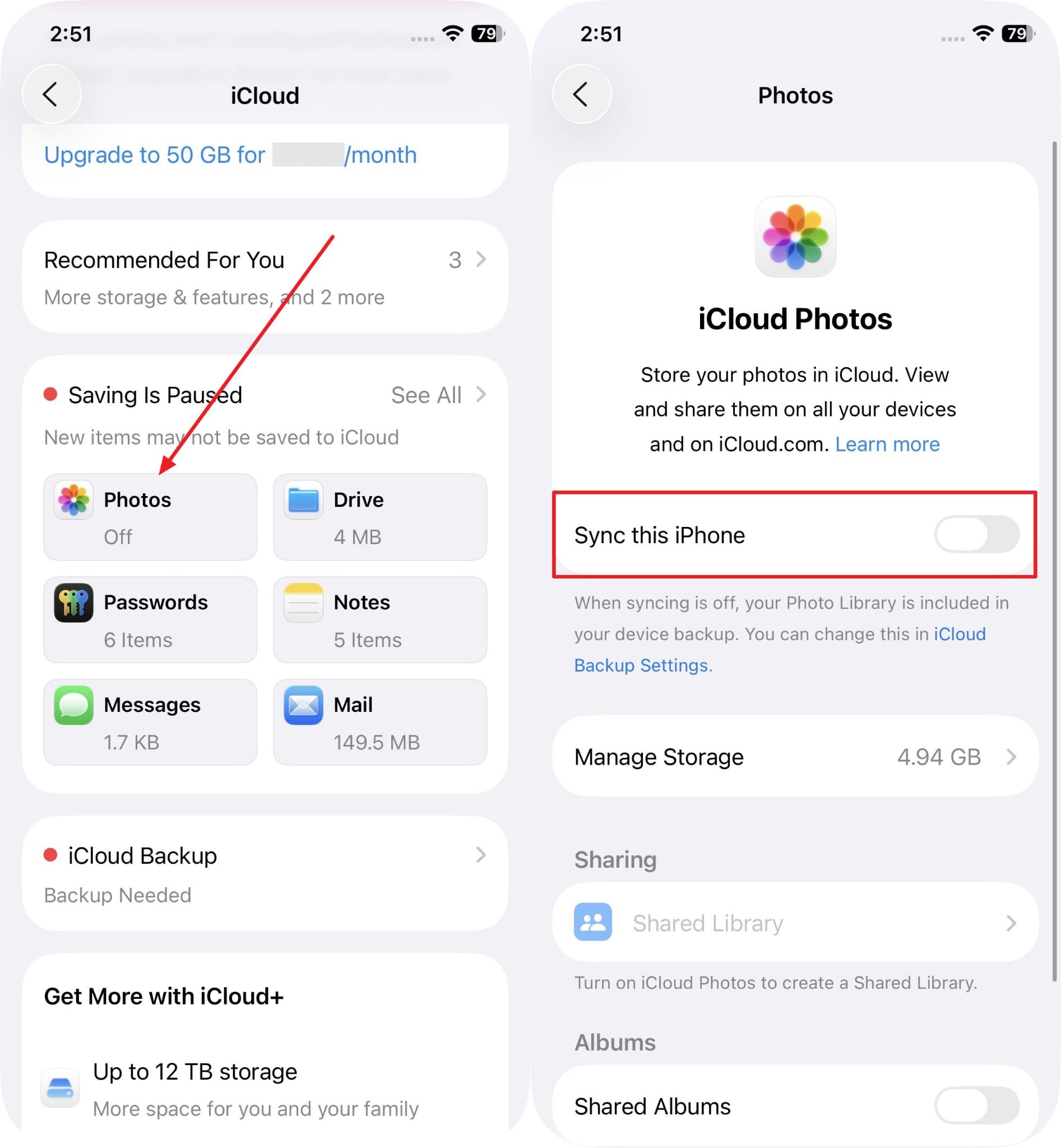
Passo 2 Naviga alla sezione "Foto" e controlla l'opzione di sincronizzazione. Se l'opzione "Sincronizza questo iPhone" è attiva, significa che le tue foto stanno sincronizzando.
2. Controlla l’album "Eliminati di recente" e i giorni rimanenti
L’album "Eliminati di recente" è la risposta più rapida a come recuperare le foto da iCloud. Questo album nativo conserva le foto eliminate per 30 giorni prima della loro rimozione definitiva. Mostra ogni foto insieme al numero esatto di giorni rimanenti per recuperarla. Puoi selezionare e ripristinare singole foto senza influenzare altre parti della tua libreria.
Consulta la guida per controllare l’album "Eliminati di recente" e i giorni rimanenti per il recupero:
-
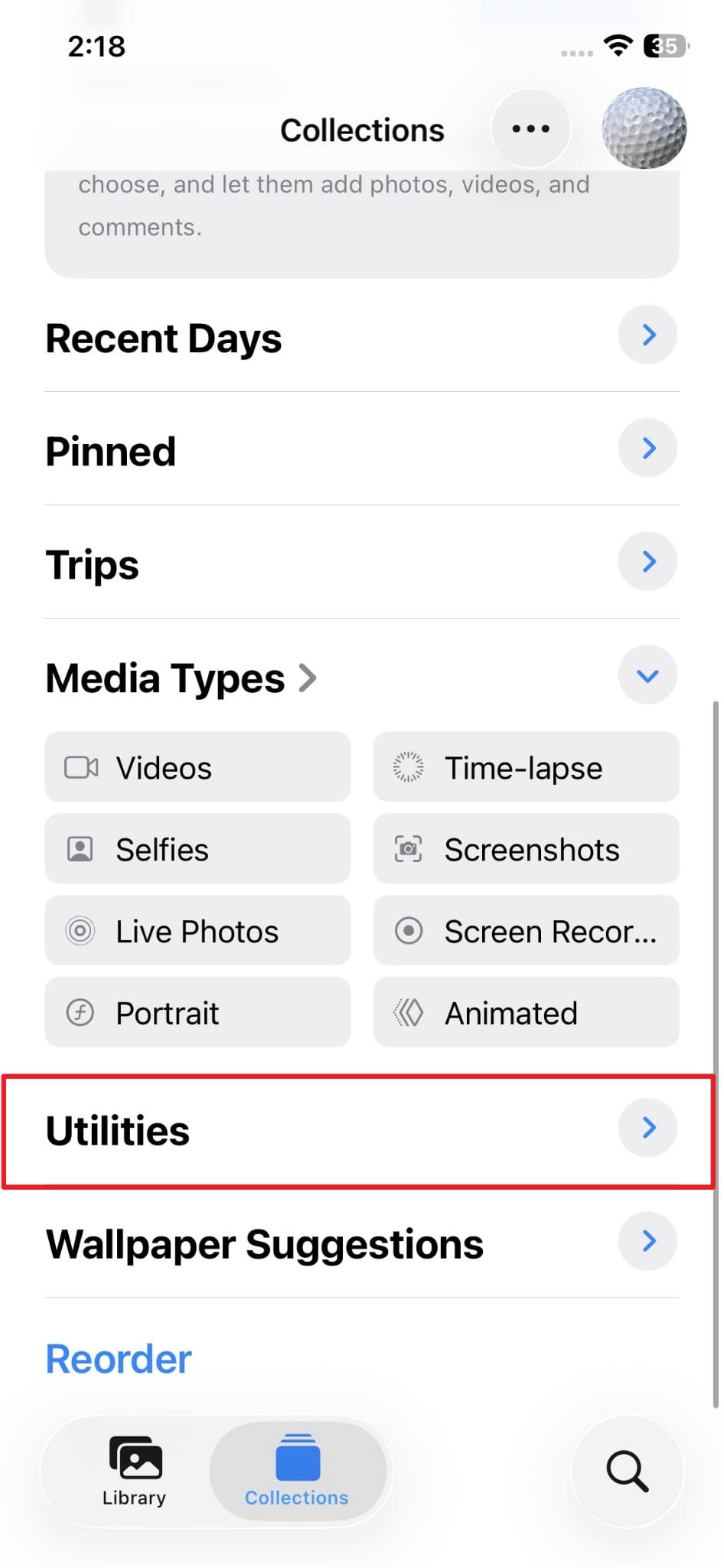
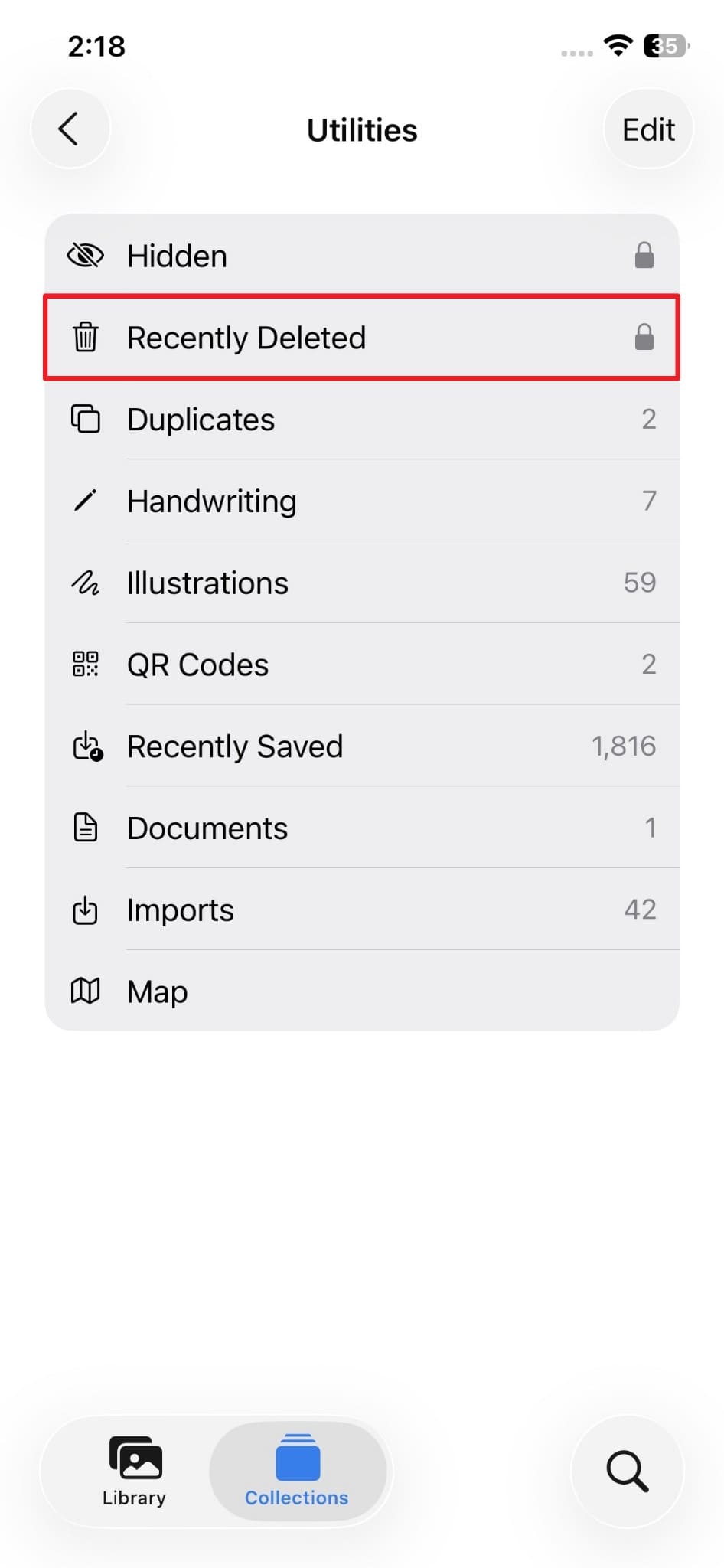
Passo 1 Dall’app "Foto," vai alla sezione "Utility."
-
Passo 2 Nella schermata successiva, accedi alla cartella "Eliminati di recente."
-
Passo 3 Proseguendo, vedrai quindi i file multimediali eliminati insieme alle date di eliminazione.

3. Verifica se hai creato un backup iCloud prima dell’eliminazione
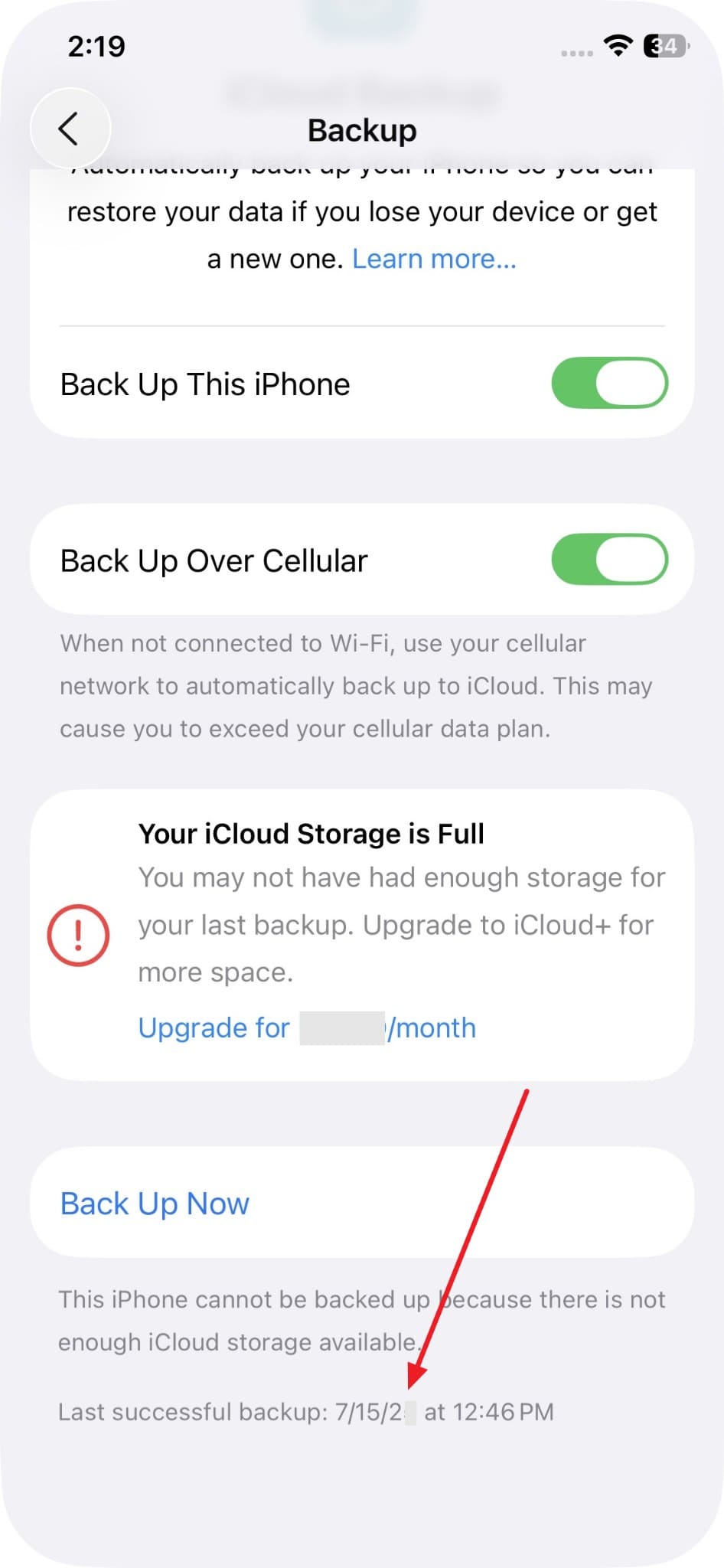
Verificare la cronologia dei backup è essenziale prima di tentare come ripristinare le foto da iCloud. Registra la data e l’ora precisa in cui il tuo ultimo backup del dispositivo è stato creato. Casi reali dimostrano che i vecchi backup salvano record telefonici mancanti. Secondo ORDR, il 96% degli attacchi ransomware mirati colpisce i repository di backup.
Segui i passaggi qui sotto per verificare se esiste un backup prima dell’eliminazione:
-
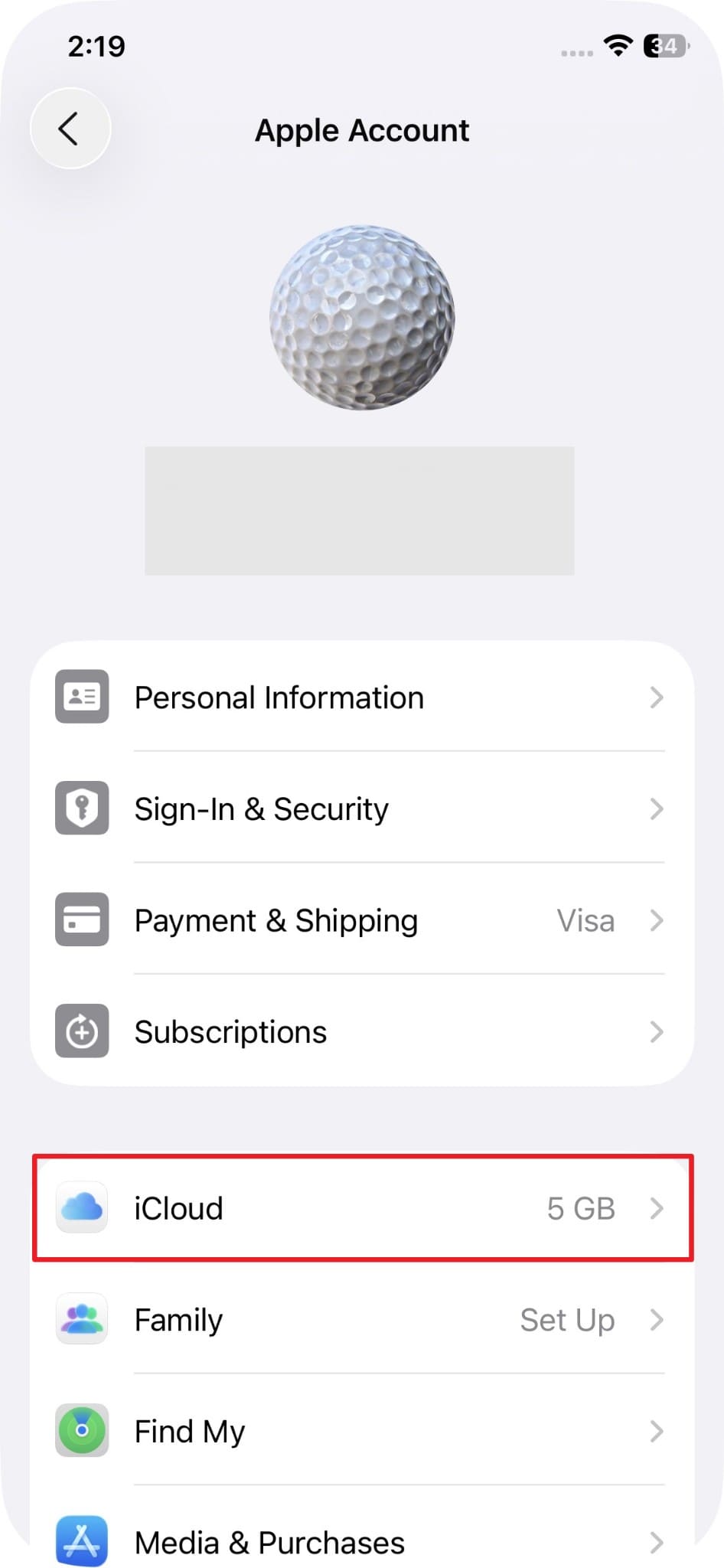
Passo 1 Accedendo all'"Account Apple" dalle impostazioni del telefono, tocca "iCloud."
-
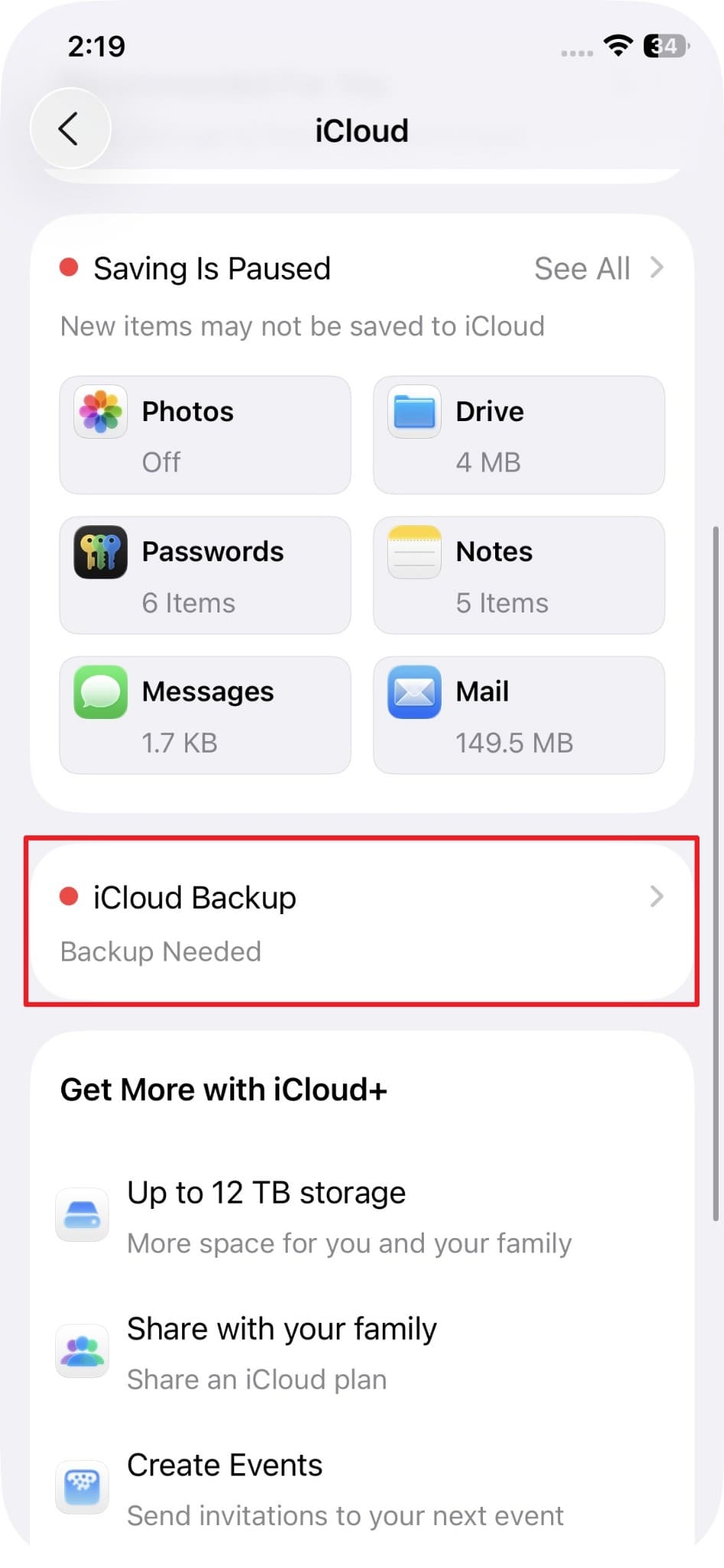
Passo 2 Una volta nella nuova schermata, vai alla sezione "Backup iCloud."
-
Passo 3 Poi, scorri fino alla fine per vedere l’ultima volta che il dispositivo è stato salvato in backup.
Parte 3. Come recuperare le foto da iCloud passo dopo passo?
Eseguire metodi specifici di ripristino risolve errori di perdita dati sul tuo dispositivo. Esplora quindi le seguenti 5 tecniche di recupero per imparare come recuperare le foto da iCloud.
Metodo 1. Recupero da "Eliminati di recente" su iPhone/iPad/Mac
L’album "Eliminati di recente" è l'opzione di recupero nativa più veloce disponibile. Mantiene automaticamente ogni foto e video eliminato per un periodo completo di 30 giorni. Puoi recuperare più foto contemporaneamente senza necessità di strumenti esterni. Questo metodo funziona in modo coerente su tutti i dispositivi tramite l’app "Foto".
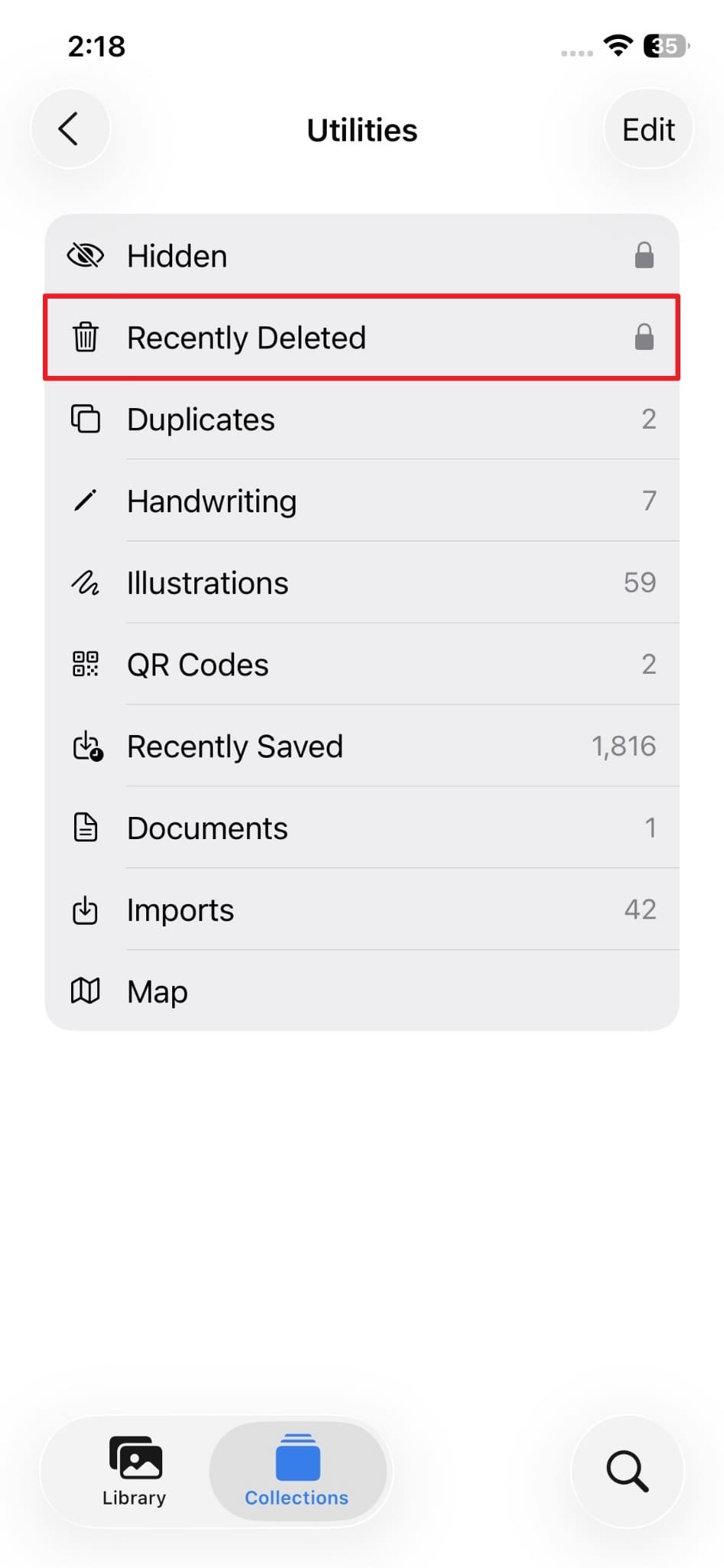
Quindi, consulta le istruzioni sequenziali qui sotto per ripristinare le tue immagini da questa cartella:
-
Passo 1 Dalla cartella "Utility" dentro la tua app "Foto", tocca "Eliminati di recente".
-
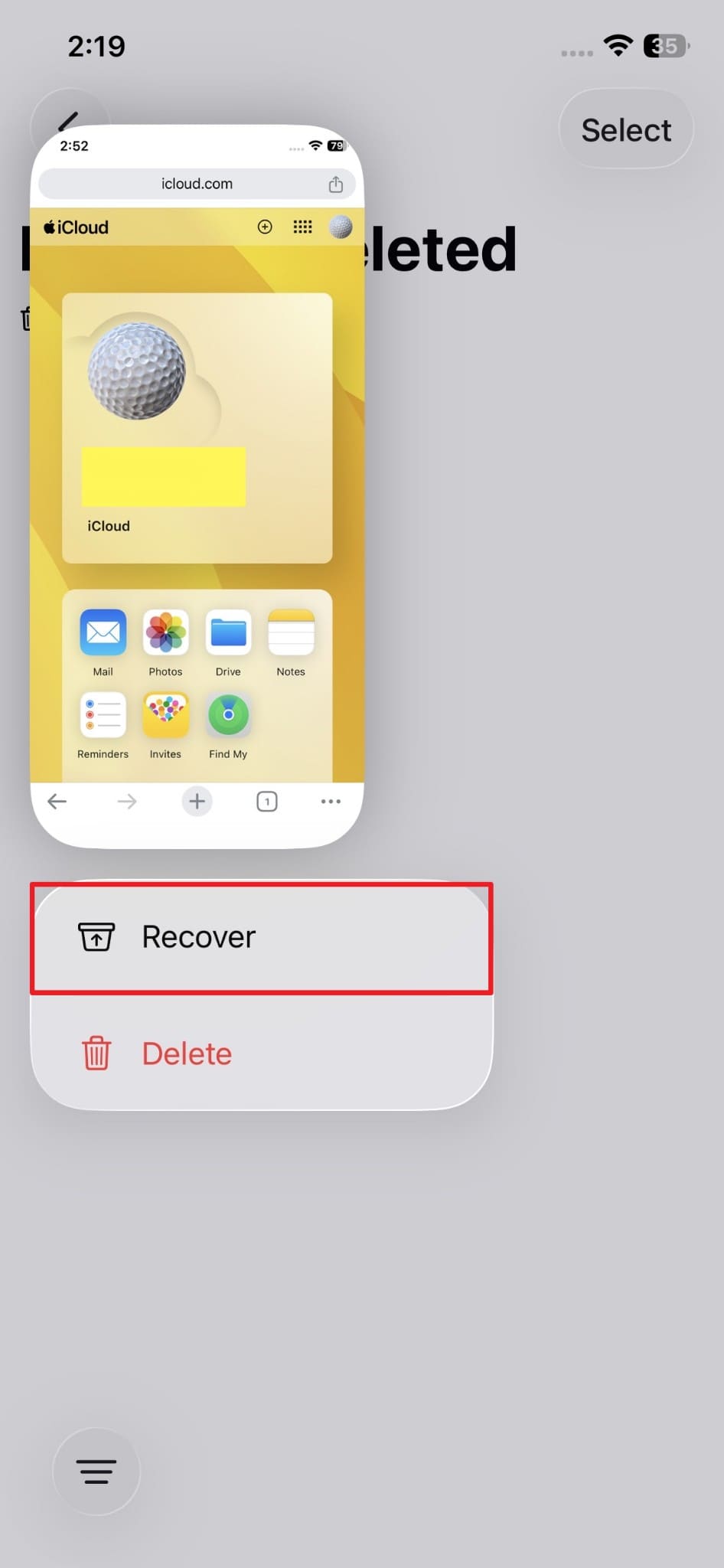
Passo 2 Seleziona la foto eliminata che vuoi ripristinare e scegli "Recupera".
Metodo 2. Recupero foto da iCloud.com (Download sul dispositivo)
La piattaforma web browser offre un accesso diretto ai sistemi di database remoto centralizzati. Questa connessione online indipendente mostra foto cloud che mancano dalla memoria locale del tuo telefono. Un’eliminazione localizzata del dispositivo potrebbe non sincronizzarsi se si verificano errori di connettività di rete.
Quindi, questo accesso via browser rivela come recuperare le mie foto da iCloudQuindi, segui le istruzioni di seguito per recuperare le tue foto tramite browser:
-
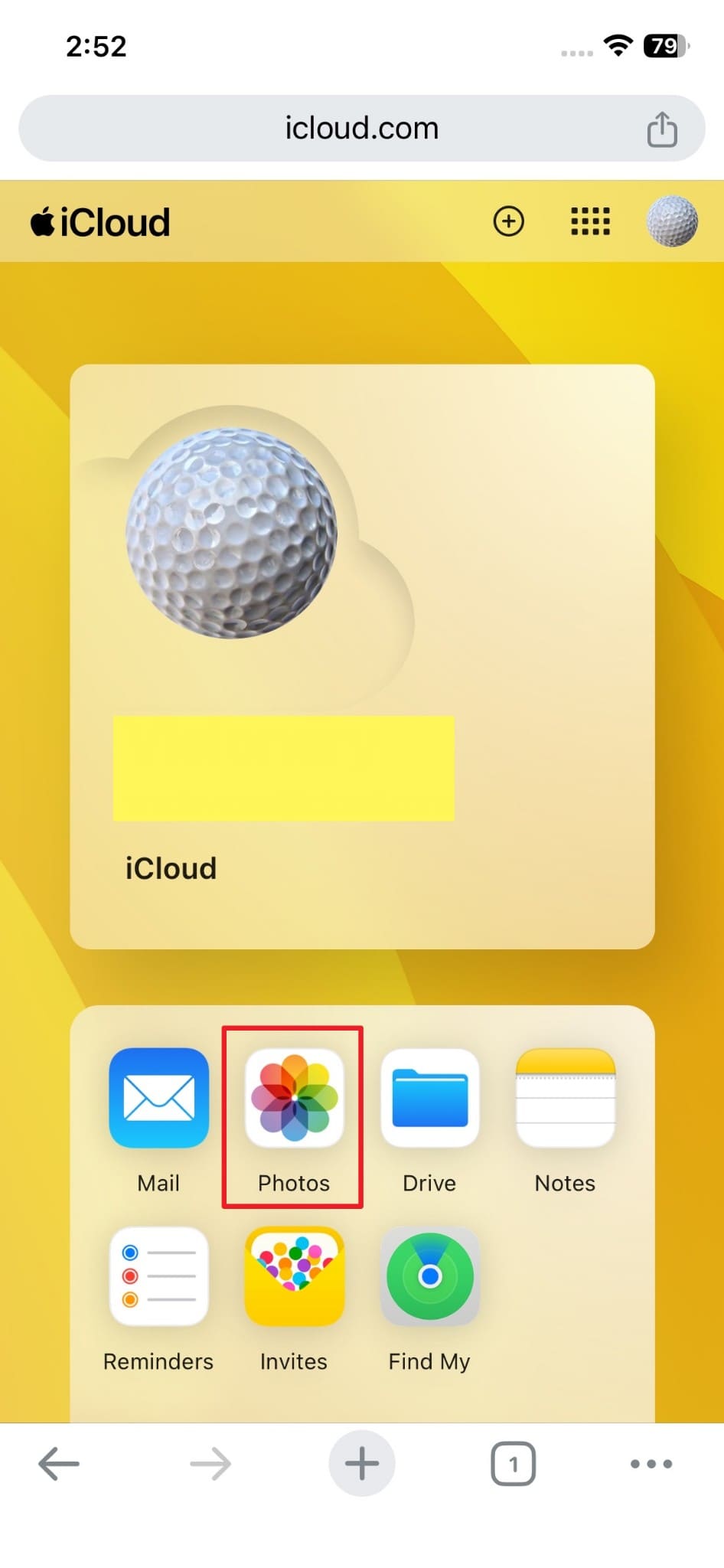
Passo 1 Accedi a "iCloud.com" su un altro dispositivo ed effettua l'accesso con lo stesso account per selezionare "Foto".
-
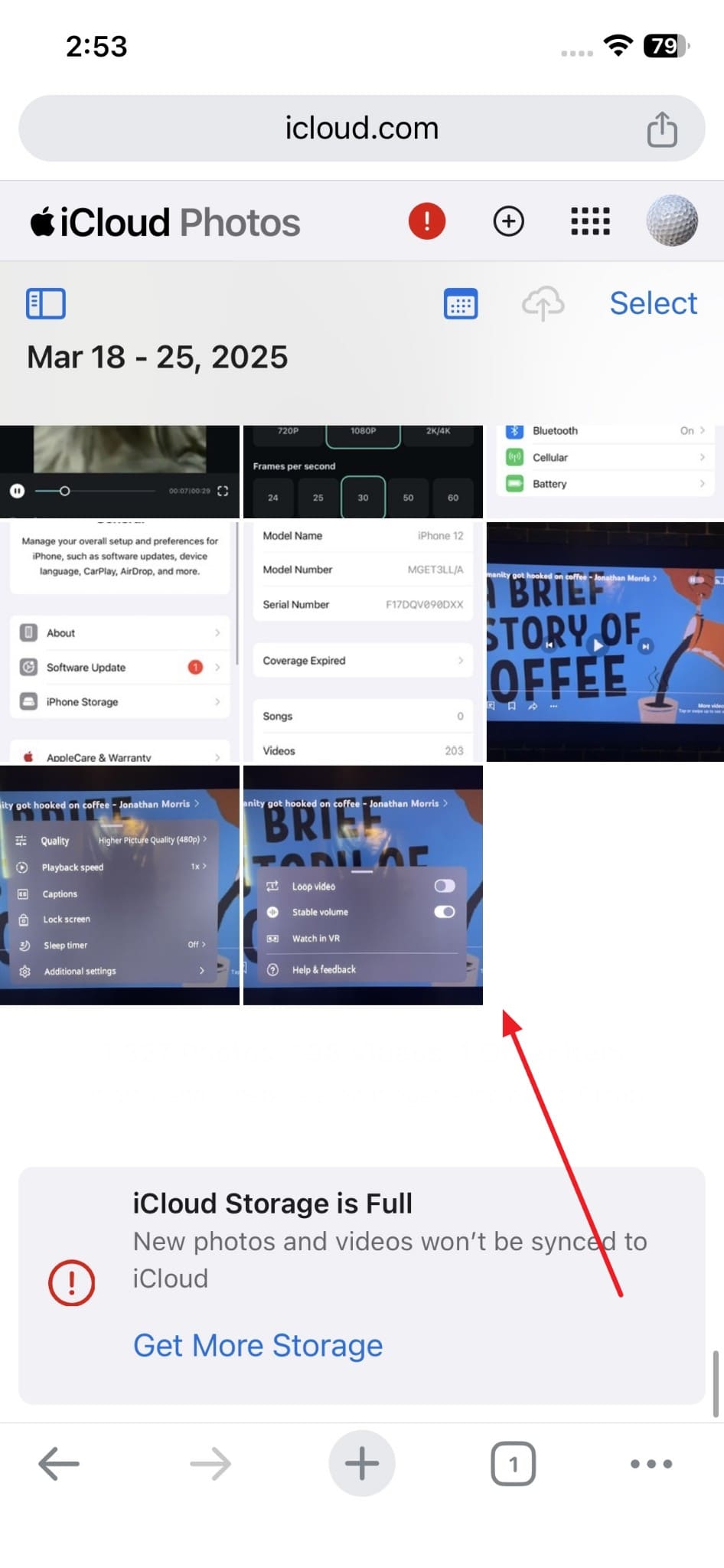
Passo 2 Successivamente, individua la foto eliminata dal tuo dispositivo offline e selezionala.
-
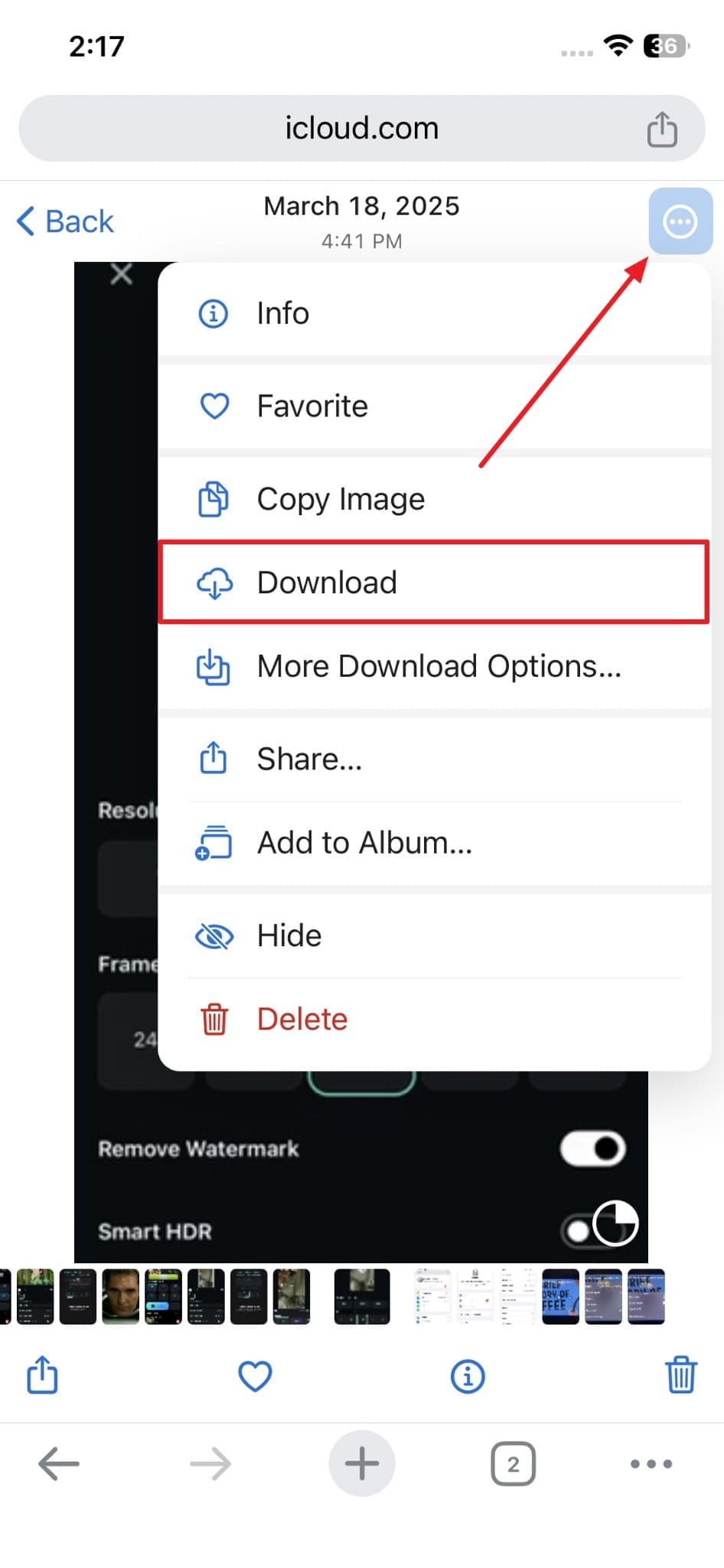
Passo 3 Poi, scegli "Scarica" dal menu toccando l'icona con i "Tre Punti".
Metodo 3. Recupero foto da un altro dispositivo Apple sincronizzato
Su Reddit, un utente ha segnalato che, se le foto sono scomparse dopo la sincronizzazione, un altro dispositivo potrebbe ancora averle. Anche i nostri test dimostrano che una foto eliminata offline su un iPhone potrebbe essere ancora visibile su iPad o Mac. Questo perché la cancellazione non si era ancora sincronizzata su tutti i dispositivi collegati.
Quindi, controllare un altro dispositivo non richiede strumenti. Segui i passaggi qui sotto per recuperare le tue foto da un altro dispositivo sincronizzato:
-
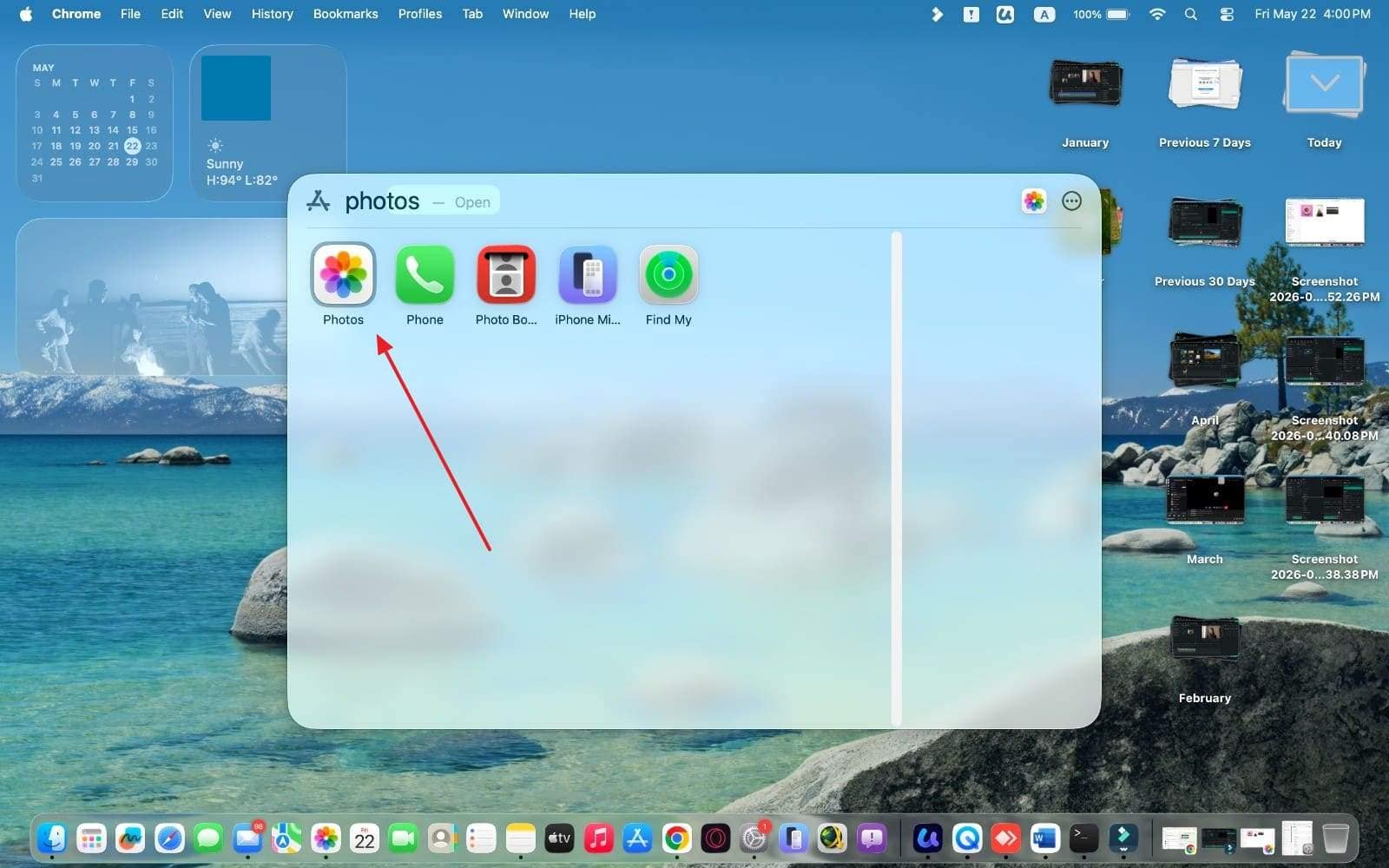
Passo 1 Utilizza un altro dispositivo Apple come un "Mac" e apri l'app "Foto".
-
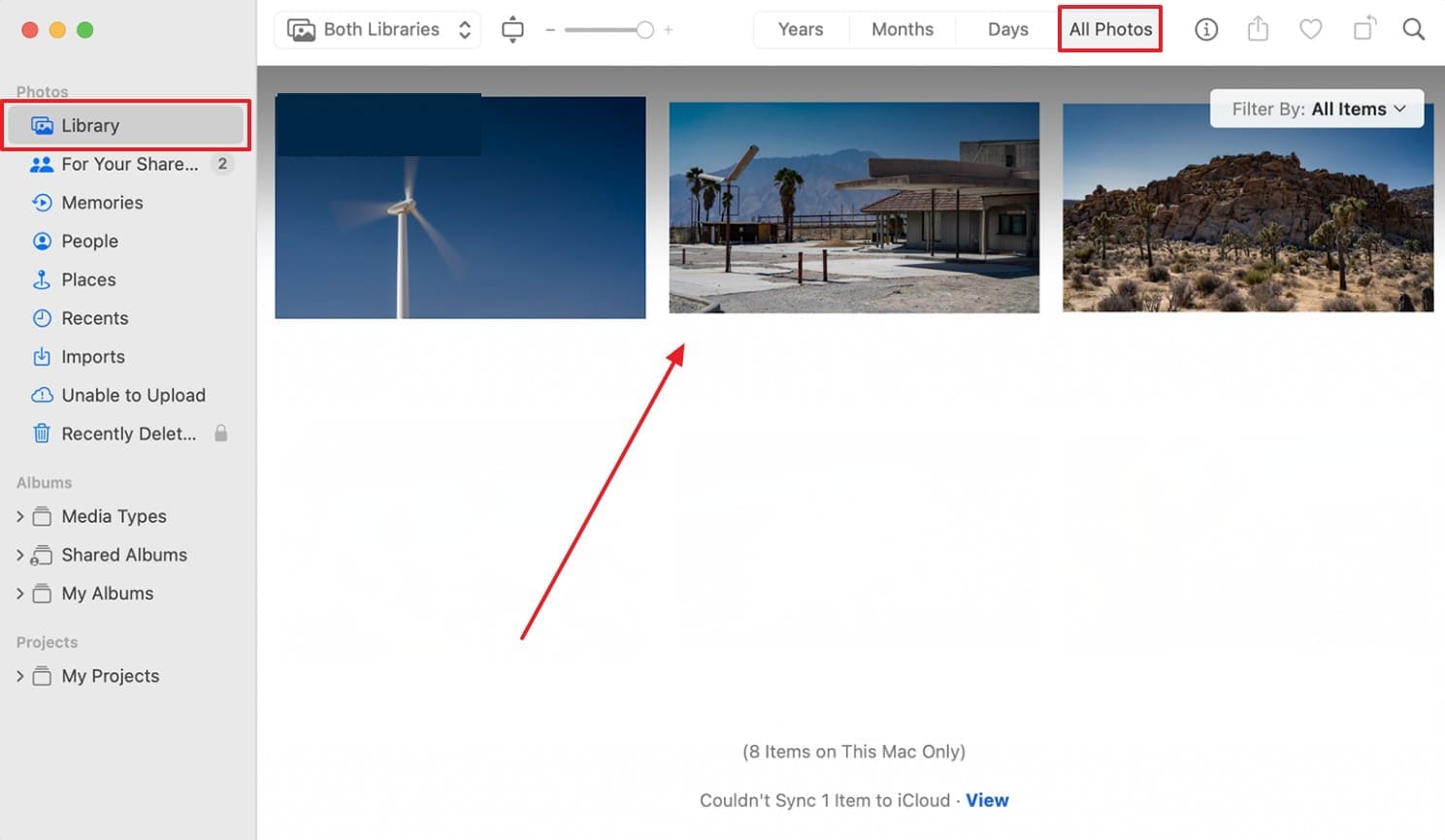
Passo 2 Successivamente, vai alla scheda "Libreria" e scorri tra "Tutte le foto" per trovare quella desiderata.
Metodo 4. Ripristino foto da un backup iCloud (Ripristino completo del dispositivo)
Il ripristino completo del dispositivo ti permette di scoprire come recuperare le foto dal backup iCloud. Questo metodo recupera l'intera libreria fotografica da un punto di backup salvato. Ripristinerà tutti i dati dal backup cancellando però quelli attualmente presenti sul dispositivo. Tuttavia, le foto aggiunte dopo la data di backup verranno perse definitivamente con questo sistema.
Pertanto, i seguenti passaggi spiegano come utilizzare questo metodo per recuperare le tue foto:
-
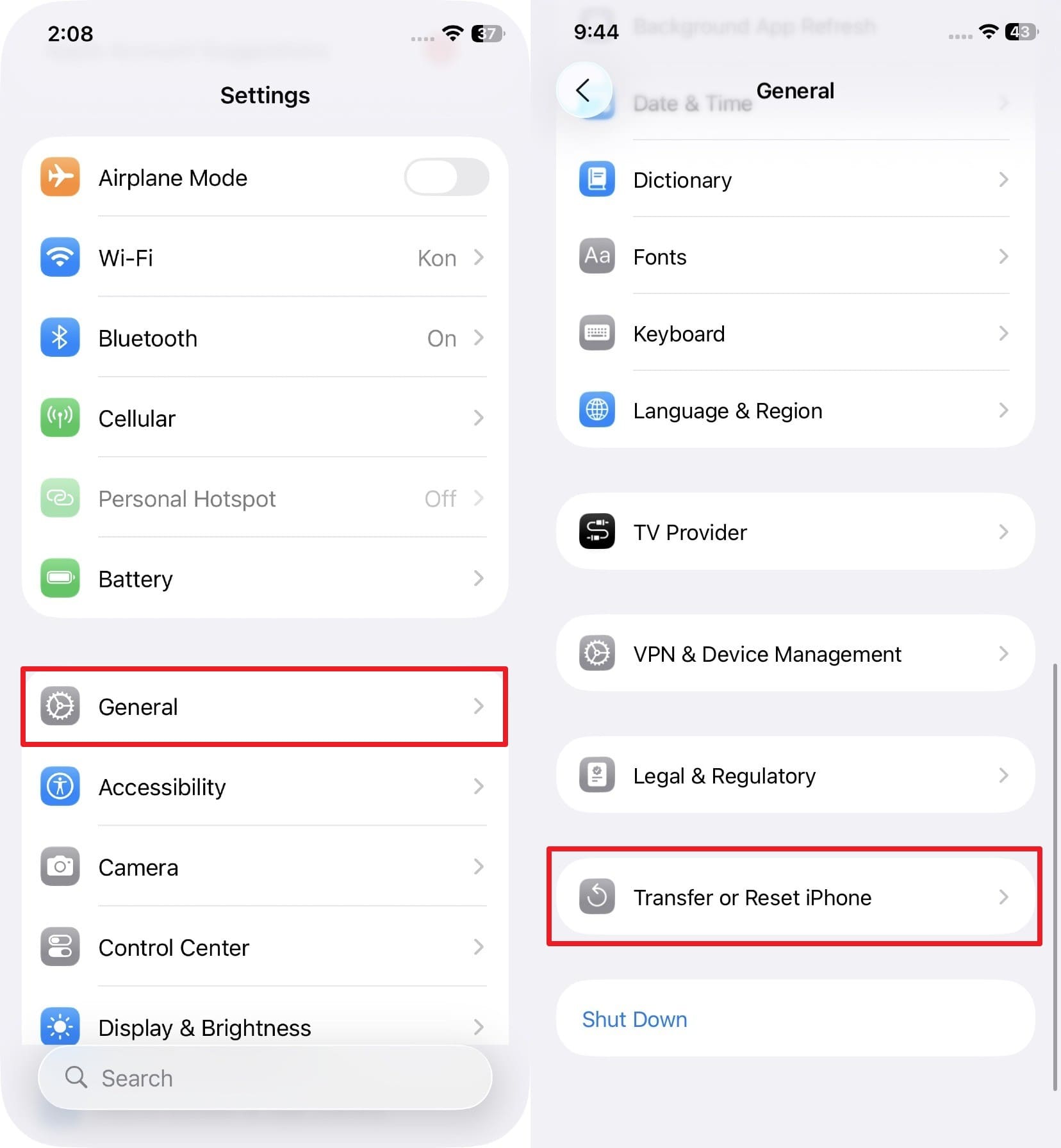
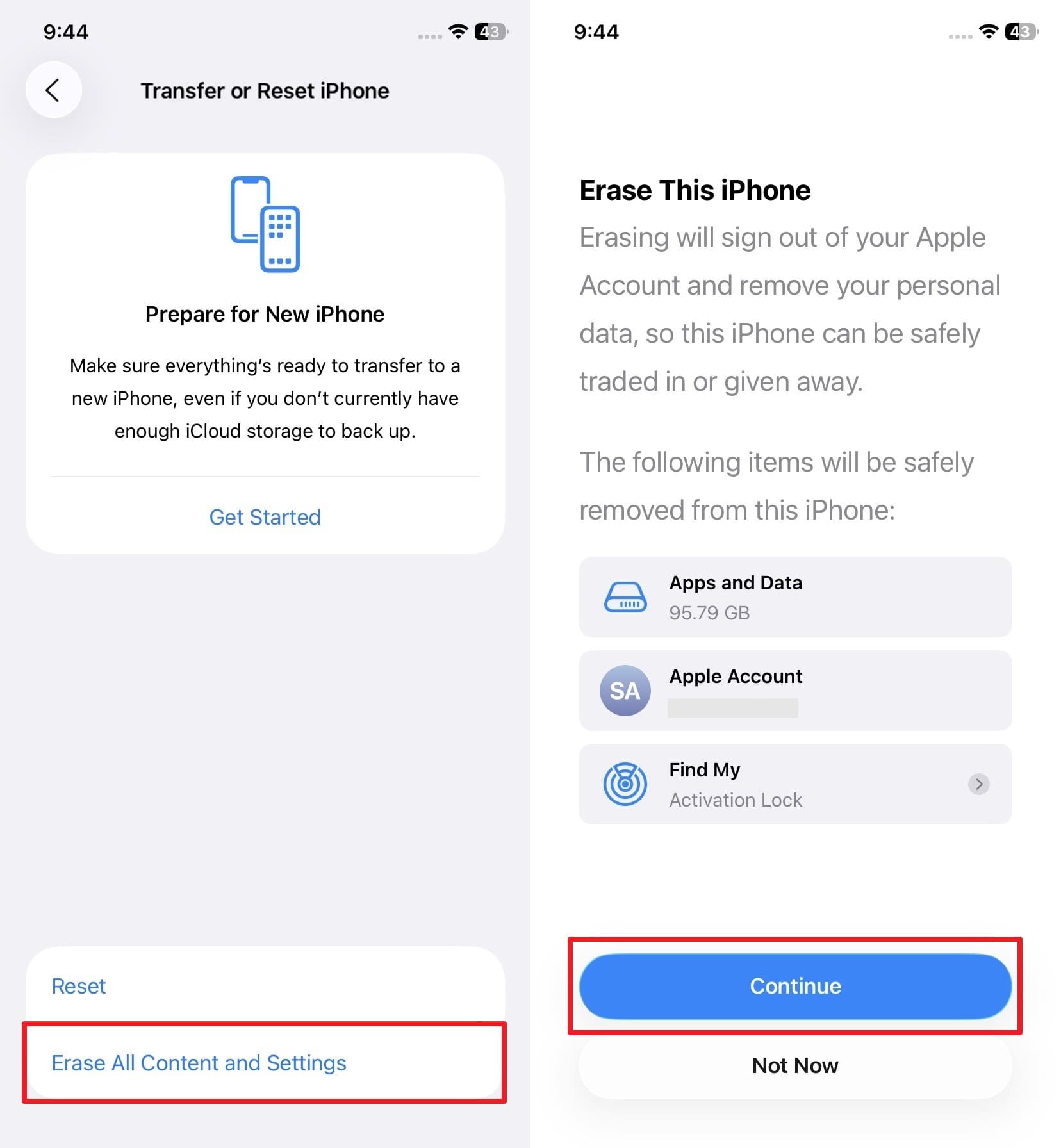
Passo 1 Dopo aver selezionato "Generali", scorri verso l'alto per scegliere "Trasferisci o inizializza iPhone".
-
Passo 2 Dalla schermata successiva, tocca "Inizializza contenuto e impostazioni" e premi "Continua".
-
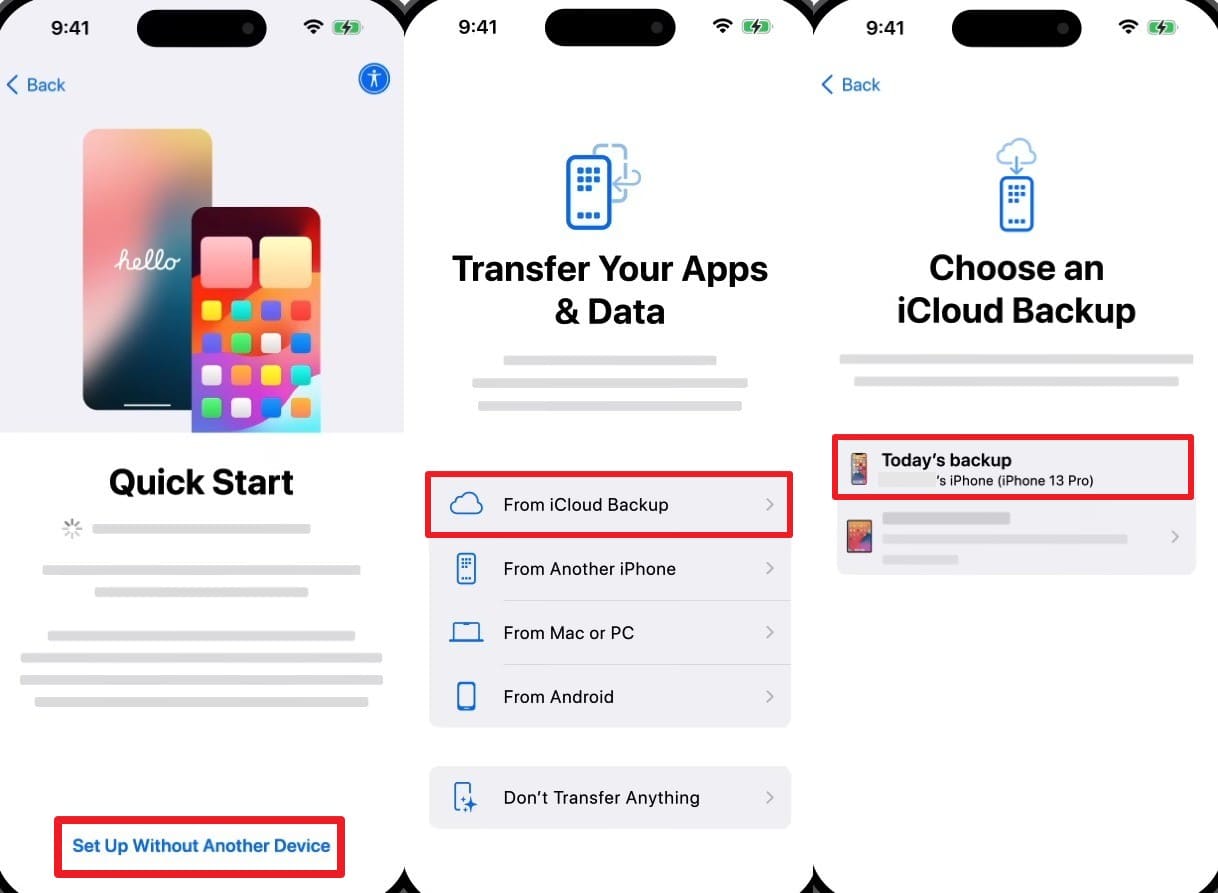
Passo 3 Durante la configurazione del telefono, premi "Configura senza un altro dispositivo" nella schermata "Inizio rapido". Poi scegli "Da backup iCloud" ed effettua l'accesso al tuo account. Segui le istruzioni e seleziona il backup più recente da ripristinare.
Metodo 5. Recupero foto da backup iCloud senza resettare il tuo iPhone
In alcuni casi, il ripristino completo può avere più svantaggi che vantaggi. Perdi tutti i dati recenti e la procedura di ripristino è lunga. Qui entrano in gioco strumenti come Dr.Fone - Recupero Dati che diventano una soluzione di recupero. Permettono di come recuperare le foto dal backup iCloud senza inizializzare il dispositivo.
Il programma ti consente anche di accedere al tuo backup iCloud e visualizzare in anteprima tutte le foto recuperabili. Funziona con il recupero di diversi tipi di file, come foto e video. È possibile recuperare soltanto le foto desiderate, senza doverle ripristinare tutte. Lo strumento è compatibile con tutti i dispositivi iOS e iPadOS 26 e supporta l'autenticazione a due fattori per un accesso sicuro all’account iCloud durante il recupero.
 Recupera dati dopo eliminazioni, crash o danni al dispositivo.
- Supporta foto, messaggi, contatti, WhatsApp e altro ancora.
- Compatibile con tutti i principali modelli di iPhone, iPad e iPod.
- Visualizza in anteprima e recupera solo i dati necessari.

Guida per recuperare foto dal backup iCloud senza ripristinare l’iPhone
Abbiamo testato personalmente questo strumento per recuperare dati specifici dal backup su cloud. Puoi seguire la guida che segue per recuperare foto dal tuo backup cloud:
-
Passo 1 Accedi al modulo di recupero iCloud
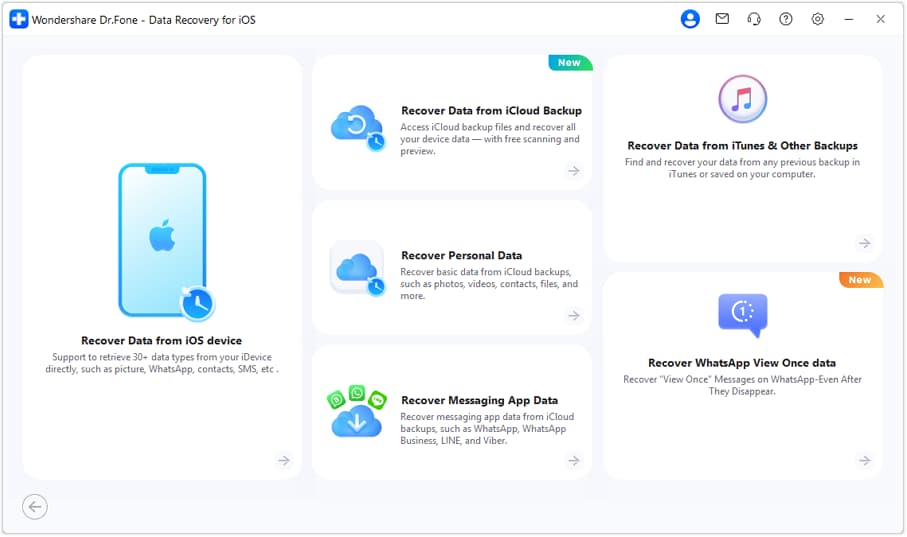
Seleziona la funzione "Recupero Dati" dall'area "Toolbox" e scegli "iOS". Poi seleziona la modalità "Recupera dati dal backup iCloud".
-
Passo 2 Accedi e scarica un backup iCloud
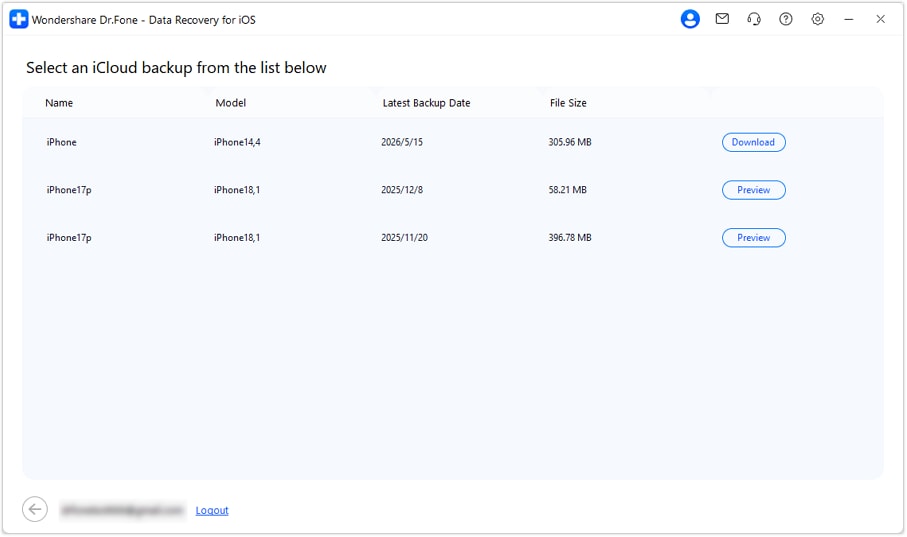
Successivamente, accedi con i tuoi dati iCloud e completa il processo di verifica 2FA. Dopo la verifica, il programma mostrerà tutti i backup iCloud disponibili. Dovrai quindi selezionare quello desiderato e fare clic su "Scarica".
-
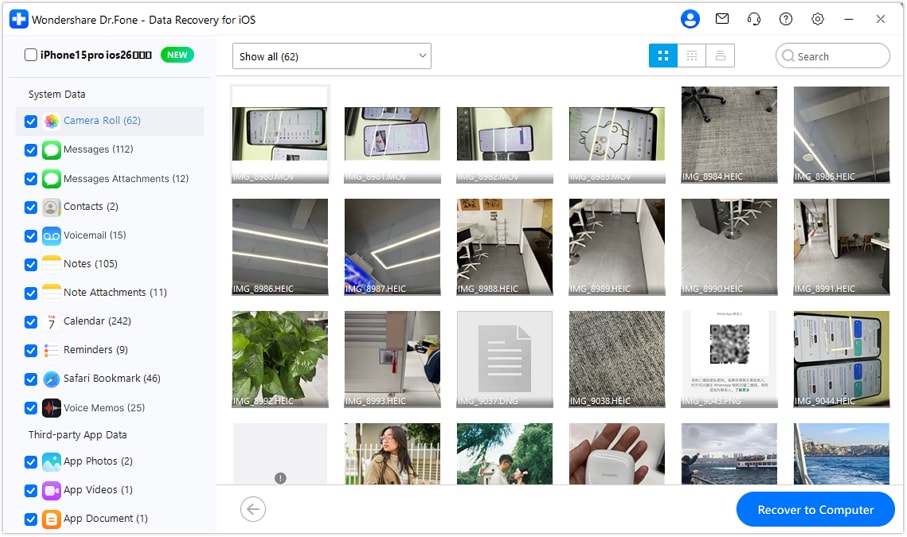
Passo 3 Visualizza in anteprima e ripristina i tuoi file
Una volta che il contenuto del backup è stato caricato, naviga tra le categorie multimediali per visualizzare in anteprima i file. Seleziona le foto da recuperare e premi "Recupera su computer" per salvarle sul tuo dispositivo.




Parte 4. Cosa fare se le tue foto non sono più disponibili su iCloud
A volte le foto possono sparire completamente e imparare come ripristinare le foto da iCloud diventa impossibile. Tuttavia, le seguenti fonti alternative potrebbero ancora aiutarti a trovare le foto mancanti:
1. Controlla gli album condivisi
Gli album condivisi contengono foto che altri utenti Apple hanno condiviso con te. Questi album sono separati dalla tua libreria personale di iCloud. Le foto eliminate dalla tua libreria potrebbero rimanere inalterate in un album condiviso. Puoi accedere agli album condivisi anche se la tua libreria principale appare completamente vuota.
Pertanto, segui questi passaggi per controllare i tuoi album condivisi se mancano delle foto:
-
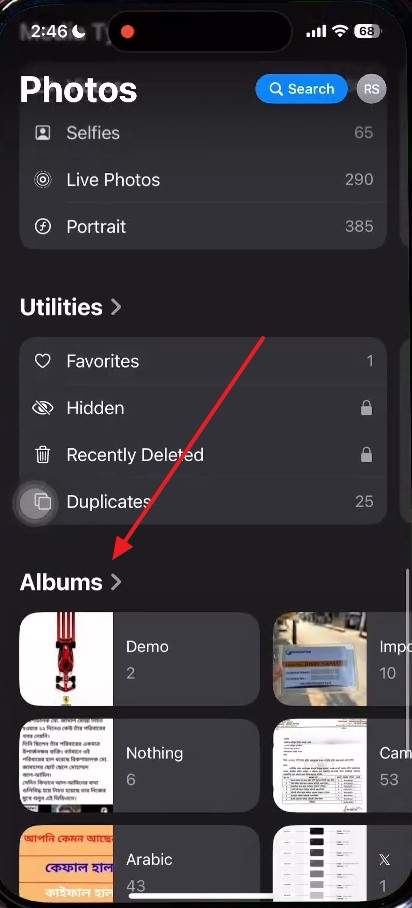
Passo 1 Dopo aver aperto l'app "Foto", scorri verso l'alto e vai nella sezione "Album".
-
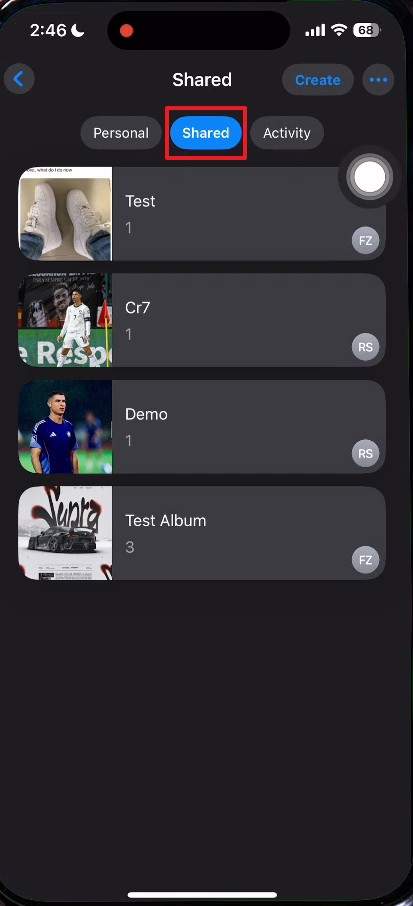
Passo 2 Poi accedi alla scheda "Condivisi" e potrai controllare gli album condivisi.
2. Controlla altri servizi Cloud
Alcuni utenti possono salvare le foto anche su più piattaforme cloud contemporaneamente. Servizi come Google Foto o Dropbox spesso lavorano in background sui dispositivi. Le tue foto mancanti potrebbero già essere archiviate in uno di questi servizi.
Anche TechRadar Insider mostra che solo un terzo degli utenti attivi utilizza regolarmente i backup su cloud. Controllare questi servizi non ha costi e richiede solo le tue credenziali di accesso.
Conclusione
In sintesi, perdere le proprie foto può essere stressante, ma iCloud offre diversi percorsi affidabili di recupero. Questa guida ha spiegato come recuperare le foto da iCloud utilizzando diversi metodi. L’album "Eliminati di recente" funziona meglio per le foto cancellate negli ultimi 30 giorni. Gli album condivisi e altri servizi cloud possono aiutare quando le opzioni iCloud vengono meno. Se non riesci a recuperare le foto con i metodi nativi, prova strumenti di recupero iCloud come Dr.Fone - Recupero Dati.
Domande Frequenti
-
Q1. Attivando Foto di iCloud si cancellano le foto già presenti sull’iPhone?
Abilitando questa funzione, le foto esistenti sul dispositivo verranno sincronizzate direttamente sul cloud. Non verranno eliminate ma unite nella libreria comune di tutti i dispositivi Apple collegati. Qualsiasi eliminazione futura su un dispositivo si rifletterà anche su tutti gli altri dispositivi sincronizzati. -
Q2. Quanta memoria iCloud serve per eseguire il backup delle foto?
Lo spazio necessario dipende interamente dalla dimensione complessiva della tua libreria fotografica. Apple fornisce soltanto 5 GB di spazio cloud gratuito per ogni account. Potresti dover aggiornare il tuo piano iCloud se la libreria supera questo limite. -
Q3. Posso recuperare foto da un vecchio backup iCloud senza perdere i nuovi dati?
Un ripristino standard del backup iCloud cancella tutti i dati attuali sul dispositivo. Questo significa che tutte le foto scattate dopo la data di backup verranno perse per sempre. Tuttavia, strumenti come Dr.Fone ti permettono di estrarre specifiche foto senza effettuare un ripristino completo. -
Q4. Perché alcune foto iCloud mostrano l’icona di download invece di caricarsi?
Questa icona indica che la foto è presente su iCloud ma non scaricata sul dispositivo. Il sistema Apple salva automaticamente i dati sul cloud per liberare spazio locale. Tocca l’icona per scaricare la versione completa direttamente dallo spazio cloud.
 Add Wondershare Dr.Fone as a preferred source on Google









