 Recover photos, messages, WhatsApp, and more — no backup
needed.
Recover photos, messages, WhatsApp, and more — no backup
needed.

 100% Security Verified | No Subscription Required | No Malware

 :
: 
 ChatGPT
 Perplexity
 Gemini
 Claude
 Grok
Grok
Le foto riempiono rapidamente lo spazio di archiviazione di iCloud su più dispositivi Apple collegati ogni anno. Secondo Apple, ad ogni utente iCloud vengono concessi solo 5GB di spazio gratuito. Molti utenti eliminano per errore immagini e successivamente perdono ricordi importanti per sempre. Altri chiedono anche, come posso eliminare le foto da iCloud in modo sicuro online e senza problemi?
La confusione nasce dal fatto che iCloud sincronizza automaticamente le foto su tutti i dispositivi Apple ovunque. Ecco perché questa guida spiega i metodi sicuri di eliminazione. Se hai bisogno di aiuto per il recupero dopo la cancellazione, strumenti come Dr.Fone - Recupero Dati saranno anche discussi in questo articolo.
In questo articolo

Parte 1. Cosa succede quando elimini le foto da iCloud?
Eliminare foto o elementi dal cloud cambia il modo in cui i file si comportano su tutti i dispositivi. Apple utilizza un sistema unificato che collega il tuo account a ogni apparecchio. Secondo MacRumors, quasi il 64% degli utenti Apple negli Stati Uniti utilizza spazio iCloud a pagamento. Analizziamo come questo cambiamento influisce sulla galleria fotografica del tuo smartphone:
Le foto vengono eliminate anche dall’iPhone?
Sì, le foto verranno eliminate anche dal tuo iPhone se Foto di iCloud è attivo. Il tuo iPhone mostra la stessa libreria sincronizzata contenuta in iCloud. Quando elimini una foto in qualsiasi luogo, sparisce da tutti i dispositivi sincronizzati. Apple segnala anche che la cancellazione delle Foto iCloud influisce su tutti i dispositivi sincronizzati se abilitata. Perciò molti utenti chiedono, "Come elimino le foto da iCloud senza influire sulla memoria del loro iPhone?"
Differenza tra eliminare da iCloud e disattivare Foto di iCloud
Eliminare le foto le rimuove dall'intera libreria sincronizzata sui dispositivi. Tuttavia, disattivando "Foto di iCloud" si interrompe la sincronizzazione ma mantiene le foto già esistenti sul dispositivo. Quindi, la tabella qui sotto mostra le principali differenze tra le due azioni:
| Fattore | Eliminazione da iCloud | Disattivazione di Foto di iCloud |
|---|---|---|
| Le foto vengono rimosse dall’iPhone? | Sì, se la sincronizzazione è attiva | No, le foto già presenti rimangono |
| Coinvolge tutti i dispositivi? | Sì, tutti i dispositivi sincronizzati | No, si interrompe solo la sincronizzazione futura |
| Lo spazio si libera immediatamente? | Sì, dopo 30 giorni (oppure eliminandole subito dalla cartella Eliminati di recente) | No, la copia su iCloud rimane |
| Le foto sono recuperabili? | Sì, entro 30 giorni | Sì, le foto restano intatte |
| Consigliato per? | Rimuovere foto indesiderate | Cambiare metodo di archiviazione |
Cosa succede in Eliminati di recente
Quando elimini una foto, Apple la sposta nella cartella Eliminati di recente. Questa cartella trattiene le foto eliminate per 30 giorni prima della rimozione definitiva. Molti utenti che cercano come eliminare le foto da iCloud non si accorgono affatto dell'esistenza di questa cartella.
Durante questi 30 giorni, le foto contano comunque nel totale dello spazio iCloud a disposizione. Trascorsi 30 giorni, Apple le elimina definitivamente e quello spazio viene reso disponibile.
Parte 2. Come eliminare le foto da iCloud su iPhone, Mac e PC?
Ti potresti chiedere, come posso rimuovere foto dall’archiviazione iCloud su più piattaforme? Quindi, di seguito scoprirai alcuni metodi a seconda del tuo dispositivo specifico:
1. Eliminare foto da iCloud su iPhone o iPad
Questo metodo rimuove foto indesiderate dal telefono senza software aggiuntivo. Molti utenti che cercano "come eliminare le foto da iCloud" preferiscono questa semplice soluzione nativa Apple. Le modifiche vengono sincronizzate su tutti i dispositivi Apple collegati con le stesse credenziali iCloud. Inoltre, lo spazio di archiviazione si libera dopo 30 giorni, quando si svuota la cartella Eliminati di recente. Segui quindi i passaggi sotto per imparare come eliminare le foto dall’archivio cloud:
-
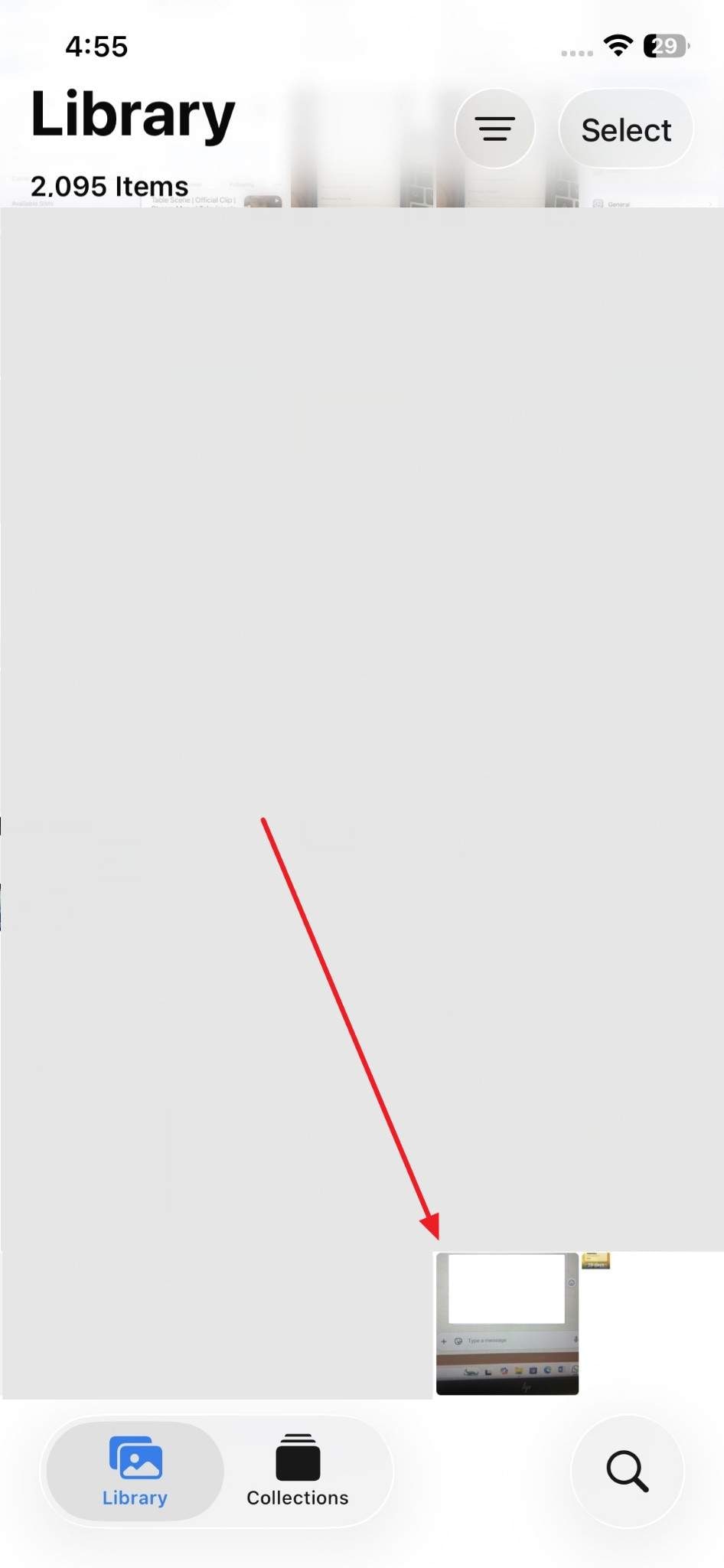
Passaggio 1 Avvia l’app “Foto” e trova la foto desiderata o indesiderata da eliminare.
-
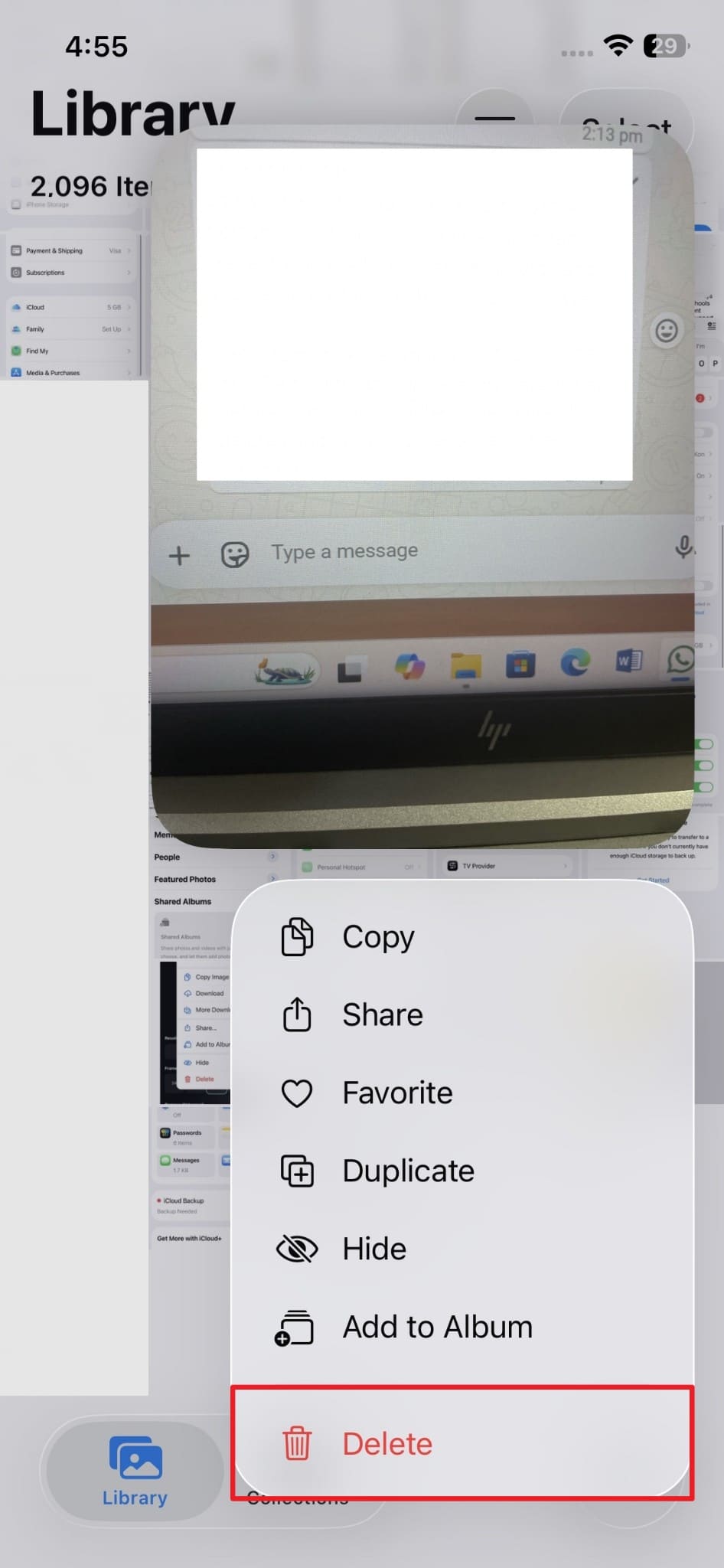
Passaggio 2 Quando selezioni la foto, scegli “Elimina” dal menu che compare.
2. Eliminare foto da iCloud su Mac
Gli utenti Mac possono eliminare foto di iCloud direttamente dall’app Foto sul desktop. Bisogna comunque assicurarsi che “Foto di iCloud” sia abilitato per eliminare foto dall’archiviazione cloud. Dopo aver eliminato le foto desiderate, si può confermare la cancellazione accedendo al tuo account. Comunque, se qualcuno chiede, "come eliminare le foto da iCloud", segui questi passaggi:
-
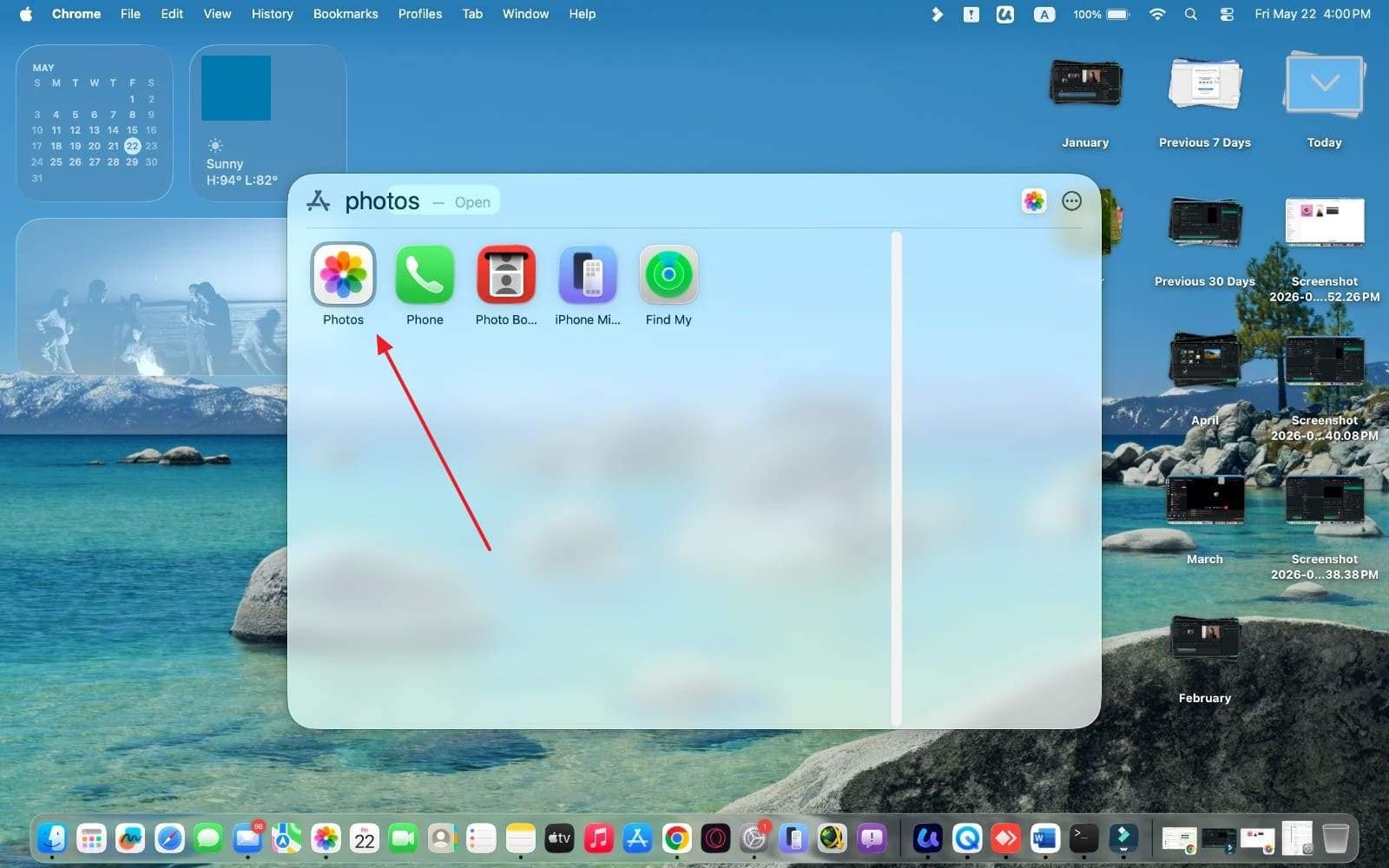
Passaggio 1 Per iniziare, cerca e avvia l'app "Foto".
-
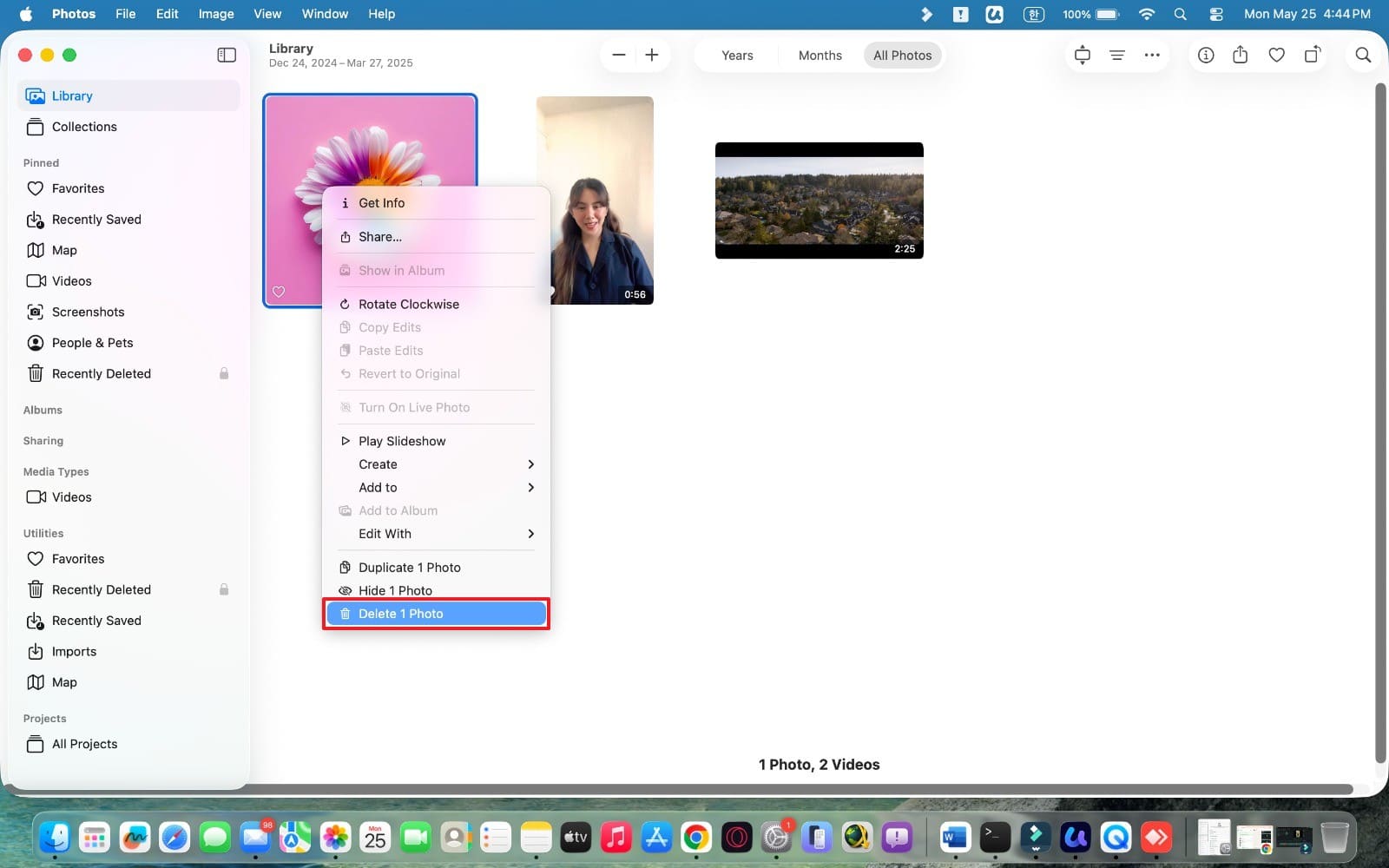
Passaggio 2 Dalla scheda "Libreria", trova e seleziona la foto da eliminare. Infine, scegli l'opzione "Elimina X foto" per continuare.
-
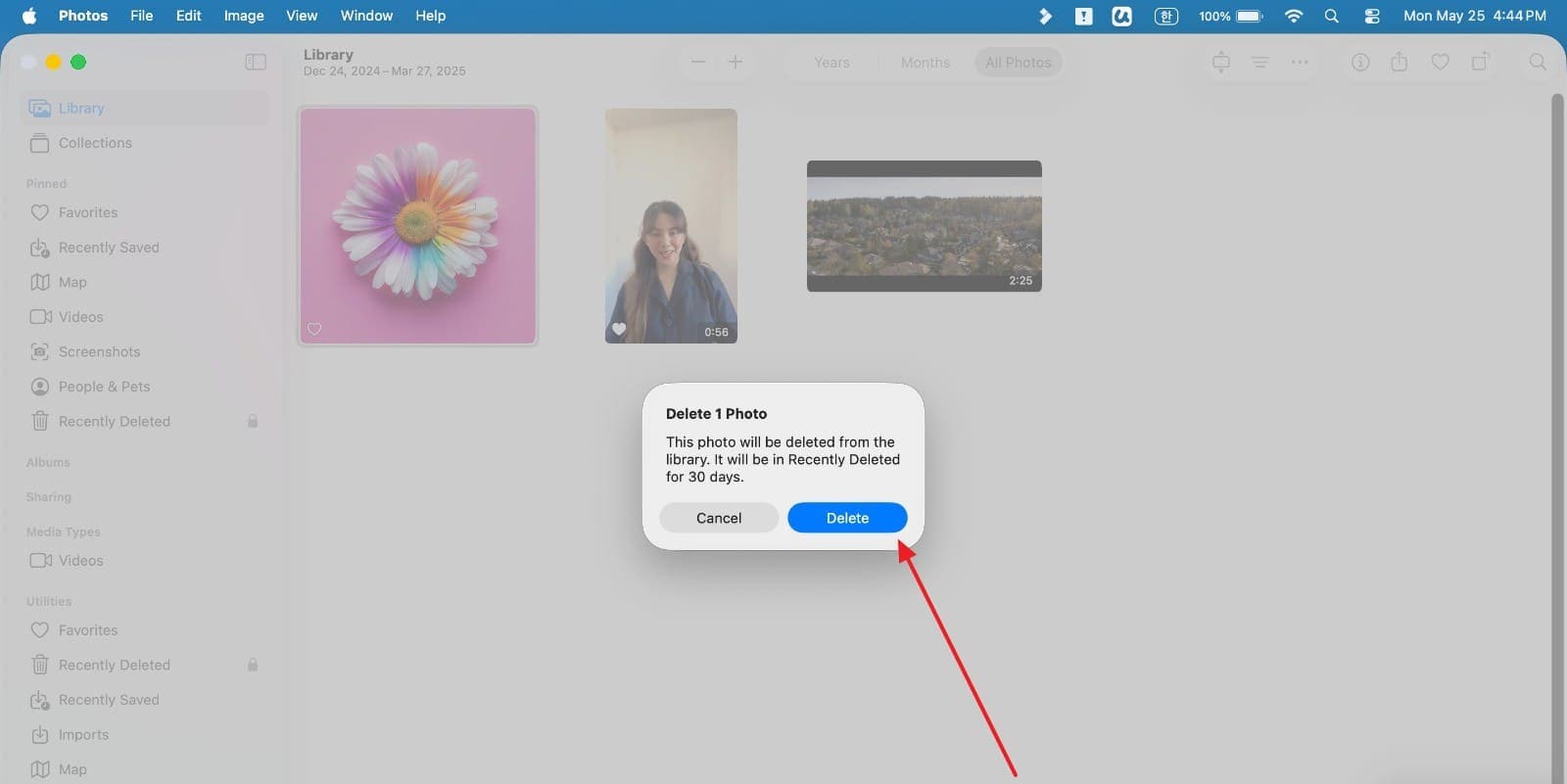
Passaggio 3 Prosegui, premi "Elimina" quando appare la richiesta per confermare la cancellazione.
3. Eliminare foto da iCloud.com tramite browser
Questo metodo consente di eliminare foto iCloud da qualsiasi computer utilizzando solo il browser. È utile quando non puoi accedere ai tuoi dispositivi Apple. Tuttavia, gli utenti devono ricordare le credenziali per accedere al loro account cloud. Altrimenti, le modifiche vengono sincronizzate istantaneamente su tutti i dispositivi collegati allo stesso account. Segui i passaggi riportati per scoprire come eliminare le foto dall’archiviazione iCloud online:
-
Passaggio 1 Dopo aver effettuato l'accesso al sito "iCloud" dal tuo dispositivo preferito, tocca l'app "Foto".

-
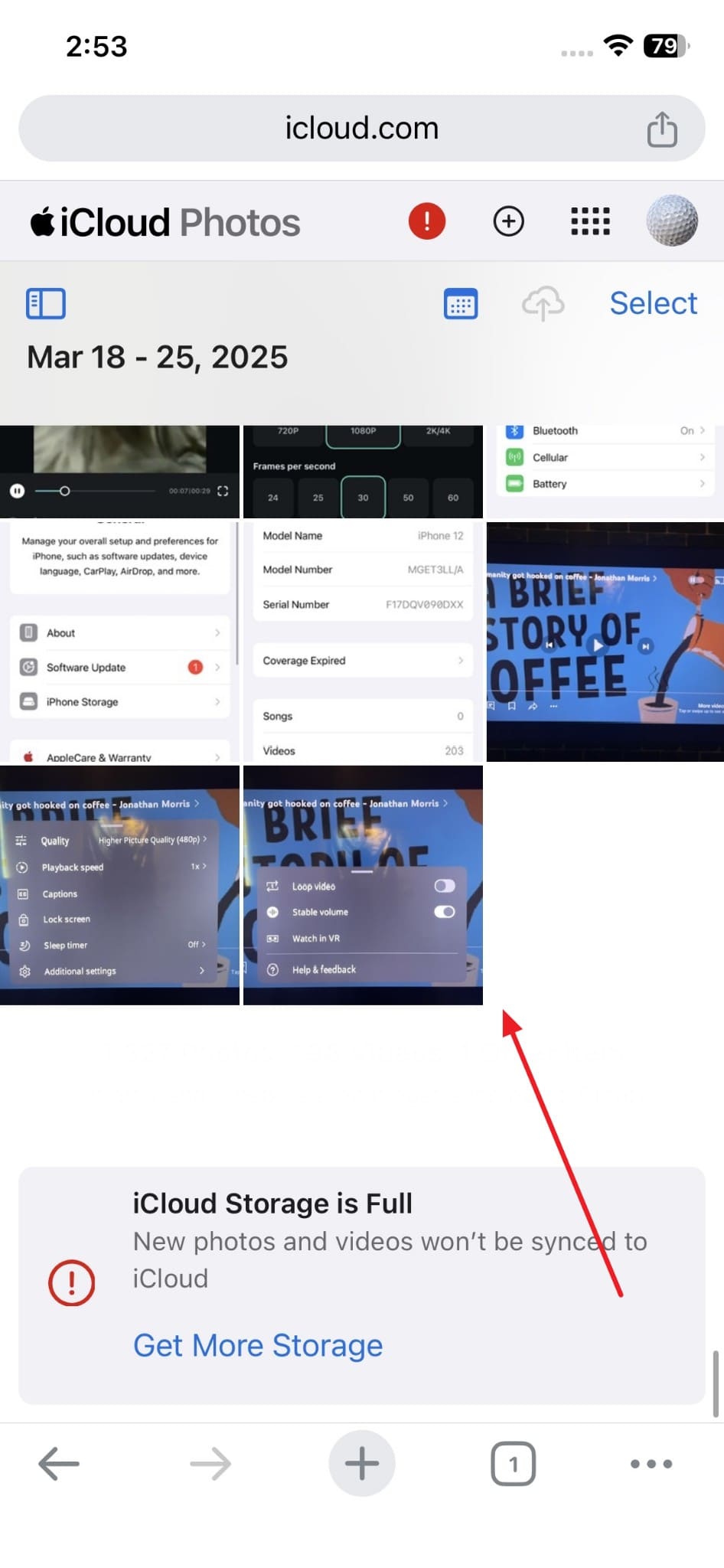
Passaggio 2 Successivamente, scorri nell’ampia libreria per trovare e selezionare la foto desiderata.
-
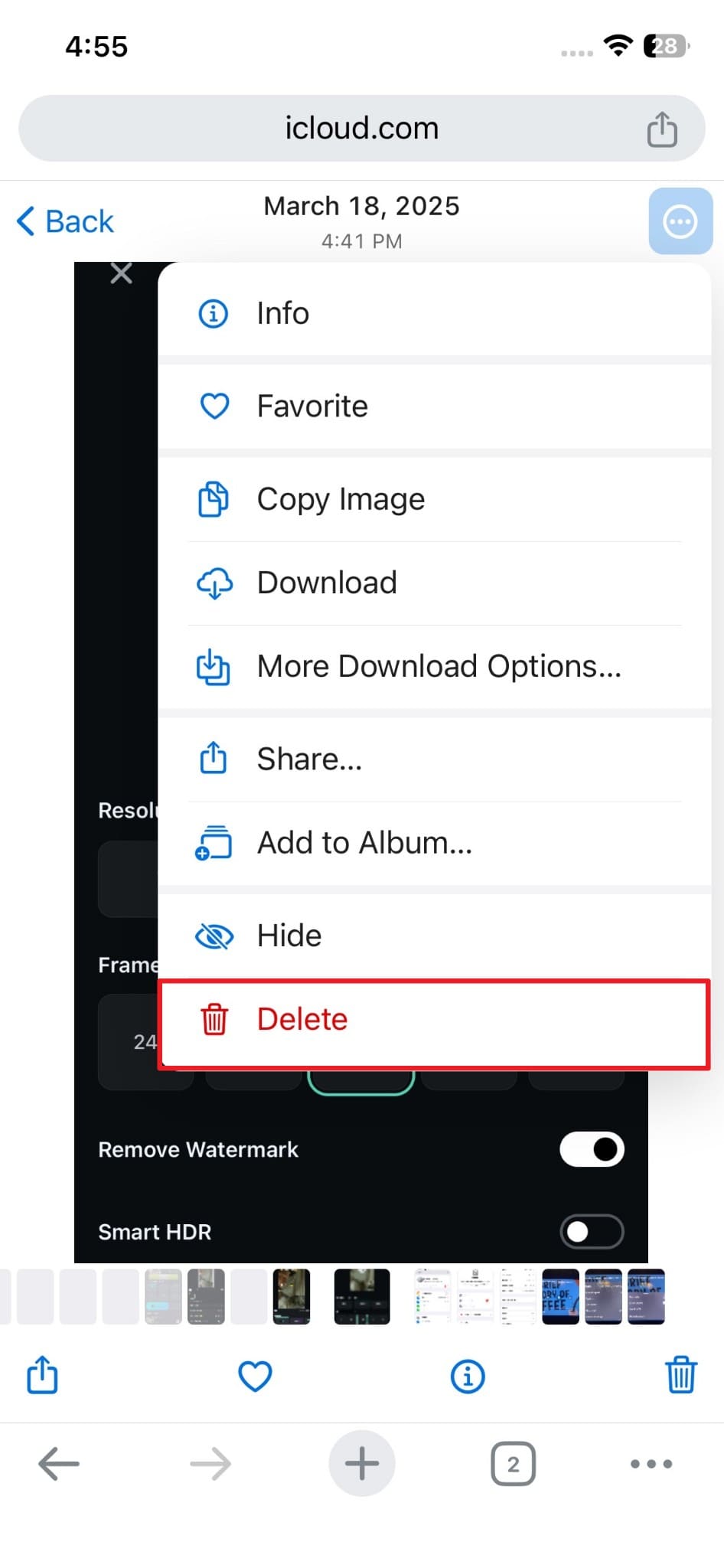
Passaggio 3 Dopodiché, tocca l’icona "Tre Punti" e scegli l’opzione "Elimina".
4. Come svuotare "Eliminati di recente" per liberare spazio più rapidamente
Come accennato in precedenza, eliminare immagini non libera immediatamente spazio di archiviazione. Gli elementi permangono in una cartella di sicurezza per un intero mese. In quel lasso di tempo, le foto occupano comunque lo spazio totale su iCloud. Per questo motivo, è particolarmente utile quando la tua archiviazione iCloud è completamente piena. Segui i passaggi forniti per rispondere a come posso eliminare foto dall'archiviazione iCloud:
-
Passaggio 1 Dall'app "Foto", vai nella sezione "Utilità" e accedi a "Eliminati di recente".

-
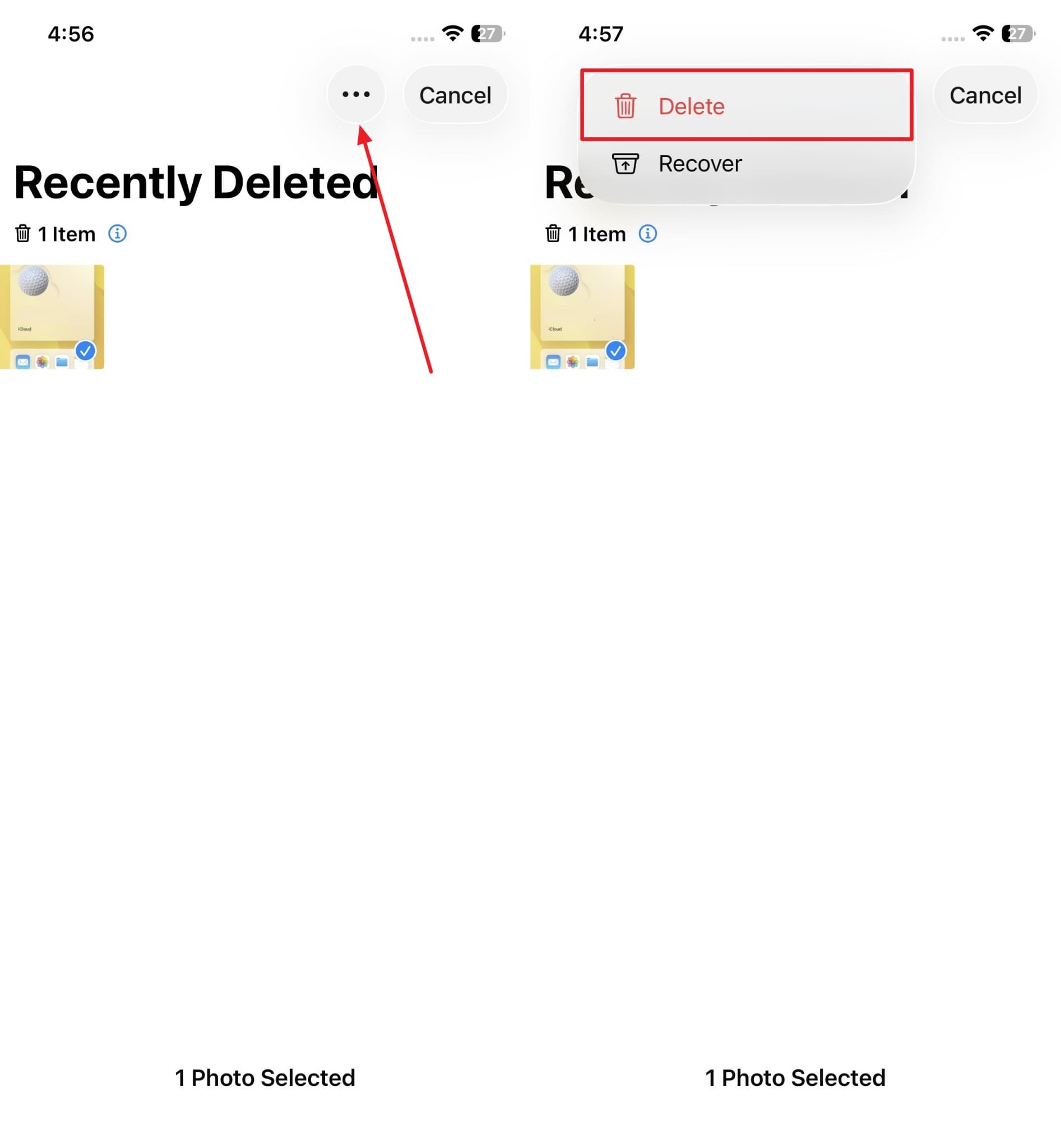
Passaggio 2 Una volta entrato in questa cartella, seleziona le immagini da rimuovere. Tocca l'icona "Tre Punti" in alto e seleziona l'opzione "Elimina".
Parte 3. Come liberare spazio su iCloud senza eliminare foto importanti?
Liberare spazio cloud non significa sempre dover eliminare le foto importanti. Quando chiedi, "come elimino le mie foto da iCloud", molti utenti cercano anche modi per gestire lo spazio. Per questo motivo, i tre metodi sotto mostrano alternative più sicure per liberare spazio su iCloud:
1. Usa Ottimizza spazio su iPhone e Mac
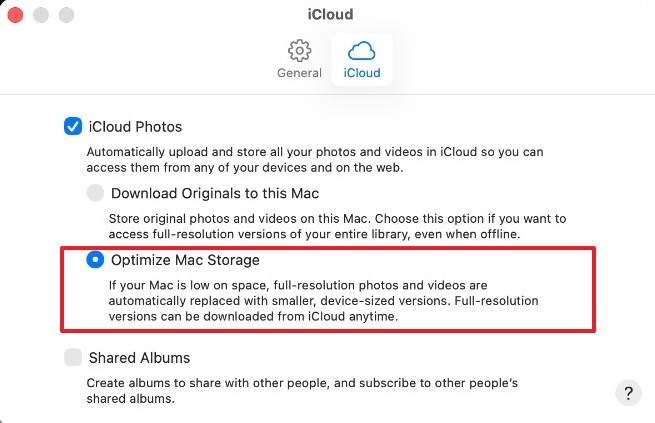
È una funzione nativa Apple che ti aiuta a risparmiare spazio automaticamente. Ottimizza spazio conserva in iCloud le foto in alta risoluzione mentre tiene solo versioni leggere sullo smartphone. Questo significa che la memoria del dispositivo resta libera senza eliminare foto importanti. Tuttavia, sarà necessaria una connessione Internet stabile per accedere alle foto ad alta risoluzione in seguito. Mentre impari come eliminare foto dall’archiviazione iCloud su iPhone, segui questo metodo:
Per iPhone
-
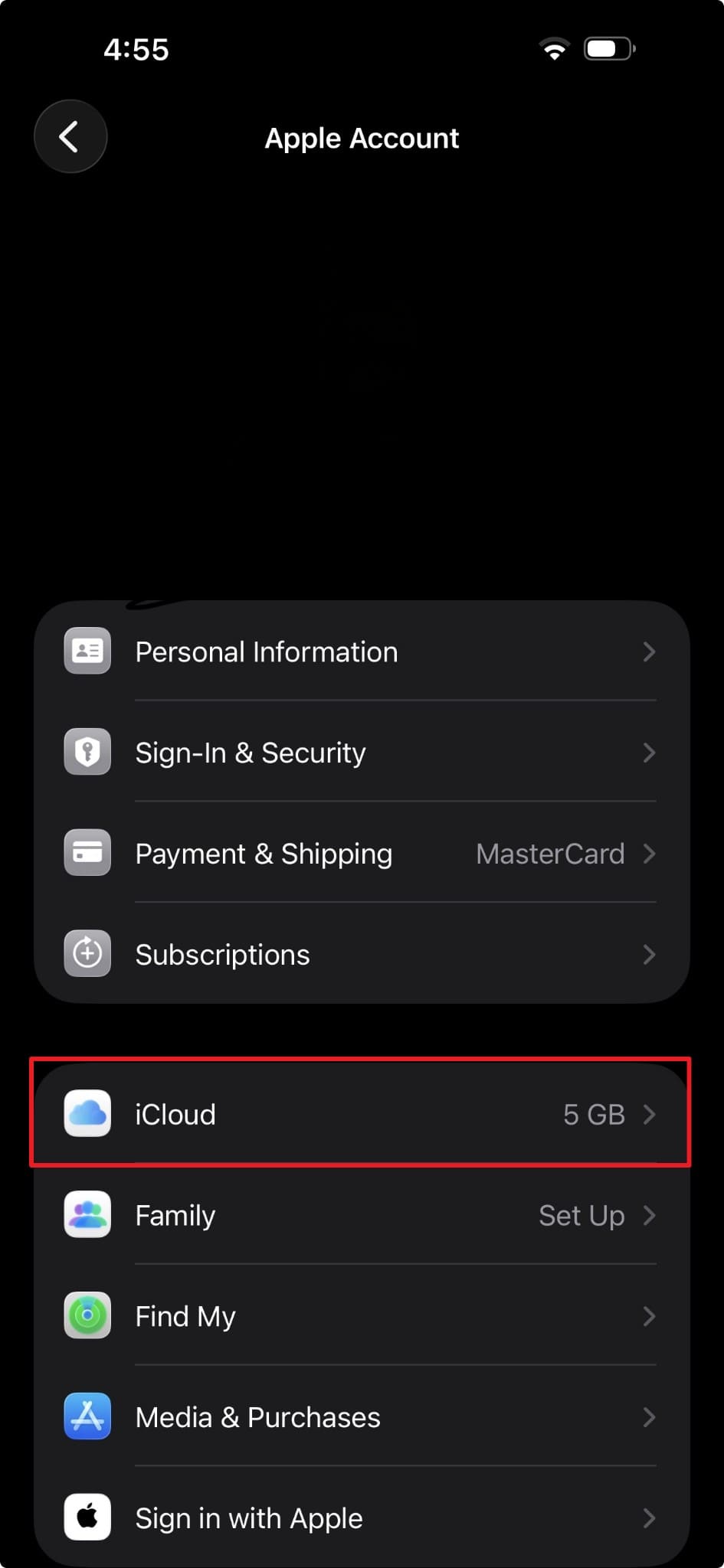
Passaggio 1 Vai nella sezione "Account Apple" dalle Impostazioni e tocca "iCloud".
-
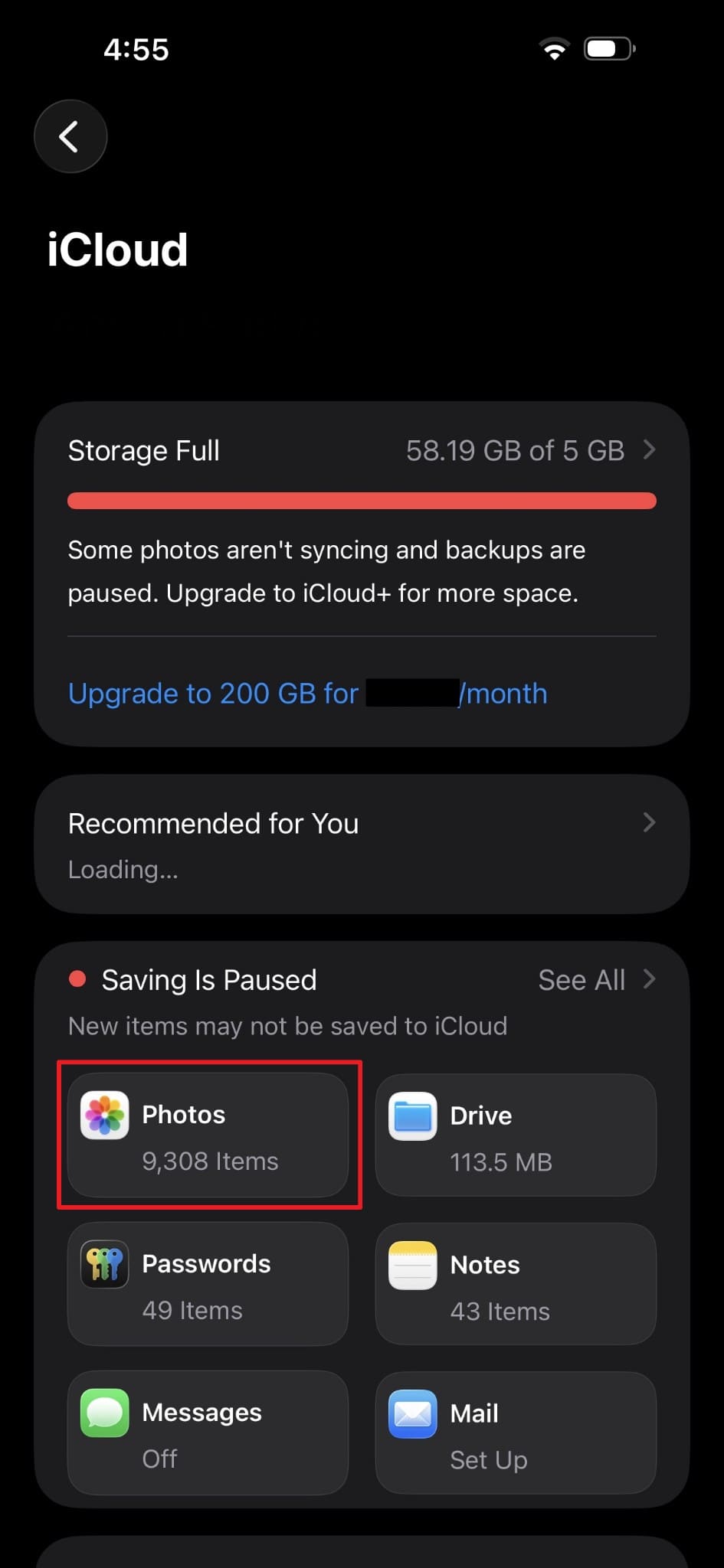
Passaggio 2 Nella schermata successiva, scorri e accedi alla sezione "Foto".
-
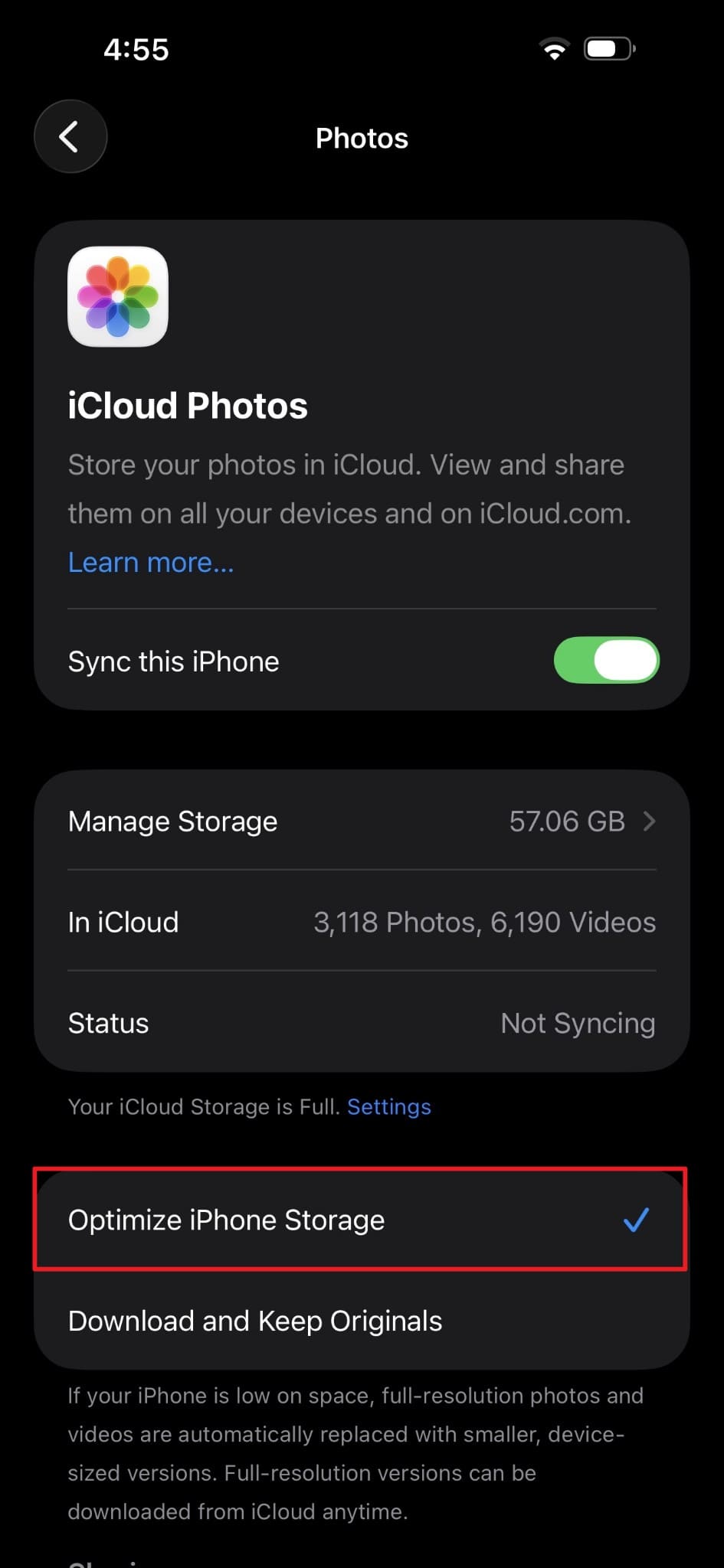
Passaggio 3 Se "Sincronizza questo iPhone" è attivo, tocca l’opzione "Ottimizza spazio iPhone".
Per Mac
-
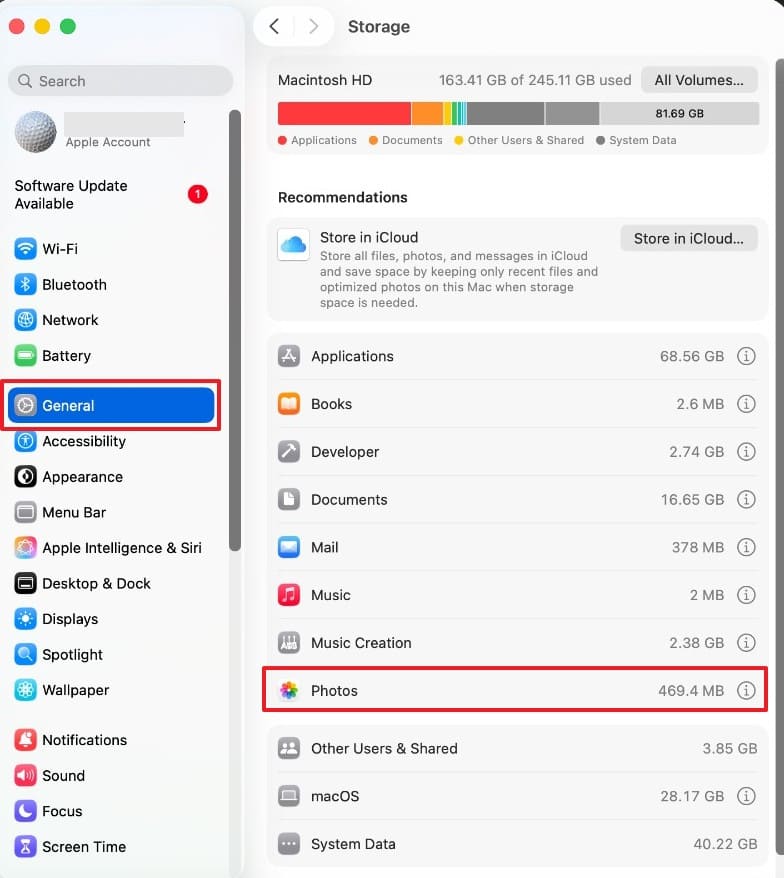
Passaggio 1 Premi il menu "Apple" e vai in "Impostazioni di Sistema…".

-
Passaggio 2 Poi accedi alla scheda "Generali" e seleziona "Foto".
-
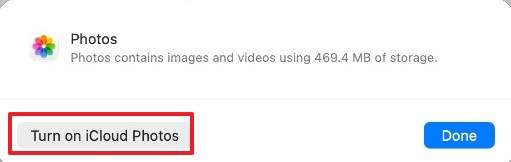
Passaggio 3 Quando richiesto, premi l'opzione "Attiva Foto di iCloud".
-
Passaggio 4 Procedi, seleziona l'opzione "Ottimizza spazio Mac" per completare l'operazione.
2. Fai il backup delle foto su computer o unità esterna prima di eliminarle
È sempre meglio fare una copia di backup delle foto prima di eliminarle dal cloud. In questo modo avrai una copia salvata sul computer o su un’unità esterna. Puoi utilizzare il Finder di Apple su Mac per eseguire il backup dell’intera libreria foto del tuo iPhone. Inoltre, gli utenti Windows possono usare iTunes per creare un backup completo del loro dispositivo.
Inoltre, alcuni software come Dr.Fone consentono di salvare solo le foto desiderate sul computer, dandoti più controllo su quali file salvare localmente. Ogni volta che devi liberare spazio senza perdere le foto, questo è il metodo migliore. Dopo aver eseguito il backup, potrai eliminare facilmente le foto dallo spazio cloud.
3. Sposta le vecchie foto su altri servizi cloud
Spostare le vecchie foto su un altro servizio cloud è un modo intelligente per liberare spazio su iCloud. Servizi come Google Drive offrono molto spazio gratuito per le immagini trasferite. Inoltre, questo metodo ti consente di mantenere accessibili tutte le foto senza occupare altro spazio. Quindi, segui questi passaggi ogni volta che qualcuno chiede come posso svuotare le foto da iCloud:
-
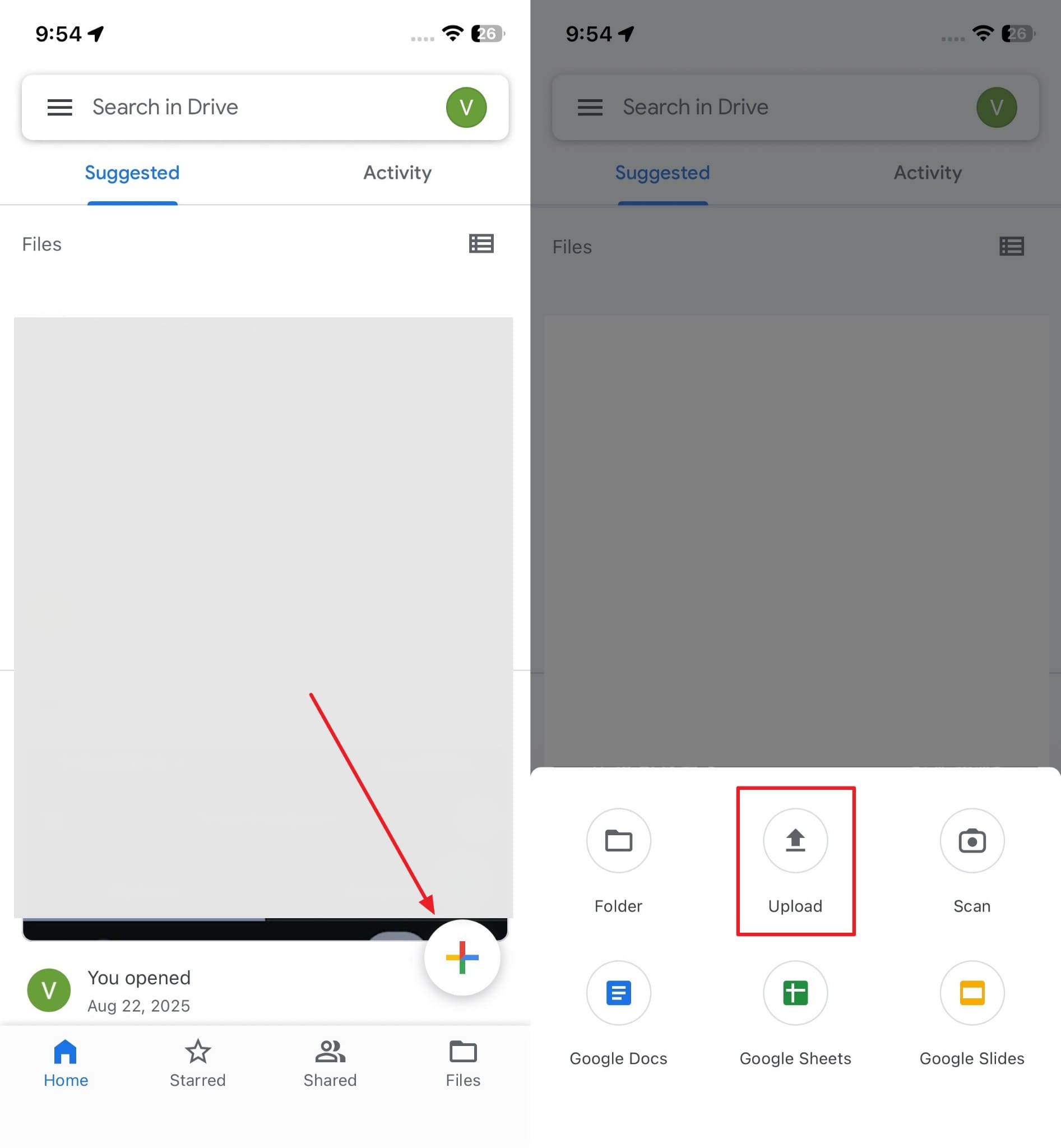
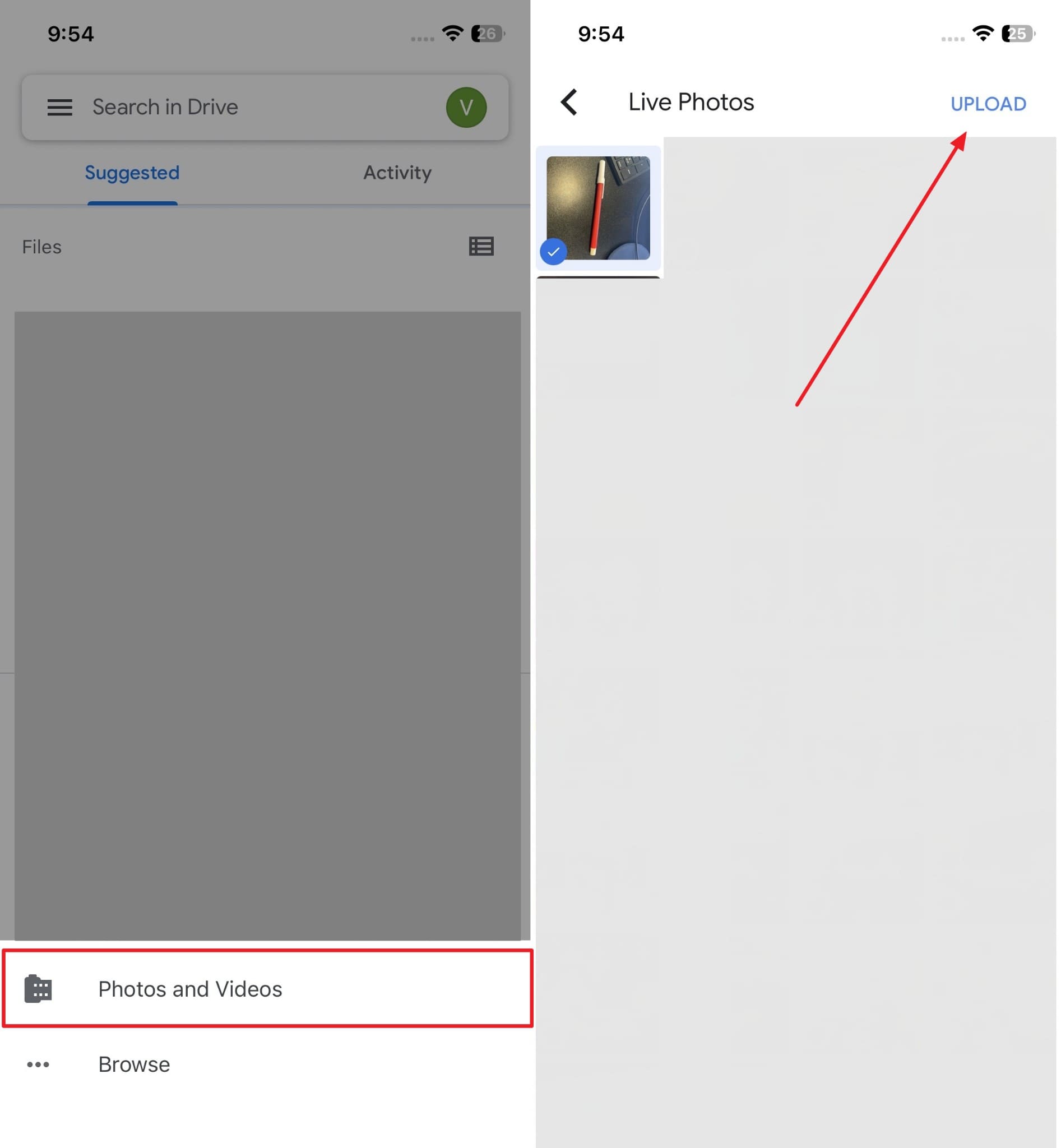
Passaggio 1 Quando avvii un'app di archiviazione cloud come "Google Drive", tocca il pulsante "+". Dal menu che appare dal basso, scegli "Carica".
-
Passaggio 2Tocca "Foto e Video" e accedi alla memoria del tuo telefono per scegliere le foto vecchie. Dopo averle selezionate, premi l'opzione "Carica" per inviarle a questo archivio cloud.
Suggerimento Pro. Foto eliminate accidentalmente? Come recuperare le foto dal backup iCloud
La cancellazione accidentale delle foto avviene più spesso di quanto la maggior parte degli utenti iPhone si aspetti. Molte persone imparano come eliminare le foto da iCloud e rimuovono per errore ricordi importanti per sempre. Per superare questo errore, hai bisogno di uno strumento come Dr.Fone - Recupero Dati. Tuttavia, questo particolare strumento funziona solo se in precedenza hai abilitato il "Backup iCloud" sul tuo dispositivo.
Durante l'utilizzo, può consentirti di recuperare foto dal backup iCloud senza ripristinare l'intero dispositivo. Abbiamo anche testato questo strumento e possiamo recuperare selettivamente solo le foto necessarie dal backup disponibile. Oltre alle foto, puoi recuperare fino a 20 tipi di dati, inclusi quelli delle app di messaggistica. Lo strumento è compatibile con tutti i dispositivi iOS e iPadOS, incluse le ultime versioni di iOS 26.
 Recupera dati dopo eliminazione, crash o danni al dispositivo.
- Supporta foto, messaggi, contatti, WhatsApp e altro.
- Supporta tutti i principali modelli di iPhone, iPad e iPod.
- Visualizza in anteprima e recupera solo ciò che ti serve.

Guida per Recuperare Foto dal Backup iCloud tramite Dr.Fone
Per ripristinare i tuoi file dati persi è necessario utilizzare un metodo di estrazione sistematico e passo dopo passo. I seguenti passaggi ti aiuteranno a recuperare le foto cancellate dal tuo backup cloud:
-
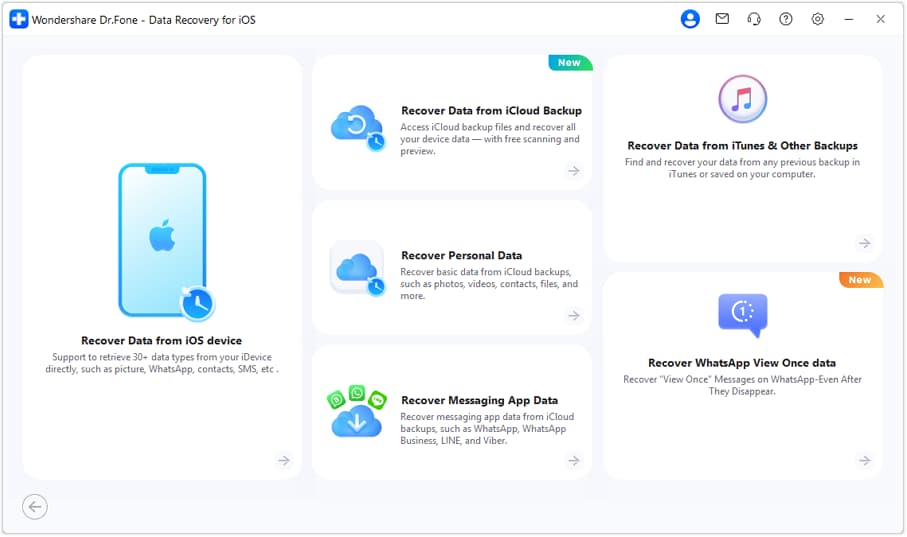
Passaggio 1Apri la sezione Recupero Dati iOS
All'interno di Dr.Fone, vai alla scheda "Toolbox" e accedi alla funzione "Recupero Dati". Successivamente, seleziona l'opzione "Recupera dati dal backup iCloud" dopo aver scelto "iOS" come dispositivo.
-
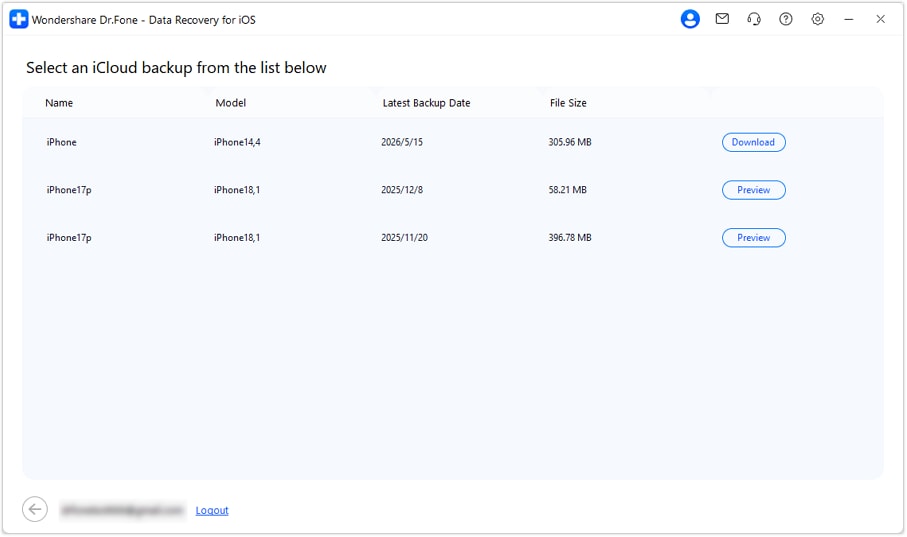
Passaggio 2Accedi a iCloud e scarica il backup
Inserisci le credenziali del tuo account iCloud e completa il processo di verifica nella schermata successiva. Dopo che Dr.Fone mostra i backup disponibili, scegli quello desiderato e clicca su "Scarica".
-
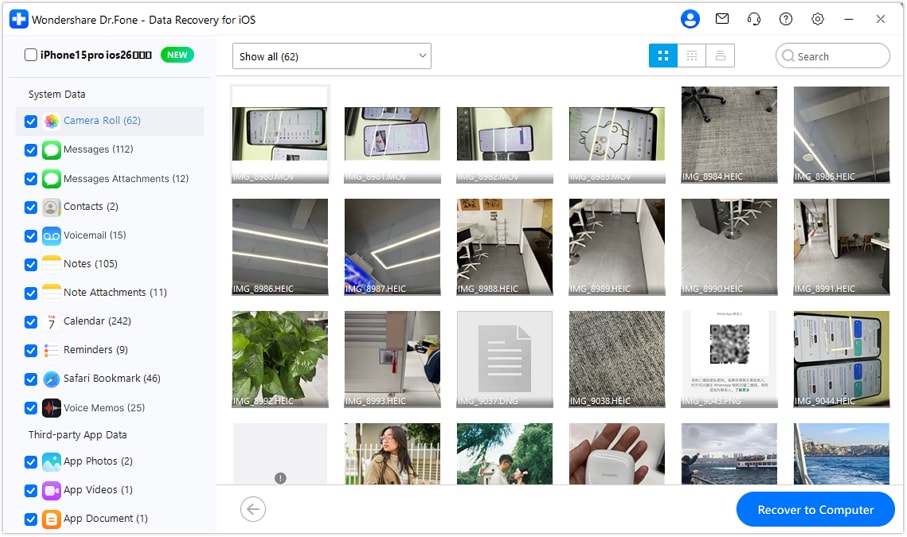
Passaggio 3Controlla i dati e ripristina le foto eliminate
Dopo aver estratto il contenuto del backup, sfoglia le categorie di foto e visualizza l'anteprima delle immagini recuperabili. Successivamente, seleziona le foto necessarie e premi "Recupera su computer" per salvarle in locale.




Conclusione
In sintesi, le Foto di iCloud possono essere gestite quando gli utenti comprendono il comportamento di sincronizzazione. Eliminare le immagini influisce su tutti i dispositivi Apple collegati quando le Foto di iCloud sono abilitate. Molti utenti continuano a chiedere, come posso eliminare le foto da iCloud senza perdere i ricordi? L'approccio più sicuro include un'eliminazione attenta e l'utilizzo del periodo di recupero "Eliminati di recente".
Oltre a questo, gli utenti dovrebbero sempre controllare le impostazioni di sincronizzazione del dispositivo prima di eliminare qualsiasi file multimediale. Inoltre, strumenti come Dr.Fone - Recupero Dati possono essere utili quando le foto vengono eliminate accidentalmente ma sono presenti nei backup cloud. In generale, passaggi attenti assicurano la gestione della memoria senza rischi di perdita permanente delle foto.
Domande Frequenti
-
Eliminando foto da iCloud, vengono eliminate da tutti i dispositivi Apple?
Sì, l'eliminazione delle foto le rimuove da tutti i dispositivi quando la sincronizzazione "Foto di iCloud" è abilitata. Ogni dispositivo collegato condivide un'unica libreria foto conservata nel tuo account iCloud. Tuttavia, se disattivi la sincronizzazione "Foto di iCloud" prima di eliminare, impedisci la rimozione dagli altri dispositivi Apple. -
Cosa succede se esco dal mio ID Apple prima di eliminare le foto?
Disconnettersi dall'account interrompe la connessione attiva al database cloud. Qualsiasi immagine eliminata dall'interfaccia web non sparirà dal tuo telefono. Pertanto, i file multimediali locali resteranno intatti sul telefono finché non ti riconnetterai in seguito. -
È sicuro eliminare le foto direttamente da iCloud.com tramite browser?
Se comprendi come funziona la sincronizzazione, eliminare foto dal sito web è sicuro. Eliminando un file, questo verrà eliminato da tutti i dispositivi sincronizzati. Per questo motivo, dovresti avere sempre un backup prima di provare a eliminare foto dalla piattaforma cloud. -
Cosa succede se elimino per sbaglio delle foto che mi servono ancora da iCloud?
Le foto eliminate finiscono in "Eliminati di recente", dove rimarranno disponibili per un mese. Quindi, puoi trovarle e recuperarle in quella cartella dall'app Foto. Trascorso quel periodo e se hai un backup cloud, strumenti come Dr.Fone possono aiutare. Ti permette di accedere ai tuoi backup e selezionare la foto desiderata da recuperare.
 Add Wondershare Dr.Fone as a preferred source on Google









