 Recover photos, messages, WhatsApp, and more — no backup
needed.
Recover photos, messages, WhatsApp, and more — no backup
needed.

 100% Security Verified | No Subscription Required | No Malware

 :
: 
 ChatGPT
 Perplexity
 Gemini
 Claude
 Grok
Grok
Documenti Pages importanti possono scomparire dopo una cancellazione accidentale o crash di sistema. Molti utenti faticano a trovare soluzioni di recupero affidabili prima di perdere definitivamente file preziosi. Tuttavia, esistono diversi metodi comprovati che ti aiutano a ripristinare i file persi.
I file Pages eliminati possono essere ancora presenti in posizioni recuperabili sul dispositivo. Perciò, questa guida copre i metodi comprovati per scoprire come recuperare documenti Pages. Verranno trattati anche gli strumenti Apple integrati oltre a soluzioni di recupero dati come Dr.Fone.
In questo articolo
- I documenti Pages eliminati possono ancora essere recuperati?
- Come posso recuperare documenti Pages eliminati?
- Metodo 1. Recupera i file Pages eliminati dal Cestino o da "Eliminati di recente"
- Metodo 2. Recupera documenti Pages selettivamente usando Dr.Fone

- Metodo 3. Ripristina documenti Pages eliminati da iCloud.com
- Metodo 4. Ripristina i file Pages dal backup di Time Machine
- Metodo 5. Ripristina una versione precedente utilizzando "Ripristina a" in Pages
- Come posso evitare di perdere i miei documenti Pages in futuro?
- Conclusione
Parte 1. I documenti Pages eliminati possono ancora essere recuperati?
Possono ancora essere recuperati, a seconda del momento della cancellazione. Qualunque sia il file eliminato da Pages, verrà automaticamente inviato nel "Cestino" o in "Eliminati di recente". Queste posizioni specifiche conservano i file eliminati per circa 30 giorni prima della rimozione definitiva.
Inoltre, puoi avere versioni recuperabili dei file su iCloud Drive e Time Machine. Apple consente inoltre di ripristinare i documenti Pages a versioni precedenti senza un rollback completo. Tuttavia, il successo del recupero dipende completamente dal tempo trascorso.
Parte 2. Come posso recuperare documenti Pages eliminati?
Recuperare documenti Pages eliminati è più semplice di quanto la maggior parte degli utenti si aspettino, con il metodo giusto. La tabella sotto confronta tutti i metodi di recupero disponibili per aiutarti a scegliere la soluzione migliore.
| Metodo di recupero | Recupero selettivo | Richiede il ripristino completo | Ideale per |
|---|---|---|---|
| Cestino/Eliminati di recente | Sì | No | I file eliminati di recente non sono stati ancora svuotati. |
| Dr.Fone – Recupero Dati (iOS) | Sì | No | Recupero selettivo e profondo senza backup disponibili. |
| Ripristino da iCloud.com | Sì | No | File eliminati offline prima che le modifiche siano completamente sincronizzate. |
| Time Machine | Sì | No | Ripristino completo di sistema o di specifiche cartelle dal backup. |
| Ripristina a | Sì | No | Recupero di versioni salvate precedentemente di file Pages esistenti. |




I seguenti metodi di recupero illustrano ogni soluzione con passaggi semplici per gli utenti Apple:
Metodo 1. Recupera i file Pages eliminati dal Cestino o da "Eliminati di recente"
Queste cartelle specifiche offrono opzioni di recupero file immediato. Su Mac, gli elementi eliminati sono conservati in sicurezza nella cartella Cestino. Allo stesso modo, i dispositivi iOS archiviano i file mancanti nella sezione Eliminati di recente quando la sincronizzazione è attiva. Finché non sono trascorsi 30 giorni, il ripristino richiede solo pochi secondi. Pertanto, consulta la guida fornita per scoprire come recuperare documenti Pages:
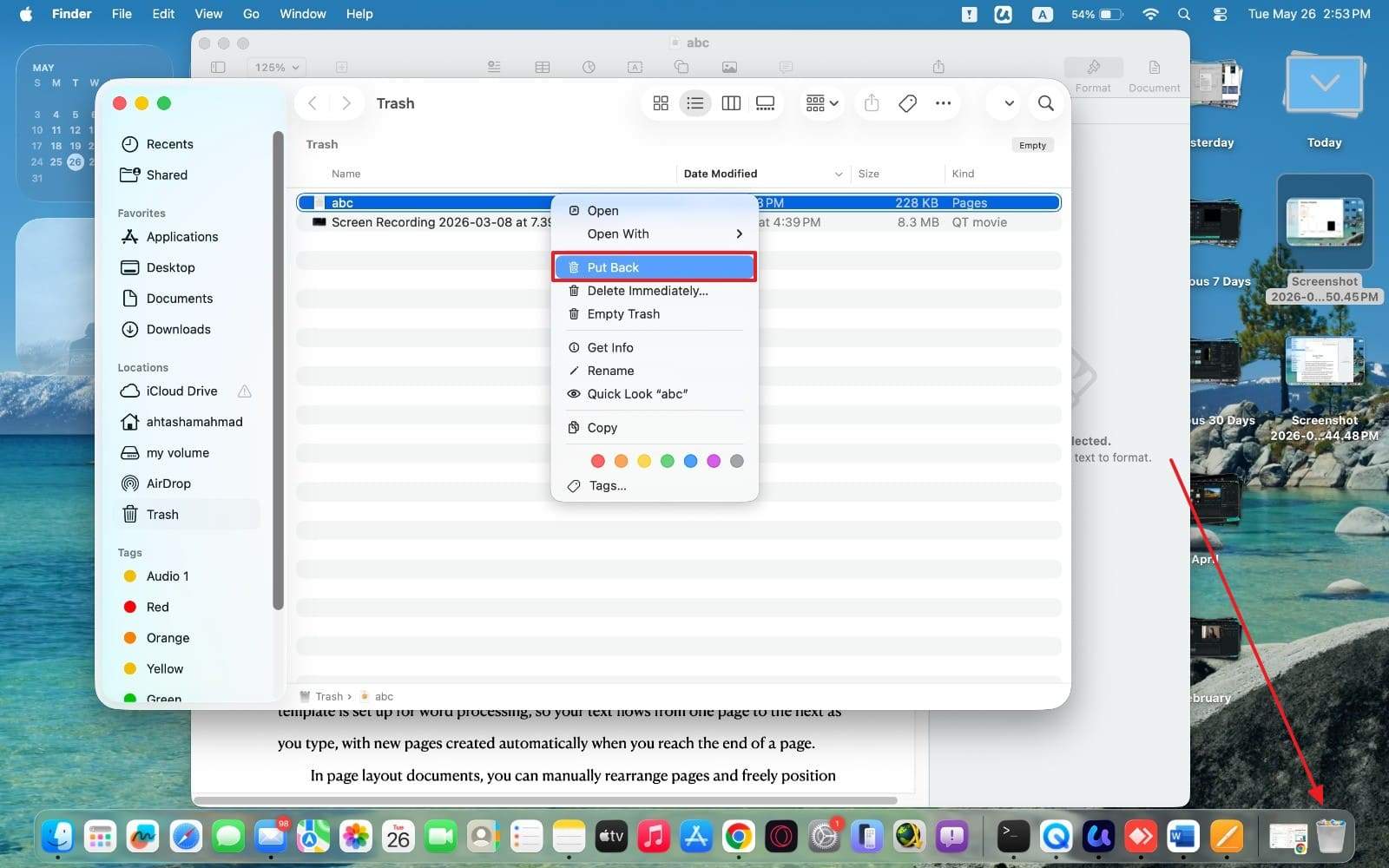
Recuperare file Pages dal Cestino su Mac
Istruzioni. Per iniziare, fai clic sul cestino per aprirlo e trova il file Pages eliminato. Successivamente clicca col tasto destro sul file e scegli l'opzione "Rimetti".
Ripristina file da "Eliminati di recente" su iPhone
-
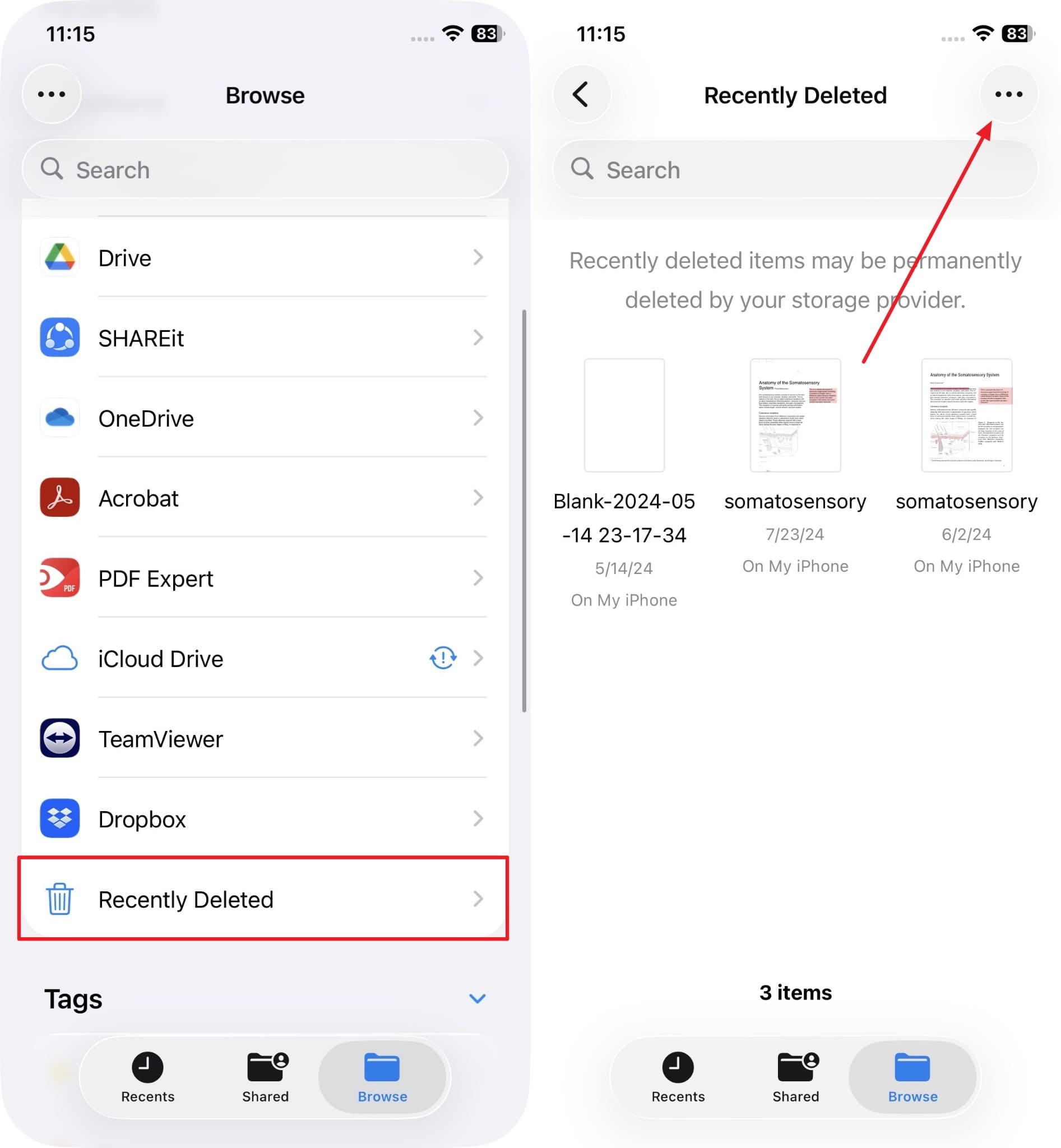
Passo 1
Accedendo all'app "File", trova e tocca la cartella "Eliminati di recente". Una volta individuati i file Pages eliminati, tocca l'icona "Tre puntini".
-
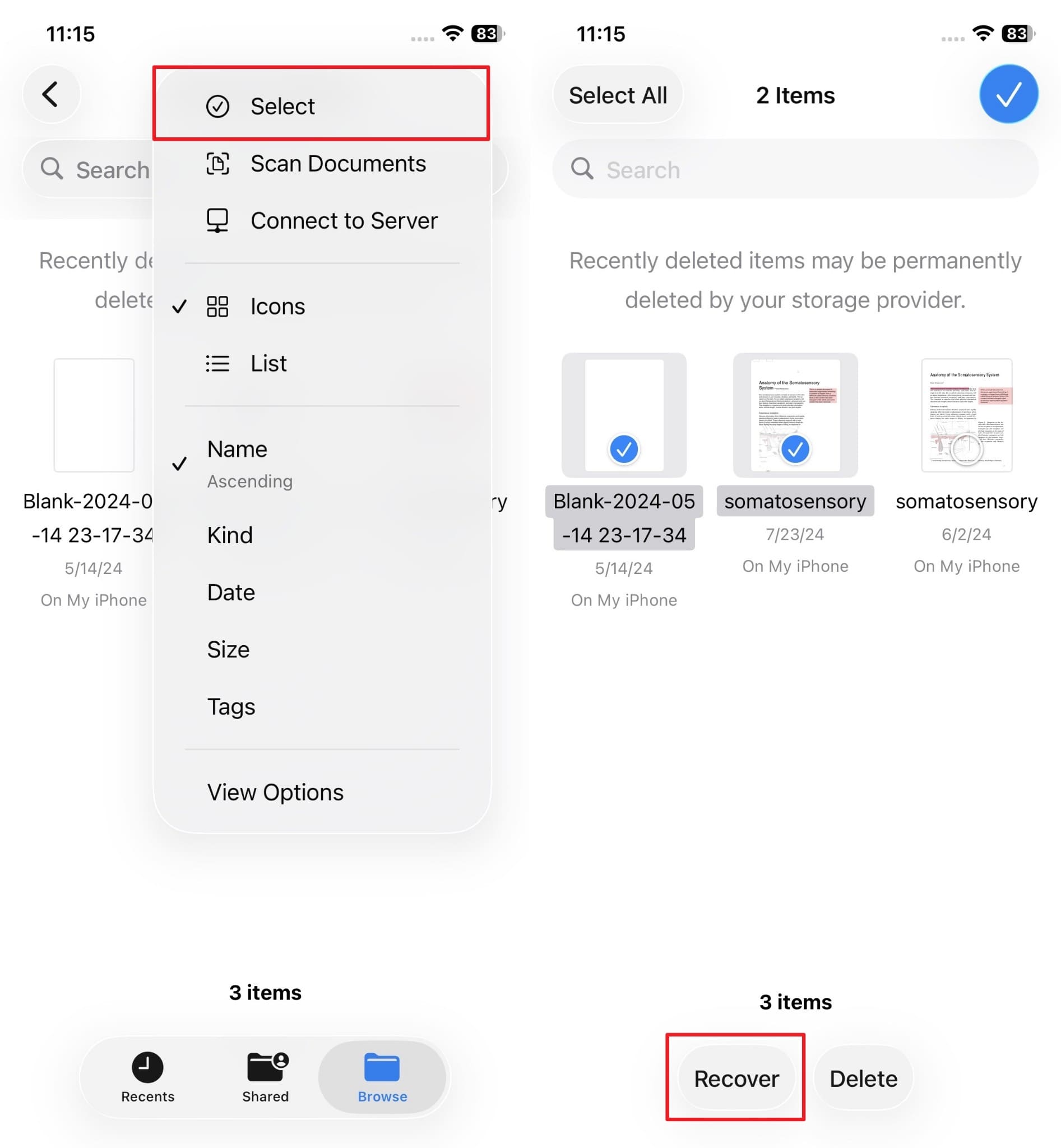
Passo 2
Premi l'opzione "Seleziona" per scegliere i file Pages eliminati e tocca "Recupera".
Metodo 2. Recupera documenti Pages selettivamente usando Dr.Fone
Quando la finestra di conservazione nel cestino scade, gli utenti si trovano davanti a emergenze di accesso file critiche. Il rischio di sovrascrittura rende essenziale ottenere subito i dati per evitare la perdita definitiva del documento. Per affrontare questa sfida, l'utilizzo di software come Dr.Fone - Recupero Dati può offrire una soluzione. Dr.Fone supporta il recupero di diversi tipi di dati, comprese foto, messaggi, contatti, WhatsApp e altro ancora. Mentre impari come recuperare documenti Pages, puoi anche recuperare altri documenti iWork da iCloud Drive, come file Numbers e Keynote.
Questo programma supporta i più recenti dispositivi iOS e iPadOS 26 in tutti gli scenari di recupero. Prima di accedere ai dati su iCloud, viene utilizzata l'autenticazione a due fattori per verificare la tua identità. Una barra di avanzamento visiva ti tiene informato per tutto il processo di download e scansione. Inoltre, puoi ripristinare i file Pages recuperati direttamente sul tuo dispositivo iOS con un solo clic.
 Recupera dati dopo cancellazioni, crash o danni al dispositivo.
- Supporta foto, messaggi, contatti, WhatsApp e altro ancora.
- Supporta tutti i principali modelli di iPhone, iPad e iPod.
- Visualizza in anteprima e recupera solo ciò di cui hai bisogno.

Guida per recuperare documenti Pages selettivamente usando Dr.Fone
-
Passo 1Avvia lo strumento per recuperare documenti Pages
Accedi alla funzione "Recupero dati" dalla scheda "Toolbox". Seleziona "iOS" e continua con l'opzione "Recupera dati personali".

-
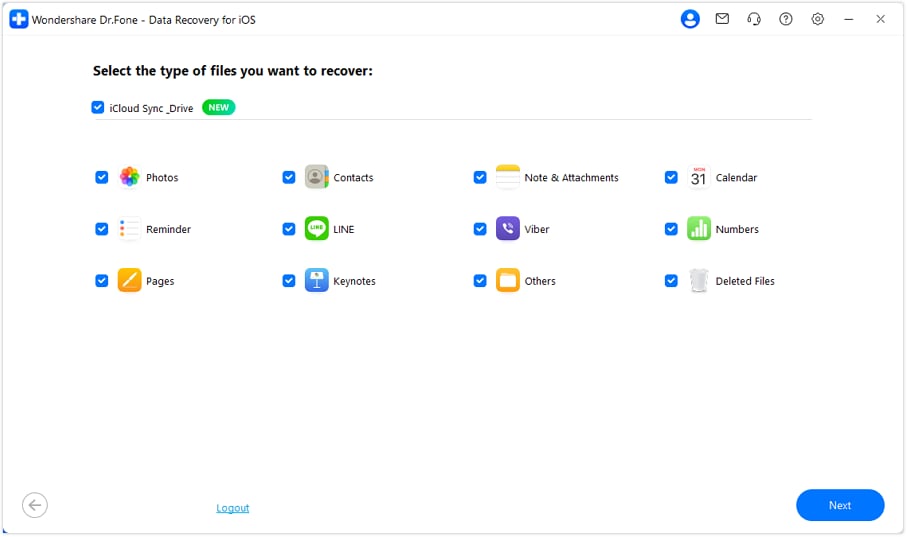
Passo 2Accedi all'account iCloud per selezionare Pages
Poi accedi al tuo account iCloud per procedere con il recupero. Dopo aver effettuato l'accesso, scegli "Pages" come categoria di file e fai clic su "Avanti" per continuare.
-
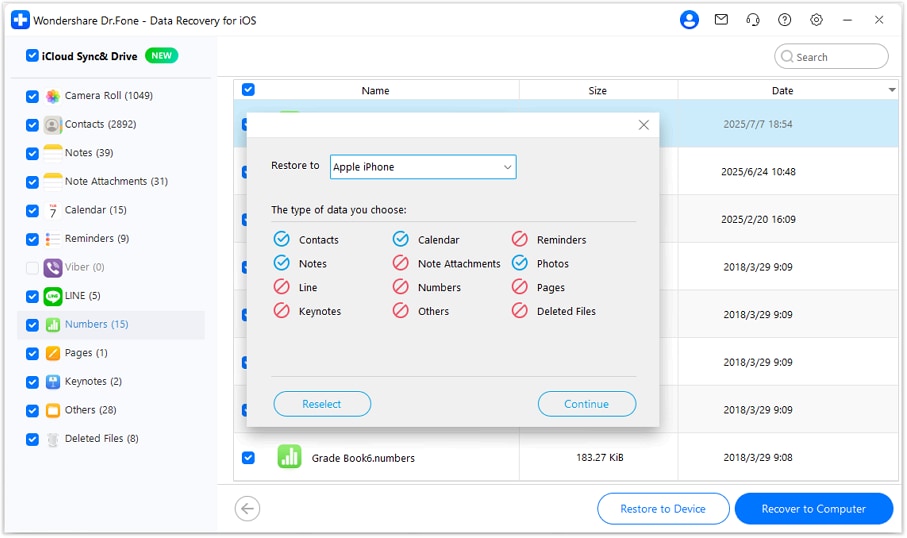
Passo 3Ripristina il file Pages eliminato sul tuo dispositivo
Dovrai quindi inserire il codice 2FA inviato al tuo dispositivo Apple per verificare la tua identità. Poi collega il tuo iPhone al computer per selezionare i file Pages desiderati e fai clic su "Ripristina su dispositivo". Infine, scegli il dispositivo collegato nell'opzione "Ripristina su" e premi "Continua".
Metodo 3. Ripristina documenti Pages eliminati da iCloud.com
A volte può capitare di eliminare un file Pages mentre il dispositivo è completamente offline. Quel comando di cancellazione non arriva mai ai server Apple per assenza di connessione di rete. Questo significa che il file Pages eliminato potrebbe ancora essere nello storage cloud. È per questo che dovresti verificare su un altro telefono, per recuperare i file che il tuo dispositivo non può visualizzare. Segui questi passaggi per scoprire come recuperare documenti Pages online:
-
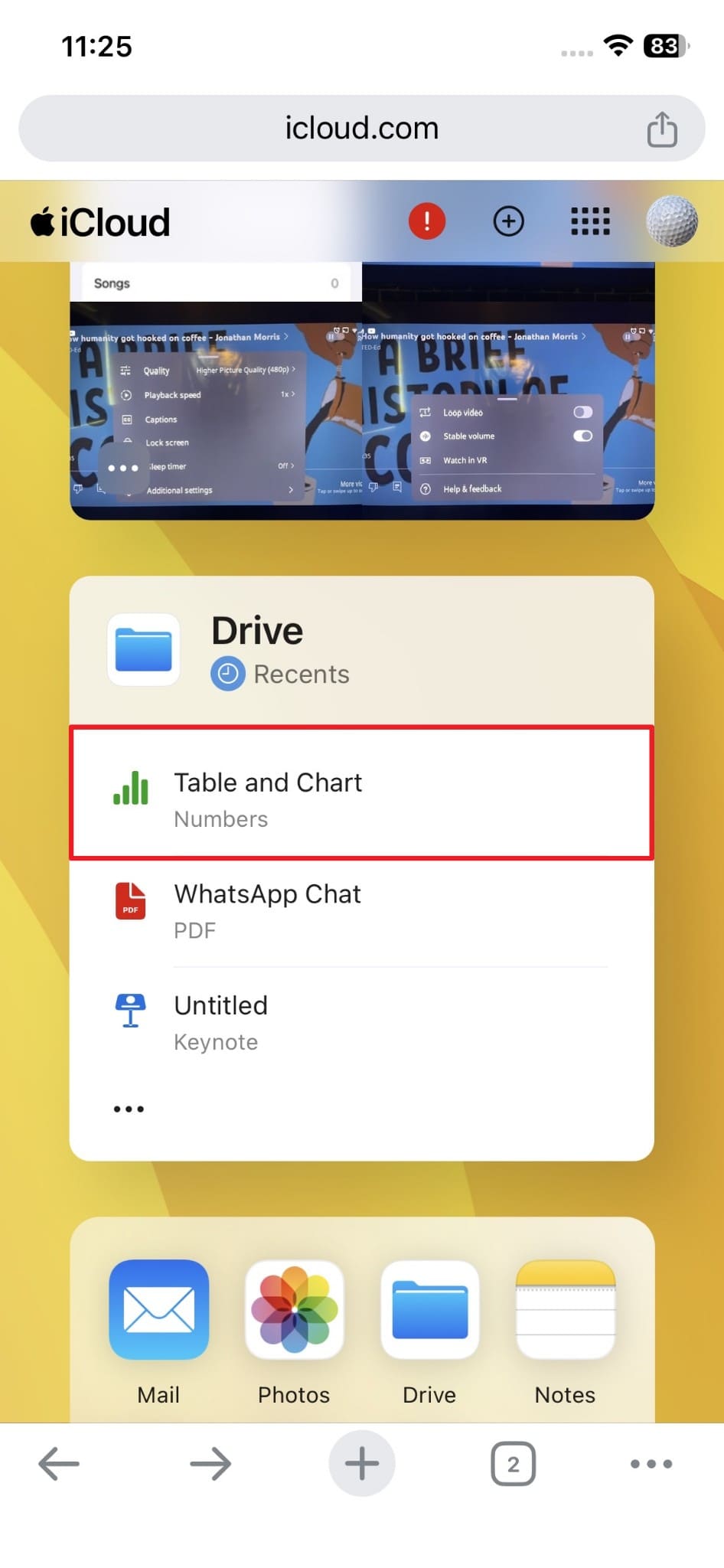
Passo 1
Devi individuare il file che vuoi recuperare dopo aver effettuato l'accesso al tuo account iCloud.
-
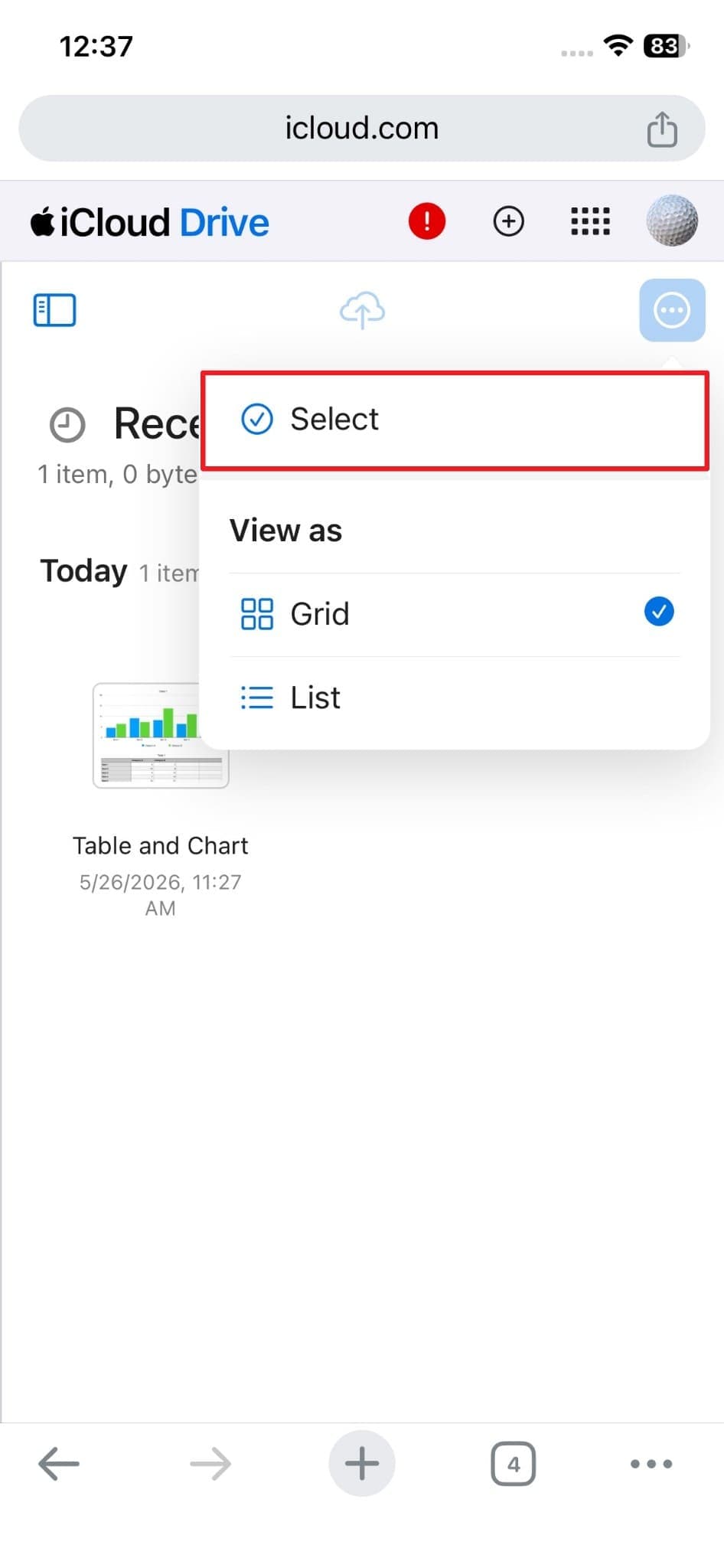
Passo 2
Dalla schermata seguente, rivedi il file Pages e tocca "Tre puntini" quindi scegli "Seleziona".
-
Passo 3
Seleziona i file Pages che sono stati eliminati, poi tocca l'icona "Download".
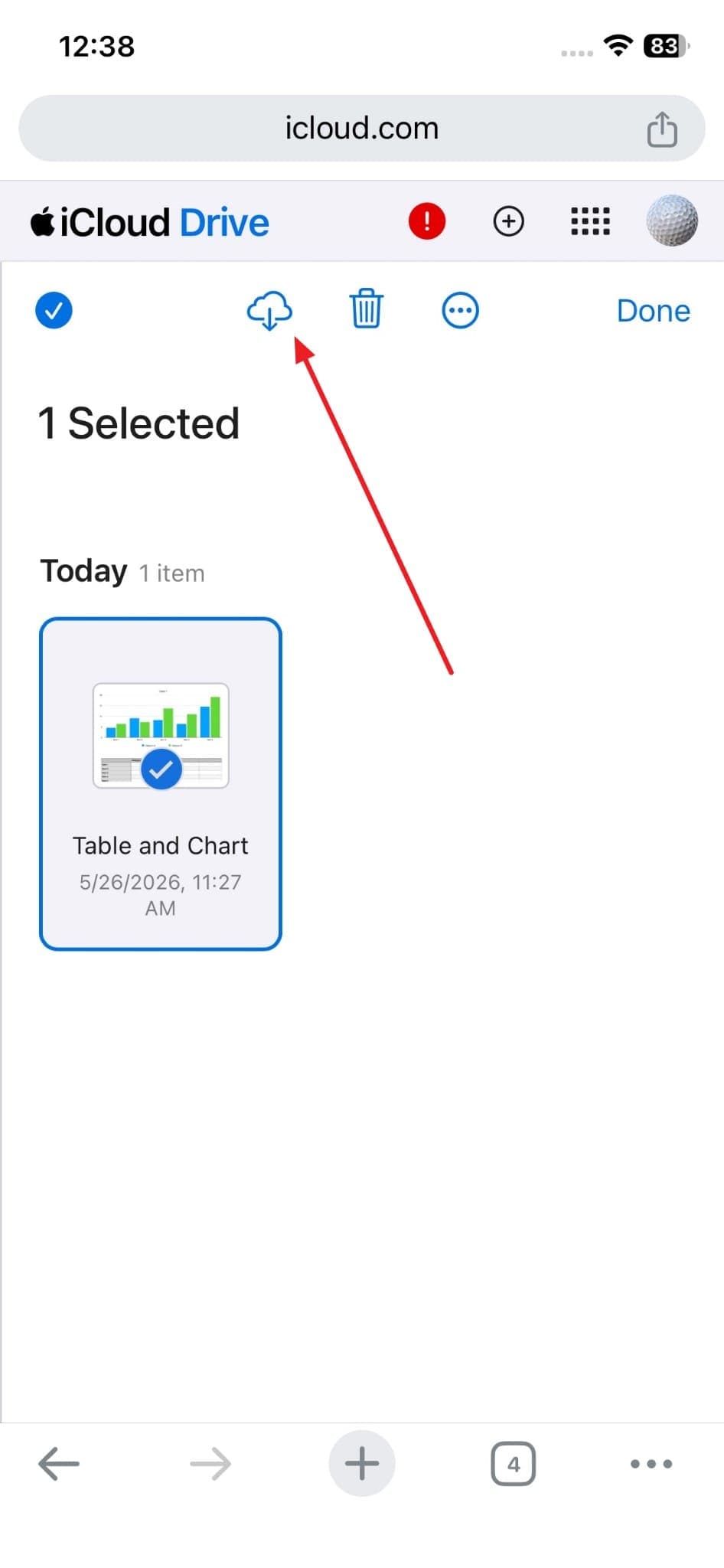
Metodo 4. Ripristina i file Pages dal backup di Time Machine
Si tratta di uno strumento di backup nativo progettato esclusivamente per utenti Mac. Questo crea automaticamente istantanee giornaliere e settimanali dell'intero sistema Mac quando abilitato. Se un file Pages è stato eliminato, Time Machine potrebbe averlo salvato prima della cancellazione. Secondo Apple Discussions, Time Machine può ripristinare i file senza modificare quelli attuali. Nel frattempo che impari come recuperare documenti Pages, consulta questi passaggi:
-
Passo 1
Passo 1. Fai clic sull'icona "Time Machine" e scegli l'opzione "Entra in Time Machine".
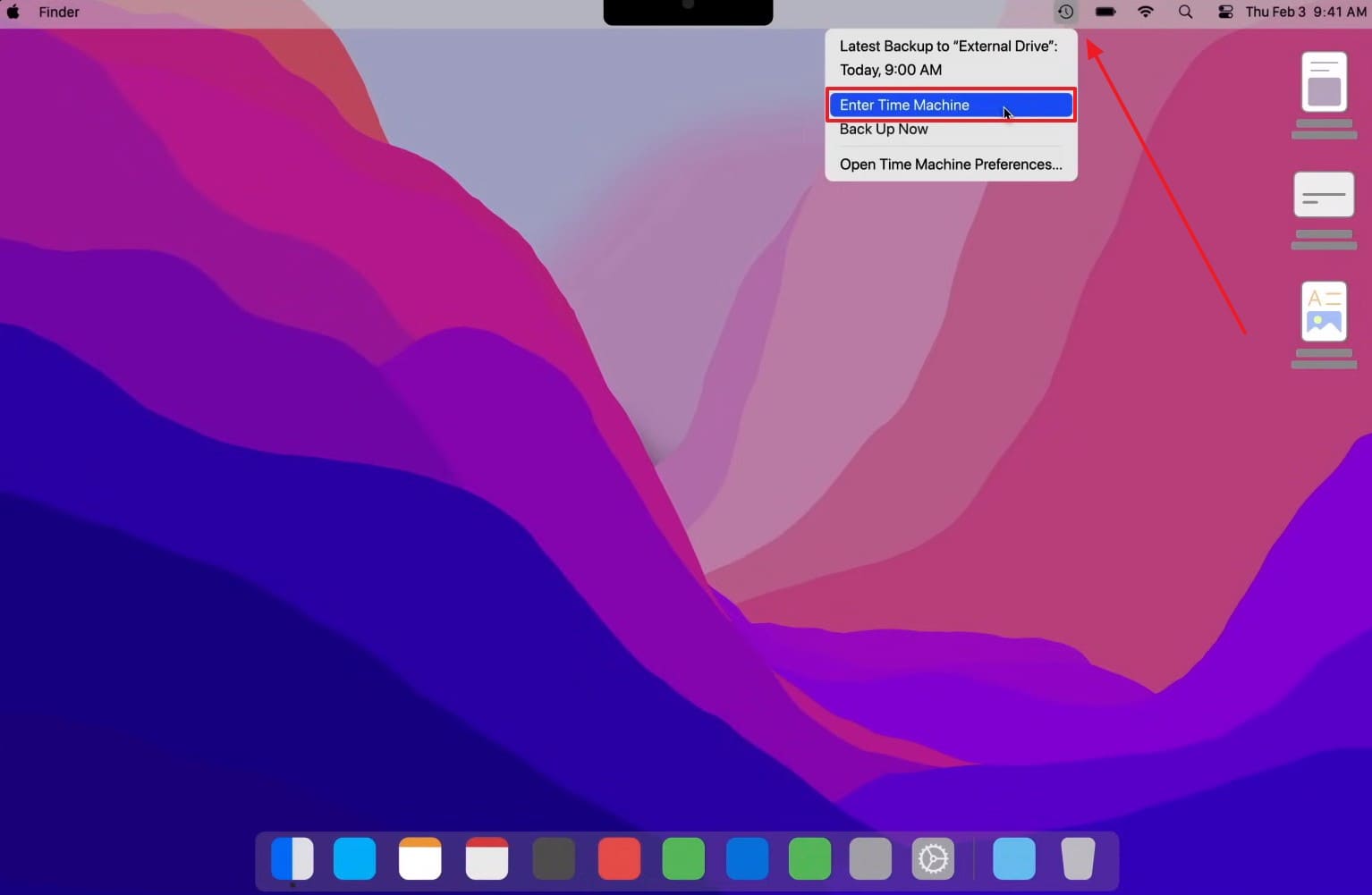
-
Passo 2
Dal backup disponibile, trova i file Pages eliminati, selezionali e fai clic sul pulsante "Ripristina".
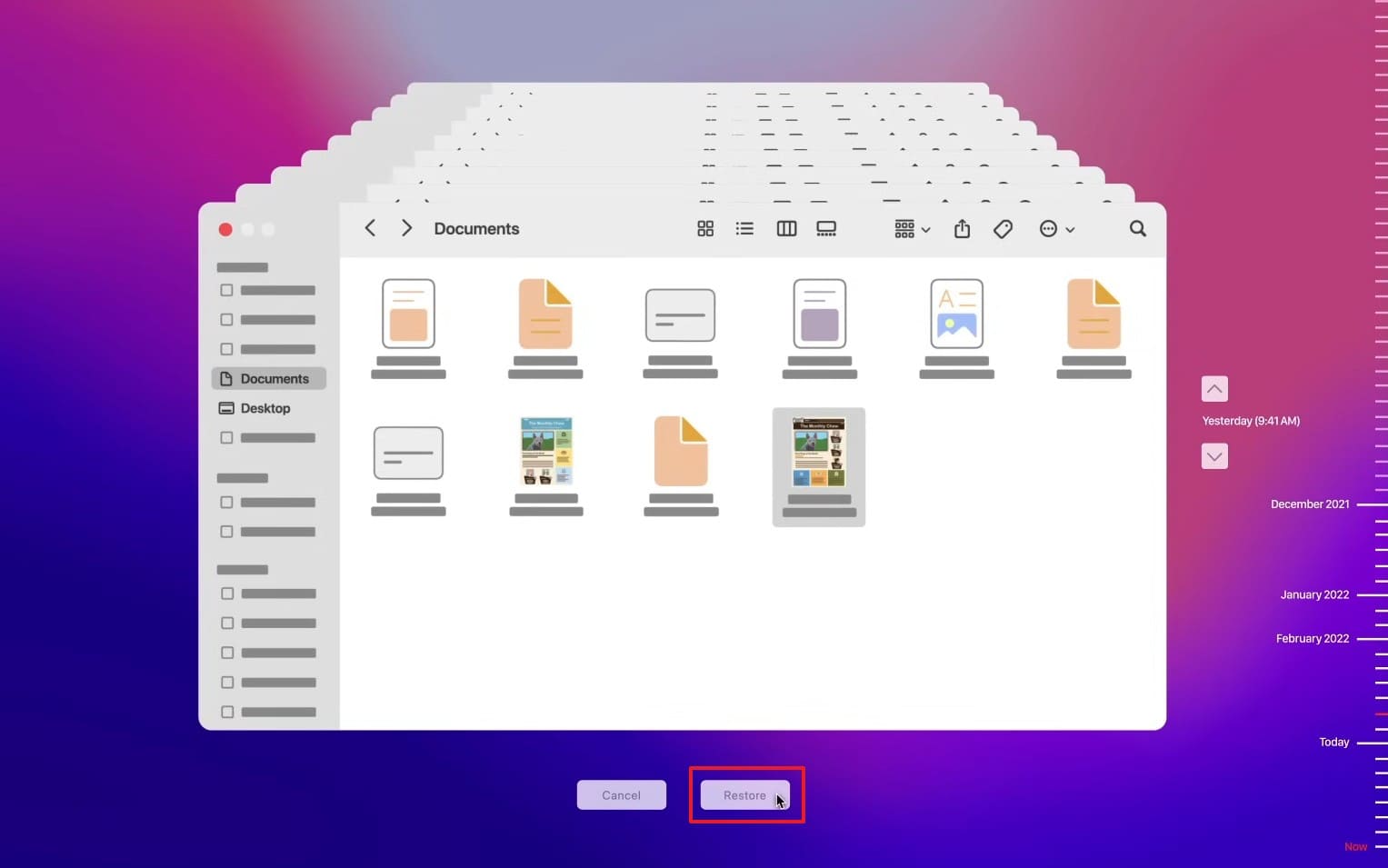
Metodo 5. Ripristina una versione precedente utilizzando "Ripristina a" in Pages
A volte non è necessario recuperare un intero documento mancante. Piuttosto, potresti voler annullare modifiche indesiderate in un progetto esistente. La funzione integrata "Ripristina a" consente di sfogliare le versioni salvate precedentemente. Questa funzione mantiene accessibili le versioni storiche direttamente nell'editor di testo locale. Quindi, segui la guida fornita per ripristinare la versione precedente del tuo file Pages senza problemi:
-
Passo 1
Quando lanci l'app "Pages", scegli il file che vuoi riportare a una versione precedente.
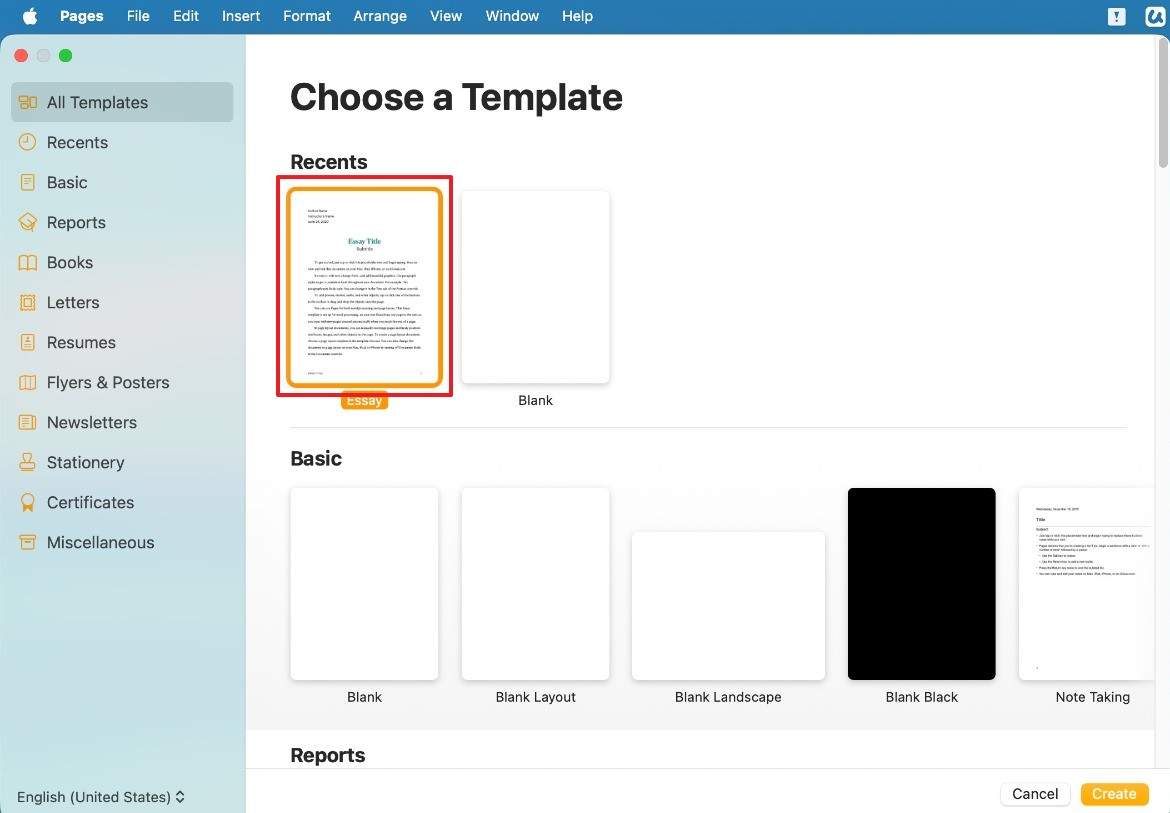
-
Passo 2
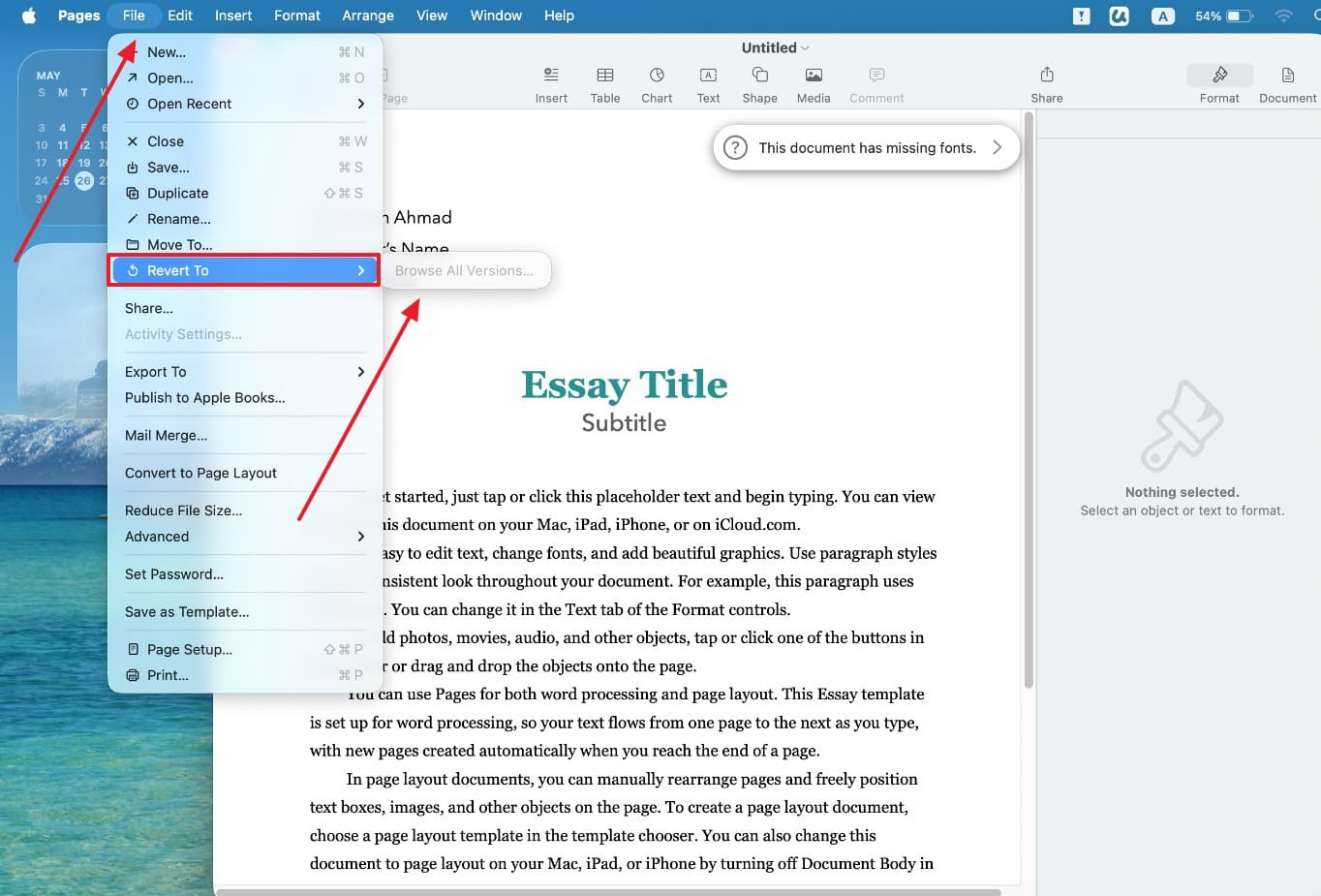
Quando apri il file, espandi il menu "File" e seleziona l'opzione "Ripristina a". Dopodiché clicca su "Sfoglia tutte le versioni" per scegliere quella desiderata e seleziona "Ripristina".
Parte 3. Come posso evitare di perdere i miei documenti Pages in futuro?
Abitudini proattive di archiviazione riducono anche la necessità di imparare come recuperare documenti Pages. Per questo motivo, queste 5 abitudini pratiche ti aiuteranno a proteggere i tuoi file Pages in futuro:
1. Attiva e verifica i backup di Time Machine
Time Machine resta la soluzione di backup integrata più affidabile, disponibile esclusivamente per utenti Mac. Molti utenti attivano Time Machine una sola volta ma non verificano mai che stia funzionando. Un backup non testato dà una falsa sicurezza fino al momento del bisogno reale. Senza unità esterna collegata, potrebbe interrompere la creazione automatica dei backup senza avviso. Segui la guida seguente per attivare questa opzione specifica:
-
Passo 1
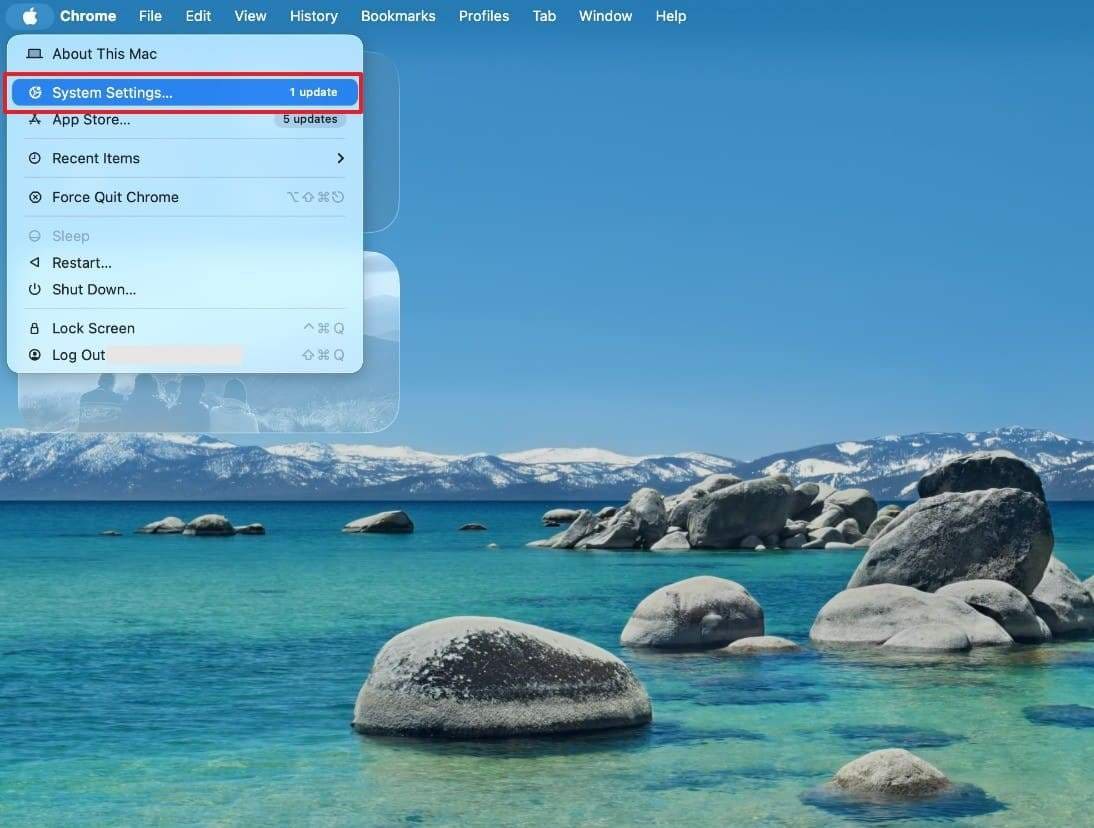
Collega l'unità esterna e vai su "Impostazioni di sistema" tramite il menu "Apple".
-
Passo 2
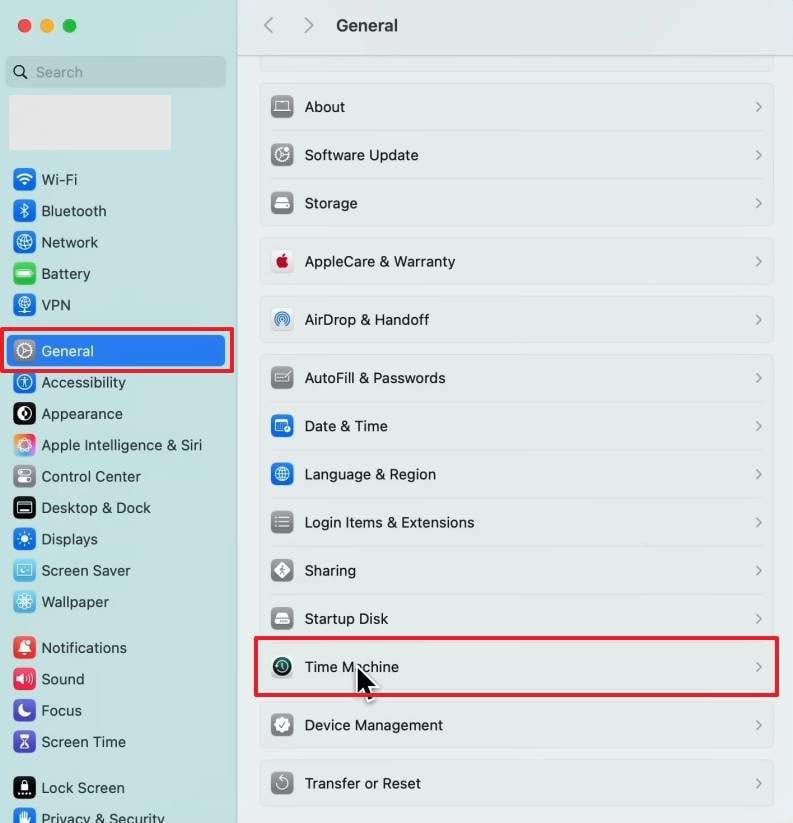
Successivamente, accedi alla scheda "Generali" e scorri fino a "Time Machine".
-
Passo 3
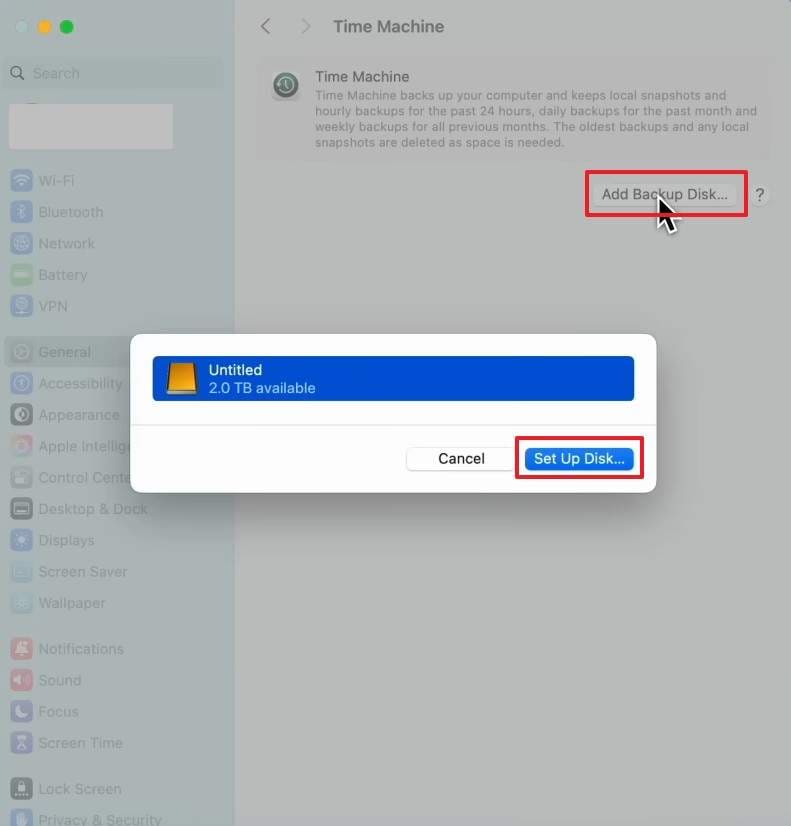
Successivamente, clicca sul pulsante "Aggiungi disco di backup". Quindi, scegli l'unità collegata e premi "Configura disco…".
-
Passo 4
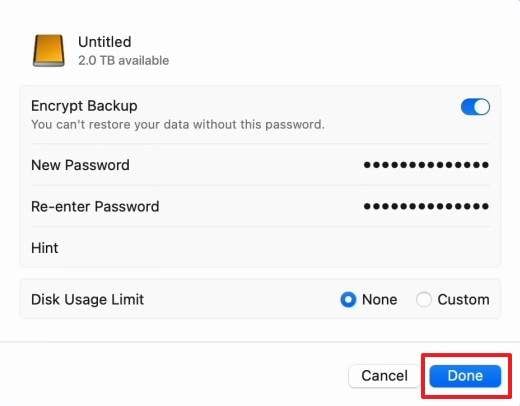
Quindi, puoi attivare l'interruttore "Cripta backup" per impostare una password e premere "Fine".
2. Salva su iCloud Drive e presta attenzione a "Ottimizza archiviazione Mac"
Salvare i documenti Pages direttamente su cloud drive li rende accessibili da tutti i tuoi dispositivi. Tuttavia, il tuo dispositivo dispone di una funzione "Ottimizza archiviazione Mac" che rimuove automaticamente le copie locali dei file. Questo significa che il file Pages potrebbe apparire presente ma risiedere solo sui server Apple.
Se vai offline, il file diventa inaccessibile finché la connessione a Internet non è ripristinata. In ogni caso, segui questi passaggi per configurare correttamente le impostazioni di archiviazione iCloud Drive sul tuo dispositivo:
-
Passo 1
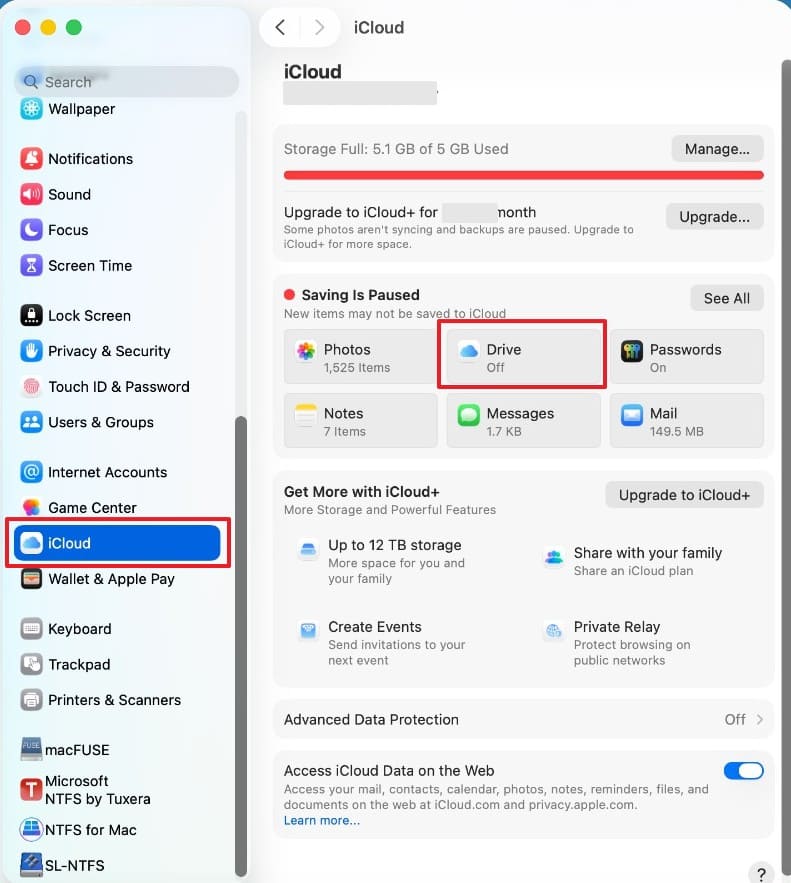
Vai su "Impostazioni di sistema" e scorri per accedere alla sezione "iCloud". Dopo, fai clic su "Drive" per attivarlo.
-
Passo 2
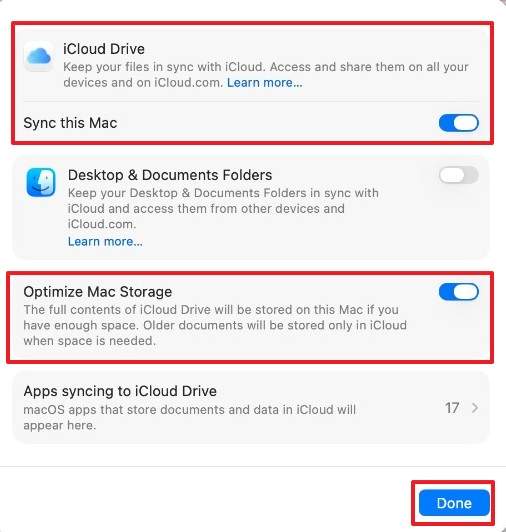
Successivamente, attiva entrambe le opzioni "iCloud Drive" e "Ottimizza archiviazione Mac".
3. Usa nomi di file e cartelle chiari per progetti importanti
Evita anche i nomi generici come "Documento1" o "Finale Nuovo". Quindi, assegna a ogni progetto Pages importante un nome di file e una cartella descrittivi. Etichette chiare rendono più facile trovare i file durante il recupero. Riduci anche le confusioni durante la verifica di backup o cronologia versioni. Ad esempio, puoi nominare i file per cliente o argomento. Questa struttura aiuta a ricercare rapidamente documenti persi.
4. Abituati a salvare manualmente (Comando + S) durante la modifica
Pages dispone di una funzione di salvataggio automatico, ma non sempre si attiva al momento giusto. Un arresto improvviso del sistema o un'interruzione di corrente può bloccare il salvataggio automatico prima che sia completato. Molti utenti perdono ore di lavoro proprio perché si affidano esclusivamente al salvataggio automatico.
Qui, il salvataggio manuale tramite "Command + S" garantisce che le tue ultime modifiche vengano registrate ogni volta. Questa semplice abitudine riduce la frequenza con cui devi apprendere come recuperare documenti Pages.
5. Conserva i file Pages importanti in più posizioni
Avere un solo luogo in cui conservare i file Pages significa avere un unico punto di fallimento. Se quel luogo dovesse venire meno, il tuo intero file è perso senza nessun backup. Pertanto, salvare copie su iCloud Drive o su un disco esterno riduce questo rischio. Puoi anche utilizzare Google Drive o Dropbox come spazio di archiviazione aggiuntivo. Questa particolare opzione serve in modo più efficace sia per le bozze sia per le versioni finali.
Conclusione
In sintesi, i documenti Pages eliminati non sono sempre persi definitivamente dal tuo dispositivo. Questa guida ha coperto ogni opzione disponibile per apprendere come recuperare documenti Pages. Quanto prima agisci dopo una cancellazione, maggiori sono le possibilità di recupero del file con successo. Tele Data Select segnala anche che il 35% delle aziende che hanno subito interruzioni dei dati lo scorso anno non è riuscito a recuperare i dati persi.
Quando i metodi nativi Apple falliscono, strumenti come Dr.Fone - Recupero Dati offrono una soluzione affidabile di recupero. Inoltre, gli esperti suggeriscono anche misure preventive come salvataggi manuali e posizioni di archiviazione multiple per proteggere il tuo lavoro.
FAQs
-
Il recupero di un documento Pages tramite Time Machine può influenzare gli altri file attuali?
Time Machine ti consente di ripristinare singoli file senza dover ripristinare l’intero sistema. Vai alla data del backup e recuperi solo il file Pages desiderato. Questo approccio selettivo significa che gli altri documenti e impostazioni che hai non saranno influenzati. -
Per quanto tempo Time Machine conserva copie di backup dei documenti Pages eliminati?
Conserva backup orari per 24 ore e backup giornalieri per l’ultimo mese. Vengono conservati anche backup settimanali finché il disco esterno dispone di spazio. I backup più vecchi vengono eliminati automaticamente solo quando il disco esaurisce lo spazio di archiviazione. -
Cosa dovrei evitare dopo aver eliminato per errore un documento Pages?
Evita di scaricare file di grandi dimensioni poiché i settori di memoria sovrascritti riducono le possibilità di recupero. Installare applicazioni può anche sovrascrivere i dati del documento Pages eliminato archiviati internamente. Quindi, i tentativi immediati di recupero danno sempre maggiori possibilità di successo rispetto agli sforzi di ripristino tardivo. -
Posso recuperare un documento Pages eliminato definitivamente dal Cestino su Mac?
Una volta svuotato il Cestino, il file non è più accessibile tramite alcuno strumento nativo Mac. Time Machine rimane la migliore opzione nativa se ha salvato il file prima che il Cestino venisse svuotato. Per un recupero più approfondito rispetto a Time Machine, strumenti come Dr.Fone possono cercare backup di quel file eliminato.
 Add Wondershare Dr.Fone as a preferred source on Google









