 Recover photos, messages, WhatsApp, and more — no backup
needed.
Recover photos, messages, WhatsApp, and more — no backup
needed.

 100% Security Verified | No Subscription Required | No Malware

 :
: 
 ChatGPT
 Perplexity
 Gemini
 Claude
 Grok
Grok
Secondo DemandSage, ci sono più di 1,56 miliardi di utenti attivi di iPhone. Nel caso in cui elimini per sbaglio elementi importanti da iCloud Drive, potresti compromettere il tuo flusso di lavoro. La maggior parte delle persone presume che l’unica soluzione sia il ripristino completo dell’iPhone. Questa supposizione porta a una perdita di dati non necessaria e allo spreco di ore preziose.
Per superare questa difficoltà, conoscere come recuperare i file da iCloud Drive ti fa risparmiare tempo. Apple offre diversi modi mirati per recuperare i file eliminati. Perciò questa guida fornisce istruzioni passo passo per individuare ed estrarre gli elementi specifici mancanti.
In questo articolo

Parte 1. È possibile recuperare i file eliminati da iCloud Drive?
Sì, puoi recuperare i dati persi dal tuo account cloud, ma il tempismo è fondamentale. Se elimini un file, la piattaforma lo sposta in una cartella chiamata "Eliminati di recente". Questa cartella mantiene i file eliminati per massimo 30 giorni. Pertanto, è importante conoscere questo limite particolare mentre impari come recuperare i file da iCloud Drive.
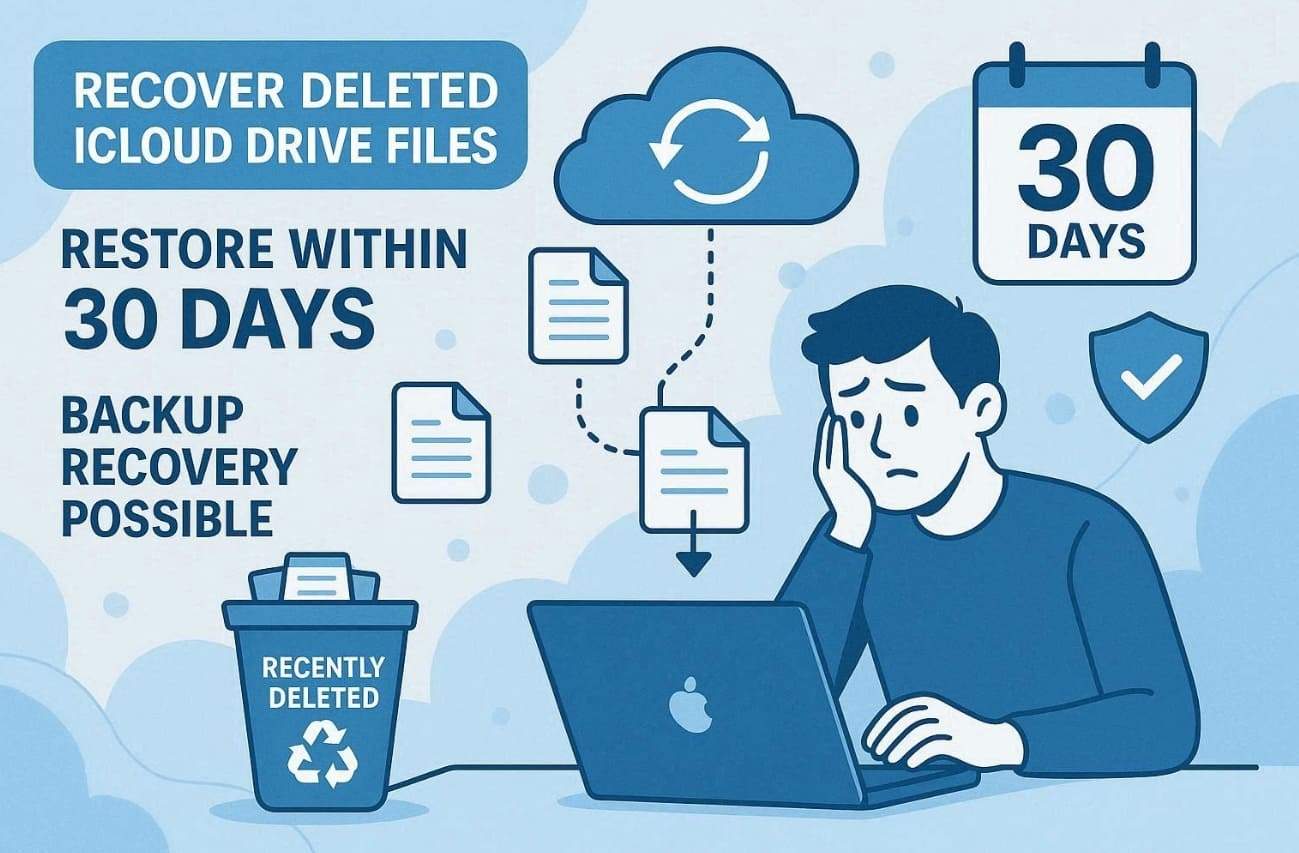
Trascorsi i 30 giorni, la piattaforma rimuoverà definitivamente i files da tutti i suoi server. Dopo di ciò, il recupero dipende generalmente dalle opzioni di recupero di iCloud e da strumenti di terze parti, non dai backup standard di iPhone. Il metodo che sceglierai dipende dal momento in cui il file è stato eliminato.
Parte 2. Cosa dovresti controllare prima di tentare il recupero dei file?
Alcuni semplici controlli possono farti risparmiare molto tempo prima di iniziare il recupero. Perciò, verificare queste condizioni di base ti preparerà ai passi specifici elencati qui sotto:
1. Controlla "Eliminati di recente" nell’app File
Come spiegato sopra, ogni volta che elimini un file da Drive, questo non scompare immediatamente dal tuo dispositivo. Apple sposta automaticamente ogni file eliminato in una cartella dedicata chiamata "Eliminati di recente". Ecco perché dovresti controllare questa cartella quando elimini file e vuoi recuperarli. Durante l’apprendimento di come recuperare i file da iCloud Drive, dovresti iniziare controllando questa cartella.
2. Controlla iCloud.com
A volte, il dispositivo e i server cloud non cancellano i file nello stesso momento. Quando elimini file offline, la cancellazione potrebbe non essere stata ancora sincronizzata sul cloud. Il file potrebbe esistere ancora nel tuo account cloud. Dovresti quindi verificare direttamente dal sito cloud per trovare file che il tuo dispositivo non mostra. Di conseguenza, condizioni di rete scadenti possono creare questa discrepanza tra il dispositivo e l’archivio cloud.
3. Conferma di aver effettuato l’accesso con l’Apple ID corretto
Molti utenti gestiscono due o più account Apple ID separati contemporaneamente. Tuttavia, i file di Drive sono associati all’Apple ID che li ha creati. Se hai cambiato account di recente, i tuoi file si trovano su uno spazio cloud diverso. Questo è uno dei passaggi che si dimenticano più facilmente quando si impara come recuperare i file da iCloud Drive. Verificare prima l’Apple ID attivo elimina confusione inutile durante il recupero.
4. Cerca i file su tutti i dispositivi
Un file che sembra cancellato potrebbe essere disponibile su un altro dispositivo sincronizzato. iCloud Drive sincronizza i tuoi contenuti su ogni dispositivo Apple associato allo stesso account. Un documento assente dall’iPhone potrebbe ancora essere presente su iPad o Mac. I ritardi di sincronizzazione possono rendere visibile un file su un dispositivo ma non su un altro. Quindi, cerca sempre su tutti i dispositivi collegati prima di avviare un recupero.
Parte 3. Come puoi recuperare file da iCloud Drive?
Esistono diversi modi di recuperare i file, ognuno adatto ad una situazione diversa. Consulta questa tabella comparativa per trovare l’opzione migliore per te:
| Metodo di recupero | Recupero selettivo | Richiede il reset del dispositivo | Ideale per |
|---|---|---|---|
| Eliminati di recente (app File) | Sì | No | File eliminati entro 30 giorni |
| Dr.Fone – Recupero Dati (iOS) | Sì | No | Recupero selettivo dai dati sincronizzati con iCloud |
| Portale iCloud.com | Sì | No | File eliminati offline che non sono ancora stati sincronizzati nel cloud |
Dopo aver individuato sopra il metodo adatto, segui il relativo processo passo passo qui sotto:
Metodo 1. Recupero da "Eliminati di recente" in iCloud Drive (limite di 30 giorni)
Solo i file eliminati negli ultimi 30 giorni possono essere recuperati con questo metodo. Quella cartella agisce come un cuscinetto tra l’eliminazione accidentale e la perdita permanente. Se il file appare, puoi ripristinarlo senza dover resettare il dispositivo. Questo lo rende l’opzione più rapida per come recuperare i file da iCloud Drive. Segui questi passaggi per recuperare i file eliminati entro un mese:
-
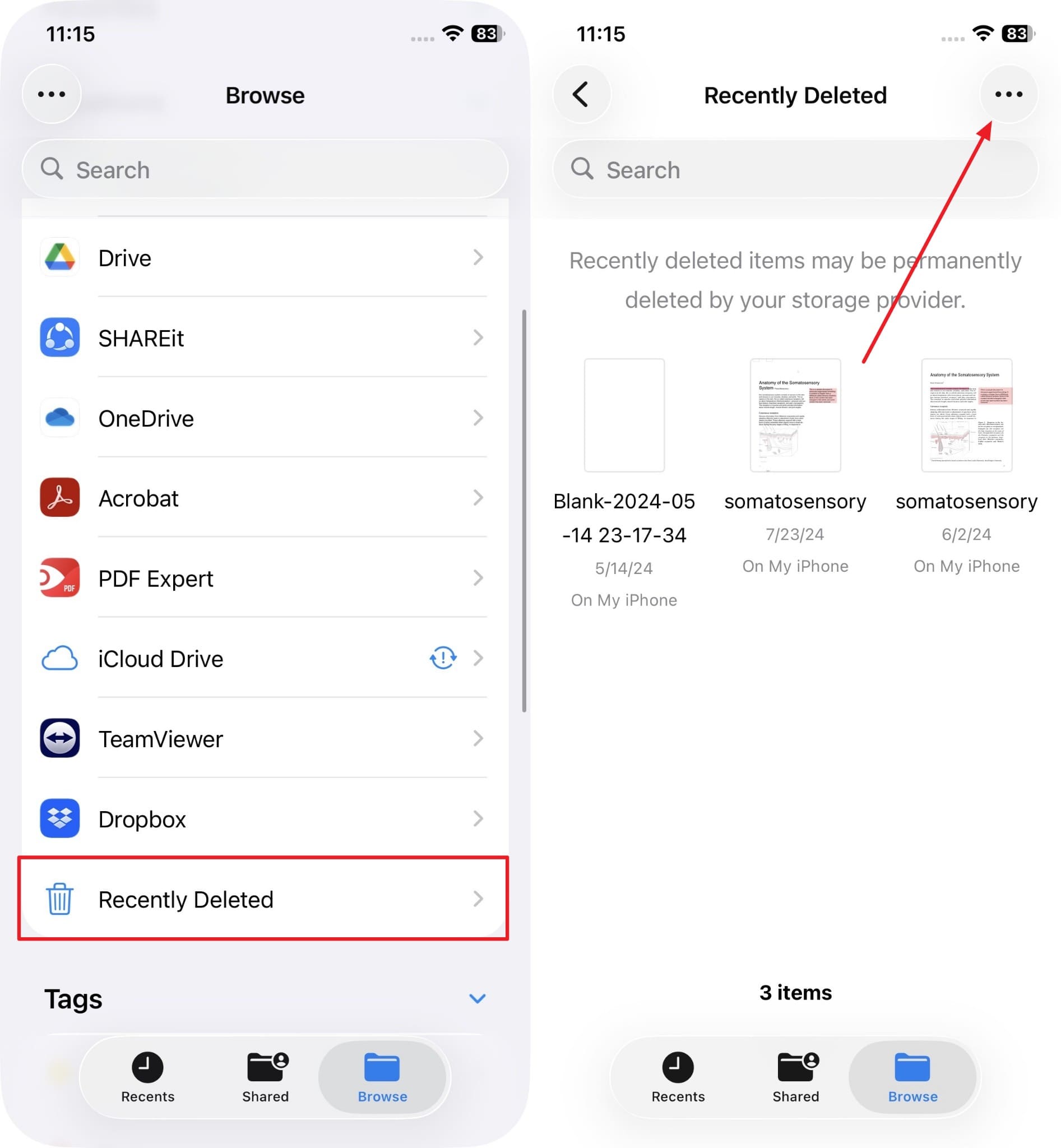
Passaggio 1 Quando apri l’app "File", scorri verso l’alto e vai alla cartella "Eliminati di recente".
Quando visualizzi i tuoi file eliminati nel corso dell’ultimo mese, tocca l’icona con i "Tre puntini".
-
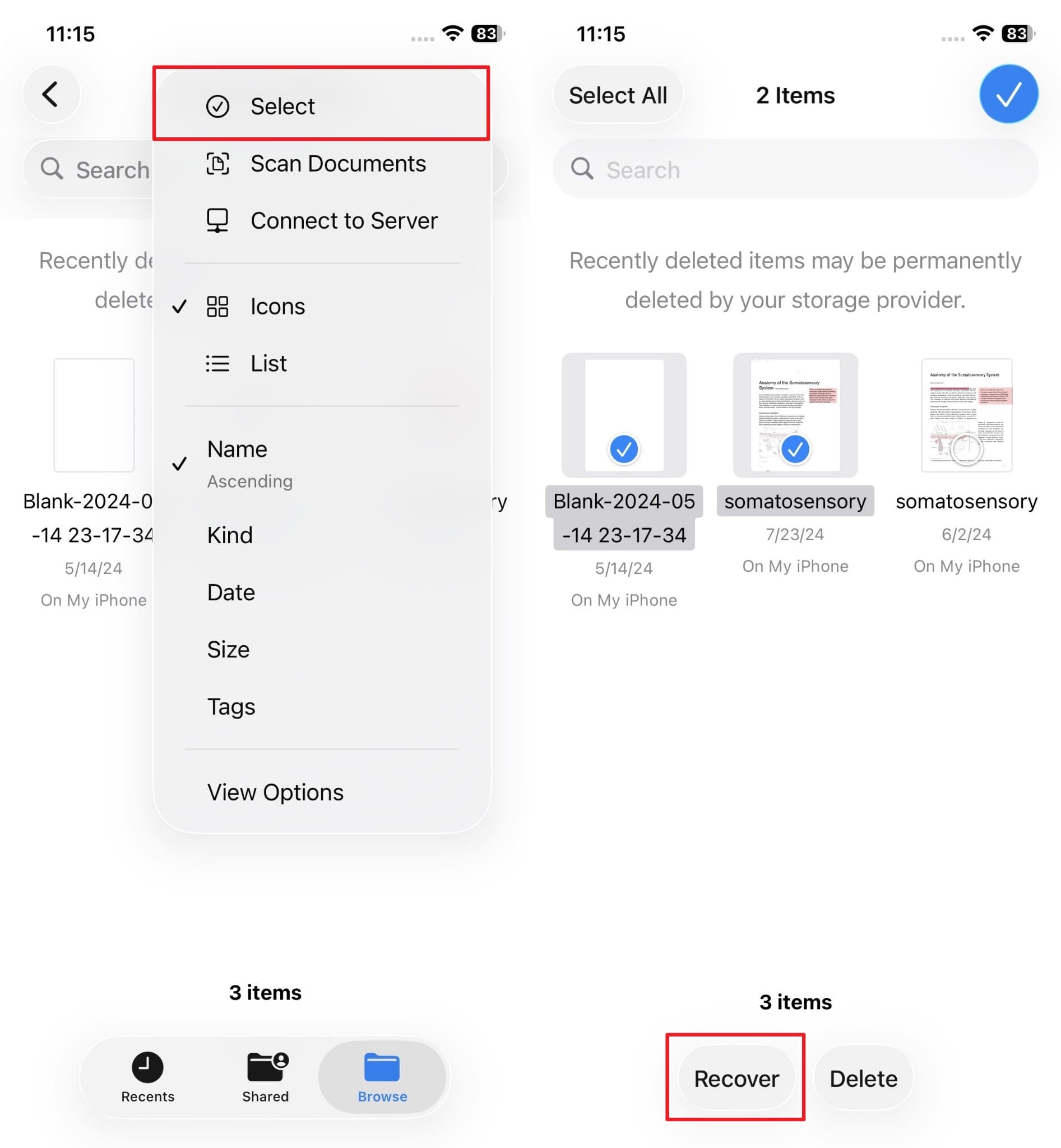
Passaggio 2 Scegli l’opzione "Seleziona" per selezionare i file desiderati.
Premi "Recupera".
Metodo 2. Recupera file eliminati selettivamente da iCloud Drive
Quando i parametri di mantenimento della cartella nativa scadono, gli utenti incontrano serie difficoltà nel recuperare i dati. I percorsi standard non sono in grado di accedere ai file che superano il periodo di 30 giorni. Per risolvere questo problema, utilizzare un software di estrazione dati come Dr.Fone - Recupero Dati può aiutare. Il software supporta il recupero di diversi tipi di dati, incluse foto, messaggi, contatti, WhatsApp e altro ancora. Gli utenti possono recuperare documenti iWork da iCloud Drive, come file Pages, Numbers e Keynote.
Inoltre, lo strumento supporta anche l’estrazione avanzata di backup di messaggistica secondaria come LINE. Verifica il tuo account cloud tramite 2FA prima di caricare i dati. Oltre a questo, è presente una schermata di anteprima integrata per controllare gli elementi. Gli utenti possono sfogliare le categorie organizzate prima di procedere al recupero. Dr.Fone supporta il ripristino diretto dei file sul telefono collegato. In alternativa, puoi salvare i documenti estratti sul PC usando la funzione "Recupera su Computer".
 Recupera i dati dopo eliminazione, crash o danni al dispositivo.
- Supporta foto, messaggi, contatti, WhatsApp e altro.
- Supporta tutti i principali modelli di iPhone, iPad e iPod.
- Visualizza in anteprima e recupera solo ciò che ti serve.

Guida al recupero selettivo dei file eliminati da iCloud Drive
Durante i test di questo strumento, gli esperti affermano che può aiutare a recuperare file e documenti selettivi. Segui la guida qui sotto per recuperare i file eliminati dal tuo Drive:
-
Passaggio 1 Accedi al programma per recuperare i file eliminati
Aprendo la scheda "Toolbox", vai sulla funzione "Recupero Dati". Quindi clicca su "iOS" come dispositivo target e scegli "Recupera dati personali".

-
Passaggio 2 Accedi all’account e scegli i file
Procedi accedendo al tuo account iCloud per il processo successivo. Quando hai finito, seleziona la categoria del tipo di dati come "Keynote" e premi "Avanti".
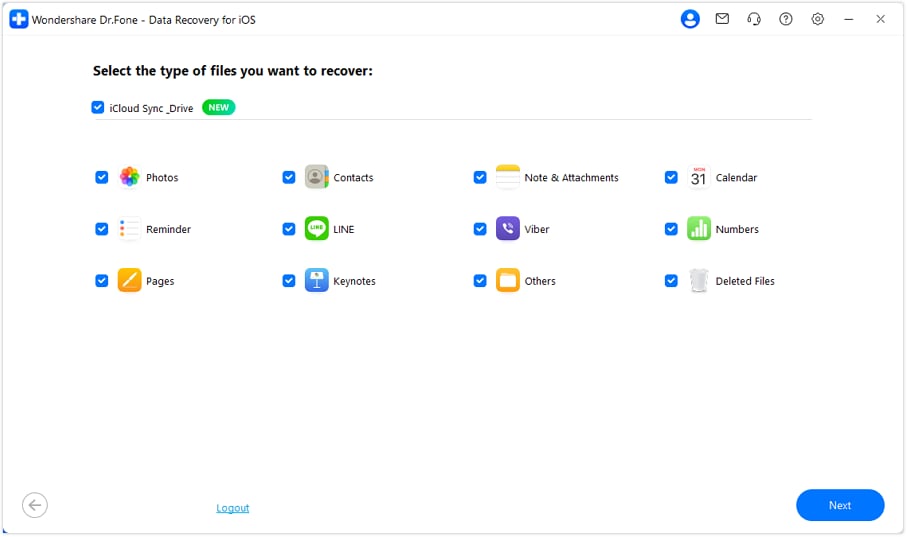
-
Passaggio 3 Seleziona e ripristina file eliminati tramite Dr.Fone
Inserisci il codice 2FA ricevuto per verificare la tua identità. Successivamente, collega l’iPhone al computer e scegli i file desiderati da recuperare. Quindi, premi il pulsante "Ripristina su Dispositivo" per selezionare il telefono nella casella "Ripristina su" prima di cliccare su "Continua".
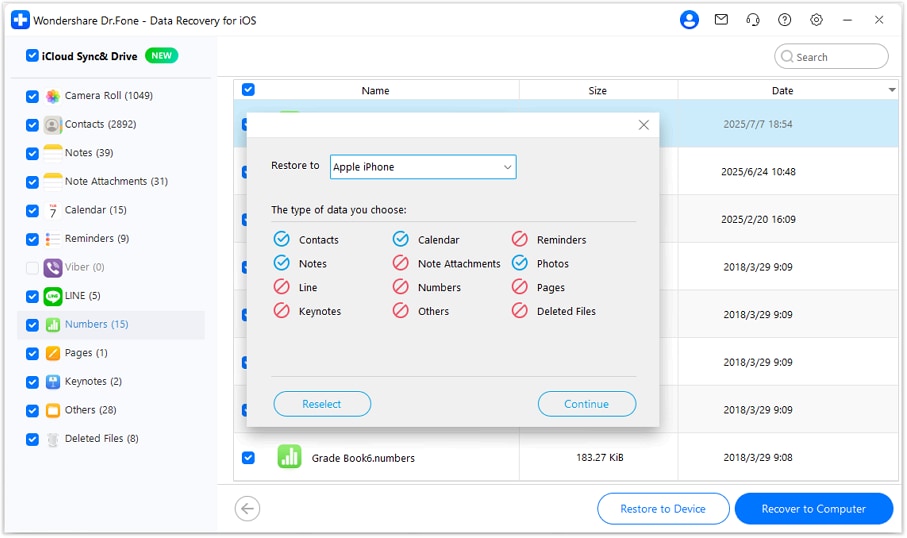




Metodo 3. Ripristina file eliminati tramite iCloud.com
È anche possibile che tu abbia eliminato un file dal tuo iPhone mentre eri offline. Poiché non c’è connessione di rete, il comando di eliminazione non raggiunge i server cloud. In questo modo, il file rimane disponibile nel tuo spazio cloud senza alcuna interruzione. Perciò è sempre un luogo affidabile da controllare prima di provare altri metodi. Segui la guida per imparare come recuperare i file da iCloud Drive:
-
Passaggio 1 Per accedere all’app "Drive" e selezionare un file
Devi aver effettuato l’accesso al tuo account cloud.
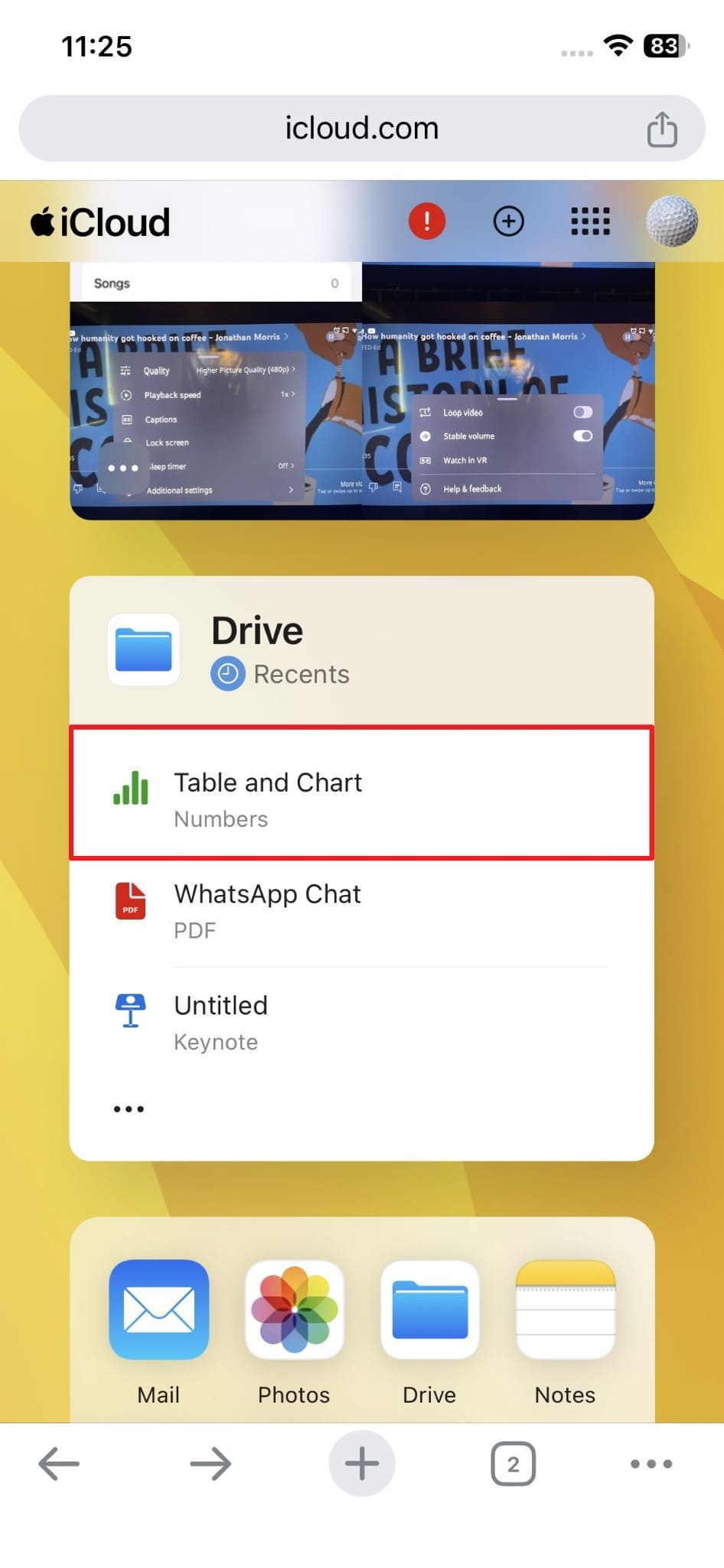
-
Passaggio 2 Per visualizzare una nuova schermata
Tocca l’icona con i "Tre puntini" e seleziona "Seleziona".
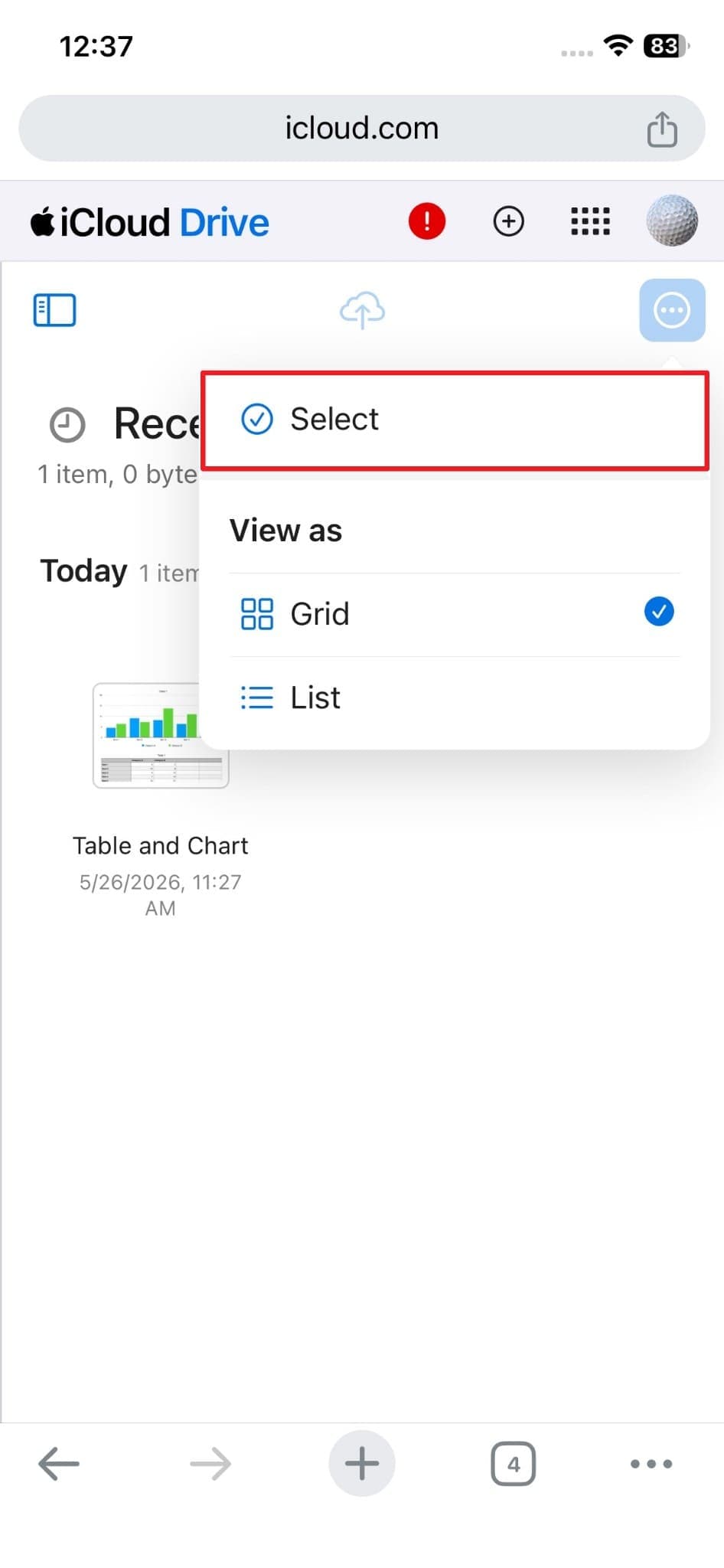
-
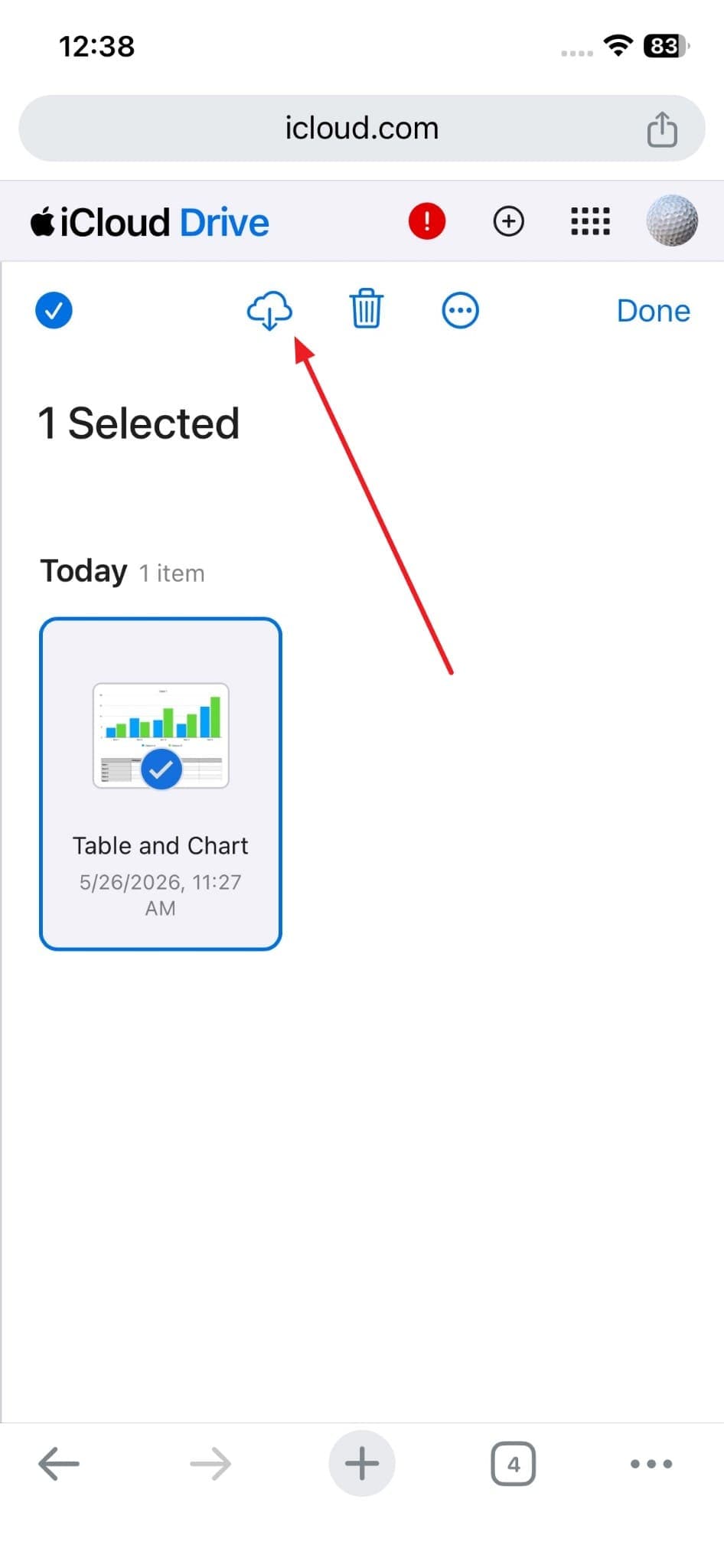
Passaggio 3 Procedendo
Scegli i file eliminati dal dispositivo principale e tocca l’icona "Download".
Parte 4. Come prevenire la perdita di file in iCloud Drive? 5 consigli
La perdita di file dalla memoria cloud è molto più prevenibile di quanto la maggior parte degli utenti iPhone pensi. Questi 5 consigli pratici ti aiuteranno ad evitare situazioni di perdita di file in futuro:
- Attiva la sincronizzazione automatica: Mantieni sempre attivata la sincronizzazione automatica di "iCloud Drive" su tutti i dispositivi Apple. In questo modo i file verranno caricati senza bisogno di intervento manuale.
- Organizza chiaramente i file: Conserva i documenti importanti in cartelle dedicate con nomi coerenti. Una gestione organizzata riduce il rischio di spostamenti, sovrascritture o cancellazioni accidentali.
- Usa la cartella Preferiti: Aggiungi le cartelle più importanti ai Preferiti nell’app File per una migliore visibilità. Le cartelle preferite sono più facili da controllare e meno soggette a eliminazioni accidentali.
- Scarica copie locali: Conserva copie offline dei file più importanti sul computer. Questo significa che, se si verifica un problema di sincronizzazione, sarà comunque disponibile una copia locale.
- Utilizza un cloud secondario: Effettua un backup dei file Drive essenziali anche su un servizio cloud alternativo. Servizi come Google Drive possono rappresentare una valida opzione di sicurezza aggiuntiva rispetto allo spazio già in uso.
Conclusione
In sintesi, perdere un file su iCloud Drive non significa necessariamente perderlo per sempre. Questa guida ha illustrato diverse modalità per comprendere come recuperare i file da iCloud Drive.
Apple offre opzioni di recupero integrate per i file eliminati di recente, mentre iCloud.com può aiutarti a trovare file ancora presenti nello storage cloud. Se queste opzioni non funzionano, strumenti di recupero selettivo come Dr.Fone - Recupero Dati possono aiutare a ripristinare file specifici senza influire sugli altri dati.
Domande frequenti
-
iCloud Drive esegue automaticamente il backup di tutti i file presenti su iPhone?
L'unità sincronizza i file archiviati all'interno della sua cartella dedicata su tutti i tuoi dispositivi Apple. Tuttavia, non esegue automaticamente il backup di ogni singolo file presente sul tuo iPhone. Per proteggere i file che non si trovano nella cartella Drive, devi attivare "Backup iCloud". -
Posso recuperare i file di iCloud Drive se il mio iPhone è rotto o danneggiato?
Un telefono rotto non significa necessariamente che i tuoi file su Drive siano persi per sempre. Poiché i file vengono sincronizzati sui server, puoi accedervi da qualsiasi altro dispositivo. Quindi, accedi a iCloud.com o a un altro dispositivo Apple utilizzando le tue credenziali Apple ID esistenti. -
Cosa succede ai miei file su iCloud Drive quando annullo il mio piano di archiviazione iCloud?
Apple offre un periodo di grazia di 30 giorni dopo la scadenza o la cancellazione del tuo piano di archiviazione. Durante questo periodo, i tuoi file rimangono accessibili, ma i nuovi caricamenti e la sincronizzazione verranno interrotti. Se l'archiviazione rimane oltre il limite gratuito troppo a lungo, Apple potrebbe eventualmente eliminare i tuoi dati. -
È possibile recuperare versioni precedenti di un file da iCloud Drive?
Il tuo Drive non supporta nativamente la cronologia delle versioni dei file come succede con alcuni altri servizi. Tuttavia, alcune app Apple come Pages e Numbers possono salvare automaticamente versioni precedenti dei documenti. Se è disponibile la cronologia delle versioni, potresti essere in grado di sfogliare e ripristinare una copia precedente del file direttamente all'interno dell'app.
 Add Wondershare Dr.Fone as a preferred source on Google









