 Recover photos, messages, WhatsApp, and more — no backup
needed.
Recover photos, messages, WhatsApp, and more — no backup
needed.

 100% Security Verified | No Subscription Required | No Malware

 :
: 
 ChatGPT
 Perplexity
 Gemini
 Claude
 Grok
Grok
Il tuo MacBook contiene tutti i tipi di dati essenziali come immagini, file di testo, informazioni sulla password, dati delle app e presentazioni di lavoro. Eliminare qualcosa involontariamente o un guasto hardware può portare alla perdita di dati molto rapidamente. Ecco perché avere una delle vie per proteggere i tuoi file attraverso il backup del tuo MacBook regolarmente è molto importante. chiedendosi "Come faccio a fare il backup di Mac su iCloud"?
Molti utenti scambiano la sincronizzazione di iCloud per un backup completo di MacBook. Questo articolo ti aiuterà a imparareCome eseguire il backup del tuo MacBook su iCloud. Se si perdono file o dati di backup, strumenti comeDr.Fone-Recupero datiPuò anche aiutare a recuperare i dati dai file di backup di iCloud.
In questo articolo
- Cosa puoi e non puoi eseguire il Backup su iCloud da un Mac
- Prerequisiti: ciò di cui hai bisogno prima di iniziare
- Come eseguire il Backup di un MacBook su iCloud
- Metodo 1. Abilitare iCloud sul Mac (prima configurazione)
- Metodo 2. Backup del Desktop e della cartella Documenti su iCloud Drive
- Metodo 3. Backup manuale dei file su iCloud Drive
- Metodo 4. Backup delle foto con iCloud Photos
- Metodo 5. Sincronizzazione di contatti, calendari e note con iCloud
- Metodo 6. Sincronizzazione dei messaggi con iCloud
- Come verificare se i file di MacBook vengono eseguiti il backup su iCloud
- Come ottimizzare l'archiviazione iCloud su Mac
- Come recuperare i dati di Backup di iCloud con Dr.Fone

- Problemi comuni e risoluzione dei problemi durante il backup dei file MacBook su iCloud
Parte 1. Cosa puoi e cosa non puoi fare il Backup su iCloud da un Mac
No. Apple non fornisce una funzionalità per gli utenti di MacBook per eseguire il backup di tutti i loro dispositivi direttamente su iCloud. Su macOS, iCloud viene utilizzato principalmente per sincronizzare e memorizzare file, app e dati personali selezionati.
Cosa può essere memorizzato/sincronizzato con iCloud da Mac
- Documenti e file — tramite iCloud Drive (comprese le cartelle Desktop e Documenti)
- Foto e video — tramite iCloud Foto
- Contatti, Calendari, Promemoria, Note
- Messaggi — tramite Messaggi in iCloud
- Segnalibri, cronologia e schede di Safari
- Password e portachiavi
- Mail (se si utilizza iCloud Mail)
- Dati delle App — per le App che supportano iCloud sync
Cosa non può essere eseguito il backup su iCloud da Mac
- backup completo del sistema — applicazioni macOS, impostazioni di sistema, account utente, software installato
- I backup di Time Machine non possono essere memorizzati in iCloud
- Immagine intera del disco — iCloud non supporta il backup completo del disco per Mac
- Dati di app di terze parti che non supportano iCloud sync
Parte 2. Prerequisiti: ciò di cui hai bisogno prima di iniziare
Prima di eseguire il backup del tuo MacBook su iCloud, assicurati di rispettare i seguenti requisiti:
- Apple ID connesso tramite Impostazioni di sistema> Apple ID
- Abbastanza archiviazione iCloud
- Versione macOS compatibile (raccomandato macOS High Sierra 10.13 o successivo)
- iCloud Drive è abilitato per la sincronizzazione di file e cartelle
- Connessione Wi-Fi stabile per caricamenti fluidi e veloci
Parte 3. Come eseguire il Backup di un MacBook su iCloud
Se hai intenzione di passare, è necessario conoscere le differenze dei servizi cloud di Apple.
Normalmente, il Backup di iCloud è conosciuto come una funzione di iPhone/iPad. Ma un Mac non può eseguire un backup completo di sistema su iCloud. Il modo in cui Mac funziona con iCloud consiste nell'archiviare i file su iCloud Drive e nell'utilizzare i dati sincronizzati con iCloud per app come Foto, Note e Contatti. Tutti questi aiutano nella protezione dei dati e nel processo di sincronizzazione di un dispositivo con un altro.
Metodo 1. Abilitare iCloud sul Mac (prima configurazione)
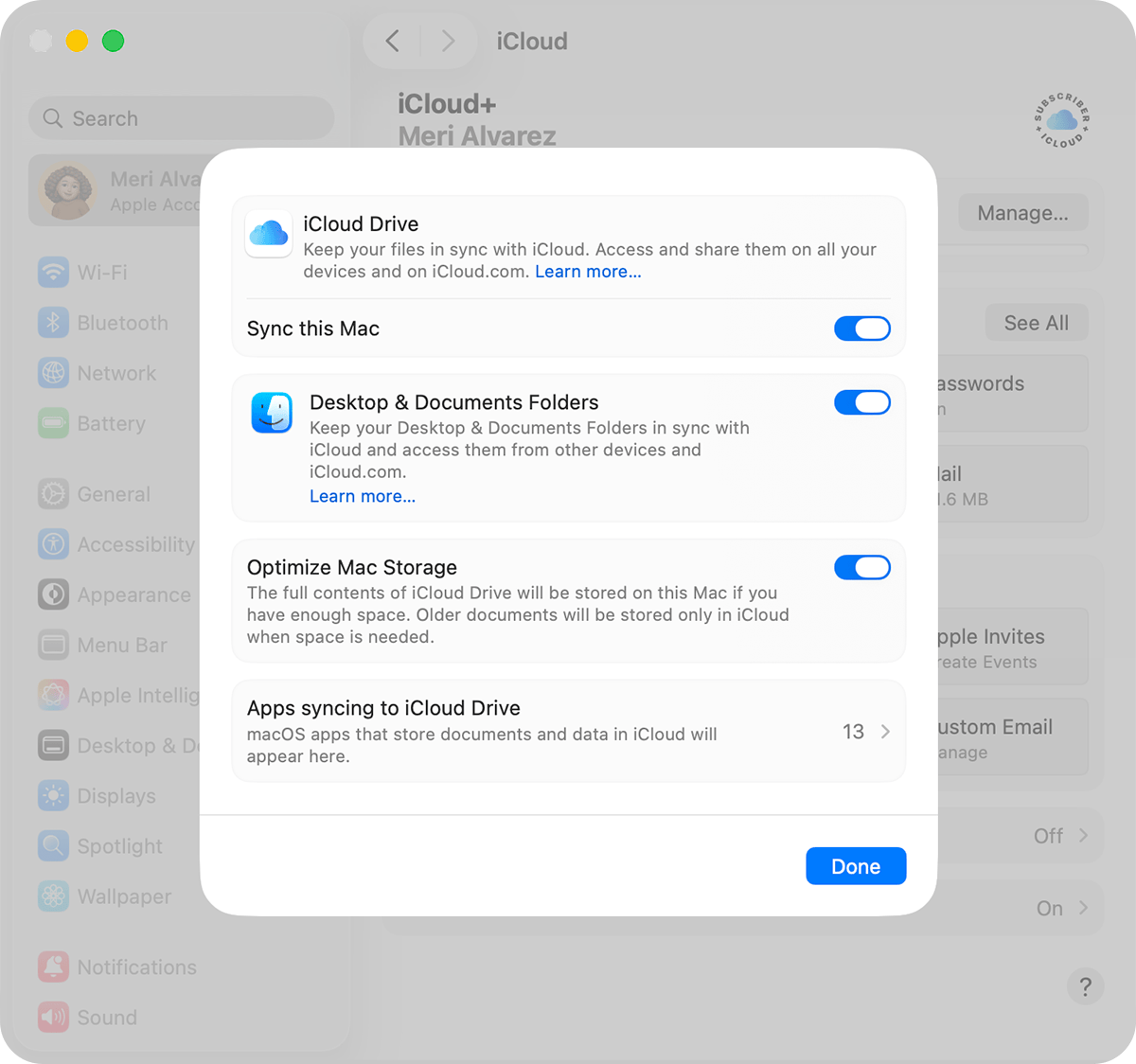
Ciò consentirà al tuo Mac di utilizzare le funzionalità di iCloud, inclusa la sincronizzazione di tutti i tipi di dati supportati senza il tuo intervento. È in realtà il primo passo da passare prima di poter fare un backup di qualsiasi file o dati dell'app.
ScopriamoCome eseguire il backup di Mac su iCloud:
Ecco i passaggi:
-
Passaggio 1Apri le impostazioni di sistema sul tuo Mac
-
Passaggio 2Clicca sul tuo ID Apple in alto
-
Passaggio 3Accedi con il tuo ID Apple (se non hai già effettuato l'accesso)
-
Passaggio 4Per abilitare iCloud Drive, fare clic e attivare "Sincronizza questo Mac".
Metodo 2. Backup del Desktop e della cartella Documenti su iCloud Drive
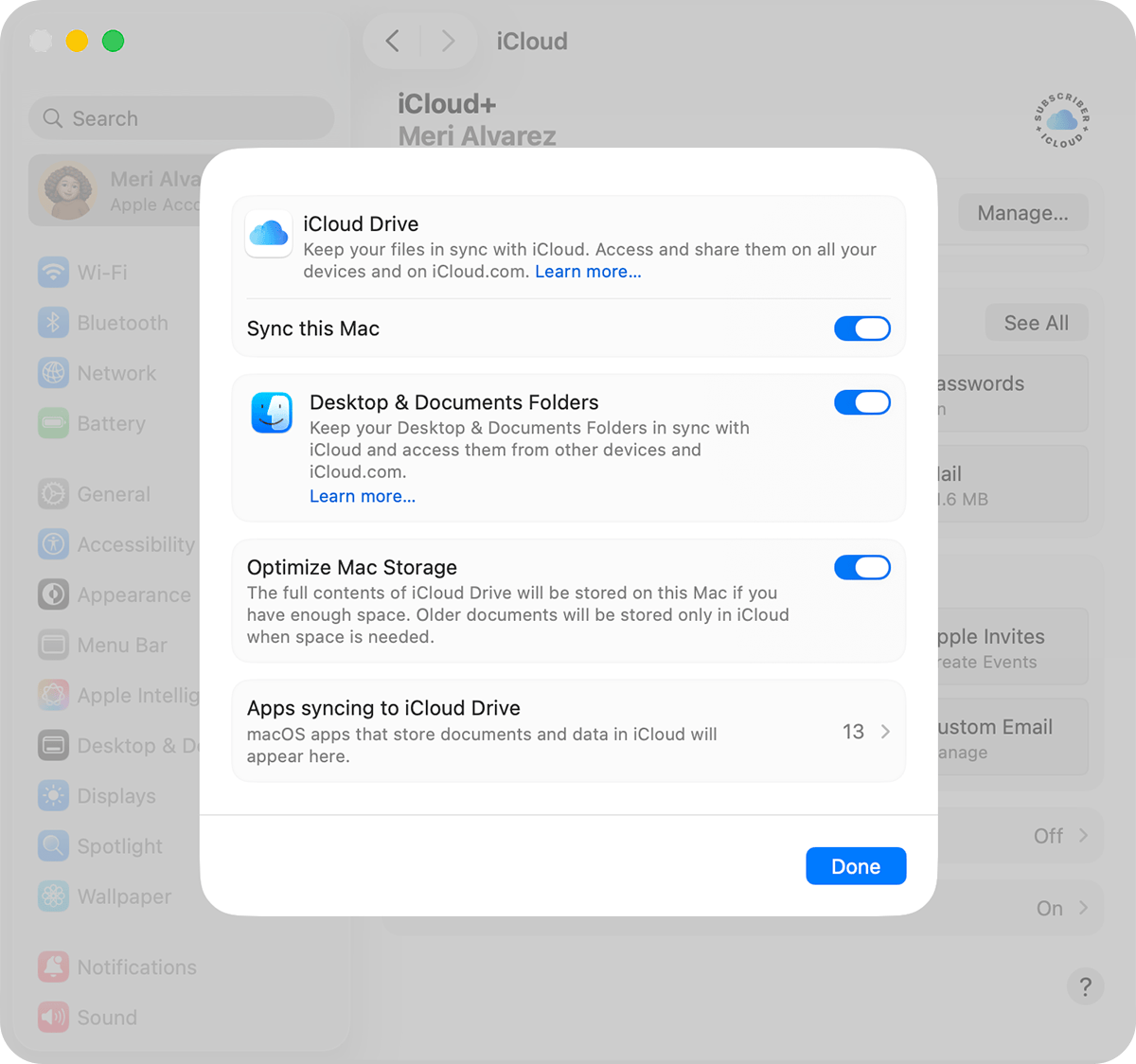
Questo metodo corrisponde al tipo di unità iCloud (sincronizzazione file). Questo eseguirà automaticamente il backup delle cartelle del Desktop e dei documenti su iCloud Drive in modo che i tuoi file importanti siano sempre accessibili e aggiornati su tutti i tuoi dispositivi.
-
Passaggio 1Vai a Impostazioni di sistema> ID Apple> iCloud.
-
Passaggio 2Clicca sull'unità iCloud.
-
Passaggio 3Attivare la cartella Desktop & Documenti. Attendere che i file vengano caricati e sincronizzati automaticamente.
Metodo 3. Backup manuale dei file su iCloud Drive
Questo metodo corrisponde al tipo di unità iCloud (archiviazione manuale dei file). Con questo approccio, puoi controllare completamente ciò che viene salvato in iCloud Drive. Invece di sincronizzare tutti, decidete solo quali file o cartelle caricare sul cloud. Perfetto per i tuoi documenti importanti, lavoro o backup selettivo.
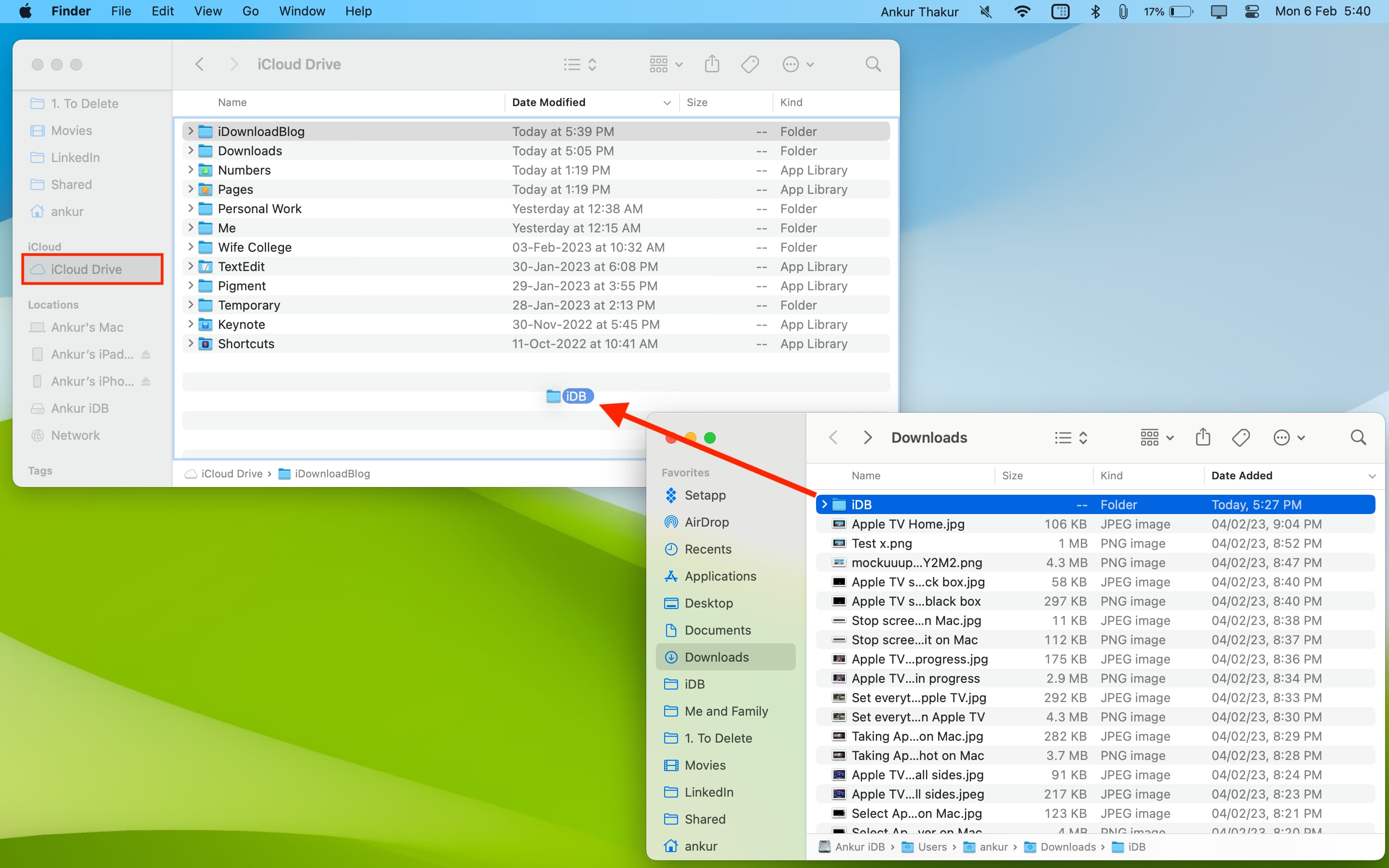
Trascina e rilascia tramite Finder
-
Passaggio 1Apri Finder sul tuo Mac.
-
Passaggio 2Selezionare iCloud Drive dalla barra laterale.
-
Passaggio 3Trascina e rilascia i file selezionati su iCloud Drive.
tramite copia e incolla
-
Passaggio 1Individuare il file in Finder.
-
Passaggio 2Copia il file utilizzando il comando + C.
-
Passaggio 3Incollarlo in iCloud Drive utilizzando il comando + V
tramite iCloud.com
-
Passaggio 1Vai su iCloud.com e accedi con il tuo ID Apple.
-
Passaggio 2Apri iCloud Drive dalla dashboard.
-
Passaggio 3Carica i file direttamente dal tuo Mac sul cloud.
Metodo 4. Backup delle foto con iCloud Photos
Questo metodo fa parte del tipo di dati sincronizzati di iCloud. iCloud Photos non è lo stesso di un tipico sistema di backup che salva solo una copia dei tuoi dati. Sincronizza l'intera libreria di foto e video in tempo reale su tutti i tuoi dispositivi Apple.
-
Passaggio 1Avvia le impostazioni di sistema.
-
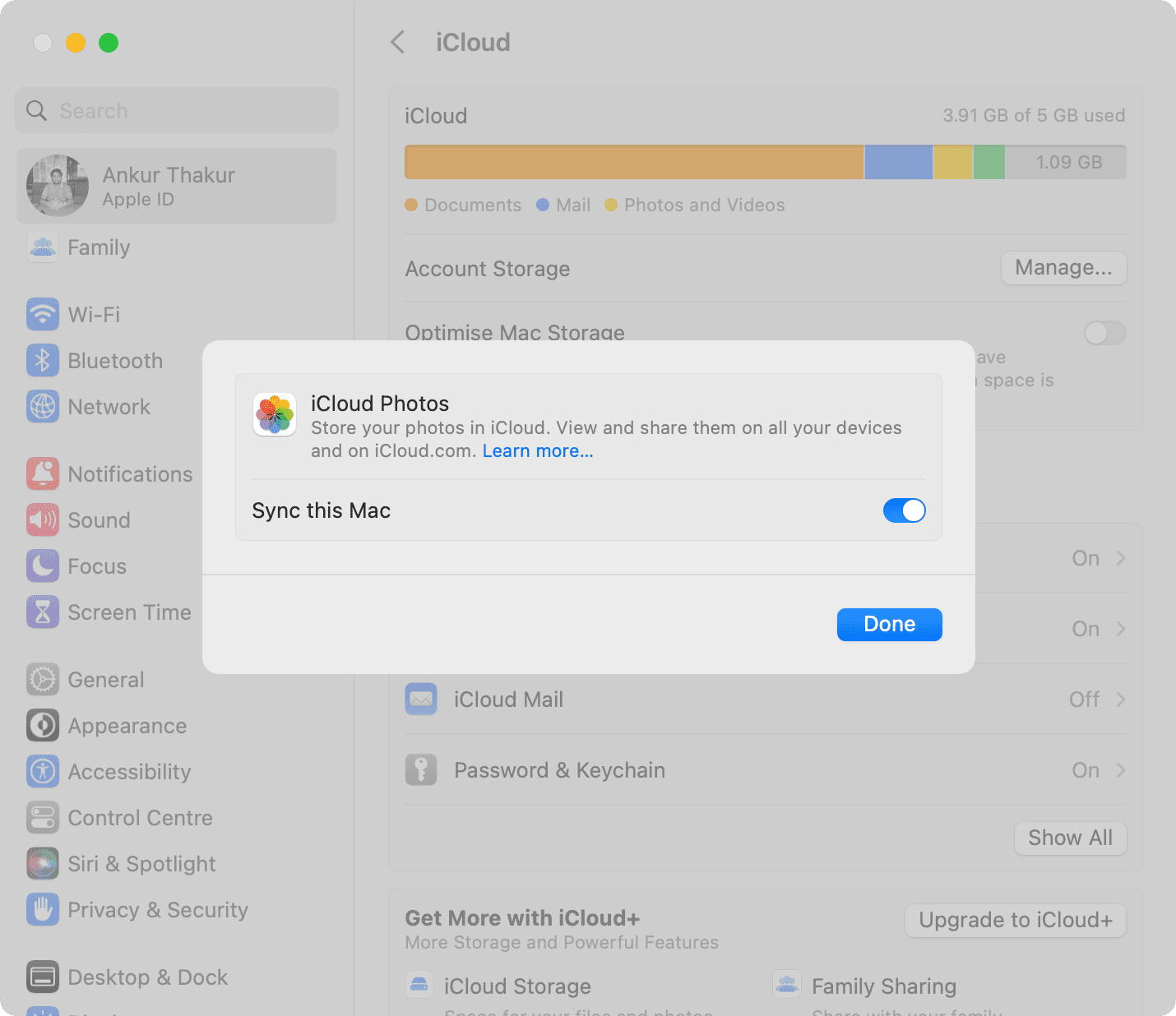
Passaggio 2Nella parte superiore della barra laterale, fai clic sul tuo ID Apple. Fare clic su iCloud e quindi selezionare Foto.
-
Passaggio 3Attiva "Sincronizza questo Mac" per consentire la sincronizzazione delle foto iCloud.
Metodo 5. Sincronizzazione di contatti, calendari e note con iCloud
Questo metodo protegge le informazioni sensibili come i contatti, gli eventi del calendario, i promemoria e le note dall'esposizione, ma le mantiene anche aggiornate e coerenti su tutti i dispositivi Apple. Non si tratta di un backup, ma di un metodo di sincronizzazione live che mantiene i dati identici ovunque.
-
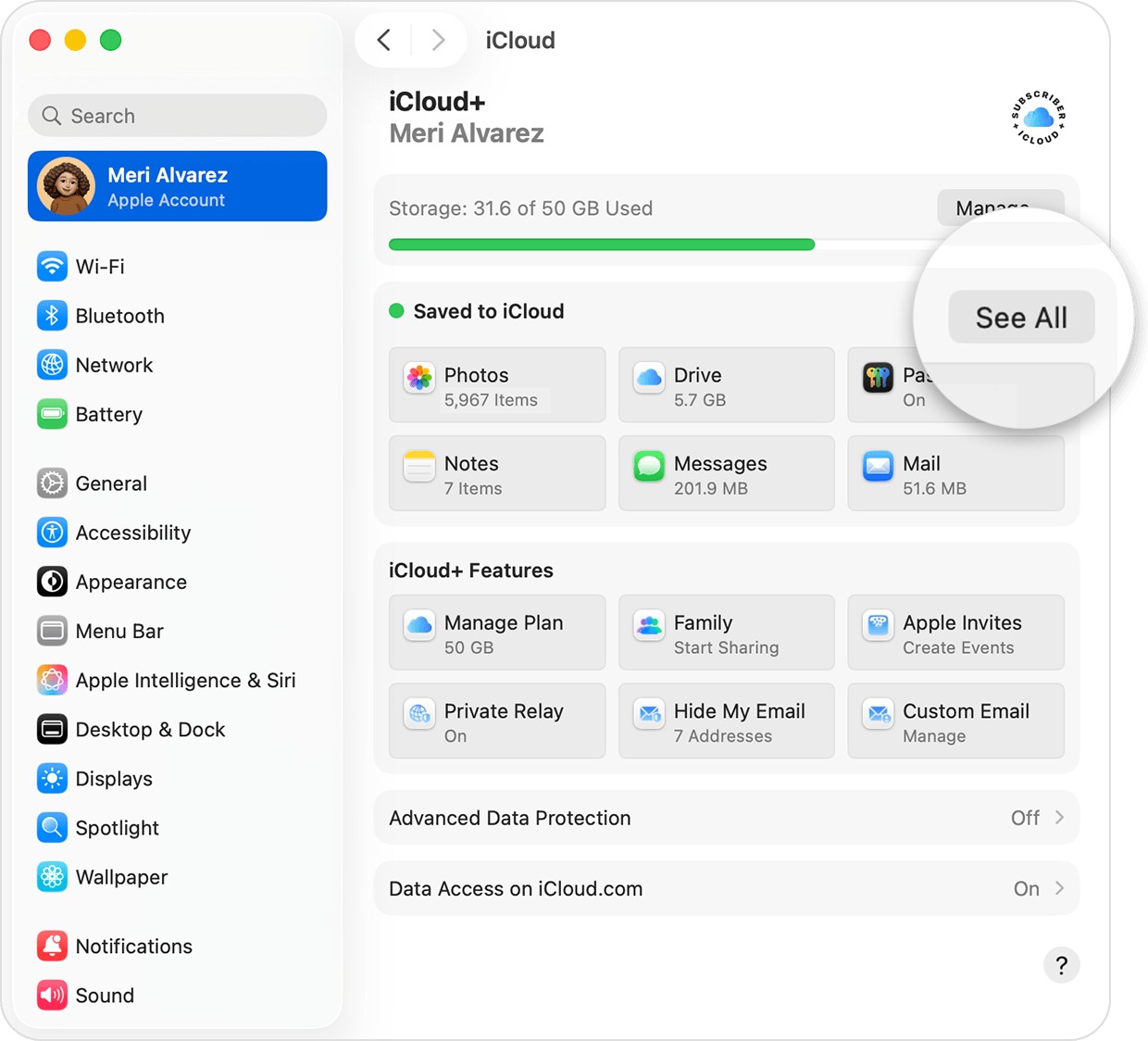
Passaggio 1Apri Impostazioni di sistema> ID Apple> iCloud. Clicca su Visualizza tutto.
-
Passaggio 2Abilita contatti, calendari, note e promemoria.
-
Passaggio 3Dare il permesso a macOS per la sincronizzazione automatica dei dati di sfondo. Se necessario, verificare i dati sincronizzati su altri dispositivi Apple
Metodo 6. Sincronizzazione dei messaggi con iCloud
Grazie ai messaggi in iCloud, le conversazioni iMessage saranno sempre sincronizzate e aggiornate su tutti i dispositivi Apple in cui hai effettuato l'accesso utilizzando lo stesso ID Apple.
-
Passaggio 1Avvia l'applicazione Messaggi sul tuo Mac.
-
Passaggio 2Nella barra del menu principale, fare clic su Messaggi> Impostazioni.
-
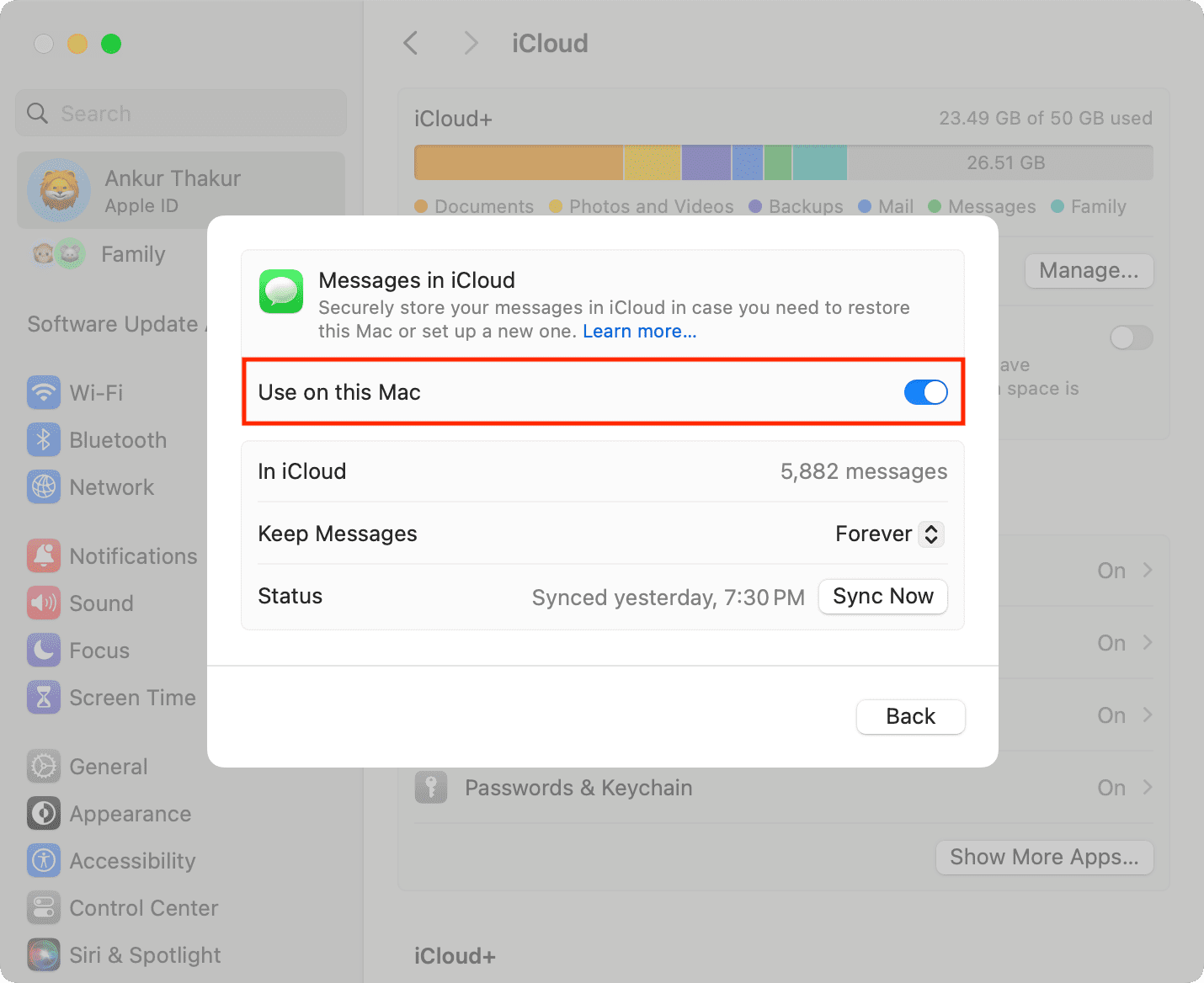
Passaggio 3Attiva "Utilizza su questo Mac" per abilitare la sincronizzazione dei messaggi con iCloud.
Parte 4. Come verificare se i file di MacBook vengono eseguiti il backup su iCloud
Per assicurarti che i tuoi file siano sincronizzati e sicuri nel cloud dopo aver configurato iCloud sul tuo Mac, controlla i metodi seguenti:
Verifica tramite Finder
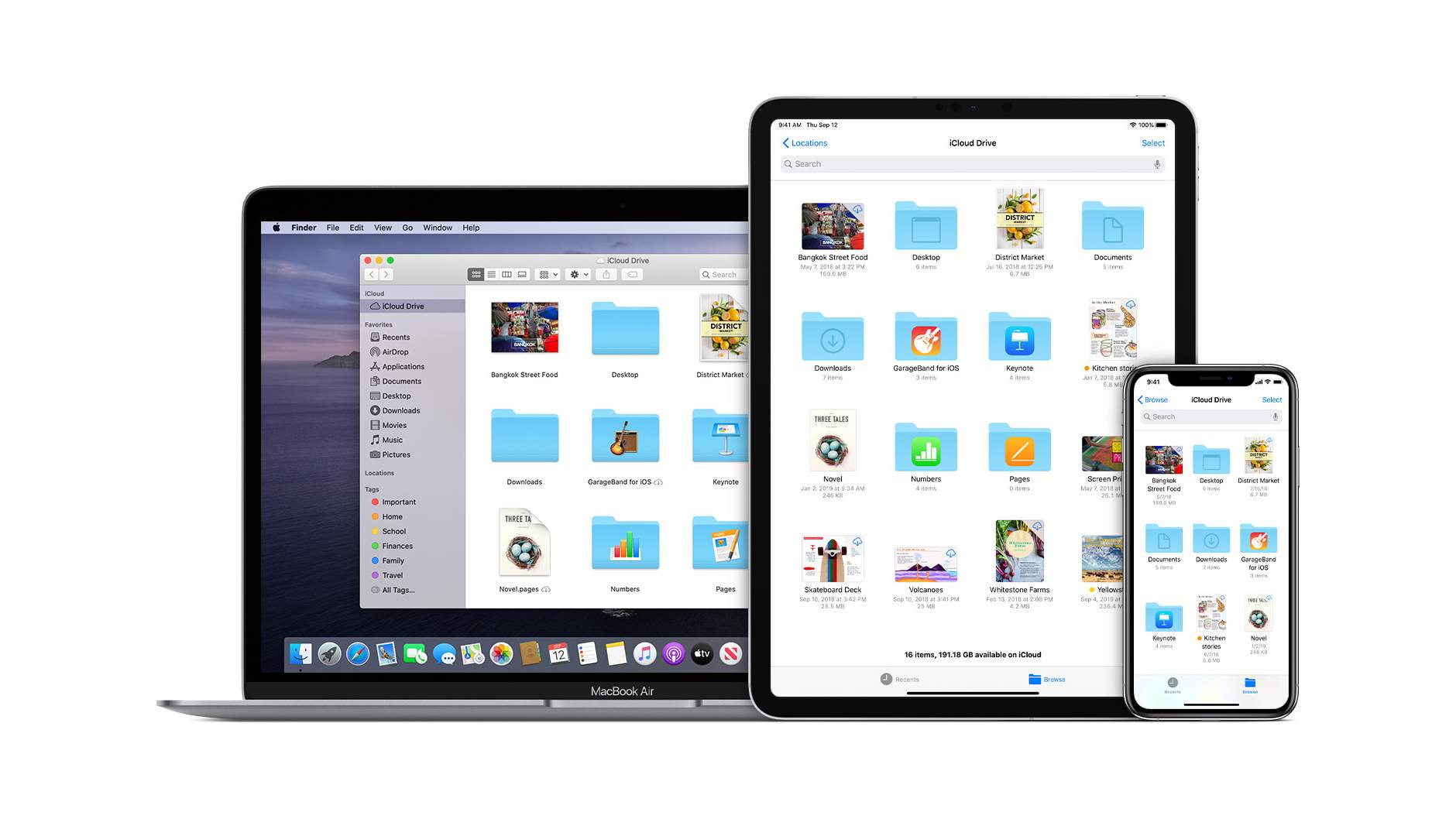
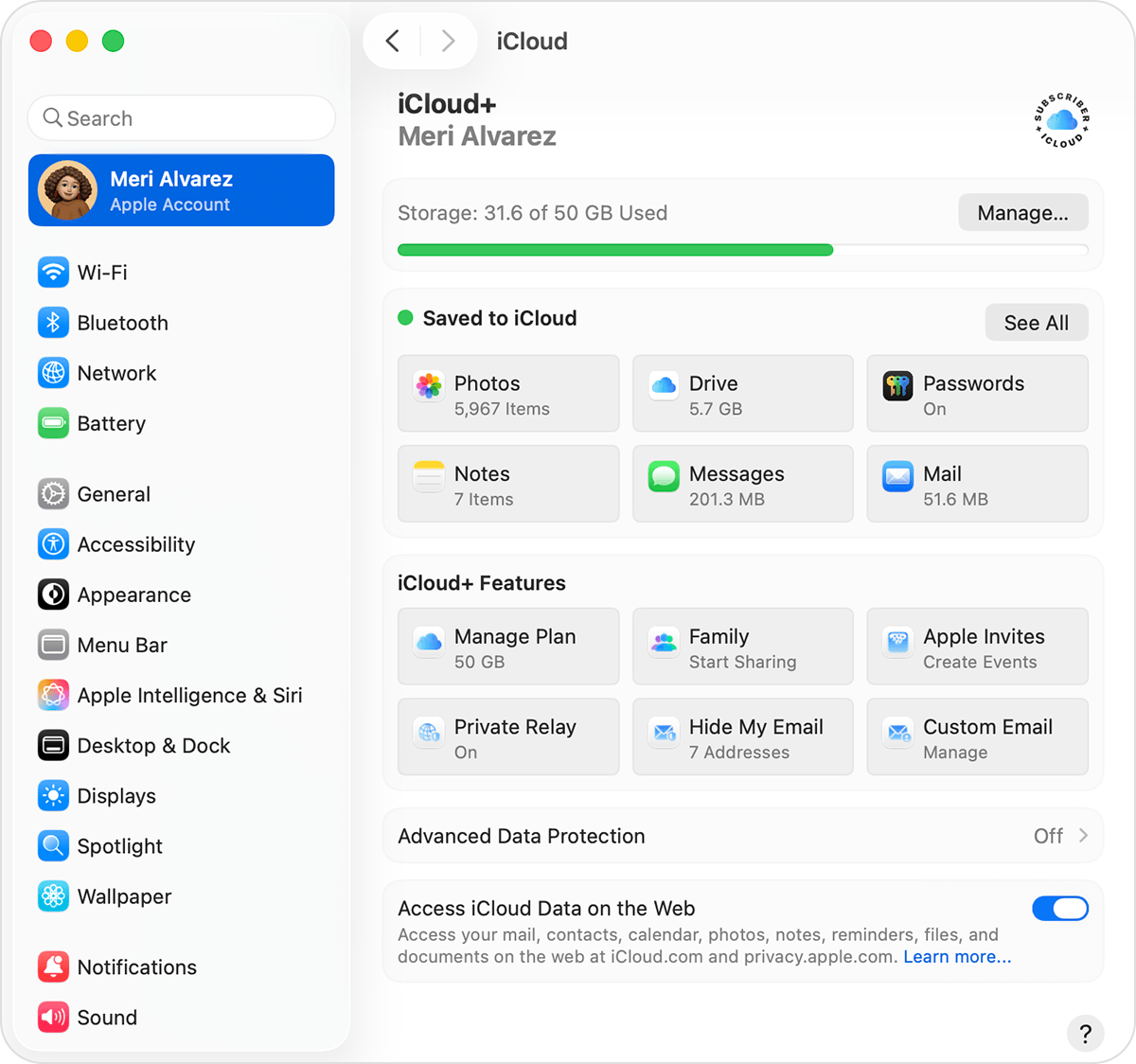
Apri Finder e fai clic su iCloud Drive dalla barra laterale. Qui puoi vedere i tuoi file e cartelle sincronizzati, come Desktop e Documenti. Le icone della nuvola accanto ai file mostrano se sono stati caricati o ancora sincronizzati.
Verifica tramite il sito web di iCloud
Controllare iCloud.com è una buona mossa per assicurarsi che i file non vengano semplicemente salvati sul disco rigido locale, ma caricati sui server cloud di Apple.
Confermare l'utilizzo dello storage
Apri Impostazioni di sistema> ID Apple> iCloud> Gestisci per vedere la quantità di archiviazione iCloud utilizzata dai tuoi file, foto e altri dati sincronizzati.
Parte 5. Come ottimizzare l'archiviazione iCloud su Mac
È un'idea saggia gestire lo spazio di archiviazione iCloud perché i 5 GB di spazio gratuiti vengono utilizzati molto rapidamente se si sincronizzano file, foto e dati delle app dal Mac. L'ottimizzazione dell'archiviazione non solo aiuta a una sincronizzazione più fluida, ma previene anche le interruzioni del backup e ti aiuta a sfruttare bene lo spazio rimanente pur mantenendo al sicuro i tuoi dati importanti.
Sbarazzarsi di grandi file inutili
Vecchi video, download, file ZIP e persino cartelle inutilizzate possono occupare molto spazio su iCloud. Aprire iCloud Drive e rimuovere quei file di cui non hai più bisogno è un modo molto veloce per liberare spazio di archiviazione.
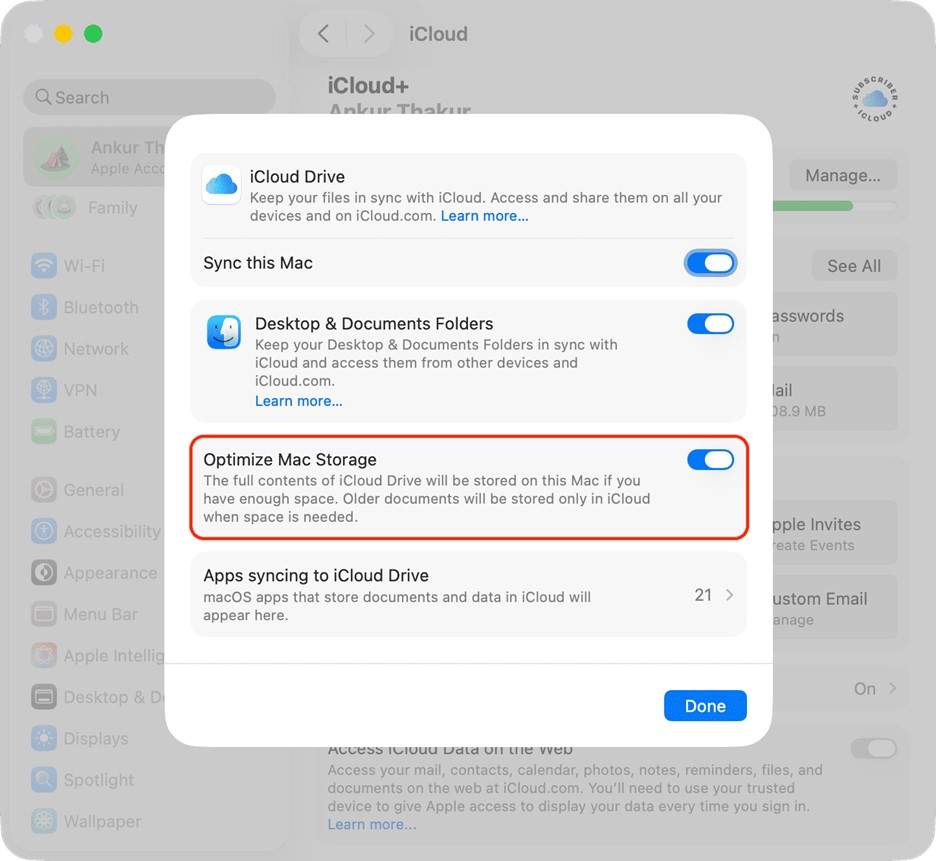
Abilita Ottimizza Archiviazione Mac
Con questa funzione, il tuo Mac avrà più spazio libero poiché solo file di piccole dimensioni degli elementi più vecchi saranno mantenuti sul Mac, mentre i file originali saranno archiviati sul cloud. Per abilitare questa funzione vai su Impostazioni di sistema > Apple ID > iCloud > iCloud Drive > Ottimizza archiviazione Mac.
Elimina Foto e Allegati Duplicati
La maggior parte dello spazio su iCloud è spesso occupata da foto/video duplicati e allegati ai messaggi. Un modo per recuperare spazio è identificare le foto duplicate nell’app Foto e ripulire gli allegati ai messaggi, in particolare le conversazioni iMessage sincronizzate su più dispositivi tramite iCloud.
Passa a iCloud+
Il modo più efficiente quando hai bisogno di più spazio rispetto al livello gratuito è attivare iCloud+. Offre livelli di archiviazione maggiori per backup, foto e file, oltre a ulteriori funzioni di privacy e sicurezza per mantenere al sicuro tutti i dati del tuo Mac e garantire una sincronizzazione sempre fluida.
Parte 6. Come Recuperare Dati di Backup iCloud con Dr.Fone
Dr.Fone-Recupero datifunziona come una potente soluzione di recupero che aiuta gli utenti di iPhone, iPad e iPod touch a recuperare dati cancellati o persi. Supporta il ripristino da iCloud, l’estrazione da iCloud Drive e dai backup di iTunes. Gli utenti possono recuperare foto, messaggi, contatti, chat WhatsApp, note e oltre 35 tipi di dati senza bisogno di ripristinare le impostazioni di fabbrica del dispositivo.
Oltre alla scansione, Dr.Fone elabora inoltre i dati localmente in modo sicuro. Supporta molte versioni di iOS/iPadOS (incluso iOS più recente) e fornisce un ambiente sicuro per il recupero dei file.
 Recupera dati dopo cancellazione, arresti anomali o danni al dispositivo.
- Supporta foto, messaggi, contatti, WhatsApp e altro.
- Supporta tutti i principali modelli di iPhone, iPad e iPod.
- Anteprima e recupero solo di ciò che ti serve.

Passaggi per Recuperare Selettivamente i Dati WhatsApp dal Backup iCloud
-
Passaggio 1Scarica e installa Dr.Fone. Clicca su Toolbox > Recupero Dati dalla dashboard principale.

-
Passaggio 2Nella schermata di recupero, fai clic su Recupero Dati iOS e poi seleziona Recupera dati da Backup iCloud tra le opzioni disponibili.

-
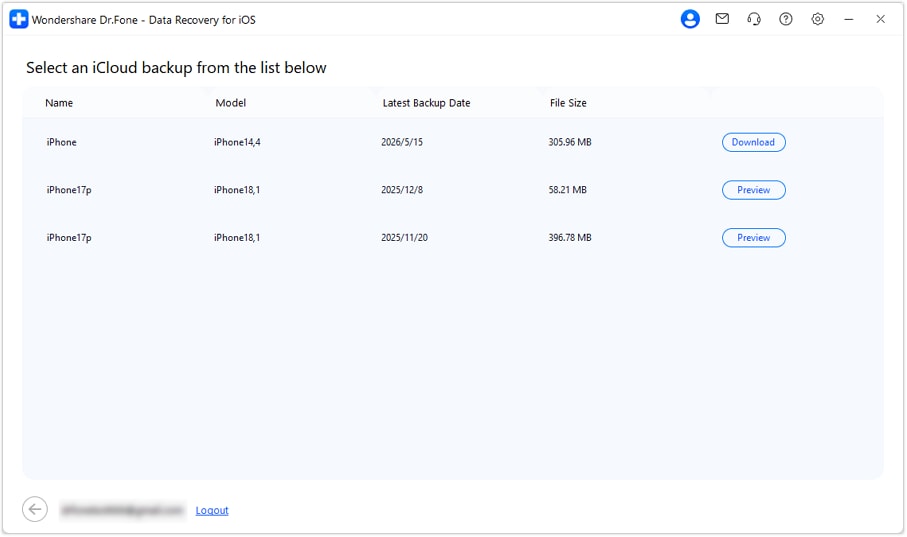
Passaggio 3Dopo l’accesso, attendi che il software carichi i file di backup, poi seleziona il backup necessario e premi Scarica.
-
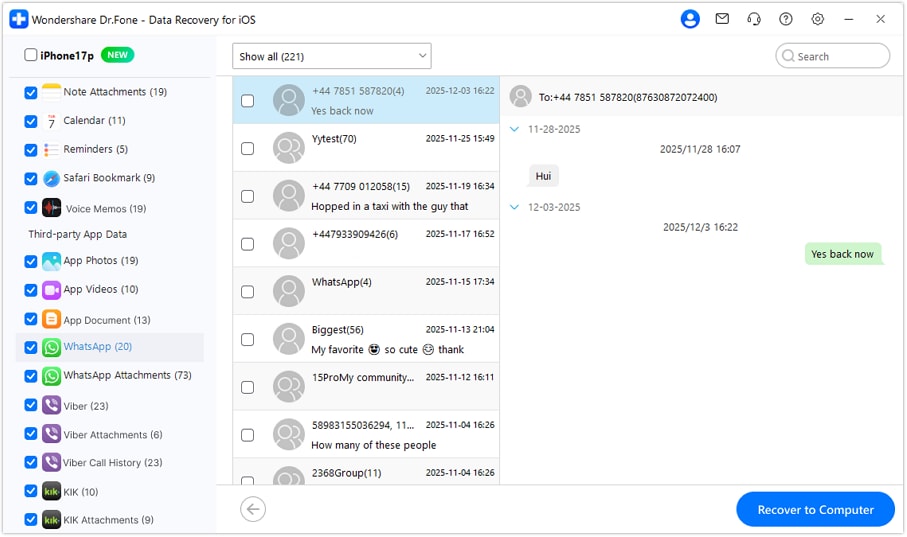
Passaggio 4Una volta scaricati, visualizza un’anteprima dei file, seleziona gli elementi e clicca su Recupera su Computer per salvarli localmente.




Parte 7. Problemi Comuni & Risoluzione Durante il Backup dei File MacBook su iCloud
Utilizzare iCloud sul Mac può causare vari problemi che bloccano la sincronizzazione o il backup dei file. Principalmente, questi problemi riguardano la capacità di archiviazione, la connettività di rete o le impostazioni dell’account, e la loro risoluzione comporta nella maggior parte dei casi semplici controlli.
- Se il backup si interrompe o si bloccariavvia iCloud riavviando il Mac e consulta la pagina Stato del Sistema Apple per vedere se l’infrastruttura di iCloud sta funzionando senza problemi.
- A volte il backup iCloud non viene visualizzato.Controlla quindi su iCloud Drive o nelle impostazioni se la sincronizzazione è attivata e verifica l’ora dell’ultima sincronizzazione riuscita. A volte il caricamento non si conclude semplicemente.
- "Spazio di archiviazione iCloud insufficiente"può essere gestito rimuovendo file di grandi dimensioni da iCloud Drive o Foto oppure sottoscrivendo un piano iCloud+ con più spazio.
- "Backup iCloud non riuscito"è in genere segnale di spazio quasi pieno su iCloud, connessione Internet molto debole o problemi di autenticazione con Apple ID. Puoi risolvere ottenendo più spazio, usando una rete Wi-Fi affidabile ed effettuando il logout e login del tuo Apple ID.
- Se l’autenticazione a due fattori blocca il backupassicurati innanzitutto di avere il codice di verifica corretto e il dispositivo affidabile. Poi effettua nuovamente la sincronizzazione.
La prossima volta che i tentativi di sincronizzazione/ripristino da iCloud falliscono, puoi sempre contare su Dr.Fone - Recupero Dati per aiutarti arecuperare o estrarre dati dai backup iCloud e iCloud Drivesenza eseguire un ripristino completo del sistema.
Conclusione
Eseguire il backup del tuo MacBook su iCloudè un modo semplice e affidabile per mettere al sicuro documenti, foto, note, dati delle app, ecc. e averli disponibili su ogni dispositivo Apple. Inoltre, iCloud è pensato principalmente come servizio di sincronizzazione e non come backup completo del sistema. Quindi, non sostituisce del tutto una soluzione di backup a livello Mac.
Pertanto, per la massima protezione, è consigliabile combinare iCloud con altri strumenti come Time Machine. Inoltre, se i dati vengono persi o il recupero iCloud non è disponibile o è molto limitato, programmi comeDr.Fone-Recupero datipossono localizzare e recuperare file importanti dai backup iCloud e dati sincronizzati senza un ripristino completo del dispositivo.
FAQ
-
Posso eseguire il backup dell’intero MacBook su iCloud?
No. iCloud non può essere utilizzato per eseguire un backup completo del MacBook come si fa con iPhone o iPad. Il servizio viene usato principalmente per sincronizzare file, foto, password, note e altri dati supportati. Se vuoi un backup completo di macOS, app e impostazioni, la soluzione migliore è Time Machine. -
iCloud esegue il backup automatico dei file sul mio Mac?
Sì, se attivi iCloud Drive, Foto di iCloud o altri servizi iCloud, i file supportati verranno sincronizzati automaticamente in background ogni volta che il Mac è connesso a Internet. Ogni modifica fatta su un dispositivo si riflette anche sugli altri dispositivi Apple. -
Di quanto spazio iCloud ho bisogno per il mio MacBook?
Dipende da cosa vuoi sincronizzare. Il piano gratuito iCloud offre 5GB di spazio, che potrebbe bastare se si vogliono salvare solo contatti, note e pochi file. Tuttavia, se sincronizzi file grandi, probabilmente avrai bisogno di un piano di archiviazione iCloud+.
 Add Wondershare Dr.Fone as a preferred source on Google









