 Recover photos, messages, WhatsApp, and more — no backup
needed.
Recover photos, messages, WhatsApp, and more — no backup
needed.

 100% Security Verified | No Subscription Required | No Malware

 :
: 
 ChatGPT
 Perplexity
 Gemini
 Claude
 Grok
Grok
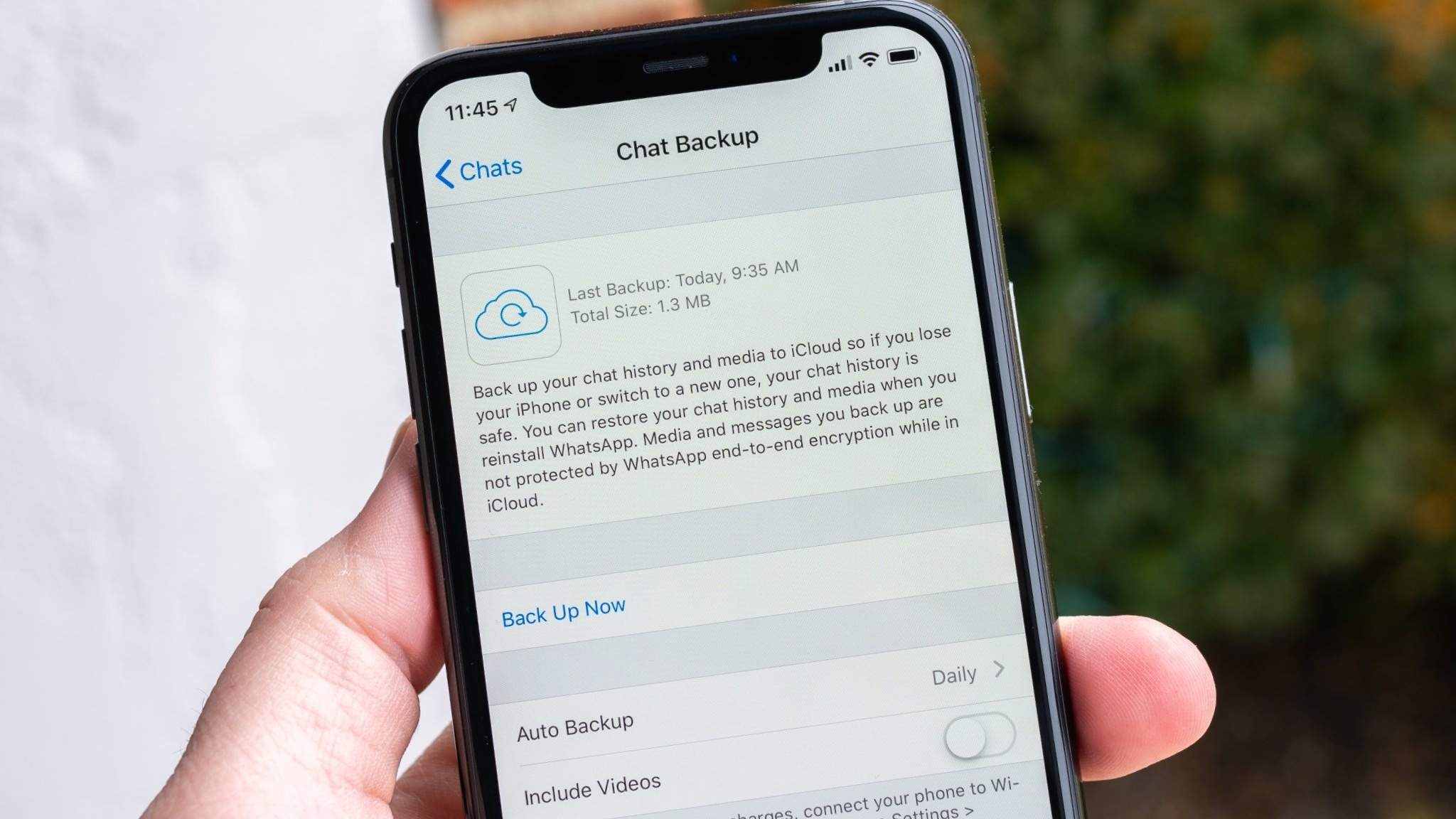
Con oltre 3 miliardi di utenti, WhatsApp è sicuramente una delle app di messaggistica istantanea più popolari. Tiene traccia delle chat, della condivisione di foto e video, dello scambio di documenti e molto altro. Se cambi iPhone, lo reimposti o disinstalli WhatsApp, potresti perdere tutti i tuoi dati a meno che tu non li abbia salvati prima. Fortunatamente, Apple offre iCloud, una piattaforma molto utile e sicura dove puoi caricare i dati di WhatsApp per recuperarli in seguito. Facendo un backup su iCloud, salvi semplicemente la cronologia delle chat insieme ai file multimediali e potrai accedervi in qualsiasi momento su un nuovo dispositivo o dopo un reset.
Attraverso questo articolo, comprenderai i passaggi più semplici su come effettuare il backup di WhatsApp su iCloud, come recuperare i tuoi dati e come risolvere i problemi più comuni di backup nel modo più facile possibile.
In questo articolo
- Prima di fare il backup di WhatsApp su iCloud
- Come effettuare il backup di WhatsApp su iCloud
- Come verificare se il backup è stato effettuato con successo
- Come ripristinare WhatsApp dal backup di iCloud
- Come recuperare selettivamente i dati WhatsApp da un backup iCloud del dispositivo

- Problemi comuni di backup di WhatsApp su iCloud e soluzioni
Parte 1. Prima di fare il backup di WhatsApp su iCloud
Il backup di WhatsApp su iCloud non può essere fatto in un solo click. Prima devi sapere cosa viene salvato e quali requisiti deve soddisfare il tuo iPhone. Una volta organizzato tutto, sarà molto improbabile che si verifichino problemi di backup o perdita di messaggi e media.
Cosa include il backup WhatsApp su iCloud
Un backup di WhatsApp su iCloud è una copia cloud dei tuoi dati WhatsApp memorizzati nel tuo account iCloud. Ti aiuta a ripristinare chat e file multimediali. Il tuo Il backup di WhatsApp su iCloud può includere:
- Cronologia chat
- Foto
- Video
- Messaggi vocali
- Documenti
- Impostazioni di WhatsApp e dati account
Requisiti per il backup di WhatsApp su iCloud
- Per prima cosa, devi essere loggato su iCloud con lo stesso Apple ID sul tuo iPhone.
- iCloud Drive deve essere attivato nelle impostazioni di iCloud.
- L'accesso a WhatsApp deve essere consentito nelle autorizzazioni di iCloud.
- Hai anche bisogno di una connessione Wi-Fi aggiornata e funzionante.
- Per completare il processo, devi avere abbastanza spazio libero su iCloud.
- Il tuo iPhone deve avere l'ultimo aggiornamento di iOS.
- WhatsApp deve essere aggiornato alla versione più recente.
Quanto spazio di archiviazione iCloud utilizza il backup WhatsApp?
La quantità di spazio occupata dal backup di WhatsApp dipende principalmente da come usi l'app. Un messaggio occupa pochissimo spazio, ma foto, video e messaggi vocali sono i principali responsabili della dimensione del backup.
Parte 2. Come effettuare il backup di WhatsApp su iCloud
Salvare WhatsApp su iCloud è semplice e il processo dura solo pochi minuti se l’iPhone è preparato correttamente. Le chat, i media e le impostazioni vengono salvati su iCloud e puoi recuperarli quando vuoi su un nuovo telefono o dopo un reset.
Metodo 1. Attiva il backup iCloud per WhatsApp (Impostazione una tantum)
Questo metodo ti permette di attivare i backup di WhatsApp tramite le impostazioni iCloud del tuo iPhone.
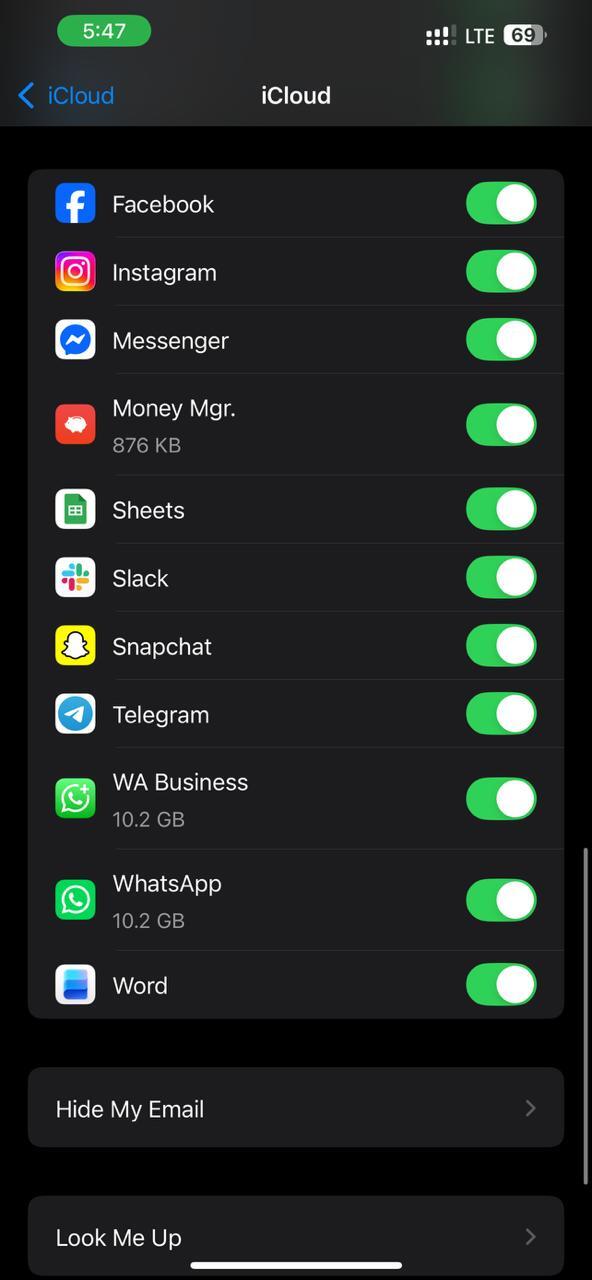
Passo 1 Apri “Impostazioni” sul tuo iPhone e tocca il tuo nome Apple ID in alto.
Passo 2 Tocca “iCloud” dal menù.
Passo 3 Scorri verso il basso e trova WhatsApp nella lista delle app. Attiva WhatsApp per consentire l’accesso a iCloud.
Metodo 2. Salva manualmente le chat WhatsApp su iCloud
Puoi farlo ogni volta che vuoi salvare i dati WhatsApp sul tuo telefono senza attendere. È una funzione utile soprattutto se stai pensando di prendere un nuovo telefono, aggiornare iOS o eliminare alcuni file senza cancellare la tua cronologia chat su iCloud.
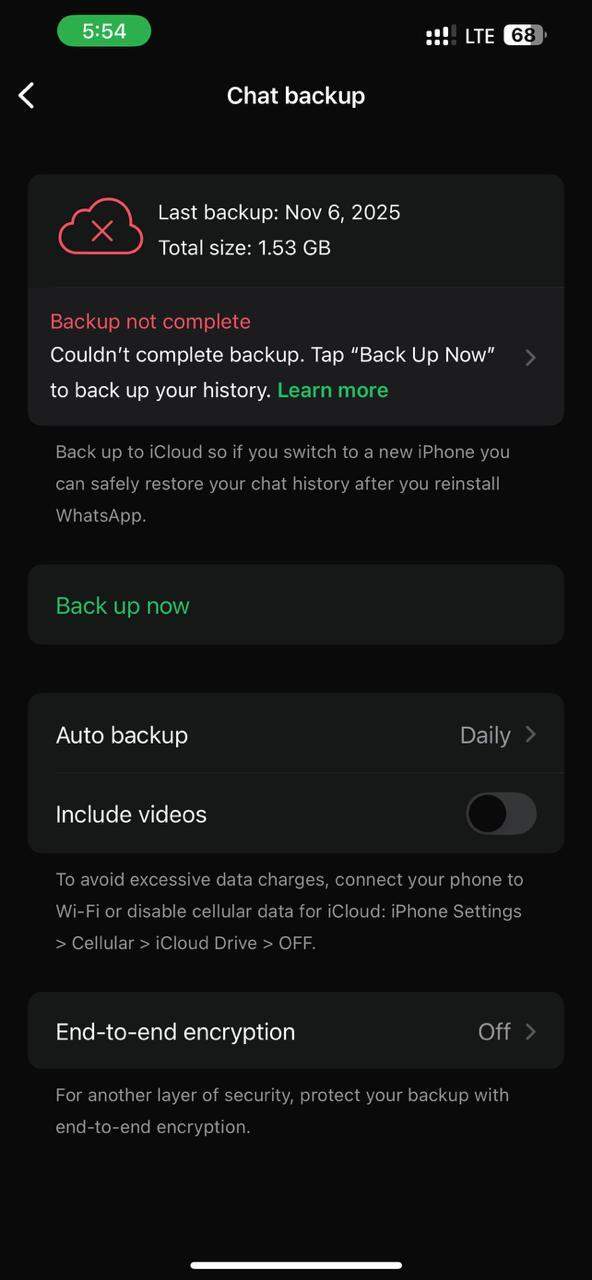
Passo 1 Apri WhatsApp sul tuo iPhone. Poi, dentro WhatsApp, vai su Impostazioni.
Passo 2 Tocca Chat > Backup delle Chat. Tocca “Esegui backup adesso” se vuoi effettuare subito il backup su iCloud.
Passo 3 Non chiudere l’app e attendi che il backup sia completato.
Metodo 3. Configura il backup automatico di WhatsApp su iCloud
Attivando questa tecnica, i tuoi dati WhatsApp vengono salvati automaticamente a intervalli regolari senza fare nulla. Mantiene le chat protette costantemente su iCloud. Ecco come effettuare il backup di WhatsApp su iCloud:
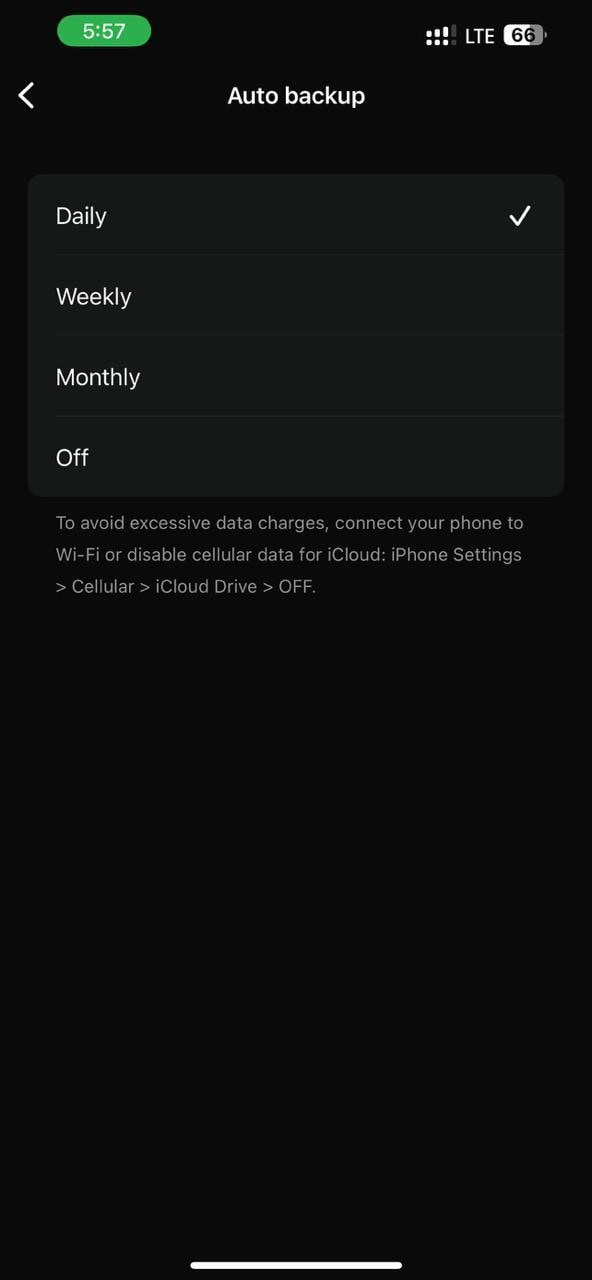
Passo 1 Apri WhatsApp e vai su Impostazioni. Tocca Chat > Backup delle Chat.
Passo 2 Seleziona “Backup automatico”. Scegli la frequenza preferita (Giornaliera, Settimanale o Mensile).
Passo 3 Assicurati che iCloud Drive e l’accesso a WhatsApp siano abilitati nelle impostazioni iCloud dell’iPhone. Assicurati che il dispositivo sia collegato al Wi-Fi e abbia abbastanza spazio su iCloud per eseguire i backup automatici.
Parte 3. Come verificare se il backup è stato effettuato con successo
Verifica da WhatsApp
Dopo aver salvato WhatsApp su iCloud, è molto importante controllare che i tuoi dati siano stati salvati correttamente.
Passo 1 Apri WhatsApp sul tuo iPhone.
Passo 2 Vai su Impostazioni > Chat > Backup delle Chat.
Passo 3 Controlla la data e l’ora dell’ultimo backup e verifica la dimensione.
Verifica il backup nello spazio di archiviazione di iCloud
Questo metodo ti aiuta a confermare che i dati WhatsApp sono inclusi nel backup di iCloud e correttamente salvati nel tuo account Apple ID.
Passo 1 Apri Impostazioni e tocca il tuo nome Apple ID
Passo 2 Vai su iCloud > Gestisci spazio account > Backup
Passo 3 Seleziona il tuo dispositivo e conferma che WhatsApp appare nella lista dei backup
Conferma la preparazione del backup su iCloud
Prima di affidarti al backup dei dati WhatsApp, assicurati che il tuo account iCloud sia configurato correttamente così il processo potrà essere effettuato in futuro senza problemi. Inizia attivando la funzione iCloud Drive sul tuo iPhone, poi verifica di avere abbastanza spazio su iCloud per i backup.
Parte 4. Come ripristinare WhatsApp dal backup di iCloud
Hai già salvato i dati WhatsApp su iCloud? Il ripristino è semplice. Questo metodo ti permette di recuperare tutta la cronologia delle conversazioni, a condizione che il backup esista ancora e usi lo stesso numero di telefono e lo stesso Apple ID.
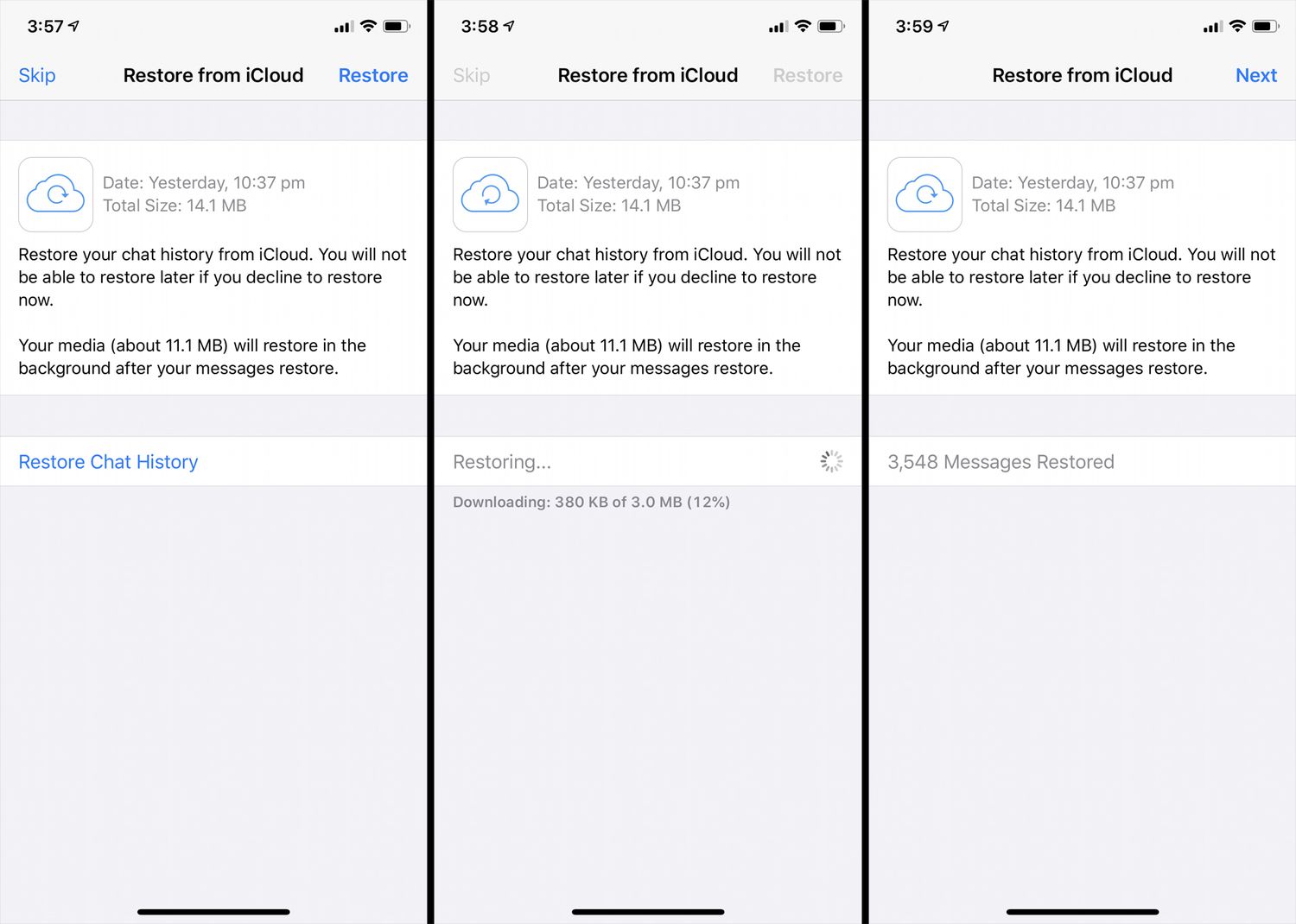
Passo 1 Scarica WhatsApp dall’App Store. Apri WhatsApp e conferma il tuo numero di telefono.
Passo 2 Accedi con l’Apple ID associato al backup iCloud. Premi “Ripristina cronologia chat” quando l’opzione appare.
Limiti del ripristino nativo da iCloud
Anche se il ripristino da backup iCloud è una funzione molto utile, ci sono ancora alcuni aspetti che non sono vantaggiosi. Ecco alcune limitazioni del ripristino di WhatsApp tramite iCloud.
- Non è possibile ripristinare chat o file multimediali (foto, video, documenti) singolarmente.
- Una buona connessione Internet è necessaria durante tutto il processo di ripristino.
- Di solito il ripristino richiede di usare la stessa versione di iOS o una versione successiva rispetto a quella con cui è stato effettuato il backup.
- Se il backup è molto grande, il ripristino può essere molto lento. Tutto dipende dalla velocità della tua connessione Internet e dalla dimensione del backup.
Parte 5. Come recuperare selettivamente i dati WhatsApp da un backup iCloud del dispositivo
Una delle opzioni per ripristinare i backup WhatsApp è iCloud, ma c’è un limite. Il metodo di ripristino di Apple permette solo di recuperare l’intero backup, ma non singoli elementi. In questi casi, software di terze parti esterni sono preferibili poiché consentono il recupero selettivo dei dati necessari senza dover riavviare l’iPhone.
Perché usare Dr.Fone — Recupera i dati del backup iCloud?
Dr.Fone - Recupero Dati è uno strumento professionale di recupero dati iOS che non solo recupera i dati WhatsApp cancellati/persi su iPhone, ma può anche estrarre messaggi WhatsApp cancellati da iCloud senza reset di fabbrica. Gli utenti possono inoltre recuperare selettivamente i dati WhatsApp e visualizzare i file prima del recupero.
Caratteristiche principali
- Opzione per recuperare selettivamente elementi specifici invece di ripristinare l’intero backup
- Possibilità di visualizzare in anteprima i file recuperabili
- Non è necessario cancellare o sovrascrivere i dati attuali dell’iPhone
- Supporto per il recupero da iCloud, iTunes, backup locali e dispositivi iOS
- Funziona con le ultime versioni di iOS e iPhone
- Può recuperare dati in caso di cancellazione accidentale, crash di iOS, reset di fabbrica, danni da acqua e altri casi di perdita dati
- Scansione in sola lettura per prevenire modifiche ai dati esistenti durante il recupero
 Recupera dati dopo cancellazione, crash o danneggiamento del dispositivo.
- Supporta foto, messaggi, contatti, WhatsApp e altro.
- Supporta tutti i principali modelli di iPhone, iPad e iPod.
- Visualizza e recupera solo ciò che ti serve.

Passaggi per recuperare selettivamente i dati WhatsApp dal backup iCloud
Passo 1 Scarica e installa Dr.Fone. Clicca su Toolbox > Recupero Dati dalla dashboard principale.

Passo 2 Nella schermata di recupero, clicca su Recupero Dati iOS, poi seleziona Recupera dati dal backup iCloud tra le opzioni disponibili.

Passo 3 Dopo l’accesso, attendi che il software carichi i file di backup, poi clicca per selezionare il backup necessario e premi Scarica.
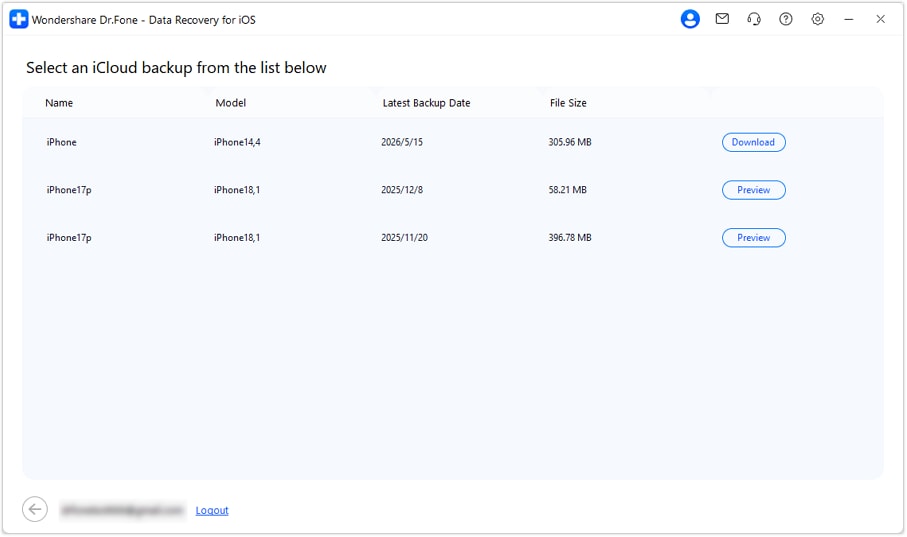
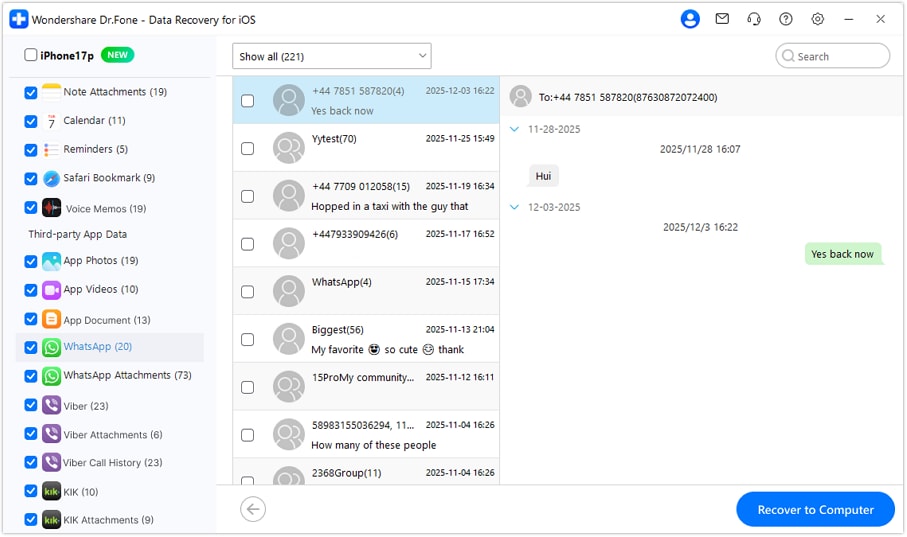
Passo 4 Una volta scaricato, apri Allegati WhatsApp o categorie correlate, visualizza l’anteprima dei file, seleziona gli elementi e clicca Recupera su Computer per salvarli localmente.




Parte 6. Problemi e soluzioni comuni del backup WhatsApp su iCloud
| Errore / Problema | Soluzione |
|---|---|
| "Account iCloud non connesso" | Vai in Impostazioni > [Il tuo nome] ed effettua l’accesso con il tuo ID Apple |
| Backup bloccato o in caricamento | Controlla la connessione Wi-Fi, riavvia WhatsApp, forza la chiusura e riprova il backup |
| "Spazio iCloud insufficiente" | Libera spazio su iCloud o aggiorna il tuo piano di archiviazione iCloud |
| Interruttore WhatsApp mancante in iCloud | Aggiorna iOS e WhatsApp all’ultima versione |
| Dimensioni backup insolitamente grandi | Disabilita l’opzione Includi Video nelle impostazioni di Backup Chat di WhatsApp |
Conclusione
Vuoi proteggere la cronologia chat, i file multimediali e altri tipi di conversazioni su iPhone?Effettua il backup di WhatsApp su iCloud. Tuttavia, controllare regolarmente lo spazio di archiviazione, le impostazioni e lo stato del backup è altrettanto necessario per evitare errori o backup incompleti.
Se il backup o il ripristino nativo di iCloud non funziona, puoi anche utilizzare strumenti avanzati comeDr.Fone - Recupero Dati permetterà agli utenti di accedere, visualizzare in anteprima e recuperare selettivamente i dati di WhatsApp dai backup iCloud, anche se hanno perso le informazioni esistenti.
FAQ
-
Per quanto tempo rimane valido un backup WhatsApp su iCloud?
La durata di un backup dipende principalmente dalla velocità di connessione internet, dalla dimensione del backup e dal tipo di file multimediali salvati. Un backup solo testo, che è molto piccolo, può essere completato in pochi minuti mentre i backup grandi con foto e video possono richiedere da 10 a 30 minuti o anche di più. -
Posso recuperare un vecchio backup WhatsApp su iCloud?
Sfortunatamente, iCloud conserva solo l’ultimo backup di WhatsApp. Ogni volta che viene creato un nuovo backup, quello precedente viene eliminato automaticamente. -
Dr.Fone - Recupero Dati è un software sicuro per recuperare un backup iCloud?
Sì, generalmente è piuttosto sicuro, soprattutto se si scarica solo dal sito ufficiale Wondershare. Inoltre, utilizza una modalità di recupero sicura, in sola lettura, che permette agli utenti di visualizzare e selezionare i dati da recuperare senza il rischio di cancellare i file già esistenti sul dispositivo.
 Add Wondershare Dr.Fone as a preferred source on Google









