 Recover photos, messages, WhatsApp, and more — no backup
needed.
Recover photos, messages, WhatsApp, and more — no backup
needed.

 100% Security Verified | No Subscription Required | No Malware

 :
: 
 ChatGPT
 Perplexity
 Gemini
 Claude
 Grok
Grok
Il panico colpisce nel momento in cui ti accorgi che i tuoi ricordi familiari preferiti sono completamente scomparsi. Perdere preziosi ricordi è terribile, ma puoi annullare questo errore accidentale. Una ricerca di Market Biz mostra che l'eliminazione accidentale causa il 34% di tutti gli incidenti di perdita dati registrati nel 2025. Potresti chiederti come recuperare le foto eliminate da iCloud. Fortunatamente, Apple offre alcuni metodi di sicurezza integrati per i file multimediali dimenticati.
Le tue immagini probabilmente sono nascoste al sicuro in una cartella temporanea nascosta. Se queste opzioni non funzionano, un software per il recupero dati da desktop come Dr.Fone - Recupero Dati può salvare i tuoi dati. Pertanto, questa guida completa ti accompagnerà passo dopo passo nel processo di ripristino.

In questo articolo
- Cosa succede quando elimini foto da iCloud?
- Come recupero le foto eliminate da iCloud su iPhone o Mac?
- Come recuperare le foto eliminate definitivamente da iCloud
- Metodo 1. Ripristina le foto da un vecchio backup di iCloud
- Metodo 2. Recupera le foto dal backup di iCloud senza reimpostare il tuo iPhone

- Come prevenire l'eliminazione accidentale delle foto in iCloud?
Parte 1. Cosa succede quando elimini foto da iCloud?
Eliminando una foto, il file viene spostato in una cartella temporanea per alcuni giorni. Di seguito, spieghiamo esattamente cosa succede alle tue foto e ai tuoi dispositivi collegati.
Per quanto tempo le foto eliminate rimangono recuperabili
Le tue foto eliminate rimangono nella cartella Eliminati di recente per 30 giorni interi, secondo Apple. Durante questo mese, imparare come recuperare le foto eliminate da iCloud è semplice. Il sistema mostra un piccolo conteggio dei giorni sotto ogni miniatura indicando il tempo rimanente. Quando questo conto arriva a 0, Apple cancella definitivamente i dati. Devi quindi agire subito prima che il sistema di eliminazione automatica pulisca la cartella.
Cosa succede agli altri dispositivi quando elimini una foto su uno
Con Foto di iCloud attivato, l'eliminazione viene sincronizzata su tutti i dispositivi collegati una volta collegati e aggiornati tramite iCloud. Di seguito sono elencati i principali dispositivi interessati, importanti in come recuperare le foto eliminate da iCloud:
- Sincronizzazione iPhone: Il tuo iPhone rimuove immediatamente la foto eliminata dalla galleria locale.
- Sincronizzazione iPad: Il tuo iPad riflette la stessa eliminazione nella libreria Foto di iCloud dopo aver completato la sincronizzazione.
- Sincronizzazione Mac: L'app Foto del tuo Mac rimuove automaticamente la foto eliminata dalla sua intera libreria.
- Sito Web iCloud: Il sito iCloud mostra subito la cancellazione su tutta la memoria fotografica online.
Parte 2. Come recupero le foto eliminate da iCloud su iPhone o Mac?
Esistono vari metodi efficaci che mostrano come recuperare le foto eliminate da iCloud sui dispositivi. Quindi, ecco i 3 migliori metodi di recupero che funzionano perfettamente:
Metodo 1. Recupera da Eliminati di recente
L'album Eliminati di recente è sempre il primo luogo dove cercare le foto eliminate. Questa funzione nativa di Apple è la risposta più semplice a come recuperare le foto eliminate da iCloud. Ogni foto eliminata resta in questo album per esattamente 30 giorni dopo l'eliminazione. Le foto mancanti sono spesso ancora qui, permettendoti di ripristinarle. Segui questi semplici passaggi per recuperare le foto eliminate con questo metodo:
-
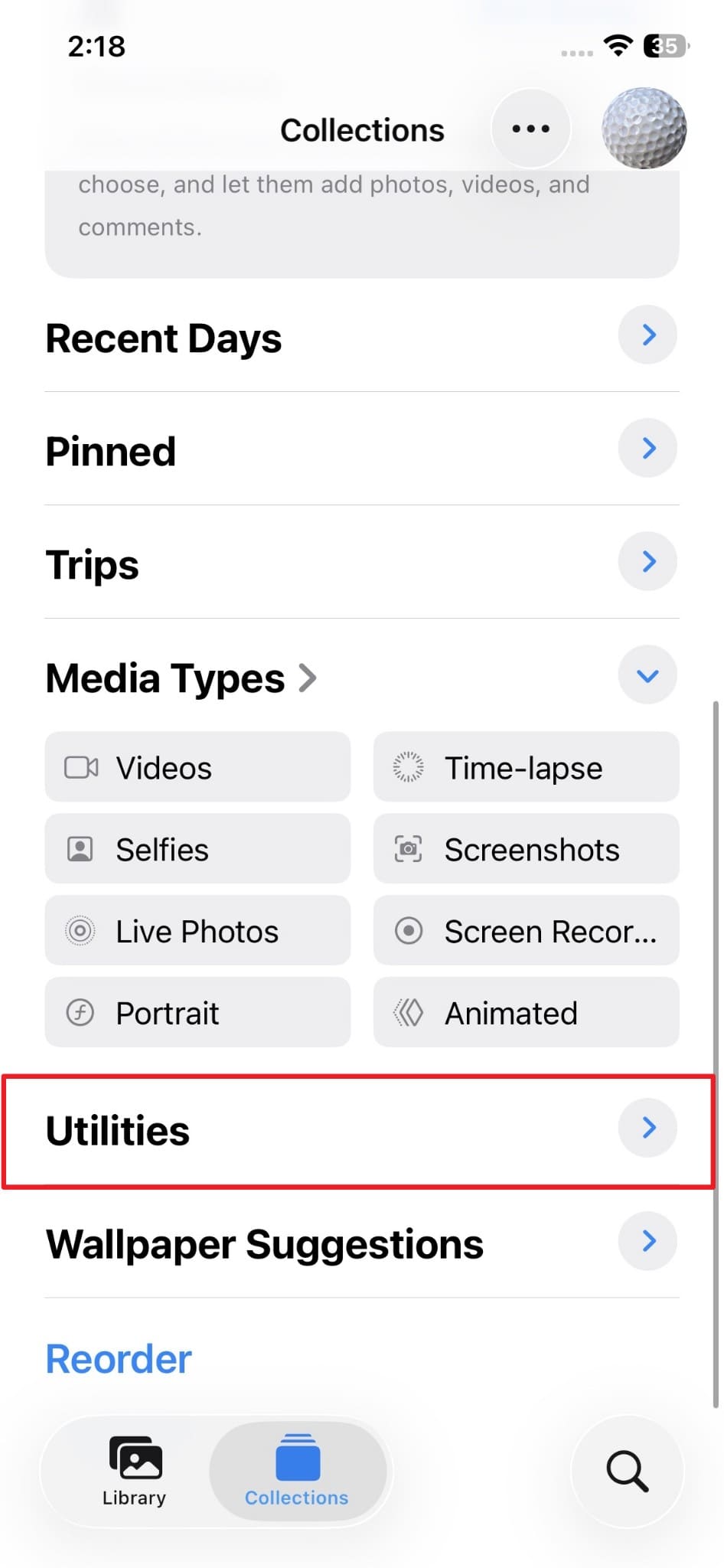
Passo 1 Apri l'app "Foto" e individua la categoria "Utilità".
-
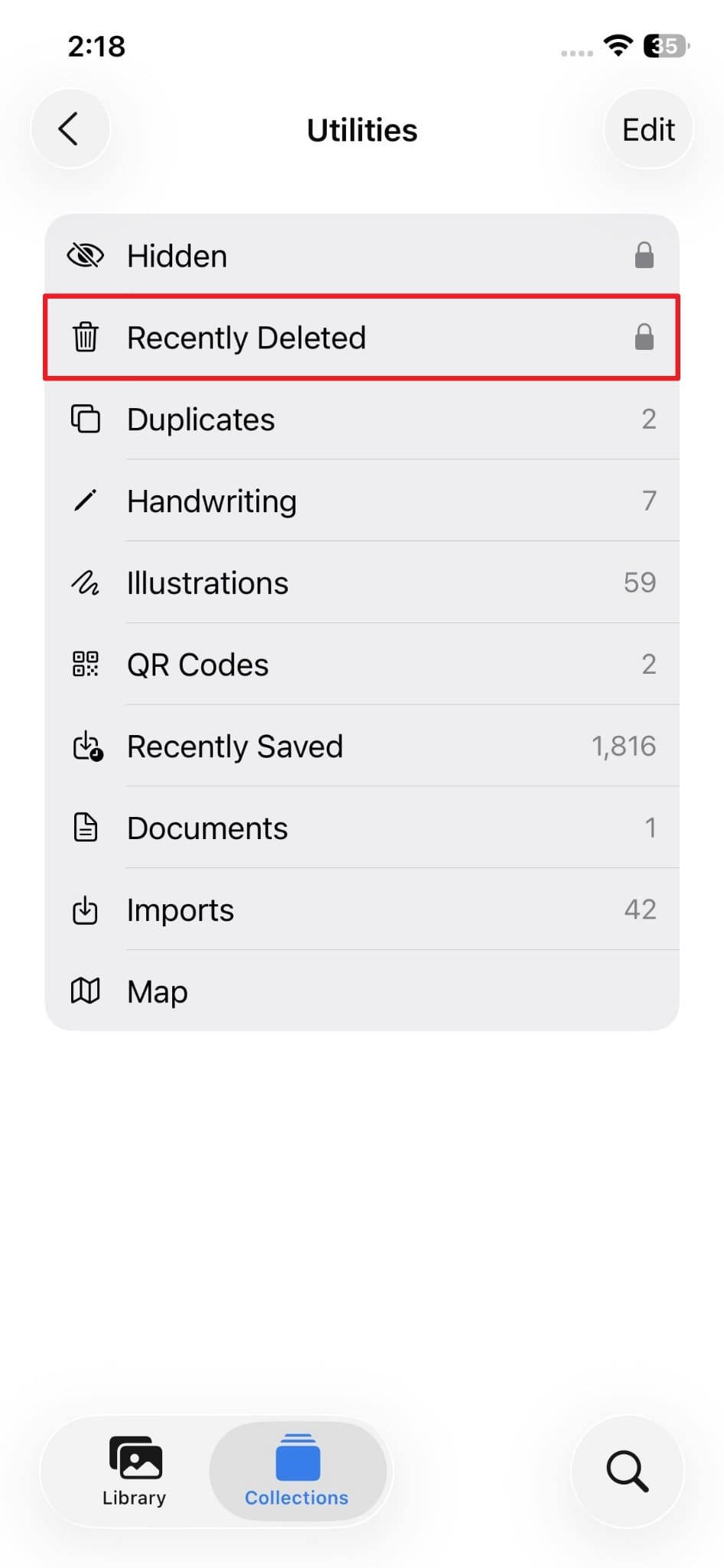
Passo 2 Da lì, entra nell'album "Eliminati di recente" per vedere le immagini rimosse.
-
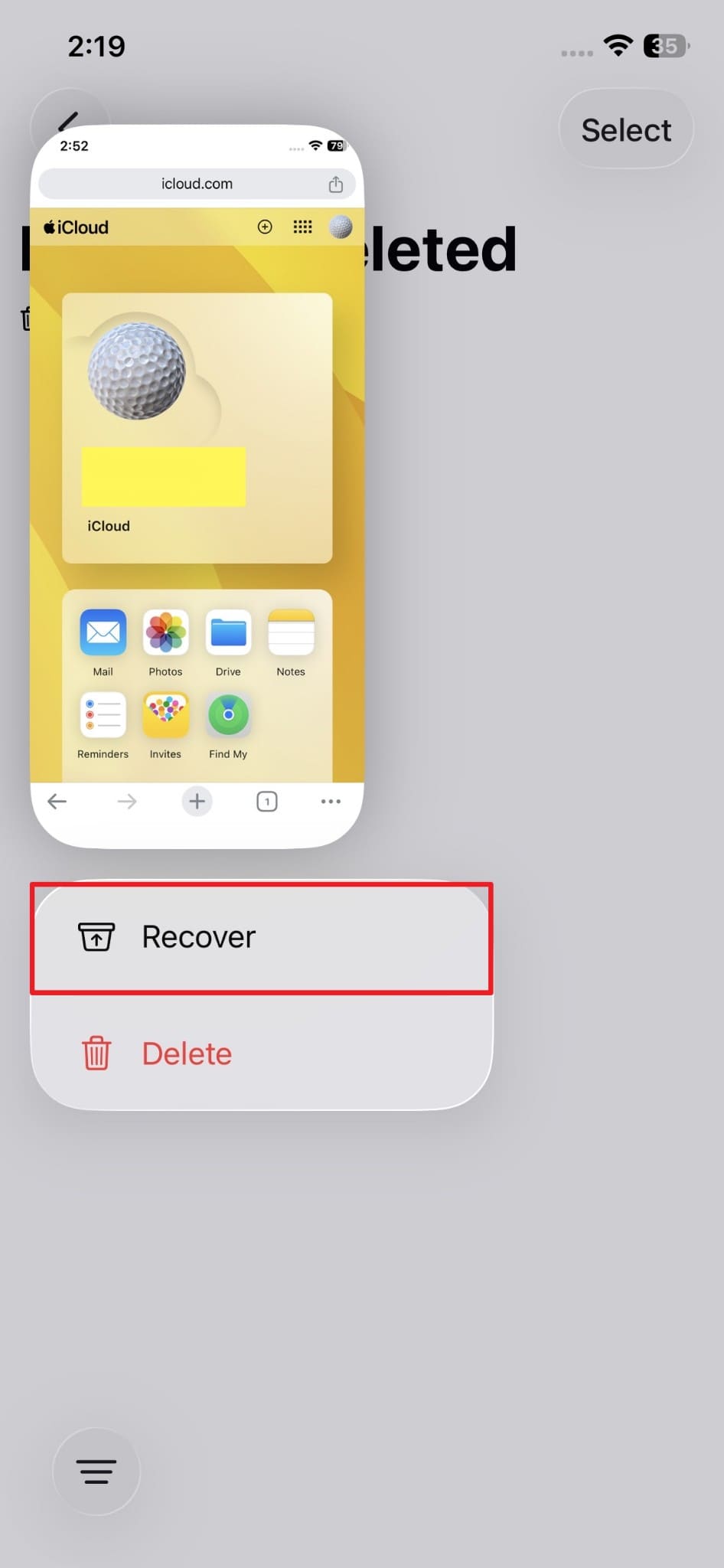
Passo 3 Successivamente, tocca "Recupera" selezionando la foto che vuoi ripristinare.
Metodo 2. Recupera le foto eliminate da un altro dispositivo Apple sincronizzato
A volte, un dispositivo secondario conserva i tuoi file multimediali a causa del ritardo nella connessione. Se il dispositivo principale resta offline, la cancellazione dal server non può avvenire. Questo ritardo può aiutarti a imparare come recuperare le foto eliminate da iCloud. Tuttavia, devi scollegare il dispositivo principale dal quale hai eliminato la foto da Internet prima della sincronizzazione. Comunque, segui queste semplici istruzioni per ripristinare le immagini dal tuo dispositivo Apple secondario:
-
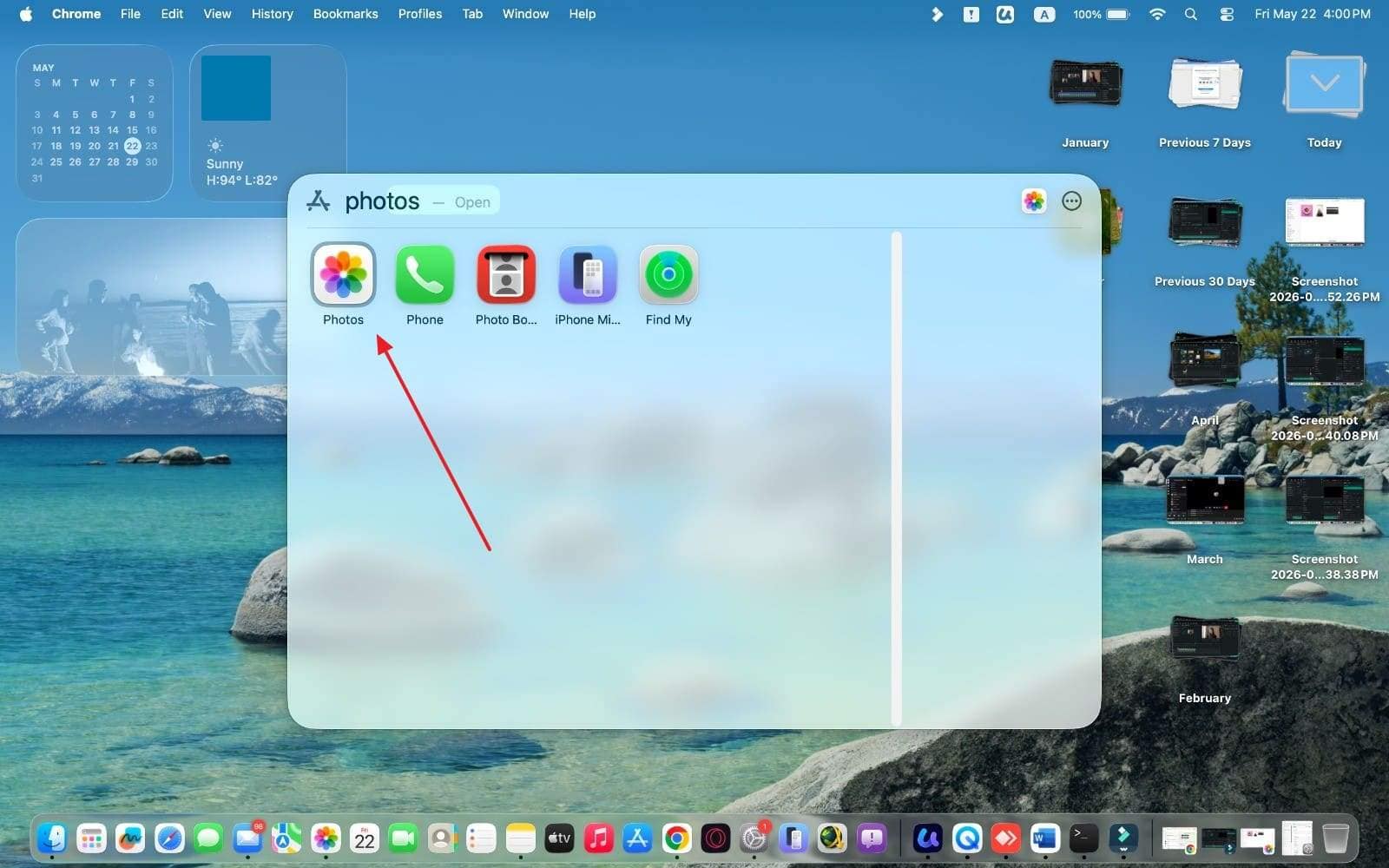
Passo 1 Su un altro dispositivo Apple, apri l'app "Foto" per cercare la tua immagine mancante.
-
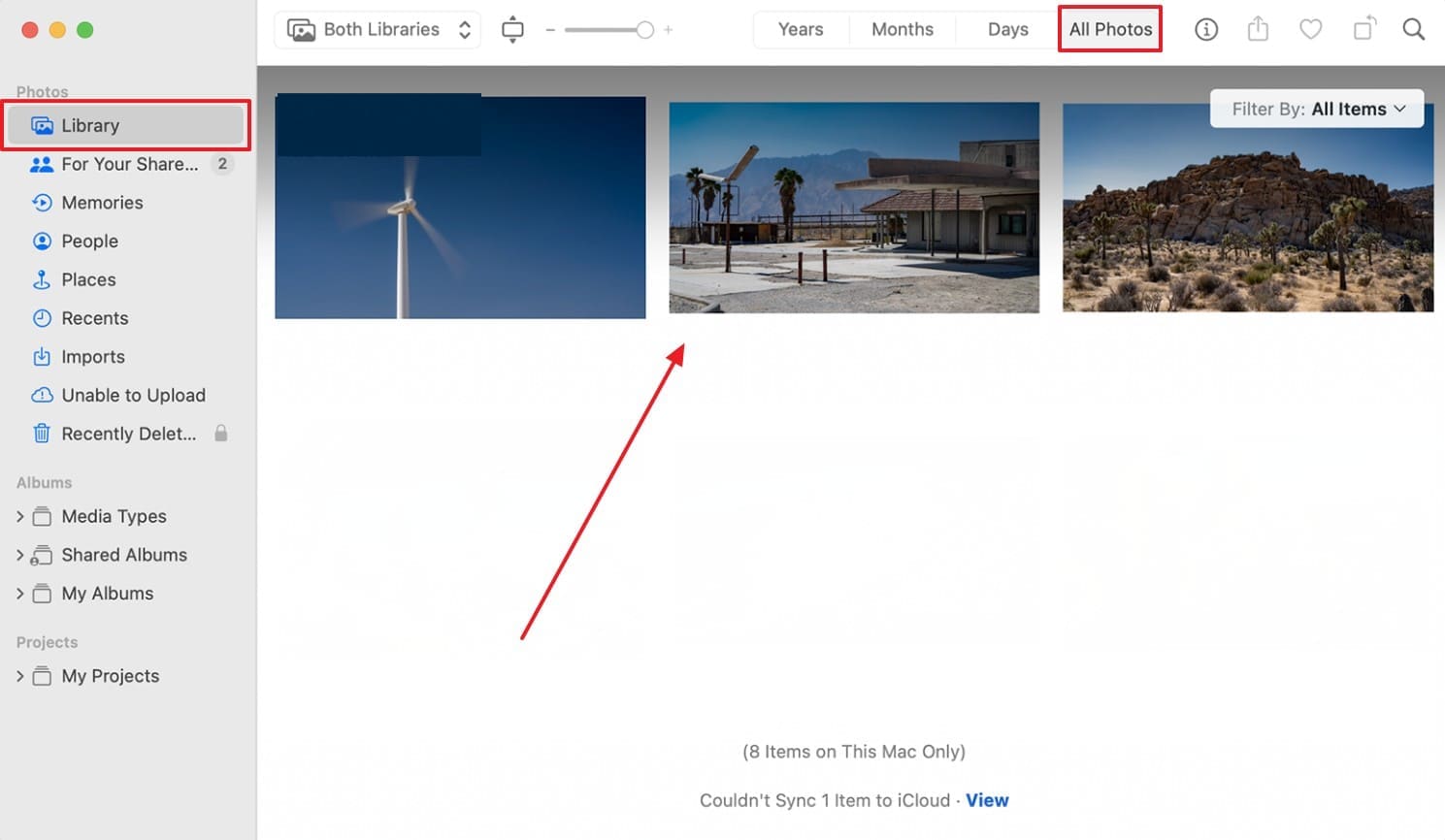
Passo 2 Vai alla sezione "Libreria" e accedi a "Tutte le foto" finché non trovi la foto che desideri recuperare.
Metodo 3. Scarica da Foto iCloud (iCloud.com)
Questa strategia di riserva funziona solo se in precedenza hai attivato la funzione Foto di iCloud. Inoltre, funziona quando il dispositivo principale elimina le foto restando completamente offline. Poiché il dispositivo non si riconnette, quell'eliminazione non viene sincronizzata con i server di iCloud. Un utente Reddit ha detto anche che le foto possono sparire dopo la sincronizzazione, ma esistere ancora altrove. Quindi, segui questi passaggi per imparare come recuperare le foto eliminate da iCloud in questo modo:
-
Passo 1 Su un altro o lo stesso dispositivo Apple, visita "iCloud.com" ed effettua il login con lo stesso account per aprire "Foto".

-
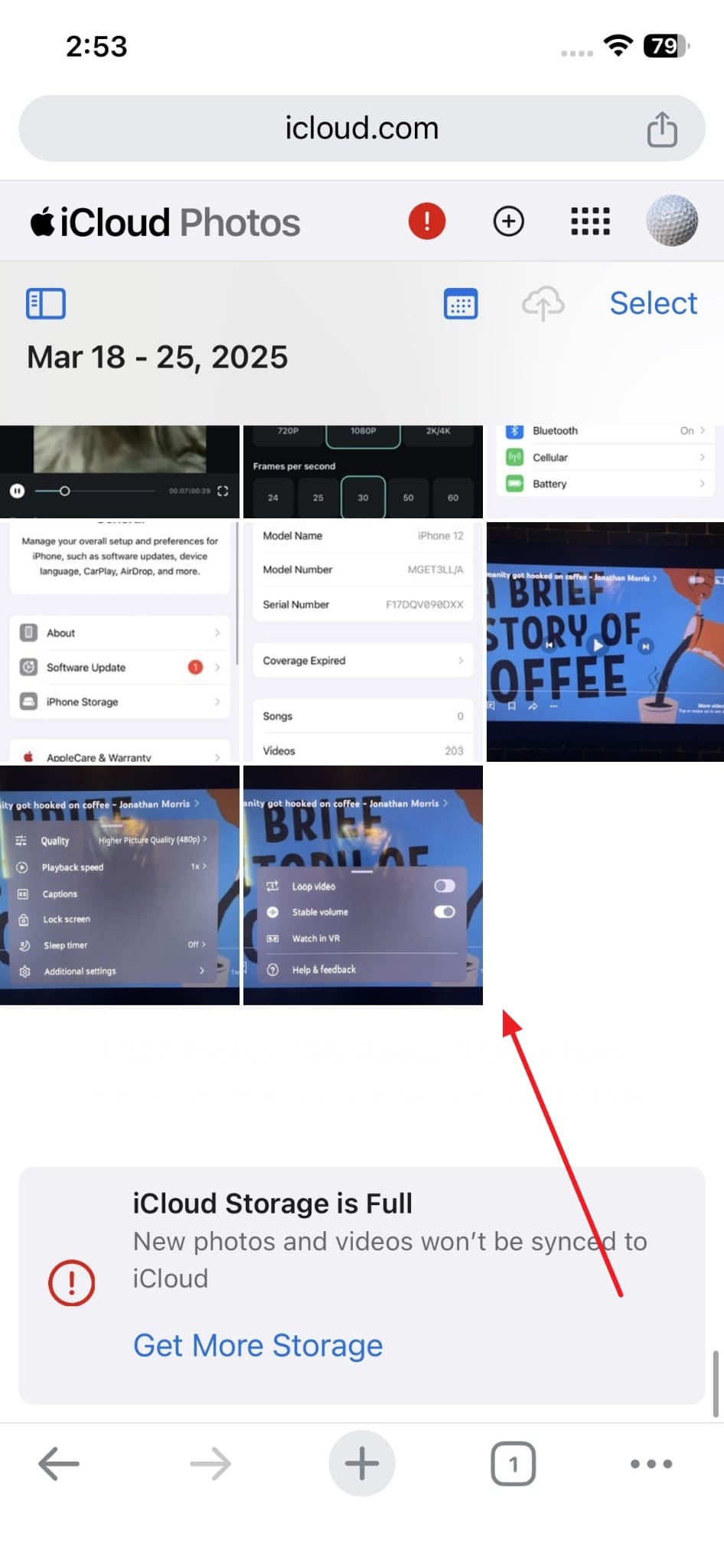
Passo 2 Successivamente, sfoglia la libreria e trova la foto che vuoi recuperare.
-
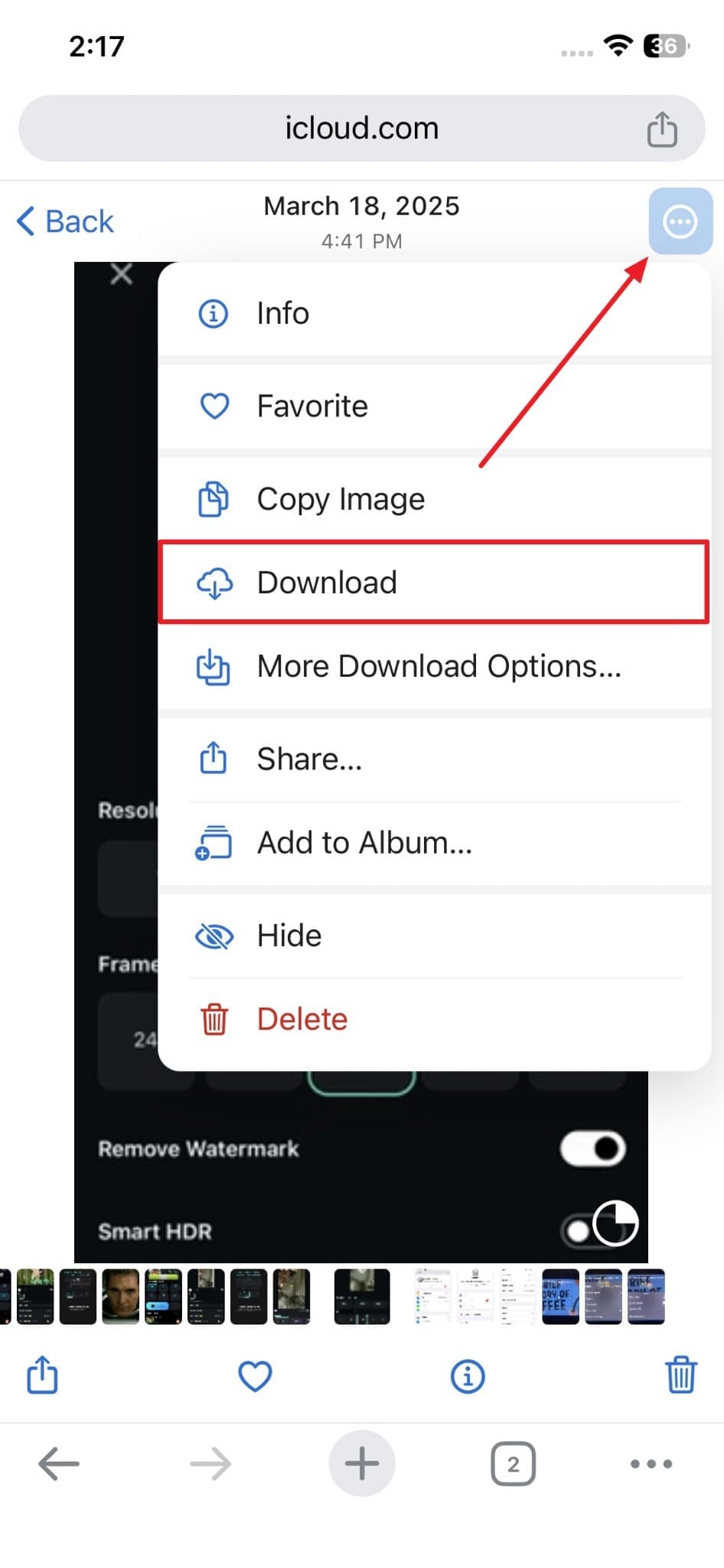
Passo 3 Dopo averla selezionata, premi l'icona "Tre punti" e scegli l'opzione "Scarica".
Parte 3. Come recuperare le foto eliminate definitivamente da iCloud
Oltre ai metodi sopra, molti utenti cercano anche modi per recuperare foto eliminate definitivamente. Per questo motivo, questa parte ti aiuterà a imparare come recuperare le foto eliminate da iCloud:
Metodo 1. Ripristina le foto da un vecchio backup di iCloud
Ripristinare un backup più vecchio è una soluzione affidabile quando il tuo dispositivo è abilitato per "Backup iCloud". Recovery Advisor segnala anche che solo il 33% degli utenti esegue backup dei dati per prevenire la perdita permanente. Tuttavia, è necessario reimpostare il dispositivo a uno stato precedente. Questo metodo riporta il tuo dispositivo al momento in cui le foto eliminate esistevano ancora. Segui questi passaggi per ripristinare le foto da un backup più vecchio:
-
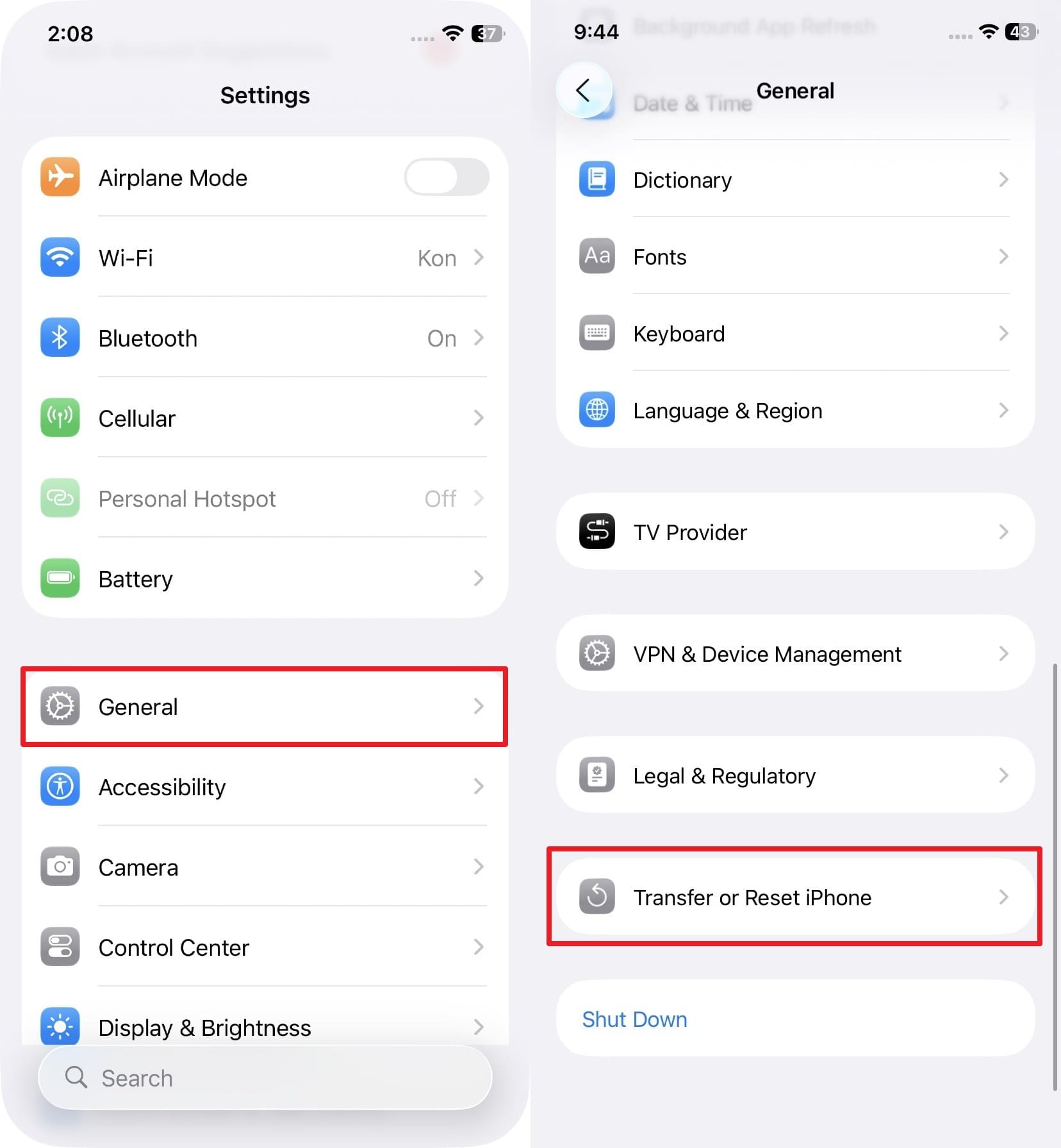
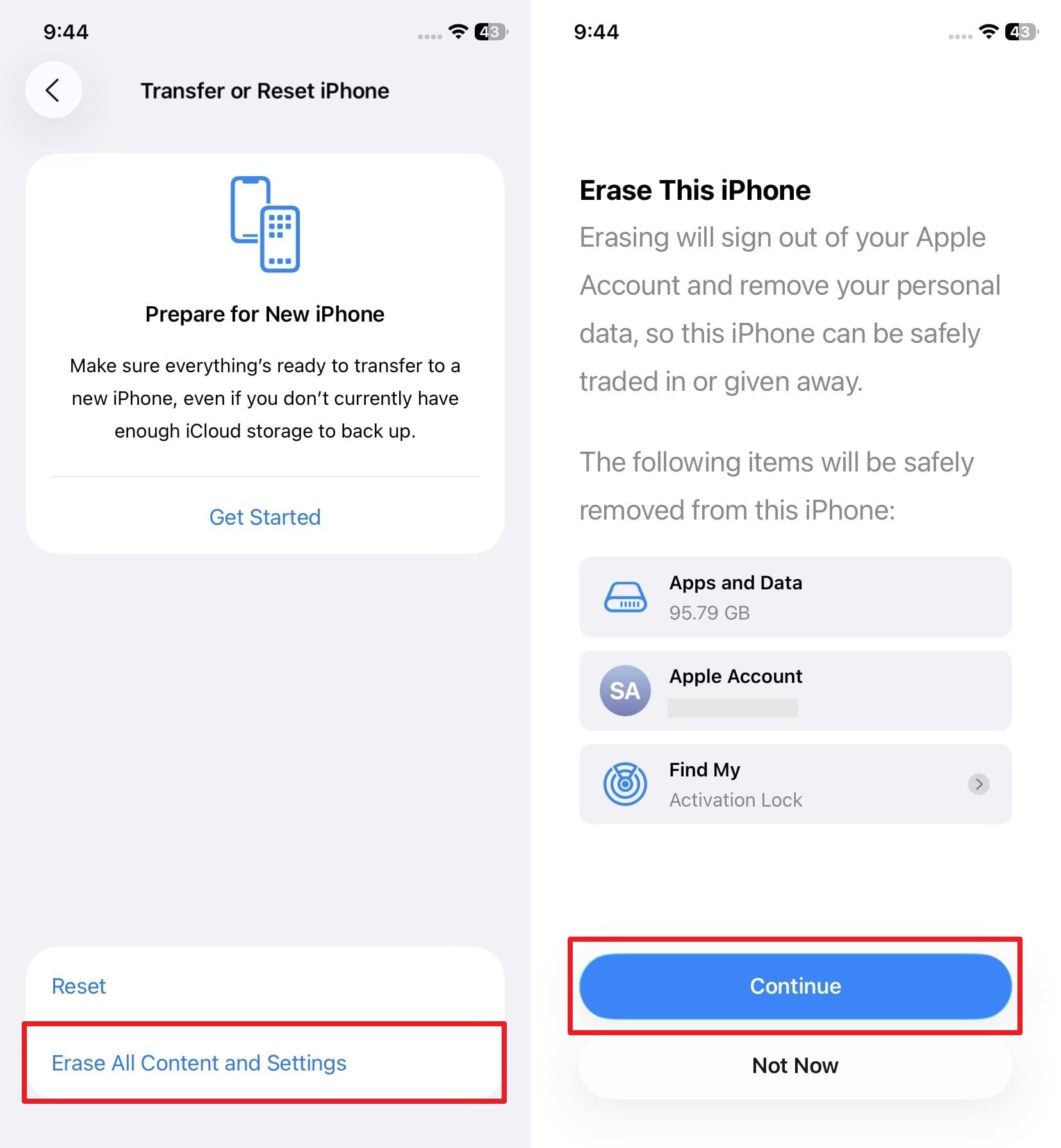
Passo 1 Devi toccare l'opzione "Trasferisci o Resetta iPhone" nel menu delle impostazioni "Generali".
-
Passo 2 Successivamente, scegli "Cancella contenuto e impostazioni" e seleziona "Continua".
-
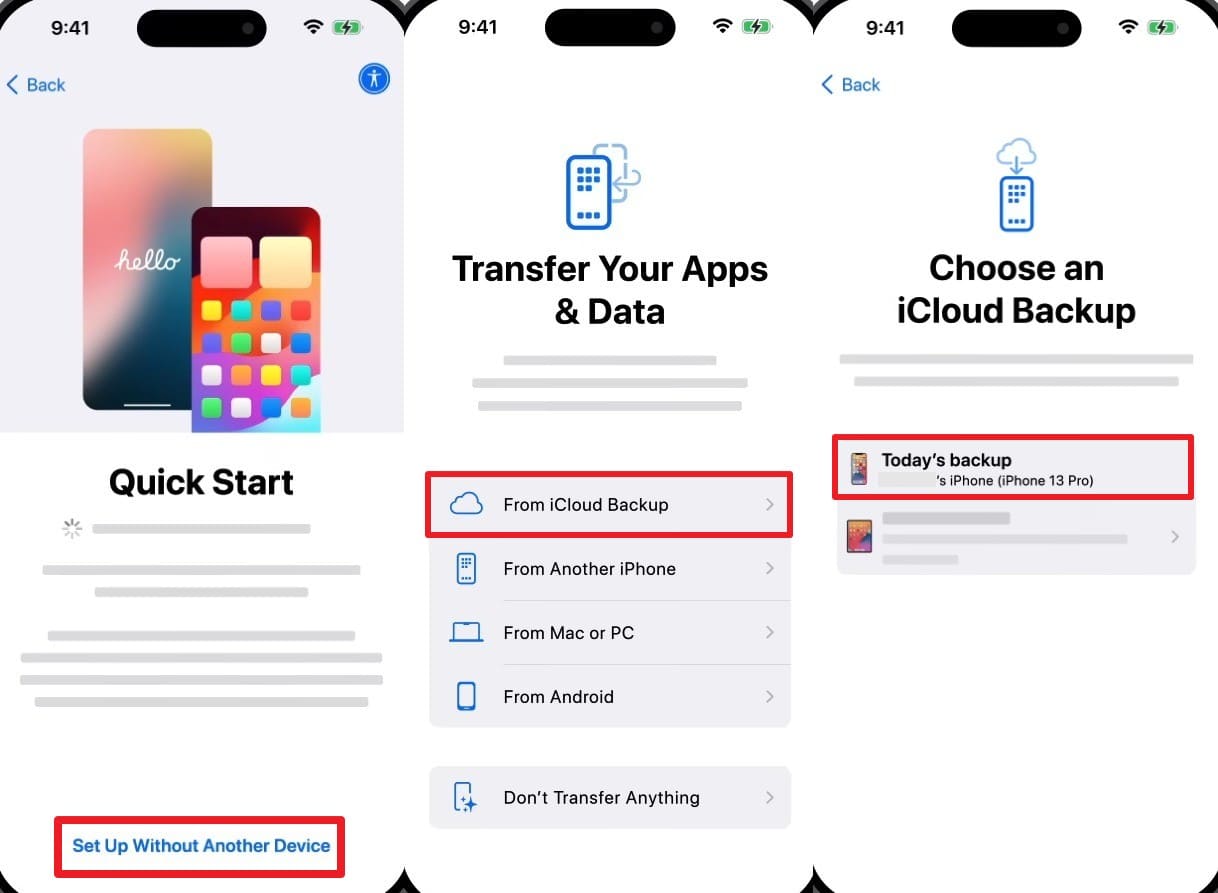
Passo 3 Durante la configurazione del dispositivo, devi scegliere "Configura senza un altro dispositivo". Seleziona l'opzione "Da backup iCloud" ed esegui l'accesso al tuo account. Segui attentamente la guida visualizzata e scegli il backup più recente per ripristinare i dati.
Metodo 2. Recupera le foto dal backup di iCloud senza reimpostare il tuo iPhone
Un reset completo del dispositivo causa la perdita permanente di tutti i dati aggiunti dopo la creazione del backup. Questo rende rischioso il metodo di ripristino se devi recuperare solo alcune foto. In queste situazioni, software come Dr.Fone - Recupero Dati può aiutare con un recupero controllato. Mostra direttamente come recuperare le foto eliminate da iCloud senza alcun reset del dispositivo.
Durante il ripristino, lo strumento si collega al tuo account iCloud usando le credenziali Apple ID verificate. Supporta anche l'autenticazione 2FA per proteggere l'accesso al tuo account. Puoi anche sfogliare tutti i backup iCloud disponibili e selezionare quello più adatto. Il programma ti permette di visualizzare in anteprima le foto recuperabili prima di procedere al ripristino.
 Recupera dati dopo eliminazione, crash o danni al dispositivo.
- Supporta foto, messaggi, contatti, WhatsApp e altro.
- Supporta tutti i principali modelli di iPhone, iPad e iPod.
- Visualizza in anteprima e recupera solo ciò che ti serve.

Guida per recuperare foto dal backup di iCloud senza reimpostare il tuo iPhone
Utilizzando questo strumento puoi recuperare dati senza dover reimpostare il dispositivo. Quindi, segui la guida passo passo per imparare come recuperare le foto eliminate definitivamente da iCloud dal cloud storage:
-
Passo 1 Apri lo strumento di recupero dati iOS
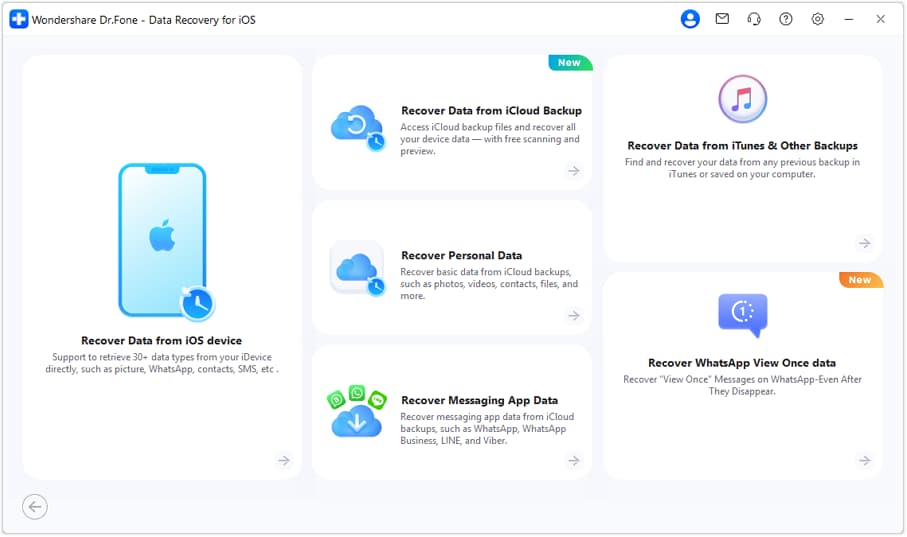
Accedi alla sezione "Toolbox" del software e avvia la funzione "Recupero Dati" per i dispositivi "iOS". Poi scegli "Recupera dati da backup iCloud".
-
Passo 2 Accedi e scarica il backup iCloud
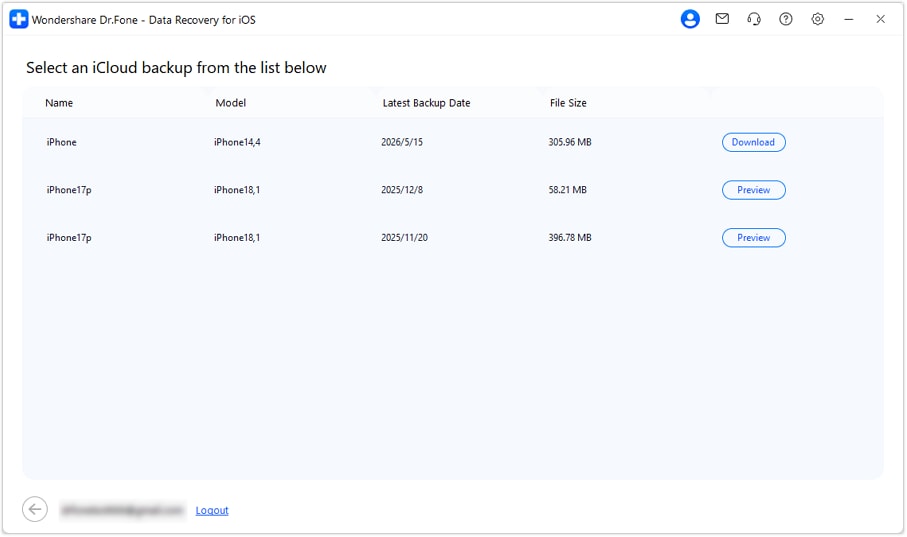
Nella schermata successiva dovrai accedere al tuo account cloud e verificarlo. Dopo la verifica, seleziona il backup necessario quando Dr.Fone mostra tutti i backup e premi "Scarica".
-
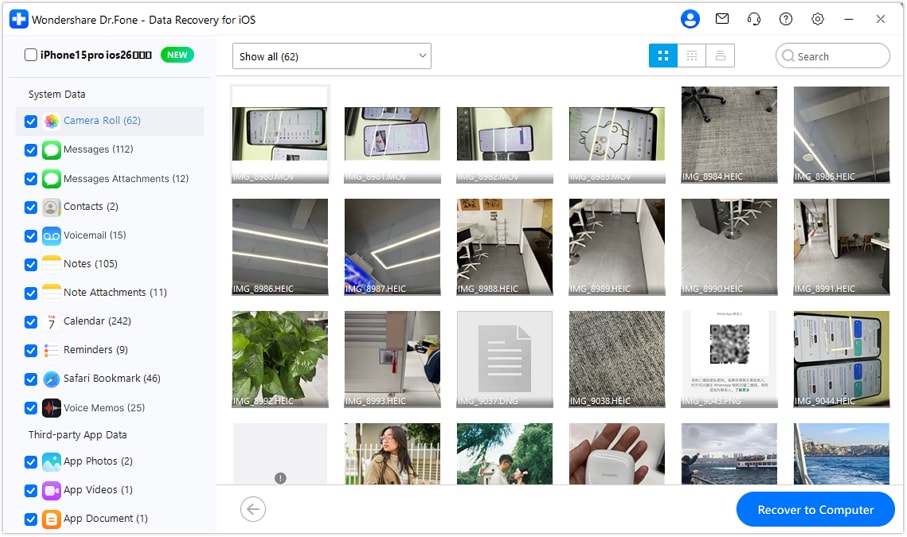
Passo 3 Controlla e recupera le foto eliminate
Quando il backup è estratto, sfoglia le categorie disponibili e visualizza in anteprima le foto. Quindi, seleziona le foto desiderate e clicca su "Recupera sul computer" per salvarle.




Parte 4. Come prevenire l'eliminazione accidentale delle foto in iCloud?
Rispondendo a "come posso recuperare le foto eliminate da iCloud," mettere in sicurezza i propri media è più importante che ripristinarli. La tabella seguente indica le pratiche fondamentali per proteggere le foto dall'eliminazione:
| Metodo di prevenzione | Cosa fare | Perché è utile |
|---|---|---|
| Attiva il backup iCloud | Attiva il backup iCloud automatico dalle impostazioni del dispositivo. | Crea punti di ripristino solo per le foto non sincronizzate tramite Foto di iCloud. |
| Controlla prima di eliminare | Controlla attentamente le immagini selezionate prima di eliminarle. | Minimizza la rimozione di ricordi importanti. |
| Usa album condivisi | Archivia le foto essenziali in un album condiviso dedicato. | Mantiene copie aggiuntive separate dalla libreria principale sincronizzata. |
| Esporta foto localmente | Salva immagini preziose su un computer o su un dispositivo di archiviazione esterno. | Garantisce un backup offline che rimane sicuro da eliminazioni legate alla sincronizzazione. |
| Controlla regolarmente lo spazio di archiviazione | Tieni frequentemente sotto controllo lo spazio disponibile su iCloud. | Evita errori di sincronizzazione causati da bassa capacità di archiviazione su iCloud. |
| Disattiva Ottimizza archiviazione | Disattiva l'opzione "Ottimizza archiviazione" nelle impostazioni di Foto di iCloud. | Mantiene le foto originali di alta qualità memorizzate direttamente sul dispositivo. |
Conclusione
In conclusione, ora hai imparato come recuperare le foto eliminate da iCloud. Agire rapidamente rimane importante perché i file eliminati definitivamente diventano più difficili da recuperare dopo la scadenza. Soluzioni native come l'album eliminati di recente permettono di recuperare efficacemente le foto recenti.
Quando le opzioni native non sono d'aiuto, devi ripristinare il backup di iCloud, il che richiede un ripristino completo del dispositivo. Per evitare questo fastidio, gli esperti possono utilizzare strumenti come Dr.Fone - Recupero Dati per ripristinare le foto dal backup senza il ripristino del dispositivo.
FAQ
-
D1. iCloud esegue il backup automatico delle mie foto ogni giorno?
Il backup viene eseguito automaticamente quando il dispositivo è collegato al Wi-Fi durante la notte. È inoltre necessario che il dispositivo sia collegato a una fonte di alimentazione contemporaneamente. Tuttavia, questo backup include le foto solo quando Foto di iCloud non è attivato. -
D2. Posso recuperare le foto eliminate da un album iCloud condiviso?
Le foto condivise in un album sono archiviate separatamente dalla tua libreria personale di Foto di iCloud. Eliminare una foto da un album condiviso la rimuove da quell'album. Pertanto, devi chiedere al proprietario dell'album o a un altro membro di condividere nuovamente quella foto. -
D3. Cosa succede alle mie foto di iCloud se annullo il piano di abbonamento?
Annullare il piano di archiviazione declassa il tuo account al livello gratuito di 5 GB. Le foto che superano questo limite non verranno più sincronizzate tra i tuoi dispositivi Apple collegati. Quindi, scarica tutte le foto in anticipo per evitare la perdita di dati durante la cancellazione. -
D4. Come posso recuperare le foto da un vecchio backup iCloud dopo aver acquistato un nuovo iPhone?
Durante la configurazione di un nuovo dispositivo, è necessario selezionare "Ripristina da backup iCloud". Scegli il backup che hai effettuato prima di eliminare definitivamente le foto. Se preferisci il recupero selettivo senza ripristinare il dispositivo, strumenti come Dr.Fone possono estrarre foto da quello specifico backup.
 Add Wondershare Dr.Fone as a preferred source on Google









