

Come Attivare le Opzioni Sviluppatore su Smartphone Android

Jun 26, 2026 • Archiviato in: Backup Dati Mobili • Soluzioni comprovate
quando tuAbilita le opzioni dello sviluppatoreSu un dispositivo Android, è possibile accedere alle impostazioni e alle funzionalità avanzate di cui hanno bisogno gli sviluppatori e gli amanti della tecnologia. Queste impostazioni ti danno più potenza e flessibilità, il che aiuta a correggere i bug, tenere d'occhio il sistema e farlo funzionare al meglio. accendereImpostazioni dello sviluppatore di Androidpuò rendere l'esperienza utente molto migliore e fornire strumenti per una migliore gestione del dispositivo.
Questo articolo ti mostrerà passo dopo passo comeAbilita le opzioni dello sviluppatore su AndroidE vi presenterete Dr.Fone Basic-Phone Manager (Android), un'utile app per migliorare il funzionamento del vostro dispositivo. Questo articolo sarà utile, sia che tu sia uno sviluppatore che ha bisogno di accedere a funzionalità avanzate o un utente curioso che vuole saperne di più sul proprio telefono.

Parte 1: Comprendere le opzioni dello sviluppatore
1.1 Quali sono le opzioni per gli sviluppatori Android?
Come suggerisce il nome, le opzioni per sviluppatori su Android, indicate anche come modalità per sviluppatori, sono destinate agli sviluppatori. menu nascosto nell'app Impostazioni che ha un sacco di funzionalità e scelte che possono aiutarti a testare e correggere le app.
La maggior parte degli utenti non si preoccuperà di molte di queste cose, ma gli sviluppatori e gli esperti le troveranno utili. Ecco perché sono pronti a nascondersi. Si dovrebbe giocare in giro con queste scelte senza essere attenti. Tuttavia, ci sono alcuniOpzioni per gli sviluppatori su Androidche tutti possono trovare utili.
1.2 Caratteristiche delle impostazioni dello sviluppatore su Android
Impostazioni dello sviluppatore di AndroidDispongono di diverse funzionalità aggiuntive, quali:
- Debug Wireless:È possibile risolvere i problemi con le app mentre è connesso a Wi-Fi.
- Scorciatoia per le segnalazioni di Bug:Questo fa segnalare rapidamente i bug approfonditi.
- Visualizza gli aggiornamenti sulla superficie:Attira l'attenzione su parti dello schermo che vengono rifatte.
- Ritaglio di visualizzazione:Questa opzione cambia lo schermo per regolare i dispositivi con ritagli o tacche della fotocamera.
- Profilo HWUI Rendering:Si può vedere la velocità di rendering delle app.
- Scale di animazione:Cambia le dimensioni delle animazioni o le disattiva per rendere il dispositivo più veloce.
- Debug USB:Lascia che il dispositivo e il computer parlino tra loro in modo che le app possano essere testate e migliorate.
- Resta sveglio:Mantiene lo schermo acceso mentre il gadget si carica.
- Servizi in esecuzione:Visualizza le app e i servizi in esecuzione in background.
1.3 Importanza per gli sviluppatori e gli appassionati di tecnologia
Gli sviluppatori possono migliorare il loro flusso di lavoro e gli ammiratori della tecnologia possono esplorare e migliorare i propri dispositivi abilitandoModalità sviluppatore su Android. Impostazioni dello sviluppatore su Androidsono molto importanti perché forniscono agli sviluppatori strumenti per:
- Rendi il test e la correzione dei bug nelle app più veloci e semplici.
- Consente di tenere d'occhio e migliorare il funzionamento dell'app.
- Cambiare e migliorare il funzionamento dei loro gadget.
- È possibile accedere a funzionalità e opzioni che sono nascoste alle persone normali.
Parte 2: Passaggi per attivare la modalità sviluppatore Android
A seconda del modello di Android che hai, ci sono diversi modi perAbilita le opzioni dello sviluppatore su Android.Se stai eseguendo un dispositivo Android con almeno 5.0, segui questi passaggi perAttiva la modalità sviluppatore su Android.
Fase 1:Vai alle impostazioni del tuo telefono o tablet. Avvia il tuo gadget e vai al menu Impostazioni principali. Tocca su "About tablet" o "About phone" quando lo vedi più in basso nell'elenco.
Passaggio 2:Vai su "Informazioni sul telefono" e scorri verso il basso fino a quando non vedi "Numero di costruzione".

Passaggio 3:Premere "Numero di costruzione" 7 volte. Tocca ancora e ancora finché non vedi "Ora sei uno sviluppatore". Questo significa che avete impostato il vostroOpzioni dello sviluppatore sul tuo Android"Su." Ci sarà un messaggio sullo schermo che ti dice quanti altri tocchi devi fare perAttiva la modalità sviluppatore su Android.

Per i telefoni che eseguono Android 4.0 a 4.2, i passaggi sono un po' diversi perché la scelta "numero di costruzione" non è visibile. Ma ecco i passaggi che puoi fare per continuare ad accendereOpzioni per sviluppatori su Android:
2.1 HTC One (M8):
Premere "Altro" dopo essere andato su "Impostazioni" e poi su "About".

Vedrai "Ora sei uno sviluppatore" dopo sette tocchi su "Numero di costruzione".

2.2 Galaxy S5 da Samsung:
Selezionare "Informazioni sul dispositivo" dal menu.

Basta continuare a toccare "Numero di costruzione" più e più volte fino a quando non si vede "Ora sei uno sviluppatore".

2.3 LG G3:
Selezionare "Impostazioni", "Informazioni su" e "Informazioni sul Software" dal menu.

Ci vogliono sette tocchi su "Build number" per vedere "Ora sei uno sviluppatore".

2.4 Versioni Android più vecchie di 2.3:
Vai a Impostazioni> App> Sviluppo.


Seleziona la casella accanto a "Debug USB" per attivarlo.

Parte 3: Gestione delle opzioni per sviluppatori
Disattivazione della modalità sviluppatore
Fase 1:Toccare e tenere premuto la parte inferiore dello schermo e scorrere verso l'alto.
Passaggio 2:Vai all'elenco delle app e tocca il pulsante Impostazioni.
Passaggio 3:Selezionare Sistema alla fine della lista.

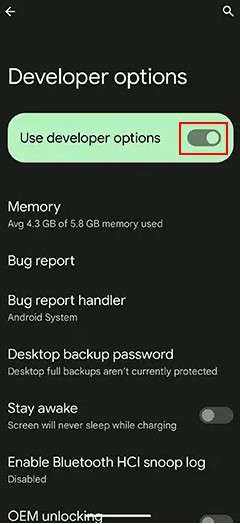
Passaggio 4:Nella parte inferiore dello schermo, toccare il pulsante '' Opzioni per sviluppatori ''.

Passaggio 5:Per disattivare la modalità sviluppatore, toccare l'interruttore accanto a "Usa opzioni sviluppatore" nella schermata successiva.
Parte 4: Suggerimento Bonus: esegui il Backup dei tuoi dati in pochi minuti
Molte impostazioni e strumenti avanzati sono disponibili una volta che si sa come attivareOpzioni dello sviluppatore sul tuo AndroidTelefono o computer. Questa parte vi parlerà di Dr.Fone, vi mostrerà alcune delle sue caratteristiche e vi spiegherà perché dovreste usarlo con il vostro nuovoAbilitate le opzioni di sviluppo su Android.
Dr.Foneè un'app inclusiva che ti aiuterà a gestire meglio i tuoi dispositivi Android. Ha un design facile da usare e un sacco di potenti funzioni che rendono la gestione dei dispositivi più veloce e semplice. Finché vuoi eseguire il backup dei tuoi dati, spostare file o rendere il tuo dispositivo più veloce, Dr.Fone ti copre. Insieme a comodi strumenti di gestione del telefono, Dr.Fone ha anche una potente funzione di Backup e ripristino. Questa funzione è ottima per mantenere i tuoi dati al sicuro e assicurarsi di non perdere dati importanti.utilizzandoWondershare Dr.Foneha diversi vantaggi, soprattutto se incorporato conOpzioni per sviluppatori su Android:
Ottieni il massimo dal tuo dispositivo:accendereImpostazioni dello sviluppatore su AndroidConsente di accedere a funzionalità come "Servizi in esecuzione" e "Utilizzo della memoria". Con Dr.Fone, puoi andare un passo oltre sbarazzandoti di file inutili e sfruttando bene il tuo storage. Questo assicurerà che il dispositivo funzioni perfettamente.

Dr.Fone-Backup del telefono (Android)
Backup flessibile dei dati in pochi minuti
- backup selettivo dei dati Android sul computer con un clic.
- Anteprima e ripristina il backup su qualsiasi dispositivo Android.
- Supporta oltre 8000 dispositivi Android.
- Non ci sono dati persi durante il backup, l'esportazione o il ripristino.


Si consiglia di seguire questi passaggi per massimizzare i vantaggi dell'utilizzo di Dr.Fone Backup & Restore:
Passaggi per eseguire il Backup del dispositivo Android con Dr.Fone
Fase 1:Avvia il computer ed esegui Dr.Fone. Collega il tuo telefono o tablet Android. Vai al mio Backup e fai clic su Backup ora.

Passaggio 2:Apri l'app Dr.Fone Link sul tuo telefono. Quando richiesto, impostalo come app SMS predefinita. Premere OK.

Passaggio 3:La procedura di backup inizierà da sola. Tieni d'occhio la barra di progresso.

Passaggio 4:Quando richiesto, ripristinare l'app SMS originale allo stato predefinito. Se non si desidera eseguire il backup dei messaggi di testo, toccare Annulla invece di OK.

Passaggio 5:Una volta terminato, fare clic su Apri in cartella per visualizzare la copia sul computer. Clicca su Visualizza tutti i backup per visualizzare tutti i backup.

conclusione
Per riassumere, accendendoOpzioni per gli sviluppatori su Androiddevice offre agli sviluppatori e ai devoti della tecnologia l'accesso a funzionalità avanzate che migliorano il debug, il monitoraggio del sistema e la velocità. Questo articolo ha discusso una guida passo-passo perAttivare la modalità sviluppatore Android, dal premere "numero di costruzione" più volte alla ricerca dei giusti menu di impostazioni.
Quando si utilizzano queste funzionalità conWondershare Dr.Fone, semplifica la gestione dei tuoi dispositivi. Dr.Fone rende facile il backup, il recupero e il controllo dei dati, in modo che il dispositivo funzioni bene. Che gli sviluppatori stiano cambiando la scala delle animazioni o tenendo d'occhio i servizi in esecuzione, questo aumenta le loro scelte e rende l'esperienza utente più fluida e migliore. L'aggiunta di questo strumento al tuo dispositivo Android aiuta a mantenerlo stabile e funzionante al meglio.
 Sicuro e sicuro
Domande frequenti
 È sicuro abilitare l'opzione sviluppatore in Android?Come posso rendere Android più veloce con le opzioni per sviluppatori?Come faccio ad attivare e disattivare la modalità sicura di Android?


Nicola Massimo
staff Editor