


Il colore svolge un ruolo chiave nel plasmare le preferenze dei consumatori e l'identità del marchio. Influisce su come le persone sentono i prodotti e influenza le loro scelte di acquisto. Utilizzando colori specifici, i marchi possono creare forti connessioni con i clienti. Aiuta i clienti a ricordare il marchio e a sentirsi fedeli ad esso.
In questo articolo, confronteremo iliPhone 16 colorieColori di iPhone 15, e i colori dell'iPhone 14 e 13. Ogni modello offre diverse opzioni di colore che soddisfano molti gusti. Conoscere queste differenze può aiutare gli acquirenti a scegliere l'iPhone che si adatta ai loro stili.
Mentre le persone cercano di passare a un nuovo iPhone, il trasferimento dei dati può essere complicato. La buona notizia è che Dr.Fone-Phone Transfer è uno strumento utile per questo compito. Rende il trasferimento dei dati facile e veloce tra i dispositivi. Cominciamo!
- Parte 1: Contesto storico dei colori dell'iPhone
- Parte 2: Confronto delle opzioni di colore tra i modelli
- Parte 3: L'importanza del trasferimento dei dati durante l'aggiornamento a un nuovo iPhone
- Parte 4: Suggerimenti BONUS: Trasferimento dati al nuovo iPhone 16 Pro Max utilizzando Dr.Fone-Trasferimento telefono
- conclusione
Parte 1: Contesto storico dei colori dell'iPhone
L'iPhone ha fatto una lunga strada nelle scelte di colore sin dal primo modello. L'iPhone originale era disponibile solo in bianco o nero. Quando sono stati rilasciati nuovi modelli, Apple ha iniziato a offrireNuovo colore iPhoneOpzioni per attrarre più acquirenti. Gli iPhone 3G e 3GS sono ancora disponibili in bianco e nero. Ma, l'iPhone 5c ha introdotto colori brillanti come blu, verde e rosa. La serie iPhone 6 ha continuato con i colori classici come l'argento e l'oro. Mentre l'iPhone 7 ha aggiunto un'opzione rosso grassetto. Le scelte di colore di Apple hanno influenzato l'immagine del marchio e il modo in cui le persone vedono l'iPhone.

Queste associazioni di colore possono influenzare le decisioni di acquisto. Queste tendenze si sono spostate tra colori classici e tonalità vibranti nel tempo. Una tendenza notevole è stata l'introduzione del pastelloColori di iPhone 15Serie. Mostra come Apple si adatta alle preferenze dei consumatori. In generale, l'evoluzione dei colori dell'iPhone riflette il cambiamento dei gusti e aiuta Apple a mantenere una forte identità di marchio che attira gli acquirenti.
Parte 2: Confronto delle opzioni di colore tra i modelli
Come abbiamo esplorato, ilColori iPhoneSono cambiati molto nel corso degli anni. Questi cambiamenti riflettono le mutevoli preferenze dei consumatori e le tendenze del mercato. Ogni nuovo modello introduce una tavolozza fresca che soddisfa molti gusti, dai classici neutri alle tonalità audaci.
Per capire meglio come questiNuovi colori iPhoneSi sono spostati, ripartiamo le opzioni disponibili per iPhone 16, 15, 14 e 13.

| modello | colori |
| iPhone 16 | Nero, verde, rosa, blu, bianco, giallo, viola Spazio nero o grafite (Pro), bianco o argento (Pro), titanio desertico o caffè (Pro), rosa o bronzo (Pro) |
| iPhone 15 | Nero, blu, verde, giallo, rosa |
| iPhone 14 | Mezzanotte, Luce delle stelle, Blu, Viola, (prodotto) Rosso (standard), Nero spaziale, Oro, Argento, Viola scuro (Pro) |
| iPhone 13 | Mezzanotte, Luce delle stelle, Blu, Rosa, (prodotto) Rosso (standard) Grafite, Oro, Argento, Blu Sierra (Pro) |

Da questo confronto emergono alcune osservazioni chiave:
- Colori classiciCome il bianco e nero rimangono elementi di base in tutti i modelli, attraente per chi preferisce un'estetica senza tempo.
- tonalità vibrantiCome il blu, il rosa e il rosso sono stati i preferiti costanti, spesso trasportati tra le generazioni.
- Apple introduce regolarmente nuovi coloriPer mantenere la lineup fresca ed emozionante, come le opzioni viola e giallo neliPhone 16 colori.
- Modelli Pro Tendono ad offrire toni più sofisticati e attenuaticome la grafite e l'oro, mentre i modelli standard tendono verso tonalità più luminose e giocose.
Questicolore iPhoneLe scelte non vengono fatte nel vuoto. Apple monitora attentamente le tendenze e le preferenze dei consumatori per creare una tavolozza che risuona con il mercato. L'introduzione di tonalità pastello come il blu e il rosa nei modelli recenti riflette una crescente domanda di colori più morbidi.

Al contrario, la popolarità di opzioni in grassetto come (prodotto) rosso dimostra che molti utenti desiderano un look dichiarativo. Offrendo una gamma diversificata di colori, Apple assicura che ci sia un'opzione adatta a ogni stile e personalità.
Mentre guardiamo avanti ai futuri modelli di iPhone, sarà affascinante vedere come si evolvono le opzioni di colore. I classici neutri rimarranno popolari o le tonalità avventurose come il verde e il viola guadagneranno trazione? Solo il tempo dirà, ma il colore sarà sempre un fattore chiave nelle nostre scelte. Influenza il modo in cui ci connettiamo con i nostri iPhone ed esprimiamo il nostro stile.
Parte 3: L'importanza del trasferimento dei dati durante l'aggiornamento a un nuovo iPhone
Scegliere il giustocolore iPhoneQuando l'aggiornamento a un nuovo modello di iPhone è una decisione importante. Ma, quando si aggiorna a un nuovo iPhone, il trasferimento dei dati è fondamentale per gli utenti. I tipi di dati comuni che gli utenti trasferiscono includono contatti, foto e app. La conservazione di questi dati personali è essenziale per una transizione agevole al nuovo dispositivo.

Tuttavia, queste sfide si presentano spesso durante il trasferimento di dati tra dispositivi:
- Trasferimenti incompleti che omettono dati o app importanti
Il processo di trasferimento dei dati potrebbe non spostare tutte le informazioni dal vecchio dispositivo. Può causare la mancanza di contatti, foto o anche intere applicazioni dopo il trasferimento. Gli utenti potrebbero dover scaricare nuovamente determinate app e riconfigurare le impostazioni, interrompendo il loro abituale flusso di lavoro.
- Dati persi durante il processo di trasferimento
La perdita di dati è una preoccupazione significativa durante il processo di trasferimento tra dispositivi. Gli utenti possono perdere file importanti come messaggi o foto se il trasferimento non riesce. Questa perdita può verificarsi a causa di problemi di connettività, problemi software o archiviazione insufficiente sul nuovo dispositivo.

- Difficoltà nell'accesso a determinate app o funzionalità sul nuovo dispositivo:
Dopo il trasferimento dei dati, gli utenti potrebbero avere difficoltà ad accedere a specifiche app o funzionalità. Alcune applicazioni potrebbero non essere compatibili con la nuova versione iOS, causando frustrazione. Gli utenti potrebbero anche dover accedere nuovamente, il che può essere scomodo se dimenticano le proprie credenziali.
- Problemi di compatibilità tra vecchi e nuovi dispositivi
La compatibilità può essere un ostacolo significativo quando si trasferiscono dati tra diversi modelli di iPhone. Le app più vecchie potrebbero non funzionare correttamente sull'iOS più recente, il che potrebbe portare a una potenziale perdita di dati.
- Frustrazione da un processo di trasferimento complicato o lungo
Il processo di trasferimento dei dati può talvolta essere complicato e richiedere molto tempo per gli utenti. Questa complessità può portare alla frustrazione, soprattutto per coloro che non sono esperti di tecnologia. Gli utenti possono trovarsi in attesa di lunghi periodi per il completamento del trasferimento, il che provoca ansia.
La conservazione dei dati personali è molto importante quando si aggiornano i dispositivi. Una transizione fluida aiuta gli utenti a mantenere le loro connessioni, i ricordi e le informazioni importanti. Per coloro che cercano una soluzione affidabile, il trasferimento Dr.Fone-Phone è altamente raccomandato. Questo strumento rende il processo di trasferimento dei dati più semplice e assicura che tutte le informazioni importanti vengano spostate sul nuovo iPhone.
Parte 4: Suggerimenti BONUS: Trasferimento dati al nuovo iPhone 16 Pro Max utilizzando Dr.Fone-Trasferimento telefono
Dopo aver scelto il tuo preferitocolore iPhoneTrasferimento dei dati a unNuovo iPhone 16E' un must. Tuttavia, può essere un'esperienza frustrante per molti utenti. I problemi comuni includono trasferimenti incompleti, perdita di dati e problemi di compatibilità tra i dispositivi. Queste sfide possono portare a ritardi significativi e ansia per gli utenti desiderosi di configurare i loro nuovi iPhone.
Dr.Fone App (iOS) & Dr.Fone App (Android)
Il tuo esperto unico per lo sblocco dello schermo, la pulizia intelligente, il recupero dei dati e la gestione del telefono dei dispositivi mobili!
- Sblocca senza sforzo vari blocchi sul tuo dispositivo.
- Libera immediatamente spazio di archiviazione con smart clean.
- Recuperare rapidamente diversi tipi di dati e informazioni telefoniche perse.
- Gestisci facilmente i contenuti dei dispositivi confusi e privati.
- Supporta sia dispositivi iOS che Android.



Per affrontare questi problemi in modo efficace, il trasferimento Dr.Fone-Phone è una soluzione consigliata. Questo strumento semplifica il processo di trasferimento dei dati per gli utenti che aggiornano a un nuovo dispositivo. Consente agli utenti di spostare vari tipi di dati, tra cui contatti, foto e app, tra i dispositivi. Con la sua interfaccia user-friendly e velocità di trasferimento elevate, Dr.Fone rende l'aggiornamento a un nuovo iPhone molto più semplice.
Ora, iniziamo a trasferire i dati alNuovo iPhone 16Pro Max. Per istruzioni più dettagliate, potete visitareGuida ufficiale di Dr.Fone.
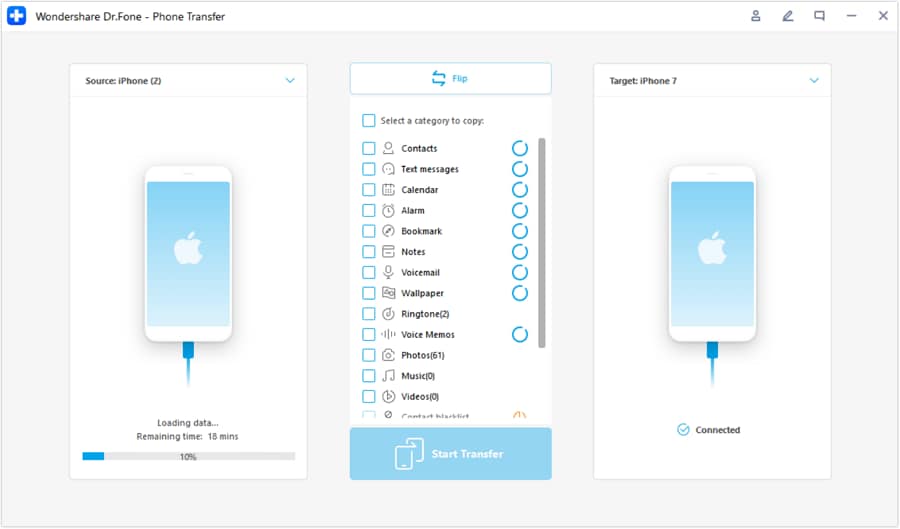
Passaggio 1: Impostare il percorso di trasferimento dei dati
Accedi allo strumento di trasferimento telefono e connetti i tuoi dispositivi iOS. Consentite loro di caricare i loro dati nella schermata successiva. definire ilfonteeDestinazionedel trasferimento per specificare la direzione. Per cambiare posizione, utilizzare ilFlipPulsante in alto.
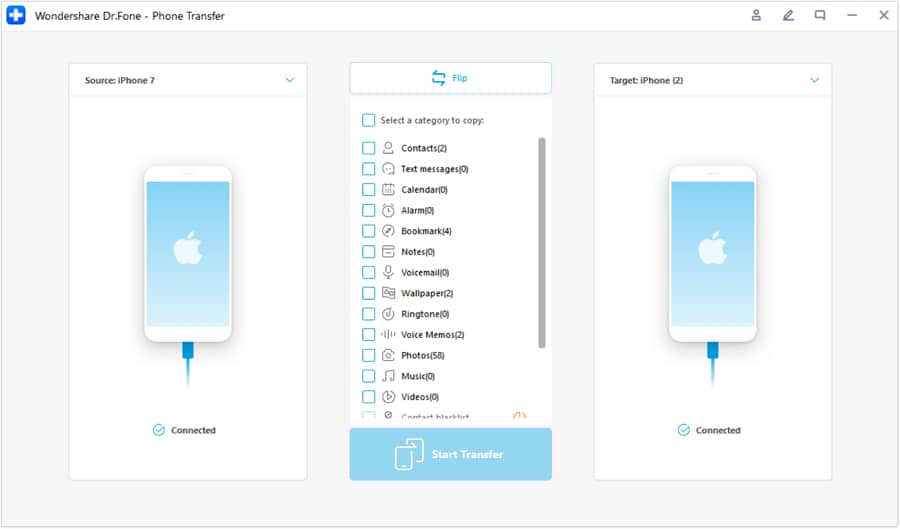
Passaggio 2: scegliere i tipi di dati
Dopo aver determinato l'origine e la destinazione, selezionare i tipi di dati specifici che si desidera trasferire. Seleziona tutti i dati che desideri spostare, tra cui foto, musica, video, contatti e altro ancora. cliccaAvviare il trasferimentoper procedere con l'operazione.
Passaggio 3: Disattiva la funzione Trova la mia
Verrà visualizzato un prompt che ti chiede di disattivare la funzione Trova la mia sui tuoi dispositivi iOS. apri ilimpostazioniSul dispositivo iOS, tocca il tuo nome in alto e vai aiCloud> Trova il miofunzione per spegnerlo. Questo passaggio garantisce un processo di trasferimento fluido.
Passaggio 4: osservare l'avanzamento del trasferimento del telefono
Una volta disabilitata la funzione Trova il mio, il trasferimento dei dati verrà avviato. Una barra di progresso visualizzerà lo stato di completamento del processo di trasferimento. Una volta completato il trasferimento, una finestra confermerà che il trasferimento telefonico è terminato.
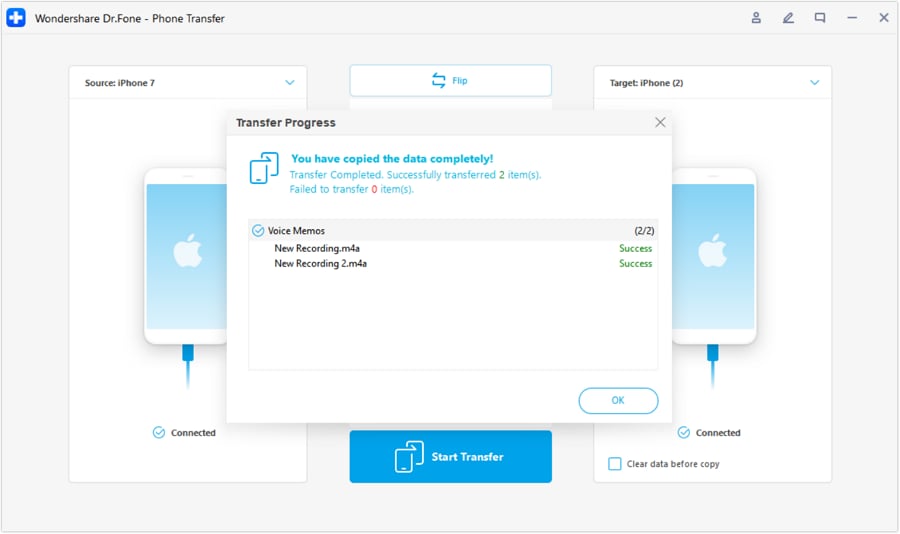
Fare clicOKper concludere il processo e assicurarti che tutti i tuoi dati importanti vengano trasferiti sul tuo nuovo dispositivo.
Suggerimenti aggiuntivi per un'esperienza di trasferimento dati di successo

- Esegui il backup dei tuoi dati:Prima di iniziare il trasferimento, assicurati di aver eseguito il backup dei dati importanti. Questa precauzione aiuta a proteggere contro qualsiasi potenziale perdita di dati durante il processo.
- Verifica la compatibilità dei dispositivi:Assicurati che entrambi i dispositivi siano compatibili con Dr.Fone prima di procedere. Verifica di avere installato l'ultima versione del software sul tuo computer.
- Tieni i dispositivi carichi:Assicurati che entrambi i telefoni siano carichi per evitare interruzioni durante il trasferimento. Un livello di batteria basso può causare il fallimento o l'incompletezza del processo di trasferimento.
- Connessione stabile: Utilizza cavi USB e porte affidabili per mantenere una connessione stabile. Una connessione scadente può causare errori o interruzioni nel trasferimento dei dati.
Conclusione
Quando passi a un nuovoApple 16 Pro Max, la scelta del colore è significativa, poiché riflette lo stile e la personalità personali. Tuttavia, trasferire i dati su un nuovo dispositivo può presentare delle sfide, come trasferimenti incompleti e perdita di informazioni.
Fortunatamente,Dr.Fone - Phone Transfersemplifica questo processo. Consente agli utenti di spostare i propri dati tra i dispositivi. Con una varietà di colori disponibili, ogni persona può esprimere il proprio stile unico assicurandosi una transizione senza problemi. Passa al nuovo iPhone 16 e trasferisci i tuoi dati senza difficoltà!
Domande frequenti
 1. Quali tipi di dati posso trasferire utilizzando Dr.Fone - Phone Transfer?2. Dr.Fone - Phone Transfer è facile da usare?3. Devo disattivare Trova il mio iPhone prima di trasferire i dati?
Nicola Massimo
staff Editor
Generally rated4.5(105participated)