Trasferire Dati da Android ad Android: Tutte le Opzioni

Jun 26, 2026 • Archiviato in: Trasferisci Dati tra Telefoni Cellulari • Soluzioni comprovate

Ricevere un nuovo telefono è sempre entusiasmante. Puoi divertirti a esplorare le nuove funzionalità, scoprirne le capacità, provare impostazioni diverse e molto altro. Tuttavia, per gli utenti Android, uno dei problemi ricorrenti quando si acquista un nuovo telefono è il trasferimento dei dati.
Con gli iPhone, il trasferimento è il più semplice possibile, grazie all’Apple ID e ad iCloud. Con Android, la situazione è diversa.
Se vuoi trasferire dati da Android ad Android e non sai come fare, potresti impiegare ore nel processo e rischiare addirittura di perdere o corrompere file importanti. Per evitare che ciò accada, dai un’occhiata ai migliori consigli per trasferire dati su a nuovo telefono Android.
- Trasferisci dati da Android ad Android usando Dr.Fone Phone Transfer

- Trasferisci dati da Android ad Android usando AirDroid
- Utilizzando l’app Xender per il trasferimento file Android
- Trasferisci dati su Android usando SHAREit
- Trasferisci dati da Android ad Android utilizzando il tuo account Google
- Trasferisci dati da un Android a un altro tramite Wi-Fi
- Trasferisci dati utilizzando il Bluetooth
- Trasferisci da Android ad Android usando NFC
 sicuro e protetto
Trasferisci dati da Android ad Android usando Dr.Fone Phone Transfer
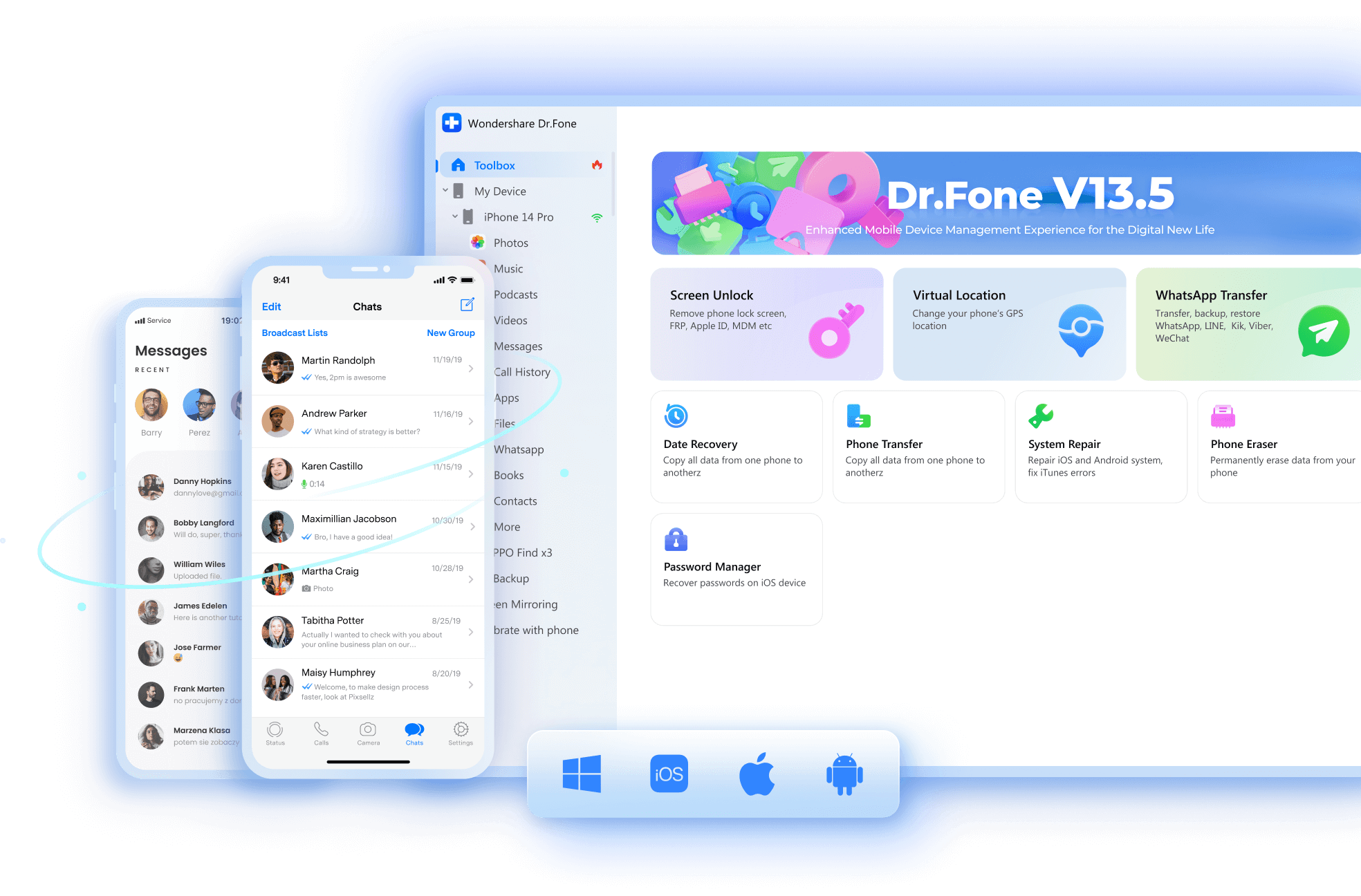
Il modo più semplice per spostare dati tra dispositivi Android è utilizzare strumenti di terze parti come Wondershare Dr.Fone. Poiché Android non dispone di app native come iCloud per eseguire backup e trasferimenti rapidi dei file, questo strumento rappresenta la migliore alternativa.
Wondershare Dr.Fone è un’app completa per la gestione dei telefoni che puoi usare per operazioni come la riparazione e il recupero dati, cancellazione file, riparazione di sistema e altro ancora. Grazie alla funzione di trasferimento telefono, puoi spostare i tuoi dati tra dispositivi con la massima facilità. Funziona sia per trasferimenti Android-Android, iOS-iOS e persino tra iOS e Android.
sicuro e protettoCon questa app di trasferimento file Android, devi solo seguire alcuni semplici passaggi per completare il processo:
- Scarica e avvia Wondershare Dr.Fone sul tuo PC;
- Collega entrambi gli Android al PC;
- Vai su Toolbox > Phone Transfer;

- Scegli il tuo dispositivo sorgente e il tuo dispositivo di destinazione;
- Dal menu a tendina, seleziona i tipi di dati da trasferire;
- Seleziona Avvia Trasferimento;
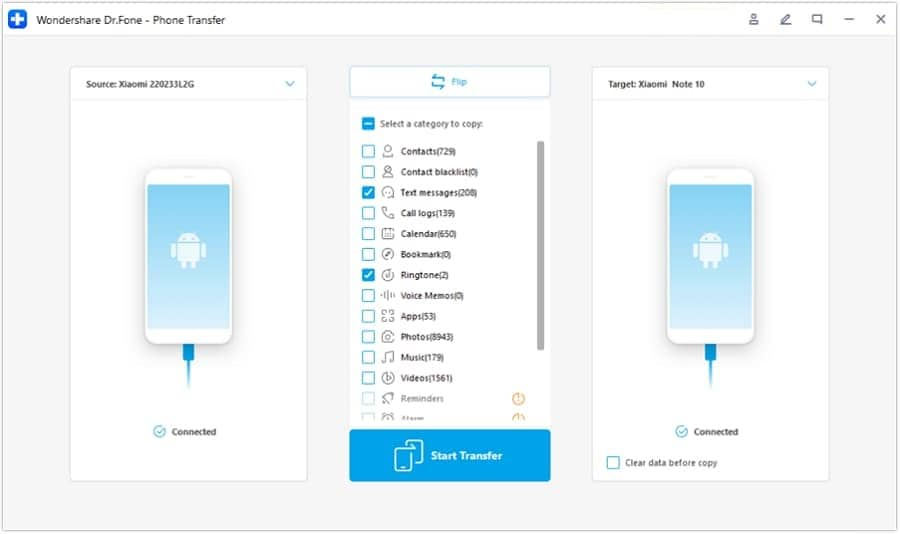
- Vedrai una barra di avanzamento e puoi annullare il processo in qualsiasi momento se necessario;
- Al termine del processo, clicca OK.
A questo punto puoi scollegare i telefoni dal PC e controllare che tutti i dati siano stati trasferiti correttamente.
Trasferisci dati da Android ad Android usando AirDroid

Un altro strumento popolare per il trasferimento tra dispositivi Android è AirDroid. Disponibile come strumento web e tramite Google Play Store, è completamente gratuito e ottimo per trasferimenti rapidi, anche se richiede l’utilizzo del PC e la connessione di tutti i dispositivi alla stessa rete WiFi.
Per trasferire i tuoi file tra dispositivi Android utilizzando AirDroid, dovrai seguire questi passaggi:
- Scarica l’app AirDroid da Google Play Store ed avviala;
- Nella finestra che appare chiedendoti di abilitare la condivisione in tempo reale con il PC, clicca su Abilita;
- Quando accedi alla homepage di AirDroid sul PC, inserisci la tua e-mail e password;
- In alternativa, iscriviti tramite Facebook, Twitter o Account Google;

- Dopo aver effettuato l’accesso dal PC, accedi anche ad AirDroid sul tuo Android;
- Nell’app AirDroid sul telefono, seleziona Trasferisci e scegli il tuo dispositivo;
- Clicca sull’icona Allegato e seleziona dove vuoi trasferire i file;

- Seleziona i file da trasferire e clicca Invia.
Potrebbe volerci qualche istante affinché tutti i tuoi file siano trasferiti. Al termine, avrai accesso ai file sul dispositivo selezionato come destinazione.
Utilizzando l’app Xender per il trasferimento file Android

Xender è un ottimo strumento per la condivisione file tra dispositivi Android e iOS. È veloce, efficiente e affidabile, anche se richiede un po’ di pratica per essere utilizzato al meglio.
Per trasferire file tra dispositivi Android con Xender, segui questi passaggi:
- Scarica e avvia Xender su entrambi i tuoi dispositivi Android;
- Sul vecchio dispositivo, seleziona i file da trasferire e clicca su Invia;
- Scegli il nuovo dispositivo a cui vuoi inviare i file;
- Sul nuovo dispositivo, apri Xender e clicca su Ricevi.
Se i tuoi Android hanno la funzione Hotspot personale, puoi anche scambiare file creando un gruppo in Xender. Una volta connessi tramite gruppo, potrai scambiare file senza problemi.
Trasferisci dati su Android usando SHAREit

SHAREit è una delle app più popolari per il trasferimento file su Android, con oltre cento milioni di download sul Google Play Store. Permette di trasferire quasi qualsiasi tipo di file, siano essi immagini, video, documenti, app, ecc.
Per trasferire dati tra dispositivi Android con SHAREit, dovrai seguire questi passaggi:
- Vai su Google Play Store e scarica l’app SHAREit su entrambi i dispositivi Android;
- Collega i dispositivi Android alla stessa rete WiFi e attiva il Bluetooth;
- Sul dispositivo sorgente, apri l’app SHAREit e tocca Invia;

- Seleziona i file che desideri trasferire;
- Avvia SHAREit sul dispositivo destinatario e tocca Ricevi.

Sebbene SHAREit sia generalmente affidabile, possono talvolta verificarsi problemi durante i trasferimenti. Se il trasferimento si blocca, basta riavviare i dispositivi e riprovare.
Trasferisci dati da Android ad Android utilizzando il tuo account Google

L’account Google è la cosa più simile ad iCloud che Android offre. Quindi, puoi usare l’account Google per trasferire dati tra dispositivi Android, soprattutto se non vuoi installare altre app di trasferimento dati (o non hai spazio libero sul telefono per una nuova app).
Il processo è abbastanza semplice:
- Sul dispositivo di origine, vai su Impostazioni > Backup e Ripristino > Backup dei miei dati;
- Sotto Backup dei miei dati, attiva l’opzione On;
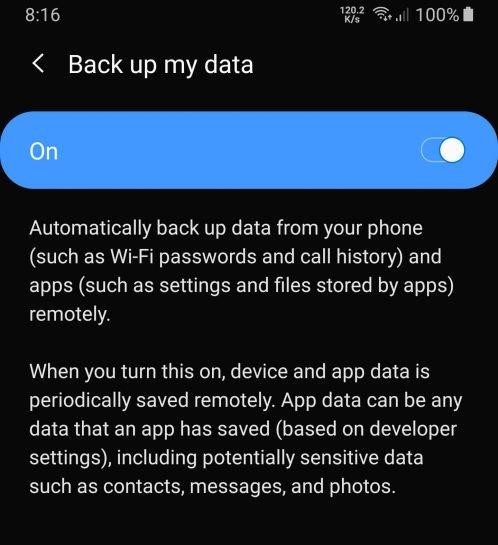
- Seleziona l’opzione di backup e controlla la cartella con il nome del dispositivo su Google Drive;
- Verifica l’ora dell’ultimo backup e assicurati che la versione più recente dei file sia presente su Google Drive;
- Accedi allo stesso account Google usando il nuovo telefono;
- Clicca su Ripristina dal backup.
Tutti i file di cui hai eseguito il backup saranno disponibili tramite l’account Google. Controlla che sia tutto presente e continua a usare il nuovo dispositivo come al solito.
Trasferisci dati da un Android a un altro tramite Wi-Fi
Se preferisci, puoi anche trasferire dati tra dispositivi Android utilizzando il WiFi. Basta che entrambi i telefoni siano collegati alla stessa rete, abilita WiFi Direct e sei pronto. Ecco tutti i passaggi da seguire:
- Collega entrambi i dispositivi alla stessa rete WiFi;
- Tieni premuta l’icona WiFi nel menu delle impostazioni rapide;
- Tocca i tre puntini nell’angolo in alto a destra dello schermo;
- Seleziona Wifi Direct su entrambi i dispositivi Android;

- Sul dispositivo sorgente, tocca il dispositivo Android di destinazione con cui vuoi collegarti;
- Accetta l’invito alla connessione sul dispositivo di destinazione;
- Seleziona i file che vuoi trasferire e tocca Invia;
- Sul dispositivo di destinazione, tocca Ricevi.
Potrebbe volerci un momento per trasferire tutti i file. In questo modo puoi collegare fino a quattro dispositivi e trasferire dati con la massima semplicità.
Trasferisci dati utilizzando il Bluetooth
Anche se non è l’opzione più veloce, il trasferimento di file via Bluetooth tra dispositivi Android è un metodo affidabile. Non richiede l’installazione di app aggiuntive che occupano spazio e necessita solo che i dispositivi siano vicini tra loro.
Per trasferire file tramite Bluetooth, segui questi passaggi:
- Attiva Bluetoothsu entrambi i dispositivi;
- Dall'elenco dei dispositivi disponibili, seleziona quello con cui vuoi eseguire l'associazione;
- Clicca su Associae inserisci la chiave di accesso che hai ricevuto;
- Seleziona i file che desideri trasferire e inviali al dispositivo associato;
- Sul dispositivo di destinazione, accetta il trasferimento del file.
I trasferimenti di dati tramite Bluetooth sono notoriamente lenti, quindi sii paziente e lascia che i dispositivi completino il processo.
Trasferisci da Android ad Android usando NFC

Se entrambi i telefoni Android supportano la Comunicazione in prossimità, nota come NFC, puoi utilizzare questa funzione per un trasferimento dati senza interruzioni. In modo simile al Bluetooth, dovrai assicurarti che entrambi i dispositivi siano fisicamente vicini.
Per trasferire dati utilizzando NFC, segui questi passaggi:
- Attiva NFC su entrambi i dispositivi;

- Tieni entrambi i dispositivi sbloccati e posizionali schiena contro schiena (non separarli);
- Sul dispositivo sorgente, apri il contenuto che vuoi trasferire;
- Quando i dispositivi si sono connessi, tocca lo schermo per avviare il trasferimento dei dati;
- Non separare i dispositivi finché il processo non è terminato.
Sentirai una notifica audio che indica che il processo è stato completato. Sebbene questo metodo sia molto più veloce del Bluetooth, può risultare un po' dispendioso in termini di tempo in quanto bisogna ripetere questi passaggi per ogni file da trasferire.
Conclusione
Trasferire dati da Android ad Android può essere a volte una sfida. Fortunatamente, hai a disposizione molte app e altre funzioni native di Android per semplificare il processo. Che tu stia utilizzando soluzioni come Wondershare Dr.Fone, il tuo account Google o anche il Bluetooth, verifica sempre attentamente i dati trasferiti per assicurarti che sia tutto presente.
sicuro e protetto


 > How-to > Trasferisci Dati tra Telefoni Cellulari > Trasferire Dati da Android ad Android: Tutte le Opzioni
Nicola Massimo
staff Editor