

Come trasferire foto da iPad a iPad in modo facile e veloce

Jun 26, 2026 • Archiviato in: Trasferisci Dati tra Telefoni Cellulari • Soluzioni comprovate
Trasferire foto tra iPad a volte può sembrare un compito scoraggiante, soprattutto con il gran numero di immagini che tendiamo ad accumulare. Che tu stia acquistando un nuovo dispositivo o semplicemente condividendo ricordi con amici e familiari,Come trasferire foto da iPad a iPadE i migliori metodi per un trasferimento fotografico senza soluzione di continuità sono essenziali.
In questa guida completa, ti guideremo attraverso le istruzioni passo dopo passo. Dall'utilizzo delle funzionalità integrate di Apple alle app di terze parti, scoprirai modi rapidi ed efficienti per garantire che le tue foto preferite siano facilmente spostate da un iPad all'altro, senza alcun problema. Immergiamoci e rendere il trasferimento delle foto un gioco da ragazzi!
- Parte 1: Migliore complessivo: Dr.Fone-Trasferimento telefonico

- Parte 2: Altri metodi per trasferire foto da iPad a iPad
- Metodo 1: Come trasferire foto da iPad a iPad con iTunes
- Metodo 2: Come trasferire foto da iPad a iPad utilizzando Airdrop
- Metodo 3: Come trasferire foto da iPad a iPad con iCloud
- Metodo 4: Come trasferire foto da iPad a iPad tramite Photo Stream
- Metodo 5: Come trasferire foto da iPad a iPad utilizzando Bluetooth
Parte 1: Migliore complessivo: Dr.Fone-Trasferimento telefonico
Esistono numerosi metodi per trasferire foto da un iPad a un altro, ma alcuni di questi strumenti possono eliminare inavvertitamente i dati sul dispositivo. Oggi, vorremmo presentarvi uno strumento di trasferimento dati iPad molto acclamato chiamatoTrasferimento telefonico Dr.Fone. Questo strumento ti consente di trasferire canzoni, foto, video e altri file pertinenti direttamente sul tuo iPad senza eliminare dati esistenti. Inoltre, ti consente di esportare foto dal tuo iPad su un computer o un altro iPad/iPhone/iPod touch, così come dispositivi Android.

Dr.Fone-Trasferimento telefonico
1 Clicca per trasferire foto da iPad a iPad
- Spostare i dati tra dispositivi con diversi sistemi operativi, cioè iOS ad Android.
- Trasferire contatti, SMS, foto, video, musica e altri tipi.
- Processo semplice, click-through
- Compatibile con Android 14 (Win) e l'ultimo iOS 17.


Passaggio 1: Avviare lo strumento di trasferimento del telefono
Avviare il processo avviando Wondershare Dr.Fone sul computer. Continua da Toolbox> Trasferimento telefono per reindirizzare verso l'apertura del particolare strumento.

Passaggio 2: Impostare il percorso di trasferimento dei dati
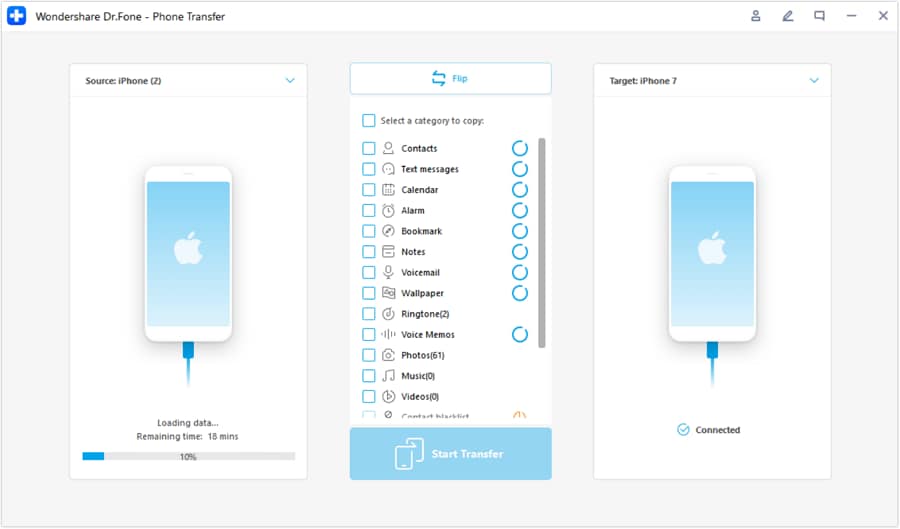
Quando si accede allo strumento di trasferimento del telefono, collegare i dispositivi iOS e lasciare che caricino i dati nella schermata successiva. Definire l'origine e la destinazione del trasferimento per specificare la direzione del trasferimento telefonico. Per cambiare posizione, utilizzare il pulsante Flip nella parte superiore.
Passaggio 3: scegliere i tipi di dati
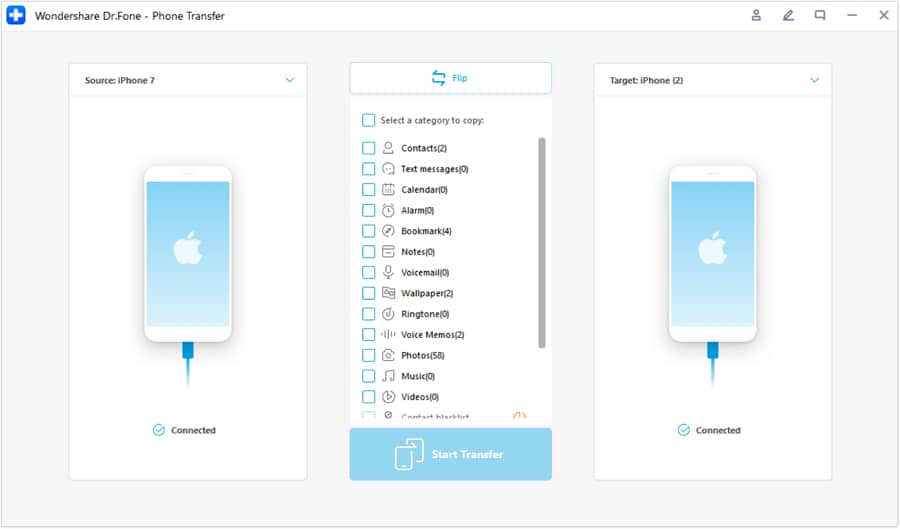
Dopo aver determinato con successo l'origine e la destinazione, selezionarefoto. Seleziona tutti i dati e selezionaAvviare il trasferimentoper procedere con le operazioni.
Passaggio 4: Avviare il processo di trasferimento
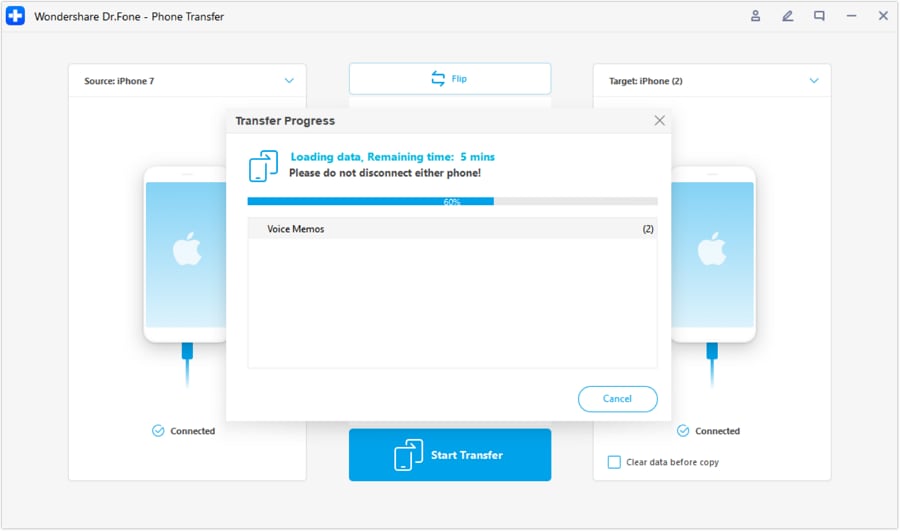
Il programma inizierà a trasferire le foto tra i dispositivi iPad.
Parte 3: Altri metodi per trasferire foto da iPad a iPad
Oltre all'utilizzo di Wondershare Dr.Fone Phone Manager (iOS), ci sono alcuni altri metodi che potresti considerare quando si trasferiscono foto da un iPad a un altro:
Metodo 1: Come trasferire foto da iPad a iPad con iTunes
Puoi usare iTunes per trasferire foto tra iPad eseguendo il backup delle foto su un dispositivo e ripristinandole sull'altro. Tuttavia, questo metodo è più complicato e richiede molto tempo rispetto all'utilizzo di Wondershare Dr.Fone-Phone Manager (iOS).
Impariamo come sincronizzare le foto da iPad a computer, quindi trasferirle su un altro iPad utilizzando iTunes. Mantieni i tuoi ricordi perfettamente collegati!
Fase 1:Apri l'album fotografico sul computer e seleziona le foto che desideri trasferire su un altro iPad. Clicca su "Esporta" e crea una cartella con le foto che desideri sincronizzare con l'altro iPad.
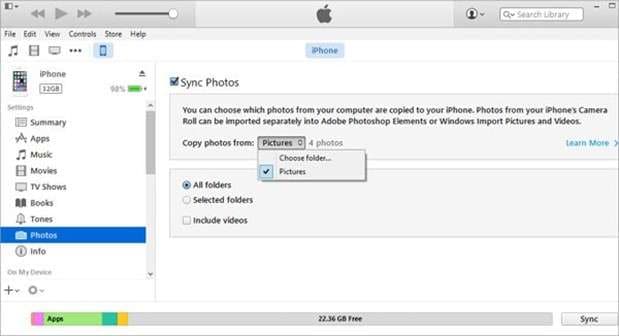
Passaggio 2:Collega l'iPad al computer utilizzando un cavo USB. Apri iTunes sul computer e seleziona l'iPad dall'elenco dei dispositivi. Vai alla scheda "Foto", seleziona la casella "Sincronizza foto da" e scegli la cartella che desideri sincronizzare.
Passaggio 3:Trova la cartella con le foto che desideri sincronizzare, selezionala e fai clic su "Scegli". Puoi scegliere di sincronizzare tutte le foto o cartelle specifiche. Quindi, fare clic su "Applica" per avviare il processo di sincronizzazione dal computer al tuo iPad. Una volta completato, apparirà un nuovo album nell'app iPad photo contenente tutte le immagini selezionate da sincronizzare.
Metodo 2: Come trasferire foto da iPad a iPad utilizzando Airdrop
Se entrambi gli iPad hanno AirDrop abilitato, è possibile condividere facilmente le foto tra loro semplicemente selezionando le foto e scegliendo l'opzione di "AirDrop" sull'iPad di destinazione.
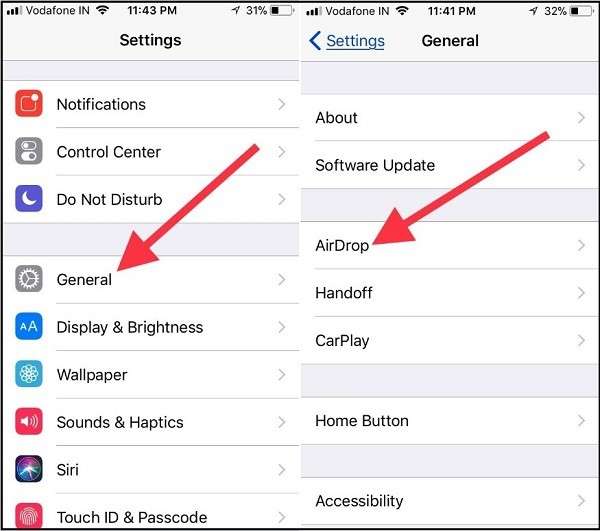
Fase 1:Scorri verso l'alto dalla parte inferiore degli iPad per aprire il Centro di controllo su entrambi i dispositivi. Toccare il pulsante "Airdrop" e abilitarlo.
Passaggio 2:Apri le foto che desideri condividere e tocca il pulsante 'Condividi'.

Passaggio 3:Tocca il pulsante "Accetta" sull'altro iPad per ricevere le foto. Una volta accettati, puoi aprirli nell'app Foto.
Metodo 3: Come trasferire foto da iPad a iPad con iCloud
iCloud è un'app integrata su ogni dispositivo iOS che ti consente di gestire le tue foto, documenti e altri contenuti sul tuo iPad o iPhone. Per trasferire foto da un iPad a un altro utilizzando iCloud, segui questi passaggi.
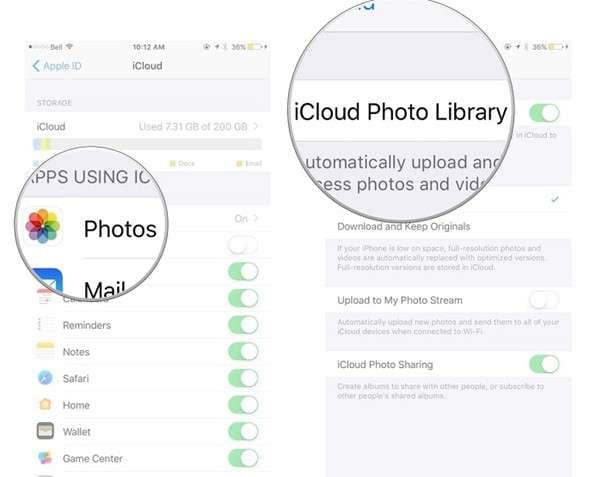
Fase 1:Apri l'app Impostazioni sul tuo iPad, seleziona "iCloud" dal menu e accedi con il tuo ID Apple.
Passaggio 2:Vai su "Foto"> Abilita "iCloud Photo Library"> Collega l'iPad a una rete Wi-Fi.
Passaggio 3:Aprire l'app Foto sull'altro iPad> selezionare "Tutte le foto" dall'album> trovare le foto desiderate> toccare "Seleziona" e aggiungerle All'album condiviso.
Metodo 4: Come trasferire foto da iPad a iPad tramite Photo Stream
Flusso di foto è una funzionalità disponibile sui dispositivi iOS con iOS 7 o versioni successive. Carica le tue foto su iCloud, consentendo l'accesso da qualsiasi dispositivo iOS connesso. Segui questi passaggi per trasferire foto da un iPad a un altro.
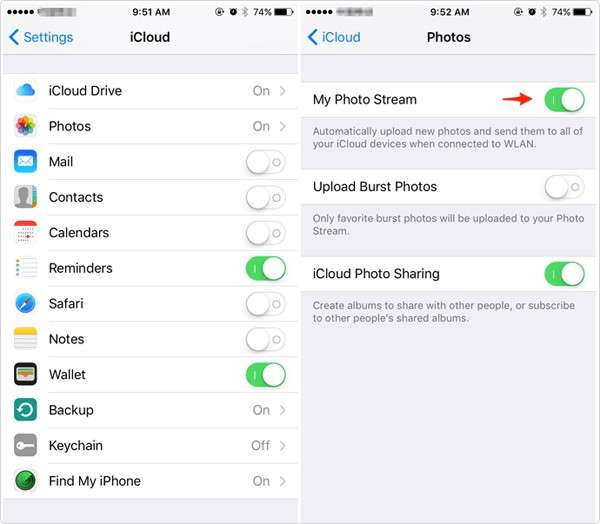
Fase 1:Navigare su Impostazioni> Foto e fotocamera, quindi attivare l'opzione "Il mio flusso di foto" su entrambi gli iPad.
Passaggio 2:Apri l'app Foto sull'iPad di origine e tocca la scheda "Condiviso" nella parte inferiore dello schermo. Toccare il "+" per creare un nuovo flusso di foto e inserire i destinatari delle foto condivise. Successivamente, apri il nuovo flusso di foto e fai clic sul pulsante "+" per selezionare le immagini da aggiungere.
Passaggio 3:Accedere alle foto sul nuovo iPad> Salvarle sul nuovo iPad. Conclusione
Metodo 5: Come trasferire foto da iPad a iPad utilizzando Bluetooth
Infine, se tutto il resto fallisce, perché non dare una possibilità al BluetoothTrasferire immagini da iPad a iPad? Questo pratico protocollo wireless è integrato in quasi tutti i dispositivi intelligenti. Anche se al giorno d'oggi non è il metodo preferito per i trasferimenti di immagini, vale sicuramente la pena provare! Assicurati solo che entrambi i dispositivi siano vicini e che tu abbia un po 'di pazienza, poiché può richiedere un po' di tempo. Pronti a tuffarti? Ecco come puoi trasferire foto da iPad a iPad utilizzando Bluetooth.
Fase 1.Innanzitutto, posizionare entrambi i modelli iPad vicini l'uno all'altro e accedere ai loro centri di controllo per abilitare il Bluetooth.
Fase 2.Se preferisci, puoi andare su Impostazioni> Bluetooth e abilitare la funzione manualmente. Da lì, è possibile visualizzare e selezionare l'iPad disponibile per connettersi all'iPad di origine.
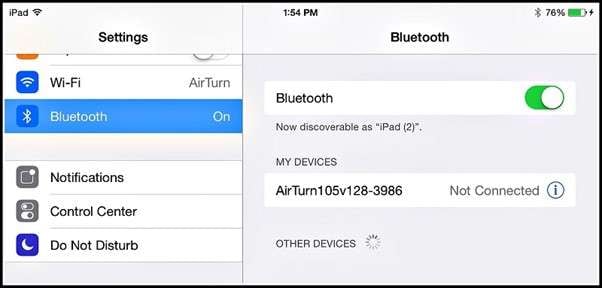
Fase 3.Abbinare il codice visualizzato per collegare in modo sicuro entrambi gli iPad. Quindi, apri l'app Foto sul tuo iPad di origine e seleziona le foto che desideri trasferire.
Fase 4.Dopo aver selezionato le foto, toccare l'icona di condivisione e scegliere di trasferirle sull'iPad connesso. Accetta le foto in arrivo sull'iPad di destinazione e attendi il completamento del trasferimento dei dati.
Ecco quindi, i vari metodi a vostra disposizione perTrasferire foto da iPad a iPadNon è mai stato così facile.
Pensieri finali
In conclusione, mentre ci sono vari metodi disponibili per trasferire foto da un iPad ad un altro, WondershareTrasferimento telefonico Dr.FoneSi distingue come la soluzione più efficiente e facile da usare. La sua interfaccia intuitiva, unita a un processo semplice, ti assicura di poter trasferire senza soluzione di continuità i tuoi ricordi cari con il minimo sforzo. Che tu scelga di utilizzare iTunes, AirDrop, iCloud, Photo Stream o persino Bluetooth, ogni metodo offre il suo insieme unico di vantaggi e sfide. Tuttavia, con Wondershare Dr.Fone-Transfer, si ottiene un'esperienza senza problemi che semplifica l'intero processo, permettendo più tempo per catturare e godere di nuovi momenti.
 Sicuro e sicuro
Domande frequenti
 Q1: Come spostare le foto da ipad a ipad senza un computer?Q2: C'è un limite al numero di foto che posso trasferire utilizzando iCloud Photo Library?Q3: Entrambi gli iPad devono essere sulla stessa rete Wi-Fi per utilizzare Photo Stream?
Potrebbe interessarti anche


 > resource > Trasferisci Dati tra Telefoni Cellulari > Come trasferire foto da iPad a iPad in modo facile e veloce
Nicola Massimo
staff Editor