

6 modi efficaci per trasferire app da iPhone a iPad

Jun 26, 2026 • Archiviato in: Trasferisci Dati tra Telefoni Cellulari • Soluzioni comprovate
Trasferire app dal tuo iPhone al tuo iPad può portare la tua esperienza con il dispositivo a un livello superiore, assicurandoti che tutte le tue applicazioni preferite siano a portata di mano su entrambe le piattaforme. Ti sei mai chiesto, "Come posso trasferire le app da iPhone a iPad?"
Buone notizie! Ci sono diversi metodi efficaci per farlo. Che tu voglia usare iCloud, sfruttare iTunes o provare la funzione Inizio Rapido, questa guida ti accompagnerà attraverso sei modi semplici ed efficienti per trasferire senza problemi le tue app tra i dispositivi Apple. Iniziamo!
- Parte 1: Come trasferire le app da iPhone a iPad usando Condivisione Familiare
- Parte 2: Come trasferire le app da iPhone a iPad usando iCloud
- Parte 3: Come trasferire le app da iPhone a iPad tramite Bluetooth
- Parte 4: Come trasferire le app da iPhone a iPad tramite App Store
- Parte 5: Come trasferire le app da iPhone a iPad tramite iTunes

- Parte 6: Come trasferire le app da iPhone a iPad tramite Wondershare Dr.Fone
Parte 1: Come trasferire le app da iPhone a iPad usando Condivisione Familiare
La Condivisione Familiare rappresenta una svolta per gli utenti iOS con dispositivi che eseguono la versione 8 e successive. Ti permette di condividere facilmente una vasta gamma di file con la tua famiglia, comprese app, libri, programmi TV, film, musica e altro ancora. Vuoi trasferire app dal tuo iPhone al tuo iPad? È facilissimo con la Condivisione Familiare! Assicurati solo di aver configurato il programma sul tuo iPhone e di aver condiviso gli acquisti con i dispositivi collegati.
Ecco come fare:
Passo 1: Sul tuo iPhone, vai su 'Impostazioni' e tocca 'iCloud'. Inserisci le credenziali del tuo ID Apple per accedere e il gioco è fatto! Preparati a semplificare la tua esperienza di condivisione e a intrattenere tutta la famiglia!

Passo 2: Seleziona l'opzione "Configura Condivisione Familiare" e clicca su "Inizia". Aggiungi i membri della tua famiglia e condividi gli acquisti su iTunes, iBooks e App Store. Sarai l'eroe che gestisce i pagamenti per tutti!

Passo 3: Conferma il metodo di pagamento nella schermata successiva, tocca "Gestisci acquisti della famiglia" e premi "Fine". Poi tocca "Continua", quindi scegli "Condividi posizione" o "Non ora". Puoi invitare fino a 5 membri aggiuntivi a partecipare. Inoltre, puoi aggiungere anche il tuo iPad!

Passo 4: Una volta configurata la Condivisione Familiare, accedi al tuo account iCloud e tocca il tuo nome. Attiva l'interruttore "Condividi i miei acquisti". Questa pratica funzione ti permette di accedere alle tue app da qualsiasi dispositivo iOS tramite l'opzione App e Store. Buona condivisione!

Passo 5: Prendi il tuo iPad e tocca su "App Store". Vai sulla scheda "Oggi" e tocca il tuo nome. Seleziona "Acquistati" e scegli il tuo nome dalla schermata Condivisione Familiare. Sfoglia, trova le app che desideri e premi "Scarica". Buon divertimento!
scarica app

Le app desiderate sono ora disponibili sul tuo iPad tramite la Condivisione Familiare. Puoi usare questo metodo per accedere a tutte le app associate al tuo ID Apple comune su qualsiasi dispositivo iOS desiderato.
Puoi provare questa procedura per trasferire app su qualsiasi dispositivo iOS in qualsiasi momento perché lo strumento di condivisione famiglia mantiene l'elenco degli acquisti nel tuo ID Apple, proprio come lo spazio virtuale di iCloud per un facile accesso da qualsiasi dispositivo iOS.
Parte 2: Come trasferire le app da iPhone a iPad usando iCloud
In questa sezione il processo di trasferimento viene facilitato da iCloud, accessibile con il tuo ID Apple. Pronto a iniziare?
Passo 1: Sul tuo iPhone, tocca 'Impostazioni' e poi scegli 'App e iTunes Store'. Accedi con il tuo ID Apple per sbloccare i contenuti sulla piattaforma iCloud. Che la magia del trasferimento abbia inizio!

Passo 2: Attiva l'interruttore accanto a 'App' sotto 'Download automatici' per avviare il procedimento!

Passo 3: Goditi l'integrazione perfetta! Ogni modifica fatta sul tuo iPhone sarà immediatamente visibile anche sul tuo iPad. Basta accedere con il tuo ID Apple sull'iPad e potrai utilizzare tutte le app dell'iPhone senza problemi.
Parte 3: Come trasferire le app da iPhone a iPad tramite Bluetooth
Se preferisci il trasferimento dati wireless tra dispositivi, attiva il Bluetooth! Ecco come fare:
Passo 1: Sul tuo iPhone, vai su 'Impostazioni – Bluetooth' e attivalo; sul tuo iPad, tocca 'Impostazioni' e accendi la funzione Bluetooth. Con questi semplici passaggi, sei pronto per un trasferimento senza problemi!

Passo 2: Inizia abbinando il tuo iPad al tuo iPhone con la tecnica di accoppiamento. Una volta stabilita la connessione tra i dispositivi, fai clic destro sull'app che vuoi condividere e seleziona 'Condividi'. Vedrai un elenco di opzioni di condivisione: scegli Bluetooth, tocca il tuo iPad tra i dispositivi accoppiati e premi "Invia" per avviare il trasferimento. Buona condivisione!

Parte 4: Come trasferire le app da iPhone a iPad tramite App Store
Trasferire le app acquistate sul tuo iPad senza doverle comprare di nuovo è facilissimo tramite l'App Store. Ecco come puoi farlo senza fatica.
Guida passo passo per trasferire app da iPhone a iPad
Passo 1: Prendi il tuo iPad e tocca l'icona "App Store" dalla schermata home per iniziare.
trasferire app da iPhone a iPad tramite app store

Passo 2: Poi vai sulla scheda "Acquistati" e tocca su "Non su questo iPad" per scoprire le tue app nascoste!

Passo 3: Tocca il pulsante a forma di nuvola per installare facilmente qualsiasi app mancante sul tuo iPad. Troverai tutte le app che hai acquistato su iPhone! Potresti dover inserire la password di iTunes durante l'installazione. Per una curiosità in più, tocca la scheda iPhone per vedere le app non specificatamente progettate per iPad.
Parte 5: Come trasferire le app da iPhone a iPad tramite iTunes
Puoi anche scegliere di usare iTunes per trasferire le tue app, ed è davvero semplice! Assicurati di avere l'ultima versione di iTunes installata sul computer e segui questi semplicissimi passaggi per spostare le tue app da iPhone a iPad.
Guida passo passo per trasferire app da iPhone a iPad
Passo 1: Collega il tuo iPhone al computer con un cavo USB e avvia iTunes se non si apre automaticamente. Clicca su "Store" e seleziona "Autorizza computer". Accedi al tuo account iTunes e clicca su "Autorizza". Assicurati di utilizzare lo stesso account iTunes su entrambi i dispositivi per un trasferimento fluido.
Passo 2: Fai clic destro sull'icona dell'iPhone nella scheda Dispositivi e seleziona "Trasferisci acquisti" dal tuo iPhone. Le tue app verranno così sincronizzate sul computer. Attendi il completamento della sincronizzazione, poi clicca sul pulsante di espulsione prima di scollegare l'iPhone dal cavo USB. Goditi le tue app trasferite sul tuo iPad!

Passo 3: Collega il tuo iPad al computer usando lo stesso cavo USB. Fai clic destro sull'icona dell'iPad nella sezione dispositivi e scegli "Trasferisci acquisti da iPad." Quando il trasferimento è completato, clicca di nuovo sull'iPad nella sezione dispositivi e vai sulla scheda "app". Assicurati di spuntare la casella "Sincronizza App" e tutte le app sia dell'iPhone che dell'iPad saranno sincronizzate sull'iPad. Infine, premi "Sincronizza" per inviare tutte le app all'iPad. Goditi il tuo dispositivo perfettamente organizzato!

Parte 6: Come trasferire le app da iPhone a iPad tramite Wondershare Dr.Fone
Tra i vari metodi disponibili per trasferire le app da iPhone a iPad, Wondershare Dr.Fone-Phone Transfer si distingue come la soluzione migliore. Questo potente strumento offre un'interfaccia intuitiva e funzioni robuste, pensate per semplificare la gestione dei dati tra i tuoi dispositivi iOS.
Wondershare Dr.Fone non solo gestisce senza problemi il trasferimento delle app, ma supporta anche backup estesi, trasferimento di media e molto altro. Che tu voglia trasferire app, foto, musica o file importanti, Wondershare Dr.Fone assicura una soluzione efficiente e senza interruzioni, garantendo che i tuoi dati siano sempre a portata di mano, qualunque dispositivo tu stia usando. Scopri la comodità e l'affidabilità di Wondershare Dr.Fone Phone Manager per tutti i tuoi bisogni di trasferimento dati iOS.

Dr.Fone - Phone Transfer
1 clic per trasferire le app da iPhone a iPad
- Sposta dati tra dispositivi con OS differenti, cioè da iOS ad Android.
- Trasferisci contatti, SMS, foto, video, musica e molti altri tipi.
- Procedura semplice e guidata
- Compatibile con Android 14 (Win) e il più recente iOS 17.


Ecco la guida passo passo per trasferire facilmente le app tramite il phone manager di Dr.Fone per iOS:
Passo 1: Imposta il percorso di trasferimento dei dati
Quando accedi allo strumento Phone Transfer, collega i tuoi dispositivi iOS e osserva mentre i loro dati vengono caricati nella schermata successiva. Ora è il momento di definire la Sorgente e la Destinazione per il tuo trasferimento e specificare la direzione del passaggio dati tra i telefoni. Vuoi invertire le cose? Premi solo il pulsante Inversione in alto!
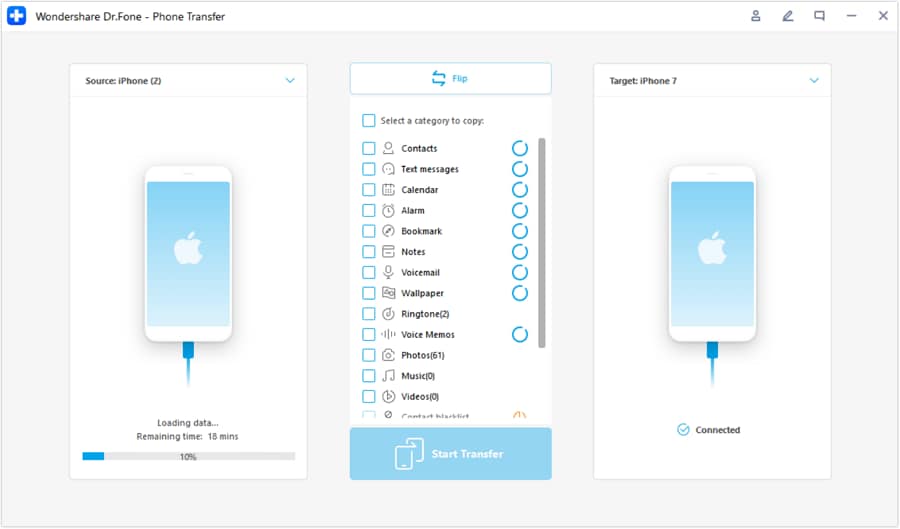
Dati supportati: Foto, Musica, Video, Contatti, Messaggi di testo, Calendario, Sveglia, Segnalibri, Note, Segreteria telefonica, Sfondo, Suoneria, Memo vocali. Passo 2 Scegli tipi di dati
Passo 2: Una volta individuata la sorgente e la destinazione, scegli i tipi di dati che desideri trasferire. Spunta tutti i dati desiderati e premi Avvia trasferimento per iniziare il processo!
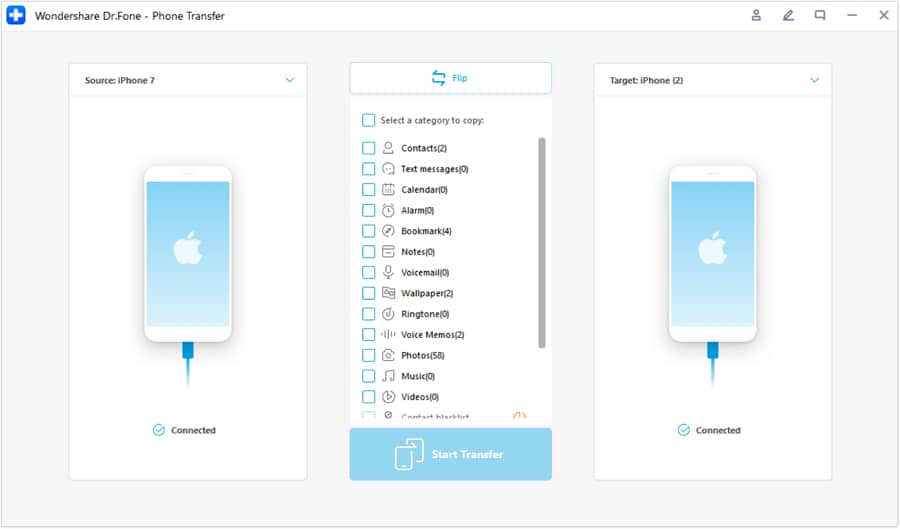
Passo 3: Disattiva la funzione Trova il mio iPhone
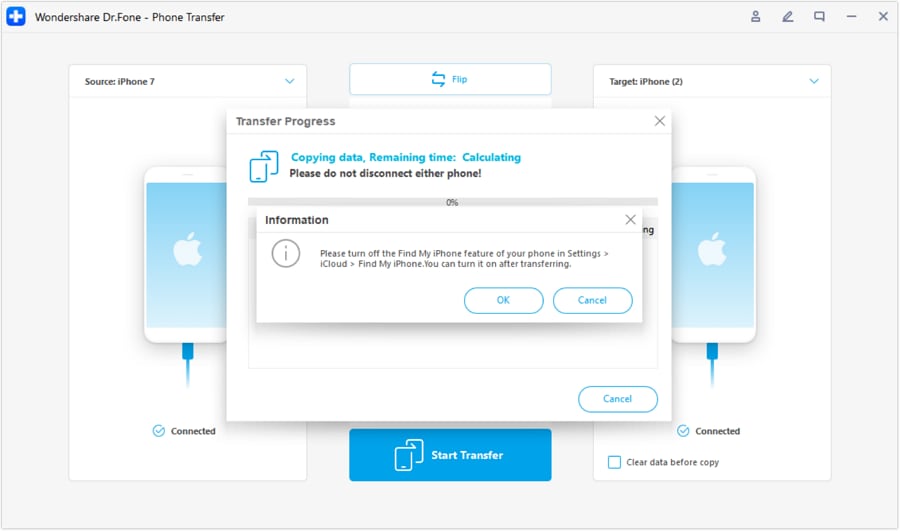
Pronto a continuare? Apparirà un avviso che ti chiederà di disattivare la funzione Trova il mio sul tuo dispositivo iOS. Procediamo! Apri Impostazioni , poi tocca il tuo nome in alto. Successivamente, vai su iCloud > Trova il mio e semplicemente disattivalo. Fatto!
Passo 4: Guarda la magia del Phone Transfer
Una volta disabilitata la funzione, il trasferimento dei dati inizierà. Tieni d'occhio la barra di avanzamento fino al completamento!
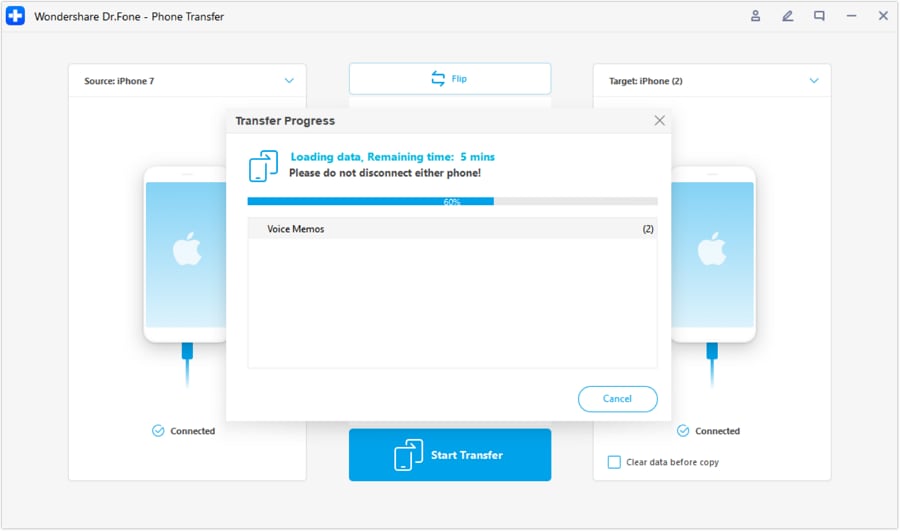
Passo 5: Finalizza il trasferimento da iOS a iOS
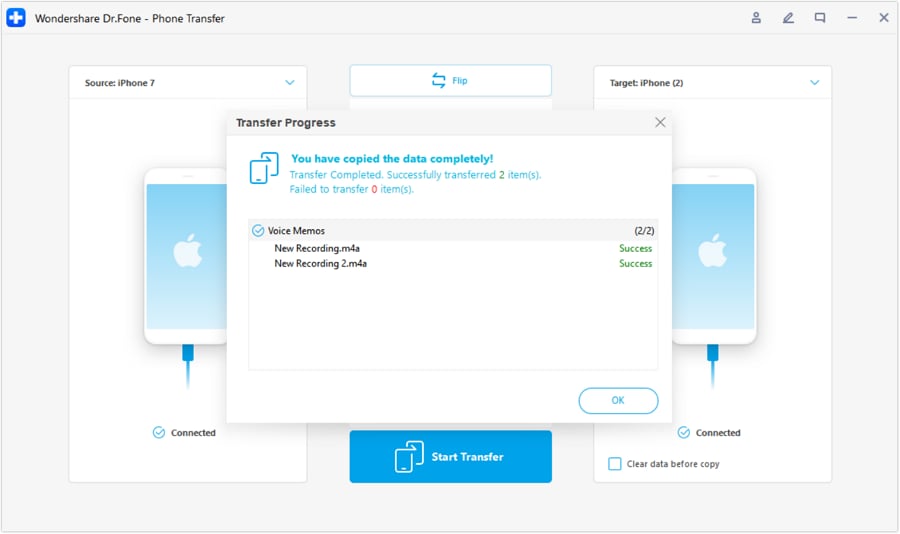
Complimenti! Quando il trasferimento sarà concluso, apparirà una finestra di conferma. Premi semplicemente OK per completare il processo e goderti la nuova configurazione del dispositivo!
Conclusione
La discussione sul trasferimento delle app tra dispositivi iOS è stata davvero illuminante. Quando affronti le strategie di trasferimento, scoprirai numerosi metodi a tua disposizione. Scegliere il modo migliore per trasferire le app da iPhone a iPad richiede un po' di saggezza.
Dagli scenari discussi, Dr.Fone - Trasferimento Telefono (iOS) si distingue dalla massa. Le sue funzioni di trasferimento precise e rapide lo rendono la migliore alternativa ai metodi tradizionali. Perché accontentarsi dei vecchi metodi quando puoi avere il meglio? Migliora il tuo modo di trasferire con Dr.Fone!
 sicuro e protetto
Potrebbe interessarti anche


 > resource > Trasferisci Dati tra Telefoni Cellulari > 6 modi efficaci per trasferire app da iPhone a iPad
Nicola Massimo
staff Editor