

Come trasferire Google Authenticator su un nuovo telefono [2026]

Jun 26, 2026 • Archiviato in: Trasferisci Dati tra Telefoni Cellulari • Soluzioni comprovate
TL; Dottore
- Spostare Google Authenticator scansionando il codice QR generato dall'app o tramite la sincronizzazione dell'Account Google.
- Se un trasferimento non viene effettuato, utilizzare codici di backup o SMS per accedere, spegnere il vecchio 2FA e riaccenderlo su un nuovo telefono.
- Se stai cercando di spostare contatti, messaggi, foto, video e persino app da un telefono all'altro, sia che si tratti di iOS e Android o viceversa,Dr.Fone – Trasferimento telefonicoè sicuramente tra le opzioni più affidabili che hai. Questo software garantisce inoltre la sicurezza dei tuoi dati durante l'intero processo.
 Sicuro e sicuro
Il tuo nuovo telefono è già acceso e impostato per l'uso. Ma purtroppo, i tuoi codici di autenticazione di Google non sono con te. Dal momento che Google Authenticator non mantiene automaticamente un backup dei tuoi codici 2FA, la semplice reinstallazione dell'app non ti restituirà alcun codice.
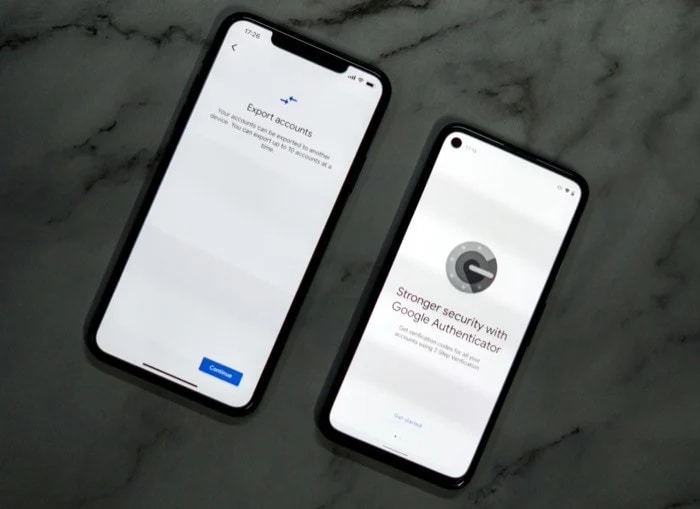
In questa guida vi mostreremo i modi intelligenti perSpostare Google Authenticator su un nuovo telefono, con o senza vecchio dispositivo. Conoscerai il metodo di esportazione integrato, come passare tra iPhone e Android e i modi perMigrazione di Google Authenticator su un nuovo telefonoAl sicuro.
Inoltre, se si desidera effettuare un trasferimento rapido e completo da dispositivo a dispositivo, questo articolo dimostrerà come Dr.Fone – Trasferimento Telefono aiuta a spostare tutti i contatti, foto, messaggi, app e altro ancora su Android e iOS con un solo clic.
- Parte 1. Come migrare Google Authenticator su un nuovo telefono (con il vecchio telefono)
- Parte 2. Come trasferire Google Authenticator senza il vecchio telefono
- Parte 3. Cosa succede se alcuni conti non vengono trasferiti?
- Parte 4. Trasferisci tutto con Dr.Fone-Trasferimento telefonico

- Parte 5. Risoluzione dei problemi comuni di migrazione di Google Authenticator
Parte 1. Come migrare Google Authenticator su un nuovo telefono (con il vecchio telefono)
Se possiedi ancora il tuo vecchio telefono, l'intero processo di migrazione di Google Authenticator sarà molto veloce, sicuro e il più semplice. Inoltre, Google ha recentemente lanciato la funzione di esportazione account che facilita lo spostamento di diversi codici 2FA sul nuovo dispositivo con pochi clic. Scopriamo come trasferire Google Authenticator al nuovo telefono:
Prima di iniziare:
- Assicurati che il Google Authenticator sul tuo vecchio telefono sia aperto e che il telefono stesso non sia bloccato.
- Installa Google Authenticator sul tuo nuovo telefono (Android o iPhone)
- Assicurarsi che entrambi i telefoni siano connessi al Wi-Fi.
Metodo 1: utilizzare la funzione di trasferimento integrata di Google Authenticator (consigliata)
Trasportare il tuo vecchio telefono non è solo il modo più veloce ma anche il modo più sicuro per trasferire tutti i tuoi codici 2FA in un nuovo gadget. Google Authenticator ha attualmente una nuova funzionalità attraverso la quale gli utenti possono esportare le informazioni del proprio account in modo sicuro ed efficiente. In questo modo, non è necessario fare affidamento sul backup del cloud o rekey i tuoi account.
- Fase 1.Ottieni Google Authenticator sul tuo nuovo telefono
- Fase 2.Genera un codice QR di trasferimento sul tuo vecchio telefono
- Fase 3.Usa il tuo nuovo telefono per scansionare il codice
- Fase 4.Finalizzare il trasferimento
Scarica, apri, tocca Inizia e accedi al tuo account Google.
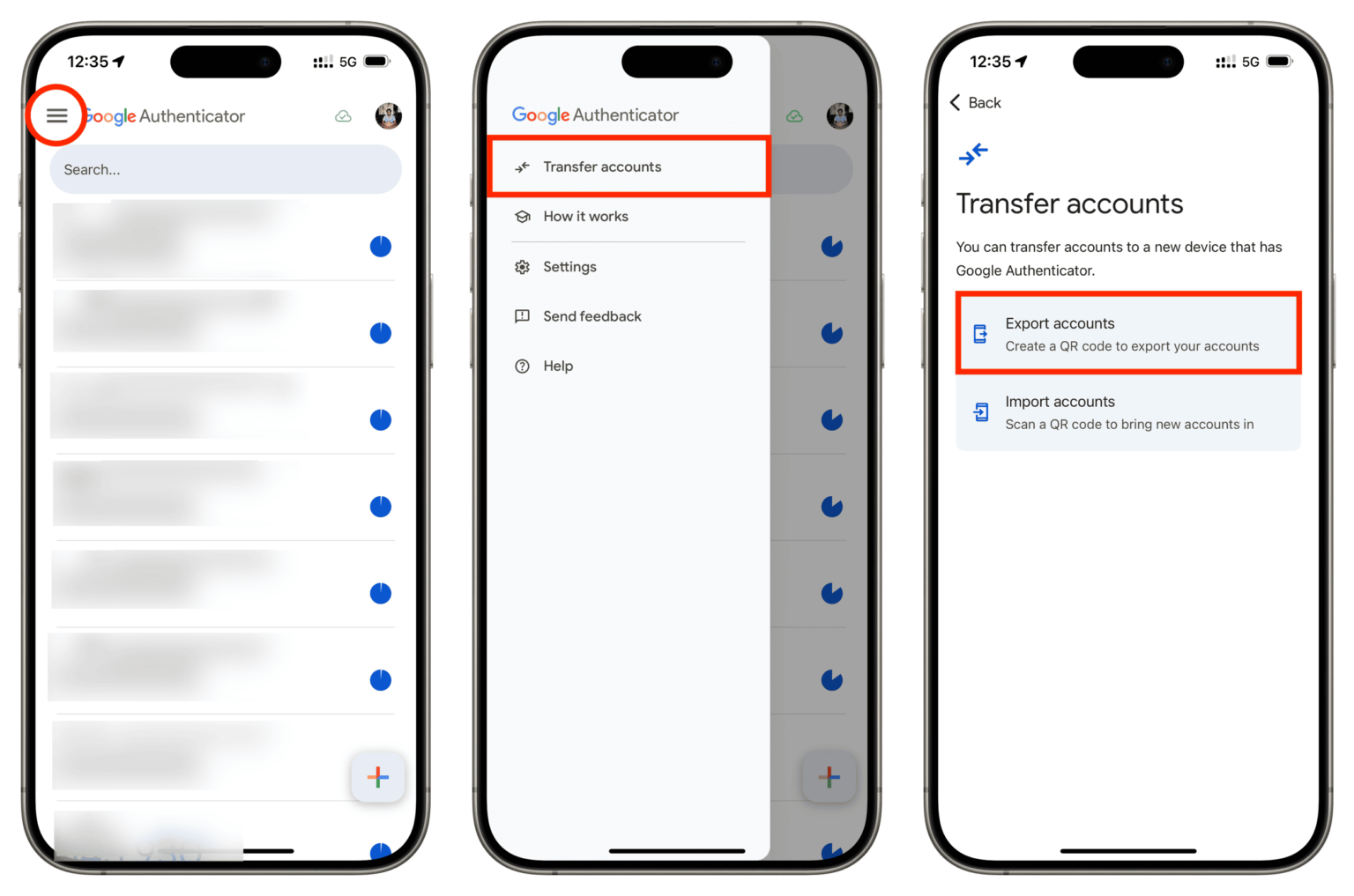
Avvia l'app sul tuo vecchio dispositivo, vai a Menu> Trasferimento account> Esportazione account. Seleziona i conti da trasferire e tocca Avanti per ottenere il codice QR.
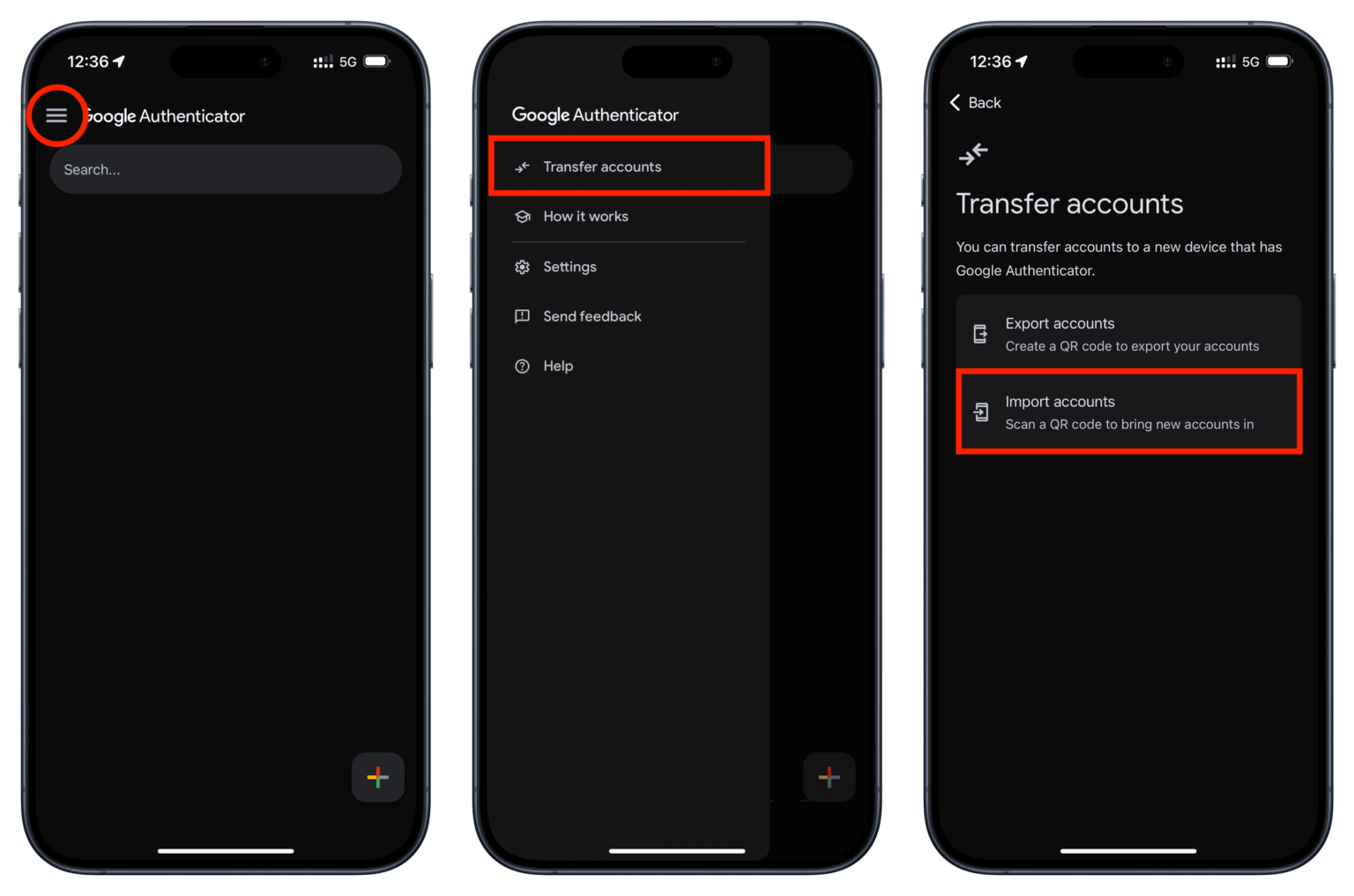
Menu (ˊ)> Trasferimento conti> Importazione conti e quindi toccare Scansiona codice QR. Quindi, scansionare il codice sul tuo nuovo dispositivo, dal tuo vecchio telefono.
Il tuo nuovo telefono ti avviserà che i tuoi codici di autenticazione sono stati importati correttamente subito dopo averli scansionati.
Importante:Non prendere uno screenshot o condividere il codice QR di esportazione in nessuna circostanza. Consente l'accesso completo ai tuoi account e dovrebbe essere considerato come la tua password.
Metodo 2: Utilizzo della sincronizzazione dell'Account di Google (se abilitato sul dispositivo)
Se hai mai collegato il tuo Autenticatore Google al tuo account Google, puoi semplicemente ripristinare il codice 2FA sul tuo telefono sostitutivo senza la necessità di un codice QR. La base di questa tecnica è che la sincronizzazione dell'account è attivata, e non solo rende possibile il ripristino, ma mantiene anche i codici aggiornati automaticamente.
- Fase 1.Installa Google Authenticator sul tuo nuovo telefono
- Fase 2.Ripristina i tuoi account
- Fase 3.Verifica i tuoi codici
Scarica e apri l'app Google Authenticator, tocca Inizia e accedi allo stesso account Google utilizzato sul vecchio dispositivo.
L'app rileverà automaticamente tutti gli account collegati tramite Google account sync e visualizzerà i tuoi codici 2FA sul nuovo dispositivo.
Apri uno dei tuoi account sincronizzati (come Gmail) e inserisci il codice 2FA dal nuovo dispositivo per confermare che funzioni correttamente.
Verifica che il trasferimento sia andato a buon fine
- Controlla prima 2-3 account accedendo alle tue e-mail, ai social media o a qualsiasi altro servizio per confermare che i codici funzionino perfettamente.
- Il vecchio cellulare dovrebbe essere acceso per 24-48 ore come backup in caso di problemi.
- Dopo la conferma, eliminare gli account dal vecchio dispositivo premendo il menu a tre punti → Rimuovi account.
Parte 2. Come trasferire Google Authenticator senza il vecchio telefono
Se il tuo vecchio telefono è stato smarrito, rubato o rotto, allora non sarai in grado di utilizzare il metodo di esportazione QR offerto da Google Authenticator. Esploriamo i metodi per spostare Google Authenticator su un nuovo telefono senza il vecchio telefono.
Opzione di recupero 1: utilizzare i codici di Backup
Numerosi servizi, come Google, GitHub e Dropbox, offrono una serie di codici di backup una tantum ora che si avvia 2FA con loro. in genere, questi codici sono resi disponibili nella scheda Impostazioni di sicurezza del tuo account. Quindi, quando sei bloccato, usa un codice di backup per accedere. Dopo aver effettuato l'accesso, è possibile disattivare il vecchio 2FA e attivare nuovamente Google Authenticator sul nuovo cellulare.
Recupero Opzione 2: Recupero Account tramite servizio
Non avere codici di backup non è la fine del mondo perché c'è un modo per tornare nel tuo account eseguendo il processo di recupero account che offrono la maggior parte dei servizi. Normalmente, per abilitare in modo sicuro Google Authenticator sul tuo nuovo telefono, è necessario verificare la tua identità con la piattaforma.
- Fase 1.Apri la pagina Recupero account del servizio desiderato. Se è Google, vai su accounts.google.com/signin/recovery.
- Fase 2.Fai quello che dicono le istruzioni e finisci il passaggio di verifica dell'identità se necessario.
Parte 3. Cosa succede se alcuni conti non vengono trasferiti?
Se alcuni account non riescono all'esportazione di QR o se ne aggiungete di nuovi, dovrete riconnetterli manualmente. Non è un grosso problema, ma è meglio avere un'opzione di recupero pronta per ogni account, come codici di backup, verifica SMS o accesso via e-mail.
- Fase 1.Accedi alla piattaforma utilizzando la tua password e uno dei tuoi codici di backup.
- Fase 2.Individuare la scheda Sicurezza o autenticazione a due fattori per quell'account.
- Fase 3.Disattiva l'attuale metodo 2FA (di solito un prerequisito per aggiungere una nuova app di autenticazione).
- Fase 4.Attiva nuovamente 2FA → seleziona Authenticator App → punta il tuo nuovo telefono al nuovo codice QR.
- Fase 5.Memorizzare i codici di backup appena creati in modo sicuro per un recupero successivo.
Parte 4. Trasferisci tutto con Dr.Fone-Trasferimento telefonico
Trasferire gli account di Google Authenticator è solo un aspetto per ottenere un nuovo telefono in funzione. Dopo aver assicurato il tuo 2FA, vorrai comunque che i tuoi contatti, foto, messaggi, video, app e impostazioni ti accompagnino, senza copiarli manualmente per ore. Qui è doveDr.Fone – Trasferimento telefonico, diventa la tua soluzione completa.
Dr.Fone – Trasferimento telefono è uno strumento conveniente, sicuro ed efficiente in cui si possono trasferire dati interi da un telefono ad un altro semplicemente con un clic. Può essere utilizzato per effettuare trasferimenti su diverse piattaforme, come Android a iPhone, iPhone a Android, Android a Android e iPhone a iPhone, ed è anche compatibile con gli ultimi sistemi operativi come Android 16 e iOS 26. È ricco di funzionalità, consentendo di trasferire 18 tipi di dati (ad esempio, contatti, SMS, foto, video, dati delle app, registri delle chiamate, calendari, musica, ecc.) senza necessità di un reset di fabbrica, backup cloud o di affrontare situazione di perdita di dati.

Dr.Fone-Trasferimento telefonico
1 Fare clic per copiare un telefono in un altro
- Spostare i dati tra dispositivi con diversi sistemi operativi, cioè iOS ad Android.
- Trasferire contatti, SMS, foto, video, musica e altri tipi.
- Processo semplice, click-through
- Compatibile con Android 14 (Win) e l'ultimo iOS 17.


Navigazione rapida: Come utilizzare Dr.Fone-Trasferimento telefono
- Passaggio 1: Apri lo strumento di trasferimento del telefono
- Passaggio 2: Scegliere i dispositivi di origine e di destinazione
- Passaggio 3: Scegliere i dati e avviare il trasferimento
- Passaggio 4: Finalizzare il trasferimento
Apri Wondershare Dr.Fone sul tuo PC e seleziona Toolbox. Quindi fare clic su Trasferimento telefono per avviare.

Questa volta, imposta Android come sorgente e iOS come destinazione sullo schermo. Premere il pulsante Flip se si desidera cambiare il modo. Dr.Fone visualizzerà i dati che sono liberi da trasferire.
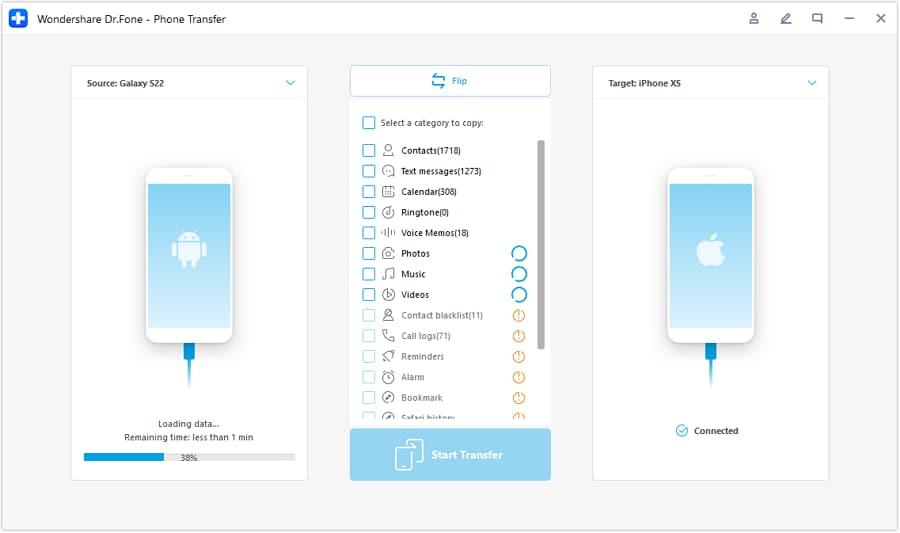
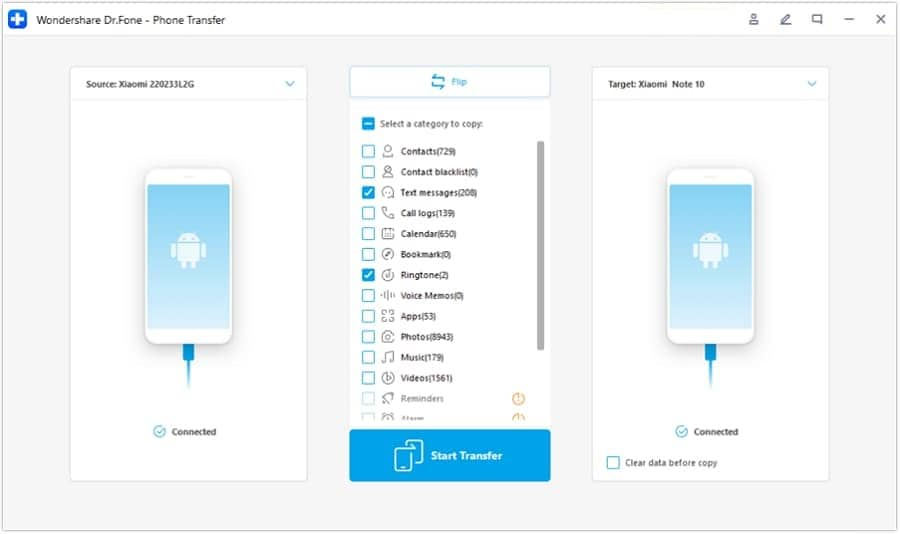
Dati supportati: foto, musica, video, contatti, messaggi di testo, calendario, suoneria e promemoria vocale.
Seleziona le caselle Tipo di dati che desideri trasferire e tocca Avvia trasferimento per copiare i dati da Android a iOS.
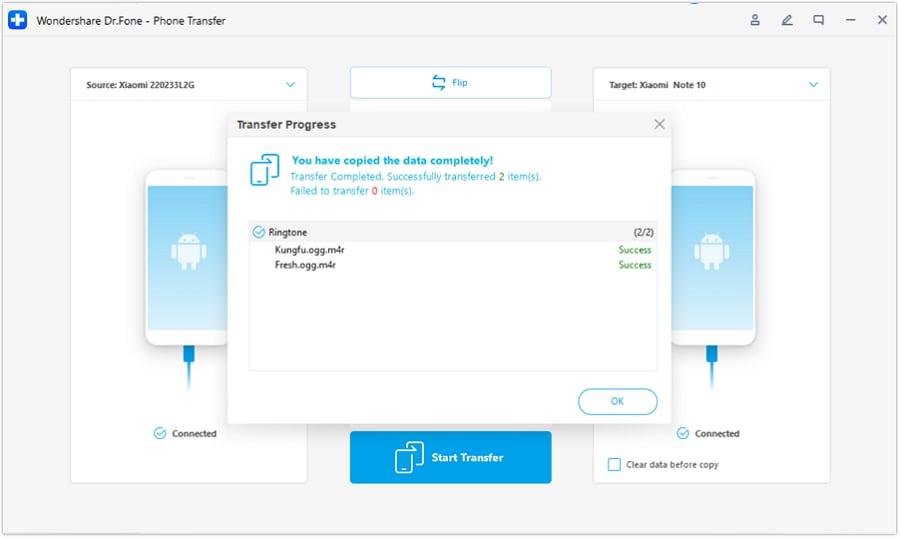
Una volta fatto, il sistema ti avviserà e puoi fare clic su OK per chiudere e terminare il trasferimento.
Sicuro e sicuroParte 5. Risoluzione dei problemi comuni di migrazione di Google Authenticator
I codici non funzionano dopo il trasferimento
Se i codici hanno smesso di funzionare dopo aver passato a un nuovo dispositivo, di solito significa che l'ora sul dispositivo non è sincronizzata. È necessario impostare la data e l'ora del telefono su Automatico e quindi andare a Correzione oraria per i codici → Sincronizza ora in Autenticator. Per gli account che non cooperano, la cosa migliore da fare è disabilitare 2FA da quel servizio e quindi configurarlo nuovamente con un nuovo codice QR.
Solo pochi conti trasferiti
Nel caso In cui si tratti solo di pochi account che appaiono dopo la migrazione, dovrai utilizzare un codice di backup o un SMS per accedere agli account/servizi a cui non hai accesso. Accedere alle impostazioni di sicurezza/2FA, impostare il vecchio autenticatore per essere disattivato e scansionando il nuovo codice QR si riattiva l'autenticatore. Questo è il modo in cui si aggiorna la connessione del nuovo telefono.
Non scansionerà il codice QR
Nel caso In cui la scansione del codice QR non funzioni, vale la pena provare ad aumentare la luminosità dello schermo, ingrandire il codice QR o cancellare l'obiettivo della fotocamera. Un'altra cosa che puoi fare è che Enter, un'opzione di chiave di installazione nel programma Authenticator, può essere utilizzata per aggiungere manualmente l'account.
L'autenticatore visualizza codici errati
I codici errati di solito indicano una deriva temporale. Puoi correggerlo andando a Correzione del tempo per i codici → Sincronizza ora. Se si dispone ancora di un account che mostra il codice sbagliato, allora è sufficiente rimuoverlo e utilizzare il nuovo codice QR da quel servizio per rieseguire la scansione.
La funzione di esportazione è disattivata o mancante
Se non vedi l'opzione Esporta, aggiorna l'app e assicurati di aver effettuato l'accesso al tuo account Google. Su alcuni dispositivi gestiti o aziendali, l'opzione di esportazione è disabilitata; in questo caso dovrai effettuare manualmente il reset 2FA utilizzando codici di backup o il recupero dell'account.
Conclusione
Non devi preoccuparti di trasferire Google Authenticator su un nuovo telefono se lo fai nel modo corretto. I tre modi principali per trasferire i tuoi account 2FA in modo sicuro ed efficace sono utilizzando la funzione di trasferimento integrata dell'app mobile, la sincronizzazione dell'account Google e i codici di backup. Se si tratta di una migrazione totale del telefono, inclusi contatti, messaggi, foto, video e dati delle app, Dr.Fone – Trasferimento telefonico è una soluzione veloce, sicura e facile sia per dispositivi Android che iOS.
Sicuro e sicuroDomande frequenti
 È possibile configurare Google Authenticator su due telefoni contemporaneamente?Google Authenticator si trasferisce automaticamente su un nuovo telefono?La funzione di esportazione di Google Authenticator può essere utilizzata tra iOS e Android?


 > resource > Trasferisci Dati tra Telefoni Cellulari > Come trasferire Google Authenticator su un nuovo telefono [2026]
Nicola Massimo
staff Editor