Come clonare iPhone/iPad su un nuovo iPhone (inclusi iPhone 8/X)

Jun 26, 2026 • Archiviato in: Trasferisci Dati tra Telefoni Cellulari • Soluzioni comprovate
Se hai appena acquistato un nuovo dispositivo iOS, probabilmente stai cercando un modo semplice per clonare l’iPhone su un nuovo iPhone. Acquistare un nuovo iPhone è sicuramente emozionante, ma trasferire i dati può essere la parte più noiosa. Anche dopo aver spostato i dati da un dispositivo all’altro, spesso finiamo per perdere alcuni file importanti. Se anche tu ti trovi nella stessa situazione e cerchi una soluzione intelligente e veloce per clonare l’iPhone su iPad o su un altro iPhone, puoi interrompere la tua ricerca qui. In questa guida ti mostreremo due diversi modi per clonare un iPhone.
Parte 1: Come clonare l’iPhone su un nuovo iPhone con un solo clic?
Se desideri un metodo affidabile e veloce per imparare come clonare un iPhone, dovresti provareDr.Fone Switch. Parte del toolkit Dr.Fone, consente di trasferire direttamente tutti i file importanti da un dispositivo all'altro. Poiché è compatibile con tutte le principali versioni di iOS (inclusi iPhone X e iPhone 8/8 Plus), non avrai problemi a clonare l’iPhone sul nuovo iPhone.

Dr.Fone - Trasferimento Telefono
Trasferimento da telefono a telefono con 1 clic
- Facile, veloce e sicuro.
- Sposta i dati tra dispositivi con sistemi operativi diversi, ad esempio da iOS ad Android.
- Supporta dispositivi iOS che eseguono la versione più recente di iOS

- Trasferisci foto, messaggi di testo, contatti, note e molti altri tipi di file.
- Supporta oltre 8000 dispositivi Android. Funziona con tutti i modelli di iPhone, iPad e iPod.


Usare Dr.Fone Switch per imparare a clonare un iPhone è davvero semplice. Segui questi tre passaggi per clonare l’iPhone su un nuovo iPhone.
Passaggio 1: Collega il dispositivo iOS di origine e quello di destinazione
Per iniziare, avvia il toolkit Dr.Fone sul tuo computer. L'applicazione è disponibile sia per Windows che per Mac.
Collega entrambi i dispositivi iOS al computer tramite cavo lightning o USB per clonare l'iPhone su iPad o viceversa. Una volta avviata l'interfaccia di Dr.Fone, puoi cliccare sull’opzione “Switch” per iniziare.

L'applicazione rileverà automaticamente i dispositivi, mostrandoli come dispositivo sorgente e di destinazione. Se il sistema non rileva il dispositivo, puoi collegarlo nuovamente. Inoltre, puoi usare il pulsante “Flip” per invertire la posizione dei dispositivi. Ovviamente, i dati verranno trasferiti dal dispositivo sorgente a quello di destinazione.
Passaggio 2: Seleziona i dati che vuoi trasferire
Ora, per clonare l’iPhone su un nuovo iPhone, puoi selezionare il tipo di contenuto che desideri trasferire. Può trattarsi di messaggi, registri chiamate, foto, ecc.
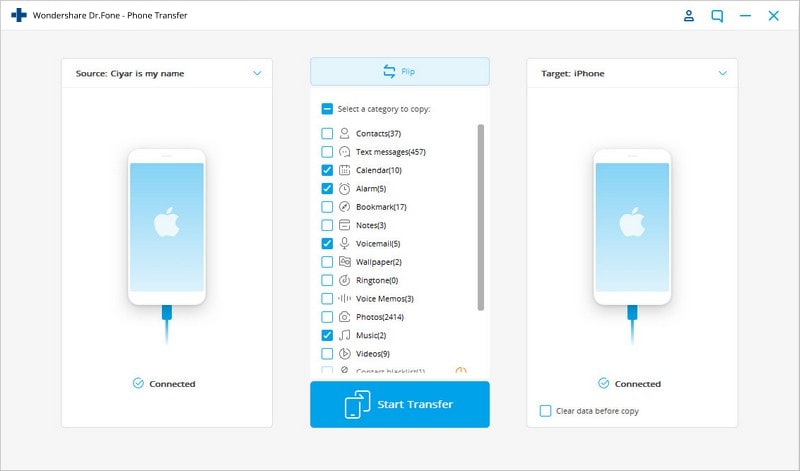
In questo modo, puoi clonare l’intero dispositivo oppure trasferire selettivamente solo i dati desiderati.
Passaggio 3: Avvia il trasferimento dei dati
Dopo aver effettuato la selezione, clicca sul pulsante “Avvia trasferimento” per iniziare il processo. Inoltre, puoi abilitare l’opzione “Cancella dati prima della copia” per eliminare tutti i contenuti esistenti sul telefono di destinazione prima della clonazione.
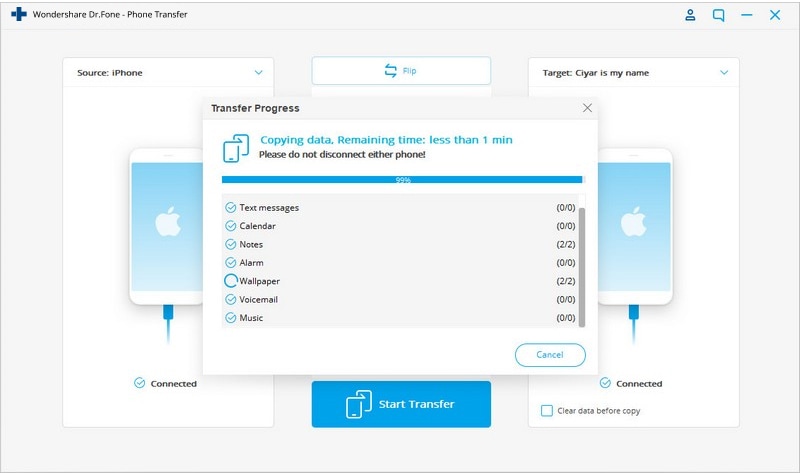
Rilassati e attendi qualche istante mentre Dr.Fone trasferisce il contenuto selezionato dal dispositivo sorgente a quello di destinazione iOS. Assicurati che entrambi i dispositivi rimangano collegati al sistema per un processo senza interruzioni.
Una volta completato con successo il trasferimento, riceverai una notifica. Ora puoi semplicemente chiudere l’applicazione e disconnettere in sicurezza i dispositivi.
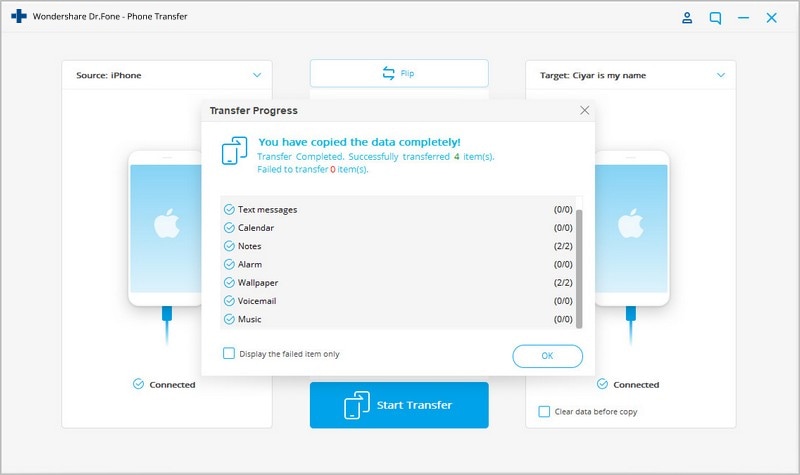
In questo modo, potrai clonare l’iPhone su un nuovo iPhone con un solo clic!
Parte 2: Come clonare l’iPhone su un nuovo iPhone utilizzando iCloud?
Utilizzando Dr.Fone Switch, potrai imparare come clonare un iPhone direttamente in pochi secondi. Tuttavia, se desideri clonare l’iPhone su iPad (o un altro dispositivo iOS) in modalità wireless, puoi anche usare iCloud. Apple fornisce di default uno spazio gratuito di 5 GB per ogni account iCloud. Puoi acquistare ulteriore spazio se desideri trasferire più dati.
Con questa tecnica, devi prima sincronizzare il dispositivo sorgente con il tuo account iCloud e successivamente configurare il nuovo dispositivo tramite l’account iCloud. Per imparare a clonare un iPhone, segui questi passaggi:
1.Per prima cosa sblocca il dispositivo iOS sorgente e vai su Impostazioni > iCloud > Archivio e Backup. Qui devi attivare l’opzione “Backup iCloud”.
2.Per eseguire il backup dei contenuti, tocca il pulsante “Esegui backup adesso”. Inoltre, puoi selezionare il tipo di contenuto che desideri sincronizzare con il tuo account iCloud.

3.Una volta che tutto il contenuto è stato sincronizzato, puoi accendere il dispositivo di destinazione. Se stai già utilizzando il telefono, dovrai reimpostarlo completamente perché la soluzione funziona solo durante la configurazione di un nuovo dispositivo.
4.All’avvio, il dispositivo iOS di destinazione ti offrirà diverse opzioni per configurarlo. Scegli l’opzione “Ripristina da backup iCloud”.
5.Il dispositivo ti chiederà di accedere con le credenziali del tuo account iCloud. Assicurati di inserire l’ID Apple e la password associati al dispositivo precedente.
6.Dopo aver effettuato l’accesso, l’interfaccia mostrerà i backup disponibili. Basterà selezionare il file desiderato e clonare l’iPhone su un nuovo iPhone in modalità wireless.

Seguendo questi semplici passaggi, potrai clonare l’iPhone su iPad o viceversa. Ora che sai come clonare un iPhone, puoi facilmente passare da un dispositivo all’altro senza perdere i tuoi dati. Se desideri clonare l’iPhone su un nuovo iPhone con un solo clic, dovresti sicuramente provare Dr.Fone Switch. Si tratta di uno strumento eccezionale che ti aiuterà a spostare i dati da un dispositivo iOS a un altro senza alcun problema.
Potrebbe interessarti anche


 > How-to > Trasferisci Dati tra Telefoni Cellulari > Come clonare iPhone/iPad su un nuovo iPhone (inclusi iPhone 8/X)
Nicola Massimo
staff Editor