

Come trasferire messaggi da iPhone ad Android [5 modi facili]

Jun 26, 2026 • Archiviato in: Trasferisci Dati tra Telefoni Cellulari • Soluzioni comprovate
Passare da un iPhone a un Android è entusiasmante. Ma non altrettanto quando si tratta di trasferire i dati dal tuo telefono!
Tra tutti i tipi di dati, i messaggi di testo sono probabilmente quelli che ti preoccupano di più. E perché no? Rappresentano ricordi preziosi e conversazioni importanti che non vuoi perdere.
Fortunatamente, esistono modi semplici per trasferire i messaggi da iPhone ad Android!
Puoi utilizzare metodi manuali, app pratiche e una soluzione intelligente per desktop! Questa guida ti dirà tutto al riguardo! Presentiamo cinque modi semplici con istruzioni dettagliate per rendere il tuo passaggio ad Android più facile.
Iniziamo!
- Parte 1. Come trasferire manualmente i messaggi di testo da iPhone ad Android?
- Metodo 1. Trasferire messaggi di testo da iPhone ad Android con iTunes
- Metodo 2. Spostare i messaggi iPhone su Android tramite scheda SIM
- Parte 2. Trasferire i messaggi da iPhone ad Android con app ufficiali
- Metodo 1. Trasferire messaggi di testo da iPhone ad Android con Phone Clone
- Metodo 2. Trasferire messaggi di testo da iPhone a Samsung con Smart Switch

- Parte 3. Trasferire i messaggi da iPhone ad Android con PC (Soluzione con un clic!)
Parte 1. Come trasferire manualmente i messaggi di testo da iPhone ad Android?
Puoi trasferire direttamente i messaggi di testo sul tuo nuovo telefono Android. E puoi farlo senza utilizzare strumenti dedicati per il trasferimento dati. Esistono due modi per farlo. Uno è utilizzare la scheda SIM del tuo iPhone. L'altro metodo utilizza iTunes per fare il backup degli SMS e un'app per ripristinarli sul nuovo telefono.
Esploriamo questi metodi di seguito.
Metodo 1. Trasferire messaggi di testo da iPhone ad Android con iTunes
Spostare direttamente i dati dell’iPhone su Android può essere difficile, a causa dell’ecosistema chiuso. Quindi, usare iTunes e iSMS2droid può aiutare! Ti permettono di creare manualmente un backup degli SMS e convertirli in testo leggibile.
Vediamo come funziona di seguito.
Passo 1. Collega il tuo iPhone al PC tramite un cavo USB e scarica iTunes sul tuo Mac o PC Windows. Aprilo e continua.
Passo 2. Seleziona il tuo iPhone nella parte in alto a destra e scegli l'opzione "Riepilogo" sotto Impostazioni.
Passo 3. Seleziona l’opzione “Questo computer” nella sezione Backup. Clicca su “Esegui backup adesso” per iniziare.

Passo 4. Trova il file di backup dei messaggi denominato 3d0d7e5fb2ce288813306e4d4636395e047a3d28. Puoi trovarlo su C:/Users[Il Tuo Nome Utente]/AppData/Roaming/Apple Computer/MobileSync/Backup/3d. Vai su /(user)/Library/Application Support/Mobile Sync/Backup/ per Mac.

Passo 5. Collega il tuo Android al PC con un cavo USB e copia il file di backup. Disconnetti il telefono quando hai finito.
Passo 6. Installa iSMS2droid sul tuo Android dal Play Store. Aprilo e seleziona “Importa messaggi” dalla schermata principale.
Passo 7. Imposta Isms2droid come app SMS predefinita. Una volta fatto, passerà automaticamente alla cartella di download. Sfoglia e seleziona il file di backup.

Passo 8. Scegli se importare tutti i messaggi insieme o selezionarli per contatto. Inizierà il processo di importazione. Puoi monitorarlo con la barra di avanzamento sullo schermo.

Ecco fatto. Hai trasferito con successo i tuoi messaggi sul tuo telefono Android. Questo metodo può essere un po’ tecnico da seguire. Continua a leggere per trovare una soluzione più semplice!
Metodo 2. Spostare i messaggi iPhone su Android tramite scheda SIM
Puoi usare la scheda SIM nel tuo vecchio telefono per copiare messaggi di testo da iPhone ad Android. Questo metodo è semplice. Tuttavia, ha alcune limitazioni. L’iPhone di solito conserva gli SMS nell’archiviazione interna. Per cui, dovrai trasferire i messaggi sulla SIM affinché questo metodo funzioni.
Una volta fatto, segui i passaggi di seguito per spostare i messaggi da iPhone ad Android.
Passo 1. Salva i tuoi SMS sulla scheda SIM del tuo iPhone e rimuovi la SIM.
Passo 2. Rimuovi la SIM dal tuo telefono Android e sostituiscila con la SIM presa dall’iPhone.
Passo 3. Riavvia il tuo Android e osserva lo schermo durante la configurazione. Aspetta finché non vedi una richiesta per importare contatti e messaggi dalla SIM.
Passo 4. Clicca su “Importa” e completa la configurazione. Attendi che il telefono si accenda. Tutti i messaggi dovrebbero essere disponibili.

Puoi anche utilizzare app mobili per trasferire messaggi di testo da iPhone ad Android. Scopriamolo nella prossima sezione.
Parte 2. Trasferire i messaggi da iPhone ad Android con app ufficiali
Un altro modo per trasferire i messaggi è utilizzare app mobili per il trasferimento dati. Molti cercano solo di trasferire i messaggi sul telefono. E queste app lo rendono possibile. Puoi selezionare quale tipo di dato trasferire e come farlo. Dai cavi USB ai metodi wireless, forniscono opzioni di connessione flessibili.
Continua a leggere per scoprire come trasferire i messaggi con queste app.
Metodo 1. Trasferire messaggi di testo da iPhone ad Android con Phone Clone
Stai passando da un iPhone a un telefono Huawei? L’app Phone Clone può aiutarti! Facilita il trasferimento degli SMS su Android. L’unico inconveniente? L’app non è ancora compatibile con le versioni Android più recenti. Si consiglia di verificare la compatibilità dell'app con il tuo telefono prima dell'uso.
Vediamo come utilizzarla per copiare messaggi di testo da iPhone ad Android.
Passo 1. Installa l’app Phone Clone su iPhone e Android. Apri l'app sul telefono Android e scegli la voce "Questo è il nuovo telefono". Si aprirà una schermata con un codice QR.
Passo 2. Apri l’app sul tuo iPhone e clicca su “Collega nuovo telefono.” Apparirà una nuova schermata. Qui, scegli “Questo è il vecchio telefono.”
Passo 3. Si aprirà una nuova schermata con una richiesta per scansionare il codice QR. Punta la fotocamera dell’iPhone verso il nuovo telefono per scansionare.
Passo 4. Su Android, seleziona il tipo di dati da ricevere dall’iPhone. Scegli “Messaggi” tra le opzioni disponibili e clicca su “Trasferisci” per iniziare.

Procediamo ed esploriamo un’altra app per trasferire i messaggi iPhone.
Metodo 2. Trasferire messaggi di testo da iPhone a Samsung con Smart Switch
Smart Switch è la soluzione ufficiale di Samsung per lo scambio di dati tra telefoni. È in grado di inviare dati a diversi dispositivi iOS e Android. Tra le cose che puoi trasferire ci sono contatti, messaggi, chiamate, app mobili e altri elementi.
Ora concentriamoci su come utilizzarla.
Passo 1. Sblocca il tuo Samsung Galaxy e vai all’app “Impostazioni”. Tocca “Account e backup” e seleziona “Importa dati da vecchio dispositivo”.

Passo 2. Si aprirà una nuova finestra sullo schermo. Scegli l’opzione “Ricevi dati” e seleziona “iPhone/iPad” come dispositivo di origine.
Passo 3. Scegli il tipo di connessione per collegare iPhone e Android. Puoi usare un cavo Lightning to USB C o USB C to USB C.

Passo 4. Tocca “Fidati” sull’iPhone quando richiesto e conferma l’azione con il codice di sblocco dell’iPhone.
Passo 5. Tocca avanti sul telefono Samsung e seleziona “Messaggi”. Scorri in basso e clicca su “Trasferisci” per iniziare.

Torna alla schermata Home e verifica l’app Messaggi. Tutti i tuoi messaggi dovrebbero ora essere disponibili su Android. Ecco come spostare i messaggi da iPhone ad Androidusando le app mobili!
Queste app risolvono efficacemente il dilemma del trasferimento dati tra iOS e Android. Tuttavia, potrebbero non funzionare su tutti i dispositivi Android. Inoltre, il processo stesso può essere piuttosto lento. Non preoccuparti! Continua sotto per trovare un’alternativa più rapida e facile!
Parte 3. Trasferire i messaggi da iPhone ad Android con PC (Soluzione con un clic!)
Cerchi il modo più veloce per trasferire messaggi da iPhone ad Android? Dr.Fone Phone Transferè la soluzione ideale! È la soluzione migliore per superare i problemi di compatibilità e i trasferimenti dati lenti. Con Dr.Fone, trasferire i dati del tuo telefono è solo un clic!
Non sono coinvolti passaggi complessi. Seleziona il tipo di dati da trasferire e lascia che Dr.Fone se ne occupi. La parte interessante? Puoi trasferire dati su qualsiasi dispositivo e su qualsiasi piattaforma. Oltre da iOS ad Android, ti consente di spostare dati da Android a iOS e tra piattaforme uguali.

Dr.Fone - Phone Transfer
Trasferisci messaggi da iPhone ad Android con PC
- Sposta dati tra dispositivi con diversi sistemi operativi, ad esempio da iOS ad Android.
- Trasferisci contatti, SMS, foto, video, musica e altro.
- Processo semplice e cliccabile
- Compatibile con Android 14 (Win) e l’ultimo iOS 17.


Vediamo come può aiutarti a passare ad Android senza problemi!
Passaggi per Trasferire i messaggi da iPhone ad Android con Dr.Fone
Scarica e installa Dr.Fone sul tuo computer o PC. Poi, trasferisci i dati iOS sul tuo nuovo telefono seguendo i passaggi di seguito.
Passo 1. Avvia Dr.Fone sul PC e clicca su “Toolbox” dal pannello di sinistra. Seleziona l'opzione “Phone Transfer” tra gli strumenti disponibili.

Passo 2. Si aprirà una nuova finestra sullo schermo. Collega entrambi i telefoni al PC e attendi che vengano rilevati. Poi, definisci il telefono di origine e di destinazione per il trasferimento dati.
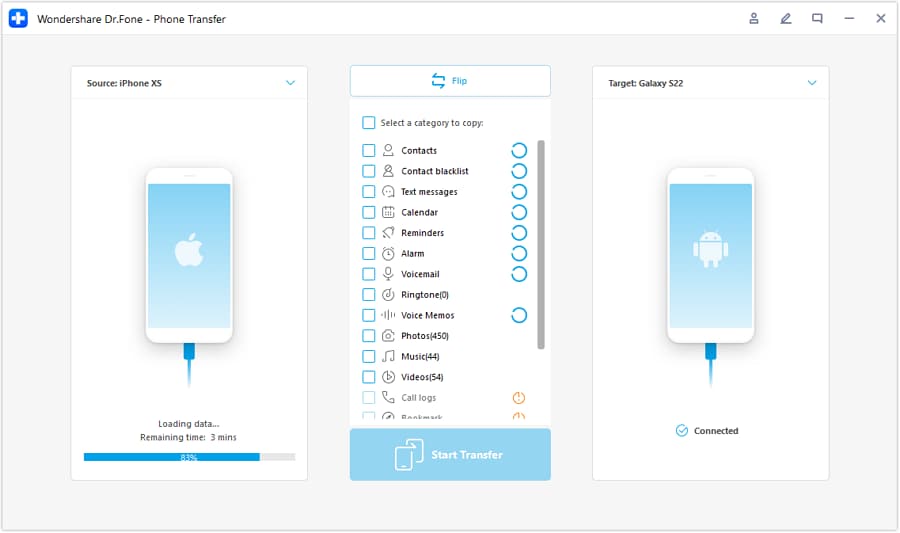
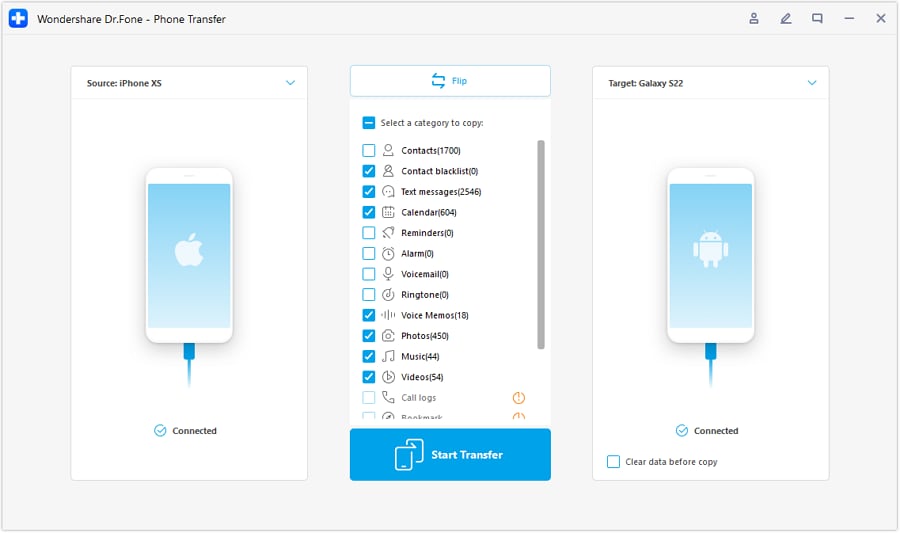
Passo 3. Seleziona il tipo di dati da trasferire. Puoi selezionare tutti i dati o scegliere solo “Messaggi di testo”. Clicca su “Avvia trasferimento” quando hai finito.
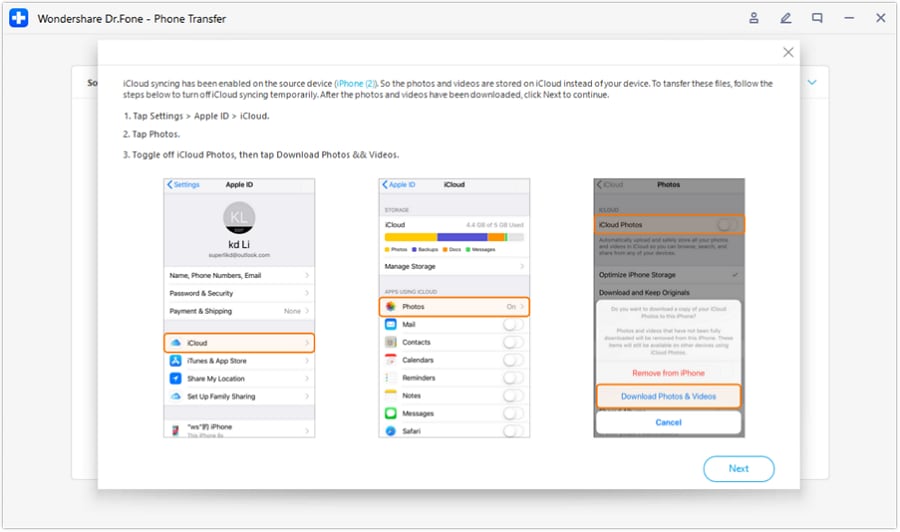
Passo 4. Utilizza le istruzioni sullo schermo per disattivare la sincronizzazione iCloud. Questo passaggio serve solo per trasferire foto e video sul nuovo dispositivo.
Passo 5. Dr.Fone ora inizierà il processo di trasferimento. Usa la barra di avanzamento sullo schermo per monitorare il progresso.
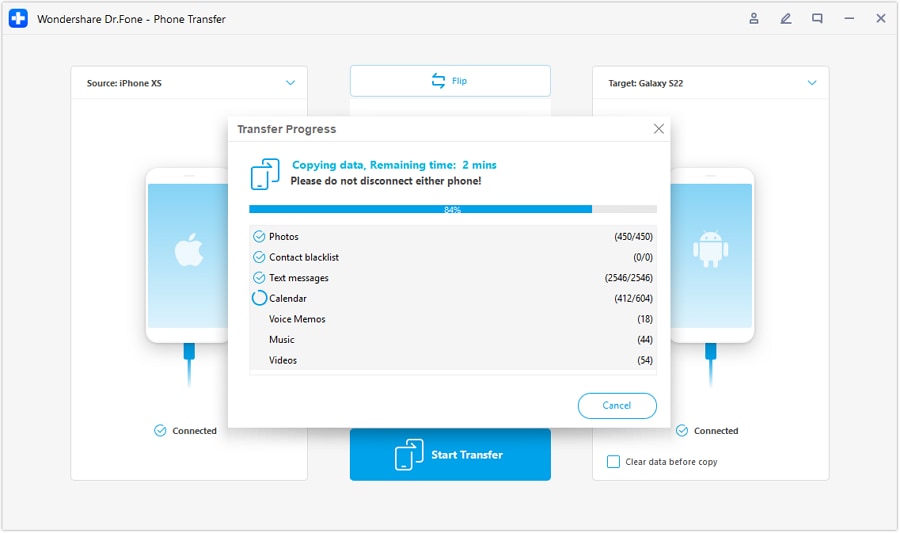
Passo 6. Attendi il termine del trasferimento. Puoi verificarlo con il messaggio di conferma visualizzato sullo schermo.
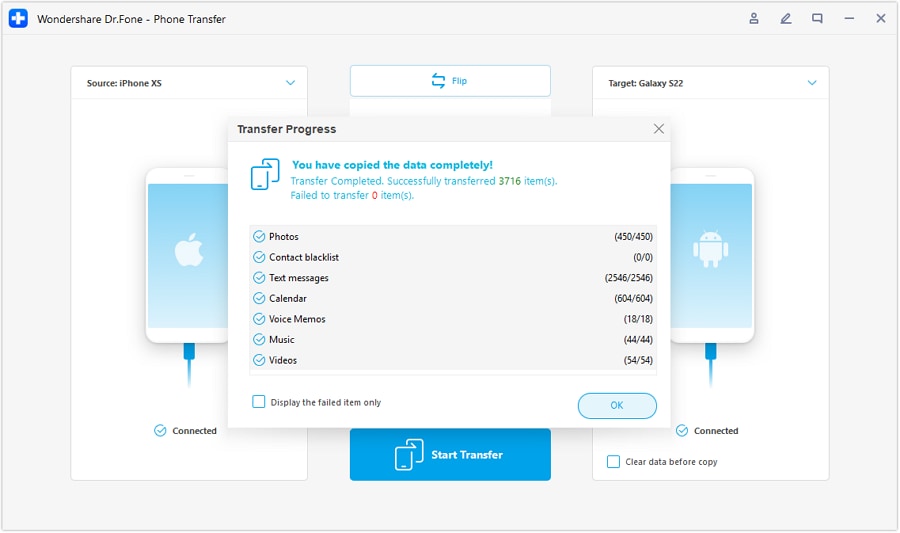
Ecco fatto! Un metodo rapido e semplice per copiare messaggi da iPhone ad Android. Dr.Fone ti assicura di passare facilmente al nuovo telefono mantenendo tutti i dati importanti!
Conclusione
Passare da iPhone ad Android è molto più semplice quando sai come trasferire i tuoi dati sul nuovo dispositivo. Hai diversi modi a disposizione.
Puoi utilizzare metodi manuali, come iTunes e la scheda SIM del telefono. Le app ufficiali come Phone Clone e Smart Switch offrono una soluzione comoda per chi vuole trasferire dati senza usare il PC.
Tuttavia, questi metodi hanno alcune limitazioni. Usa Dr.Fone - Phone Transfer to trasferire i messaggi da iPhone ad AndroidSenza problemi. Grazie alla sua ampia compatibilità per il trasferimento di dati multipiattaforma, la conservazione di testi importanti è più semplice che mai!
 Sicuro e sicuro
Potrebbe interessarti anche


 > resource > Trasferisci Dati tra Telefoni Cellulari > Come trasferire messaggi da iPhone ad Android [5 modi facili]
Nicola Massimo
staff Editor