
Gestire Permessi App iPhone: Guida Completa per Utenti iOS

Jun 26, 2026 • Archiviato in: Trasferisci Dati tra Telefoni Cellulari • Soluzioni comprovate
ConoscereAutorizzazioni app su iPhoneè essenziale per controllare i tuoi dati e mantenere intatta la tua privacy. Su iOS, un'app deve chiedere il tuo permesso prima di poter utilizzare la fotocamera, il microfono, i contatti, la posizione o le foto. Queste sono caratteristiche sensibili. Queste richieste di autorizzazione fanno parte del sistema di Apple. Essi garantiscono che tu abbia sempre il controllo dei tuoi dati.
Quando si tratta di ciò che le app possono e non possono fare con il tuo dispositivo, iOS fornisce strumenti per decidere. Puoi gestire le autorizzazioni tramite le impostazioni delle autorizzazioni di iPhone nella sezione Privacy & Security. È inoltre possibile regolare le autorizzazioni per ciascuna app singolarmente.
In questa guida, ti insegneremo comeControlla le autorizzazioni delle app su iPhone. Vedrai quali app hanno accesso a cosa. Questo assicura che solo le app di fiducia possano accedere alle informazioni che sei disposto a condividere con loro.
- Parte 1. L'iPhone ha un gestore delle autorizzazioni?
- Parte 2. Come posso visualizzare tutte le autorizzazioni delle app su iOS?
- Parte 3. Come posso personalizzare/modificare le autorizzazioni delle app su iOS?
- Parte 4. Suggerimento Bonus: aggirare eventuali restrizioni con il gestore iOS di Dr.Fone

Parte 1. L'iPhone ha un gestore delle autorizzazioni?
Sì, iOS ha un gestore delle autorizzazioni integrato nel menu Impostazioni, passando ulteriormente alle opzioni di privacy e sicurezza. Ti consente di gestire come le applicazioni gestiscono le tue informazioni private, coinvolgendo l'accesso a immagini, microfono, posizione, numeri di telefono e molto altro ancora. Questo servizio conferma che hai il completo controllo su ciò che ogni app può avere l'autorizzazione sul tuo iPhone.
Le caratteristiche principali del gestore permessi iPhone includono
- Gestione centralizzata:Tutte le autorizzazioni dell'app possono essere accedute e modificate in un unico posto, in Impostazioni> Privacy & Security, in modo da avere sempre visibilità della tua privacy.
- Impostazioni specifiche per l'App:È possibile controllare le autorizzazioni per le singole app (impostazioni) attivandole o disattivandole come desiderato.
- Fine Tuning:Per le autorizzazioni come la posizione, è possibile scegliere se un'app può accedere "Mai", "Mentre si utilizza l'app", "Chiedi la prossima volta" o "Sempre".
- Trasparenza del monitoraggio:Puoi gestire quali applicazioni sono autorizzate a tenere il record delle tue attività in altre applicazioni e browser web, dandoti un maggiore controllo sui tuoi modelli di navigazione.
- Rapporto sulla Privacy dell'App:Tali report mostrano l'attività di 7 giorni e quali applicazioni hanno il permesso di accedere alle informazioni importanti, come il microfono e la fotocamera, in modo da poter gestire l'attività dell'applicazione.
- Prime richieste:A volte un'applicazione inizialmente tenta di utilizzare informazioni private e ti viene chiesto di consentire o rifiutare la richiesta. Ti dà un controllo spontaneo sul tuo dispositivo.
Parte 2. Come posso visualizzare tutte le autorizzazioni delle app su iOS?
per vedere eGestisci le autorizzazioni delle app su iOS, prendere misure semplici per assicurarsi che le applicazioni accedano esattamente a ciò che gli utenti sono a loro agio condividere.
Fase 1.Vai alle opzioni Impostazioni del dispositivo iOS per personalizzare e proteggere il dispositivo.
Fase 2.Trova l'opzione privacy scorrendo verso il basso nel menu Impostazioni. Qui è possibile gestire le autorizzazioni per più applicazioni (ad es. posizione, fotocamera, microfono).
Fase 3.Selezionare l'applicazione per la quale si desidera vedere il permesso. È possibile visualizzare un elenco di tutte le applicazioni cliccando su App o scegliendo il tipo di autorizzazione (fotocamera, posizione) e visualizzando quali applicazioni hanno l'autorizzazione.
Fase 4.Modifica le impostazioni delle autorizzazioni per l'app selezionata. Ad esempio, è possibile modificare l'opzione di autorizzazione di posizione da 'Mai' a 'Durante l'utilizzo dell'App' o attivare la fotocamera.
Fase 5.Modificare le impostazioni delle notifiche dell'applicazione facendo clic su 'Consente' se si desidera ricevere notifiche da quella applicazione.
Questo metodo ti consente di ottenere il pieno controllo delle impostazioni delle autorizzazioni dell'app iOS. Si assicura che le tue informazioni siano protette e che le tue applicazioni funzionino solo nel modo che vuoi.
Parte 3. Come posso personalizzare/modificare le autorizzazioni delle app su iOS?
I dispositivi iOS non hanno la possibilità di personalizzare gli avvisi di autorizzazione predefiniti che ricevono le applicazioni. Questi avvisi vengono generati dal sistema e attivati quando un'applicazione chiede l'autorizzazione a strumenti specifici come la fotocamera o la posizione. Anche se è ancora possibile modificare e gestire le autorizzazioni concesse alle applicazioni tramite le impostazioni del dispositivo mobile.
Personalizza le autorizzazioni per categoria
Fase 1.Apri l'app Impostazioni sul tuo iPhone.
Fase 2.È qui che hai accesso a tutte le autorizzazioni dell'app iOS.
Fase 3.Tocca Privacy e sicurezza per visualizzare un elenco di categorie di autorizzazioni come servizi di localizzazione, fotocamera, microfono, contatti e foto.
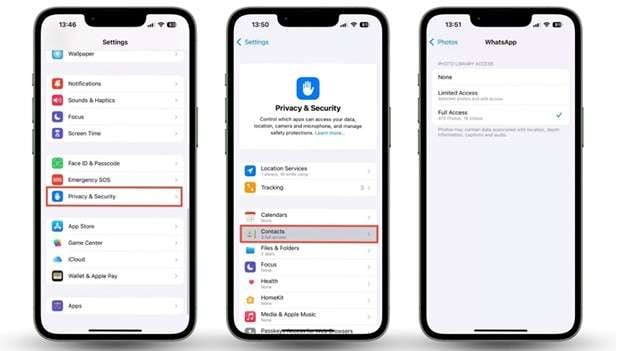
Fase 4.Selezionare un tipo di autorizzazione. Ad esempio, Location Services ti mostrerà tutte le app che hanno richiesto la tua posizione.
Fase 5.Premere l'app che si desidera modificare e apportare modifiche alle sue autorizzazioni. Per la posizione, iOS consente opzioni come:
- mai
- Chiedi la prossima volta
- Durante l'utilizzo dell'App
- sempre
Fase 6.Scegli l'impostazione che si adatta alle tue preferenze.
Personalizza le autorizzazioni per App
Fase 1.Vai all'opzione Impostazioni e fai clic sull'applicazione che desideri gestire.
Fase 2.Dopo aver cliccato sull'applicazione desiderata, verrai navigato all'interfaccia Tutte le autorizzazioni (fotocamera, posizione, microfono, ecc.).
Fase 3.Attivare o disattivare l'autorizzazione.
Suggerimento Bonus: aggirare eventuali restrizioni con il gestore iOS di Dr.Fone
Gestire le autorizzazioni delle app iPhone può essere noioso, soprattutto quando si tratta di restrizioni di sistema. Wondershare Dr.Fone fornisce una soluzione affidabile per gli utenti che hanno bisogno di un modo più semplice per gestire i dati iPhone. Sebbene non modifichi direttamente le autorizzazioni delle app su iPhone, offre funzionalità avanzate di gestione dei dati che semplificano la gestione dei contenuti iOS. Con Dr.Fone, puoi trasferire, organizzare e eseguire il backup dei dati senza sforzo, dandoti un maggiore controllo sul tuo dispositivo.
IlWondershare Dr.FoneConsente agli utenti di gestire il proprio iPhone o iPad da un computer, rendendo la gestione dei dati, il controllo delle app e le personalizzazioni molto più semplici. Ecco come funziona:

Wondershare Dr.Fone
Gestisci e trasferisci dati iPhone
- Trasferire, gestire, esportare/importare musica, foto, video, contatti, SMS, app, ecc.
- Fai il backup della tua musica, foto, video, contatti, SMS, app, ecc., sul computer e ripristinali facilmente.
- Trasferire musica, foto, video, contatti, messaggi, ecc., da uno smartphone all'altro.
- Trasferire file multimediali tra dispositivi iOS e iTunes.
- Compatibile con il più recente sistema iOS.


Fase 1. Collega il tuo iPhone
Inizia collegando l'iPhone al computer tramite USB o Wi-Fi. Dr.Fone rileverà automaticamente il tuo dispositivo.
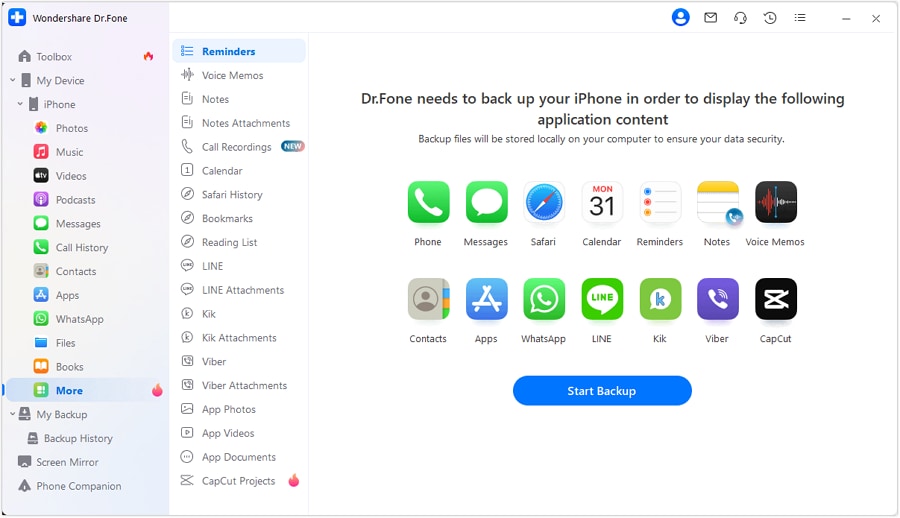
Fase 2. Gestisci i dati iOS
Una volta connesso, Dr.Fone visualizza i dati del tuo iPhone. Puoi gestire specifiche categorie di dati come video, podcast, libri, file, cronologia delle chiamate e altro ancora.

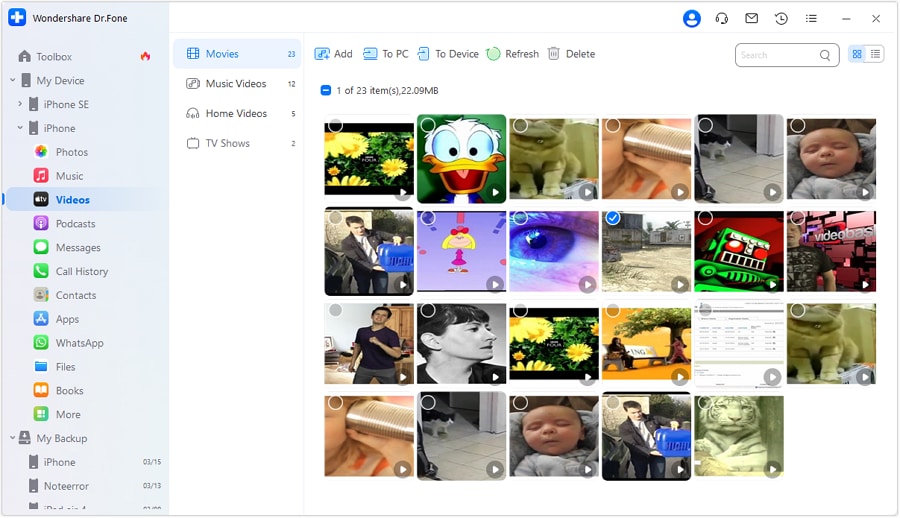
Fase 3. Gestione Video
Per gestire i video, vai alla scheda Video nel pannello di sinistra. È possibile visualizzare, aggiungere, esportare o eliminare video. Basta scegliere le opzioni desiderate per organizzare i file video.
Fase 4. Gestione cronologia messaggi e chiamate
Dr.Fone ti consente di gestire i messaggi e la cronologia delle chiamate del tuo iPhone. È possibile visualizzare, esportare e persino stampare l'intera cronologia delle chiamate o dei messaggi, inclusi gli allegati.

Fase 5. Gestione App
Puoi gestire, installare e disinstallare le app in massa e persino rimuovere app preinstallate o bloatware indesiderati dal tuo iPhone.

Con Dr.Fone, puoi gestire e trasferire facilmente i dati tra iPhone, aggirando le limitazioni di iTunes. Dal trasferimento dei dati alla personalizzazione delle impostazioni del dispositivo, Dr.Fone offre una soluzione semplice e veloce per la gestione del tuo iPhone.
conclusione
Come gestire le autorizzazioni delle App su iPhone e proteggere la tua Privacy. Gli utenti possono facilmente tenere d'occhio e modificare quali app possono accedere tramite le impostazioni delle autorizzazioni di iOS, che vanno dalla posizione ai contatti alla fotocamera e oltre.
Per una personalizzazione più avanzata e una gestione senza sforzo delle autorizzazioni delle app, Dr.Fone/iOS Manager è una soluzione leader. Offre non solo modifiche accurate alle impostazioni delle autorizzazioni delle app iPhone, ma semplifica anche la gestione dei dati, l'installazione delle app e i backup. Dr.Fone offre anche un'interfaccia più pulita e diretta per connettersi a iOS senza passare attraverso tutti i filtri.
 Sicuro e sicuro
4,624,541Le persone lo hanno scaricato
Domande frequenti
 Q1. Dove posso trovare le autorizzazioni delle app su iPhone?Q2. Posso vedere quali app hanno acceduto alla mia fotocamera o al mio microfono di recente?Q3. Dr.Fone cambia le autorizzazioni dell'app iPhone?
Potrebbe interessarti anche


 > How-to > Trasferisci Dati tra Telefoni Cellulari > Gestire Permessi App iPhone: Guida Completa per Utenti iOS
Nicola Massimo
staff Editor