

Come trasferire file tra iPad e iPhone: 5 metodi efficaci (2026)

Jun 26, 2026 • Archiviato in: Trasferisci Dati tra Telefoni Cellulari • Soluzioni comprovate
Alla ricerca del modo migliore perTrasferire file dal tuo iPad al tuo iPhone, o viceversa? Che tu stia spostando foto, video, documenti di grandi dimensioni o intere cartelle, abbiamo tutto per te. Questa guida fornisce 5 metodi semplici ed efficaci per condividere file tra i tuoi dispositivi iOS.
Ecco i metodi che tratteremo:
- Come trasferire i file (5 metodi)
- Cose importanti da considerare prima di trasferirsi
- Suggerimento BONUS: esegui prima il backup dei tuoi file
 Sicuro e sicuro
Come trasferire i file (5 metodi)
"Come posso trasferire I file da iPhone a iPad e viceversa?" Come accennato in precedenza, ci sono molti modi diversi per fare questa procedura in passaggi rapidi e facili. Basta selezionare la migliore opzione di trasferimento dati che è conveniente e accessibile per te. Per aiutarti a iniziare, di seguito è riportato un elenco di metodi di trasferimento dati iOS che puoi provare. Dai un'occhiata per saperne di più.
Quale metodo è il migliore per te? Un rapido confronto
| metodo | meglio per | velocità | Limite di dimensione del File | Richiede Internet |
|---|---|---|---|---|
| Goccia d'aria | Condividere rapidamente alcune foto/video | molto veloce | Nessun limite ufficiale | No |
| Sincronizzazione iCloud | Sincronizzazione automatica, hands off | Dipende dal Wi-Fi | Il tuo limite di archiviazione iCloud | Sì |
| Google Drive | File di grandi dimensioni, accesso multipiattaforma | Dipende dal Wi-Fi | Il tuo limite di archiviazione di Google Drive | Sì |
| Dr.Fone | Trasferimento di massa, trasferimento selettivo, nessuna perdita di dati | Molto veloce (cablato) | nessuno | No (per trasferimento) |
Metodo 1: Trasferire i file da iPad a iPhone e viceversa tramite AirDrop.
AirDrop è perfetto per inviare rapidamente alcuni file. È particolarmente utile per trasferire foto e brevi video dal tuo iPad al tuo iPhone senza necessità di una connessione internet. Ecco come farlo:
- Fase 1:Per comodità, assicurati che Bluetooth e Wi-Fi siano attivati su entrambi i dispositivi iOS. Da un lato, disattivare l'opzione Personal Hotspot se mai è abilitata.
- Passaggio 2:All'estremità del ricevitore, attivare AirDrop. Basta tirare fuori ilcentro di controlloe poi toccare ilImpostazioni di reteper mostrare altre opzioni.

- Passaggio 3:cliccaCaduta aerea.

- Passaggio 4:Quindi, scegliTutti per 10 minuti.
- Passaggio 5:Sul dispositivo iOS del mittente, individuare i file e quindi fare clic suCondividerepulsante. Se non è possibile visualizzare questa opzione, fare clic sulPiùicona prima e trovarla lì.
- Passaggio 6:SelezionareCaduta aerea.

- Passaggio 7:Scegli il destinatario previsto tra le opzioni fornite.
- Passaggio 8:Tornando al dispositivo del ricevitore, fare clic suaccettareQuando viene richiesta la finestra di trasferimento dati.
Metodo 2: Trasferire file da iPhone a iPad e viceversa sincronizzando i file iCloud.
Puoi accedere facilmente ai tuoi file su più dispositivi iOS se li sincronizzi attivamente con i servizi iCloud. Sì. Non c'è bisogno di trasferire manualmente i file da iPhone a iPad. Tutto quello che devi fare è abilitare determinate impostazioni sui tuoi dispositivi Apple. Vuoi sapere come farlo? Dai un'occhiata al tutorial fornito qui sotto.
- Fase 1:Prima di tutto, assicurati di utilizzare lo stesso ID Apple su tutti i tuoi dispositivi Apple. in caso contrario, accedi prima al tuo account preferito.
- Passaggio 2:Successivamente, vai aImpostazioni.
- Passaggio 3:Fai clic sul tuoProfiloicona nella parte superiore dello schermo.
- Passaggio 4:Subito dopo, fare clic suiCloud.

- Passaggio 5:Scorri verso il basso fino alla sezione App che utilizzano iCloud. Abilita questa funzionalità nelle applicazioni iOS che contengono i file che desideri sincronizzare. Dopo pochi minuti, i file verranno sincronizzati automaticamente con iCloud. Una volta completato, è ora possibile accedere e apportare modifiche ai vari da più dispositivi Apple in cui si effettua l'accesso al proprio ID Apple.

Nota:Prima di abilitare questa funzionalità, assicurati che lo spazio di archiviazione iCloud contenga spazio adeguato. Se stai esaurendo, dai un'occhiata alla nostra guida suCome liberare l'archiviazione iCloud.
Metodo 3: Trasferire file da iPad a iPhone tramite iCloud Drive.
Nel caso In cui non lo sapessi, Apple offre archiviazione digitale agli utenti. Si chiama iCloud Drive. Fondamentalmente, puoi caricare i tuoi file su questa unità e accedere a loro da dispositivi iOS che utilizzano il tuo ID Apple. Sì. Funziona come DropBox e altri servizi di file-hosting online, tranne che iCloud Drive è esclusivo solo per i dispositivi Apple. Vuoi provarlo adesso e approfittare di questa funzione? Dai un'occhiata al seguente tutorial su come trasferire file da iPad a iPhone utilizzando iCloud Drive.
- Fase 1:lanciare ilimpostazionisul tuo dispositivo iOS.
- Passaggio 2:Fai clic sul tuoProfiloicona nella parte superiore dello schermo.
- Passaggio 3:Trova e cliccaiCloudtra le opzioni fornite.
- Passaggio 4:Vai alla sezione App che utilizzano iCloud e fai clic suUnità iCloud.Attivare il pulsante radio accantoSincronizza questo iPhone.

- Passaggio 5:Successivamente, individuare i file che si desidera trasferire su un altro dispositivo iOS. Fai clic sulCondividerepulsante e quindi selezionareUnità iCloudper caricare i tuoi file.
- Passaggio 6:Sul dispositivo del ricevitore, andare alfileapp.
- Passaggio 7:Tocca sulSfogliarescheda nell'angolo in basso a destra dello schermo.
- Passaggio 8:cliccaUnità iCloud.

- Passo 9: Controlla la cartella e trova i file che hai caricato recentemente sul tuo drive.
Nota:Prima di provare questo metodo, assicurati che la memoria interna del tuo iCloud sia sufficiente.
Metodo 4: Trasferisci file da iPhone a iPad tramite Google Drive.
Se il tuo Google Drive ha una grande capacità di archiviazione, puoi usarlo per trasferire file da iPhone a iPad. Non preoccuparti. È davvero facile da configurare sui tuoi dispositivi iOS. Basta scaricare l’app Google Drive e accedere al tuo account. Sì. È semplice così. Vuoi provarlo adesso? Ecco una breve guida per te.
- Fase 1:Scarica l’applicazione Google Drive su entrambi i dispositivi iOS. Subito dopo, accedi al tuo account Google. È meglio effettuare l’accesso con lo stesso account per evitare inconvenienti indesiderati.
- Passaggio 2:Sul dispositivo del mittente, avvia l’applicazione.
- Passaggio 3:cliccaNuovo e poi seleziona Cartella. Rinomina la cartella come preferisci.
- Passaggio 4:Successivamente, apri la cartella appena creata. Da lì, clicca su Aggiungi l’icona nell’angolo in basso a destra dello schermo.

- Passaggio 5:SelezionareCarica. Seleziona i file che vuoi trasferire e attendi il completamento del processo.

- Passaggio 6:Sul dispositivo del ricevitore, andare alGoogle Drive applicazione.
- Passaggio 7:Trova la cartella che hai creato e accedi ai file da lì.
Metodo 5: Trasferisci file da iPad a iPhone utilizzando Wondershare Dr.Fone.
Esiste un’opzione più comoda per trasferire file da iPad a iPhone? Fortunatamente sì. Puoi facilmente trasferire file da iPhone a iPad e viceversa grazie a Wondershare Dr.Fone. Sì. La sua potente funzionalità di trasferimento telefono ti può aiutare molto a riguardo. Tutto ciò che devi fare è collegare i dispositivi iOS al computer e configurarli lì. Non sono richieste competenze tecniche per iniziare e completare questa procedura. Vuoi provarlo adesso? Ecco un tutorial rapido su come trasferire file tra dispositivi iOS usando Wondershare Dr.Fone - Phone Transfer.
Dr.Fone - Phone Transfer
Trasferimento telefono a telefono in 1 clic
- Facile, veloce e sicuro.
- Sposta dati tra dispositivi con sistemi operativi diversi, cioè iOS e Android.
- Supporta dispositivi iOS che hanno la versione iOS più recente

- Trasferisci foto, messaggi di testo, contatti, note e molti altri tipi di file.
- Supporta oltre 8000 dispositivi Android. Funziona con tutti i modelli di iPhone, iPad e iPod.


- Fase 1:Scarica Wondershare Dr.Fone e installalo sul tuo computer.
- Passaggio 2:Avvia il software appena installato sul desktop. Una volta completamente caricato e visibile la dashboard sullo schermo del computer, collega il tuo iPhone e iPad tramite i cavi dati. Segui la guida sullo schermo e svolgi i passaggi indicati per garantire che la connessione tra i dispositivi sia stabile per facilitare le operazioni successive.
- Passaggio 3:Naviga nel pannello sinistro e poi clicca su Toolbox. Nella dashboard principale, clicca su Phone Transfer.

- Passaggio 4:Dopodiché, seleziona Sorgente e Destinazione dei dispositivi. Puoi trasferire file da iPad a iPhone o viceversa. Quindi, non devi preoccuparti se inverti il percorso di trasferimento dati. In alternativa, puoi semplicemente cliccare su Inverti per assegnare automaticamente Sorgente e Destinazione preferite.
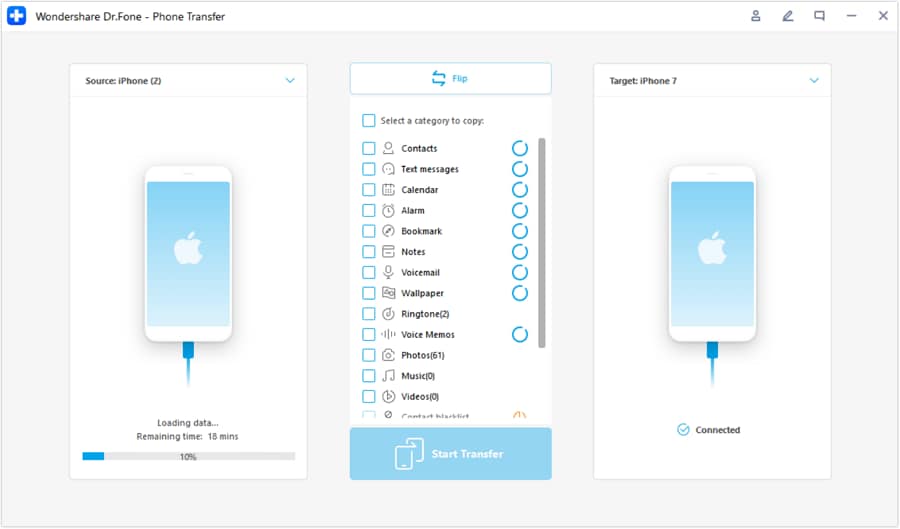
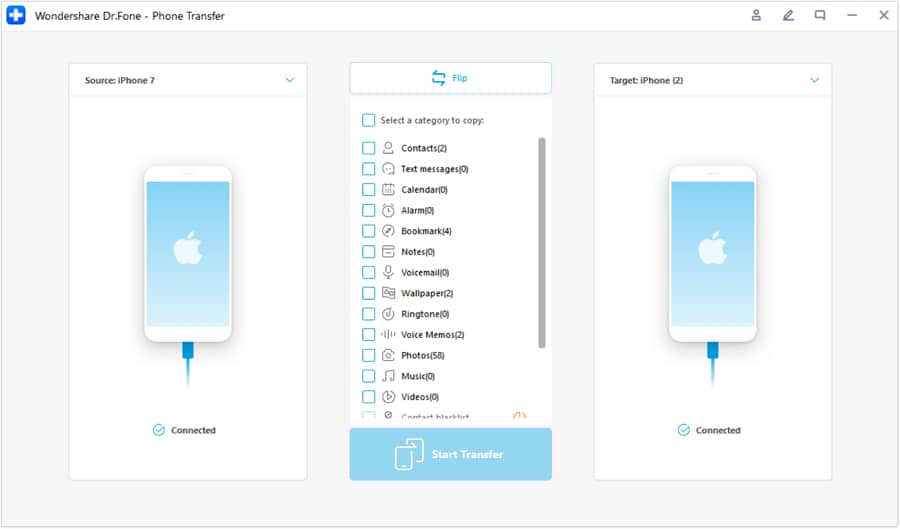
- Passaggio 5:Seleziona la categoria di file che vuoi trasferire. Basta selezionare la casella accanto. Non preoccuparti, non ci sono limiti. Puoi scegliere tutte le categorie che desideri. Quando hai finito, è il momento di avviare il trasferimento dei dati. Clicca su Avvia Trasferimento.
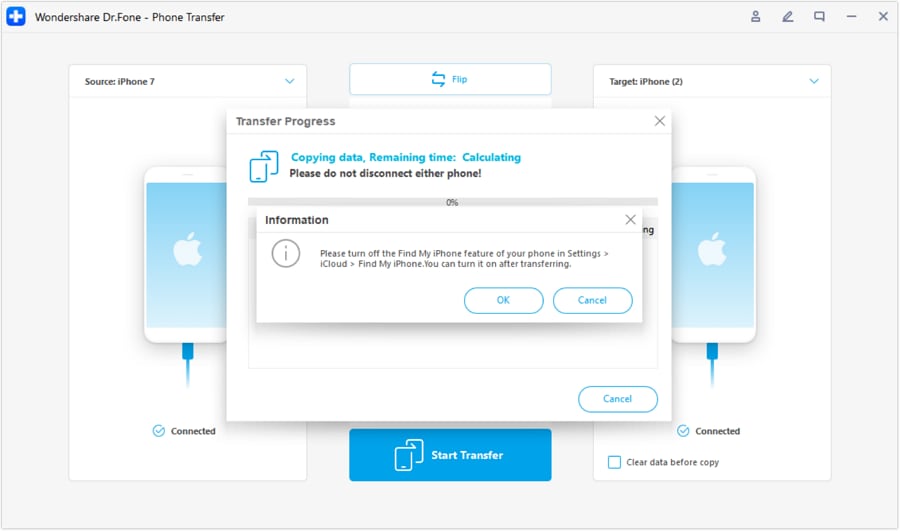
- Passaggio 6:Il trasferimento non avverrà se la funzione “Trova il mio” sui tuoi dispositivi iOS è attualmente attivata. Non preoccuparti. Se appare una finestra di avviso per questo errore, clicca su OK da lì e disattiva “Trova il mio” sui tuoi dispositivi iOS. Il processo riprenderà.
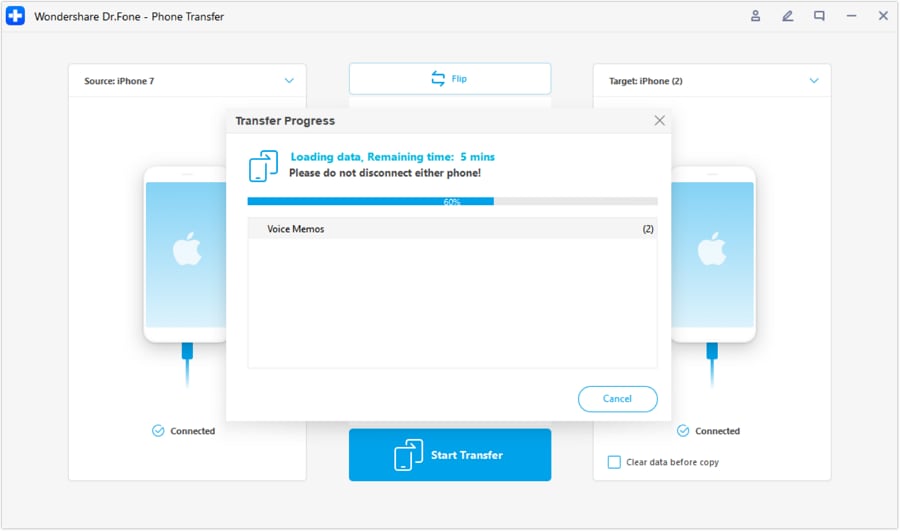
- Passaggio 7:Attendi mentre Wondershare Dr.Fone facilita il trasferimento tra i tuoi dispositivi iOS. Evita di utilizzarli per evitare ritardi e interruzioni indesiderate.
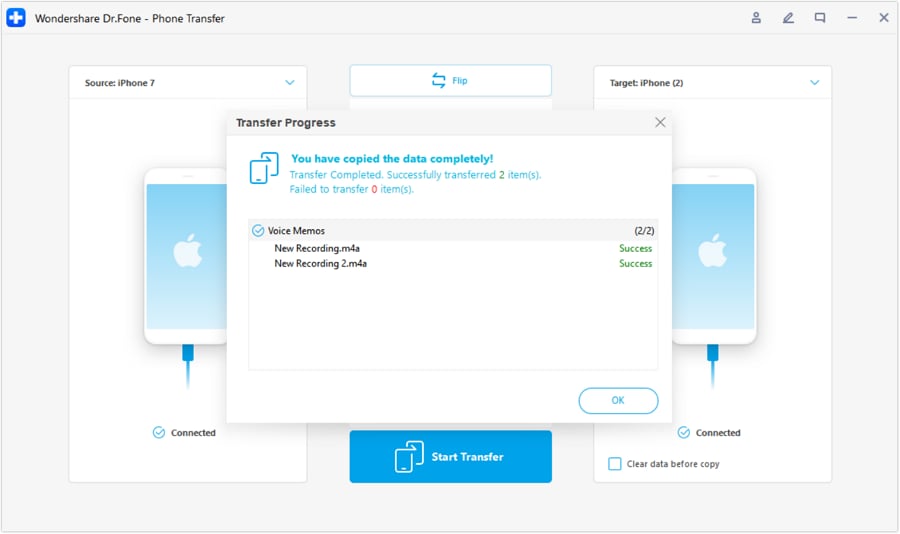
- Passaggio 8:Una volta completato il processo, clicca su OK nella finestra che appare per concludere. Successivamente, controlla il dispositivo di destinazione e verifica se tutti i file sono stati copiati correttamente dal dispositivo Apple.
Sicuro e sicuroCose importanti da considerare prima di trasferirsi
Come detto in precedenza, trasferire file da iPad a iPhone e viceversa non richiede molto. Puoi gestire questa procedura in un attimo senza assistenza tecnica avanzata. Tuttavia, è importante sottolineare che il trasferimento dati, in qualsiasi forma, è un processo delicato. Può succedere qualcosa di inaspettato in un battito di ciglia. È per questo che non bisogna mai abbassare la guardia, anche se la piattaforma di condivisione dati è sicura e comoda. La tua privacy deve essere sempre al primo posto. Per aiutarti, ecco alcuni suggerimenti da considerare quando trasferisci file da iPad a iPhone. Leggi attentamente e tienili sempre a mente.
Scegli con attenzione i destinatari.

Molte volte, il mittente non può vedere chiaramente un’identificazione distintiva del ricevitore durante il trasferimento dati. I dispositivi riceventi sono spesso etichettati con una mescolanza di caratteri casuali. Pertanto, devi controllare e verificare il dispositivo del ricevente prima di avviare la procedura. È importante? Certo che sì. I tuoi file potrebbero essere compromessi se li invii per errore alla persona sbagliata. Ovviamente, succede raramente, ma può capitare a chiunque.
Pensaci due volte prima di inviare file sensibili.

Puoi essere certo che Apple impiega protocolli rigidi per mantenere sicuri e privati i dati degli utenti durante i trasferimenti. Tuttavia, non basta per essere tranquillio, soprattutto se invii file sensibili. Pensaci due volte prima, e valuta possibili alternative se ne esistono. Non preoccuparti. Va bene così. Se esiti a trasferire file direttamente da iPhone a iPad, allora è meglio esaminare altre opzioni disponibili.
Controlla attentamente i file prima di inviarli.

Ricorda sempre che il trasferimento dati non ha un’opzione di annullamento. Una volta premuto “Invia”, non puoi recuperare più i file. Perciò verifica attentamente i file prima di avviare la procedura. Assicurati di inviare le cartelle giuste al destinatario scelto. Altrimenti, potresti mettere a rischio i tuoi dati.
Scegli un metodo di condivisione file comodo ed efficace.

I metodi che puoi provare per trasferire file da iPad a iPhone non sono limitati a uno o due. Ce ne sono davvero molti. Quindi, prenditi il tempo di valutare i vantaggi e le procedure di ciascun metodo. Scegli il modo di condivisione file che meglio si adatta alle tue preferenze e necessità. Non scegliere un’opzione senza valutare bene.
Suggerimento BONUS: esegui prima il backup dei tuoi file
Come già detto, il trasferimento dati tra dispositivi mobili è una procedura delicata. Nel processo, può accadere di tutto improvvisamente. Perciò bisogna sempre prepararsi al peggio. A questo scopo, tutto ciò che devi fare è effettuare un backup dei file prima del trasferimento. Non preoccuparti. Wondershare Dr.Fone ha reso il processo di backup molto più facile per tutti. Vuoi provare adesso? Se sì, ecco una breve guida per te.
Sicuro e sicuro- Fase 1:lanciare ilWondershare Dr.Fone applicazione sul tuo computer. Una volta caricata, collega il dispositivo iOS che contiene i file da trasferire. Segui la guida sullo schermo per garantire una connessione stabile.
- Passaggio 2:Poi, vai sul pannello sinistro e clicca su My Backup. Nella dashboard principale, clicca su Backup adesso.

- Passaggio 3:Attendi mentre Wondershare Dr.Fone effettua il backup del dispositivo Apple. Non usare il computer e il dispositivo iOS durante il processo per evitare interruzioni. Se vuoi annullare e ricominciare da capo, clicca semplicemente su Annulla.

- Passaggio 4:Dopo aver completato il processo di backup, clicca su Apri nella cartella or Visualizza backup per rivedere i file.

A questo scopo, tutto ciò che devi fare è effettuare il backup dei tuoi file prima di trasferirli. Puoi usare iCloud, iTunes oppure un software dedicato. Per un confronto dettagliato, consulta il nostro articolo sui migliori modi per fare il backup dell’iPhone.
Conclusione
Il trasferimento dati è una procedura fondamentale di gestione dei file. Per questo Apple si è assicurata che gli utenti possano facilmente trasferire file da iPad a iPhone e viceversa. Se hai bisogno di eseguire questa operazione, puoi consultare i metodi sopra elencati. Uno di questi sicuramente si adatta alla tua situazione e ti sarà d’aiuto. Se desideri provare un approccio più comodo, scarica Dr.Fone - Phone Transfer. Offre funzioni potenti per il trasferimento dati e backup, fornendo assistenza facile e immediata. Basta collegare il dispositivo mobile al computer e configurarlo nell’app.
Sicuro e sicuroDomande frequenti (FAQ)
1. Posso trasferire file da iPad a iPhone senza computer?
Sì, assolutamente. Puoi utilizzare metodi wireless come AirDrop, Sincronizzazione iCloud, iCloud Drive o Google Drive per trasferire file tra iPad e iPhone senza bisogno del computer.
2. Qual è il metodo più veloce per trasferire un video grande da iPad a iPhone?
Per file video di grandi dimensioni, usare una connessione cablata con uno strumento come Dr.Fone - Phone Transfer è spesso il metodo più veloce e affidabile. Se preferisci un’opzione wireless e hai una buona connessione Wi-Fi, i servizi cloud come Google Drive o iCloud Drive sono buone alternative.
3. Quali sono alcune considerazioni importanti prima di trasferire file tra iPad e iPhone?
Prima di trasferire file, è fondamentale scegliere attentamente i destinatari per evitare di inviare dati al dispositivo sbagliato. Controlla sempre i file prima di inviarli, poiché solitamente non è possibile annullare il trasferimento. Inoltre, valuta la sensibilità dei file e considera metodi alternativi se hai dubbi sul trasferimento diretto.
Potrebbe interessarti anche


 > resource > Trasferisci Dati tra Telefoni Cellulari > Come trasferire file tra iPad e iPhone: 5 metodi efficaci (2026)
Nicola Massimo
staff Editor