Consenti Tutti i Permessi su Android e Sblocca il Controllo Totale

Jun 26, 2026 • Archiviato in: Trasferisci Dati tra Telefoni Cellulari • Soluzioni comprovate
La gestione delle autorizzazioni non è mai stata un'impostazione chiara su un dispositivo Android per molti utenti. Memoria, fotocamera e posizione vengono gestite diversamente su Android nelle versioni più recenti rispetto a quelle più vecchie. Ora, invece di concedere tutte le autorizzazioni al momento dell’installazione come in passato, Android ti chiede di decidere a cosa può accedere ciascuna app. Alcune app potrebbero richiedere tutte le autorizzazioni per funzionare correttamente.
Nei sistemi Android più recenti, potresti vedere un'opzione per consentire la gestione di tutti i file e le autorizzazioni di Android 11 quando un’app necessita di accesso illimitato ai file. Queste impostazioni bilanciano privacy e controllo, ma possono confondere gli utenti che desiderano far funzionare le app senza problemi.
Questa guida spiega come concedere le autorizzazioni necessarie alle app e illustra chiaramente il modello di autorizzazione di Android.
- Parte 1. Come consentire tutte le autorizzazioni su Android
- Parte 2. Cos'è il gestore delle autorizzazioni di root sul mio telefono Android?
- Parte 3. Rimuovere l'autorizzazione di amministratore da un'app su Android (Bonus)
- Suggerimento bonus: usa Android Manager di Dr.Fone per bypassare le restrizioni e gestire le autorizzazioni

Parte 1. Come consentire tutte le autorizzazioni su Android
Consentire tutte le autorizzazioni su Android aiuta ad accedere a tutte le risorse. Ecco come farlo:
Opzione 1: Regolare le autorizzazioni per app
Ecco una guida su come concedere tutte le autorizzazioni su Android per alcune app. Questo è un metodo semplice per gestire tali autorizzazioni e controllare a cosa possono accedere le tue app.
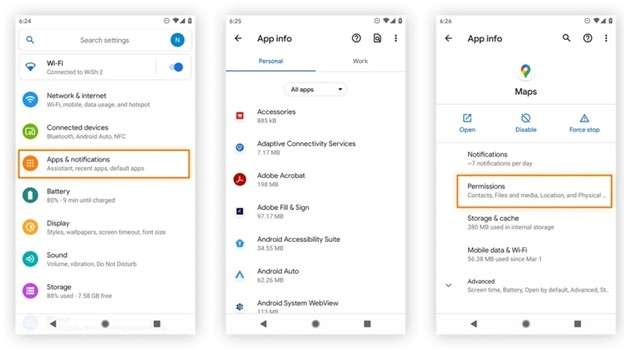
Passo 1: Apri Impostazioni sul tuo dispositivo Android, quindi seleziona App e Notifiche. Su alcuni dispositivi Android questa opzione potrebbe comparire solo come App.
Passo 2: Scegli l’applicazione di cui desideri modificare le autorizzazioni. Verrà mostrata la lista di tutte le app installate sul dispositivo. Per modificarne una, toccala.
Passo 3: Successivamente, nell'elenco delle impostazioni dell’app, tocca Autorizzazioni. Questo mostrerà le autorizzazioni a cui l’app attualmente ha accesso (fotocamera, posizione o memoria).
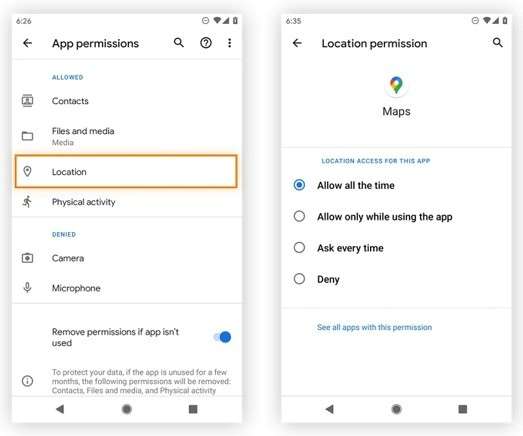
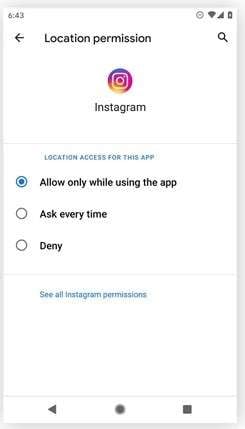
Passo 4: Trova l'autorizzazione che desideri modificare. Per esempio, per impedire all'app di accedere alla tua posizione, tocca Posizione. Vedrai quindi le opzioni per regolare questa autorizzazione per quella funzione specifica.
Passo 5: In base all’autorizzazione, puoi fornire accesso illimitato o solo limitato: consentire sempre, solo durante l’uso dell’app, chiedere ogni volta prima di accedere o negare completamente l’accesso.
Passo 6: Dopo aver apportato le modifiche, l’applicazione avrà le nuove autorizzazioni che hai consentito. In questo modo hai il pieno controllo sui dati e le funzioni a cui le app possono accedere.
Opzione 2: Gestore delle autorizzazioni per un maggiore controllo
Un modo più dettagliato per consentire tutte le autorizzazioni su Android: puoi gestire le autorizzazioni delle app tramite il gestore delle autorizzazioni. Ecco come fare:
Passo 1: Sul tuo dispositivo Android, apri Impostazioni, poi vai su App.
Passo 2: Nel menu App, apri il Menu Opzioni.
Passo 3: Scegli Gestore Autorizzazioni dall’elenco. Questo ti consentirà di controllare quali funzioni e app sono autorizzate.
Passo 4: Troverai un lungo elenco di funzioni, come fotocamera, posizione, memoria, ecc. Seleziona qualsiasi funzione di cui vuoi controllare/modificare le autorizzazioni.
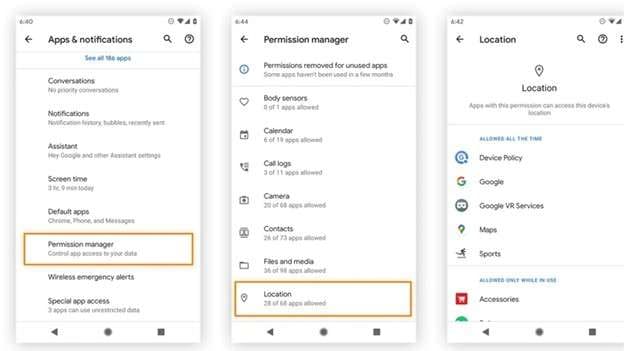
Passo 5: Per modificare l’accesso per una specifica app, tocca il suo nome. Se per esempio vuoi cambiare l’autorizzazione per la posizione dell’app Galaxy Wearable, toccala nell’elenco.
Passo 6: Ora hai diverse opzioni per modificare l’autorizzazione:
- Consenti sempre: L'app potrà accedere a questi dati anche in background.
- Consenti solo durante l’uso dell’app: Potrà accedere ai dati solo quando è aperta.
- Chiedi ogni volta: L’app chiederà il permesso ogni volta che avrà bisogno di accedere.
- Nega: Impedirai all’app di accedere completamente a questa funzione.
Parte 2. Cos'è il gestore delle autorizzazioni di root sul mio telefono Android?
Un gestore delle autorizzazioni di root è l’app che usi su un dispositivo Android con root per gestire le app che hanno accesso elevato o a livello di sistema sul tuo telefono. Sui dispositivi senza root, le app non possono ottenere accesso ai file di sistema. Con questo strumento, puoi consentire tutte le autorizzazioni su Android e regolare finemente le autorizzazioni per una gestione più approfondita del tuo telefono.
Ecco i pro e i contro di avere un gestore delle autorizzazioni di root sul tuo telefono Android:
Parte 3. Rimuovere l'autorizzazione di amministratore da un'app su Android (Bonus)
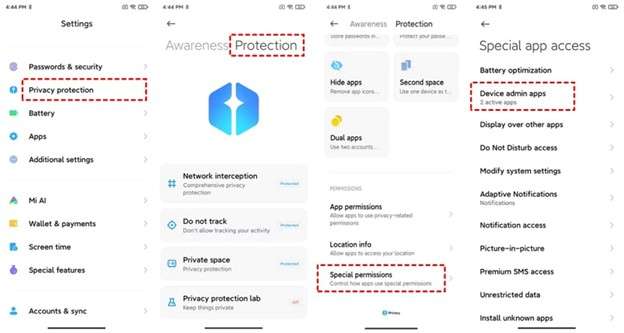
Per revocare i diritti di amministratore da un’app sul sistema Android, vai in Impostazioni > Protezione della privacy e tocca Autorizzazioni speciali. Seleziona App amministratore del dispositivo, poi tocca l’app per revocare i diritti di amministratore. Inoltre, disabilitare i diritti di amministratore è un modo per sbloccare l'app dal tuo dispositivo e mantenere tutto sicuro. Tali app a volte sono difficili da disinstallare o possono funzionare con privilegi elevati, quindi potrebbe essere necessario cercare il pulsante di emergenza.
Per revocare l’autorizzazione di amministratore a un’app su Android:
Passo 1: Basta iniziare toccando l'app Impostazioni sul tuo dispositivo Android. Scorri fino in fondo e seleziona Protezione della privacy.
Passo 2: Vai al menu Protezione della Privacy e scorri ulteriormente per scegliere Protezione. Poi tocca Autorizzazioni speciali.
Passo 3: Quindi seleziona App amministratore del dispositivo. Questo mostra l’elenco di tutte le app con accesso di amministratore sul tuo dispositivo.
Passo 4: Ora, seleziona l’app per cui vuoi rimuovere i diritti di amministratore. Seleziona Disattiva questo dispositivo per rimuovere il suo privilegio di amministratore. Questa azione revocherà i permessi elevati che l’app aveva sul tuo dispositivo.
In alcuni casi queste impostazioni possono essere controllate esternamente da un’azienda o da un ente. In tali circostanze, potresti aver bisogno di strumenti di gestione specializzati per modificare i diritti di amministratore o aggiornare le autorizzazioni da remoto.
Limitando i diritti di amministratore solo alle app affidabili, puoi controllare meglio le autorizzazioni delle app di Android e mantenere sicuro il tuo dispositivo.
Suggerimento bonus: usa Android Manager di Dr.Fone per bypassare le restrizioni e gestire le autorizzazioni
Come soluzione unica per gestire facilmente le autorizzazioni sul tuo dispositivo Android, oltre a bypassare le restrizioni, Wondershare Dr.Fone è uno strumento eccellente. Non effettua il root del dispositivo, rappresentando così un modo molto più sicuro per aggirare i limiti sui dati del telefono senza rischi di root.

Wondershare Dr.Fone
Soluzione completa per gestire e trasferire dati su telefoni Android
- Trasferisci file tra Android e computer, inclusi contatti, foto, musica, SMS e altro ancora.
- Gestisci, esporta/importa musica, foto, video, contatti, SMS, app, ecc.
- Trasferisci iTunes su Android (e viceversa).
- Gestisci il tuo dispositivo Android dal computer.
- Completamente compatibile con le versioni più recenti di Android OS.


Dai un’occhiata a come puoi gestire i permessi e i dati del tuo dispositivo con Android Manager di Dr.Fone:
Passo 1: Installa Dr.Fone sul tuo computer e collega il dispositivo Android tramite cavo USB o in modalità wireless tramite l’app Dr.Fone.

Passo 2: Dopo aver collegato con successo il dispositivo, vai alla scheda Il mio dispositivo. Potrai vedere foto, video, messaggi, cronologia chiamate e altro nelle varie sezioni. Scegliamo la categoria da gestire.

Passo 3: Visualizza l’anteprima dei dati. Ad esempio, guarda le foto, leggi i messaggi, vedi il registro chiamate o accedi ai file salvati sulla memoria interna o sulla scheda SD del dispositivo.

Passo 4: Qui puoi importare, esportare, eliminare o organizzare i dati selezionati. Puoi spostare foto dal dispositivo al computer, esportare messaggi o semplicemente creare cartelle con tutti i file.
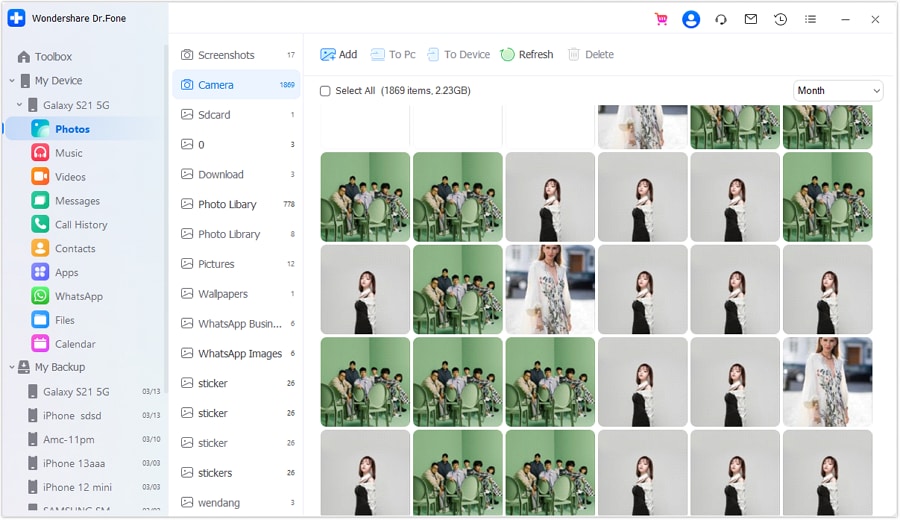
Passo 5: Usa la dashboard per gestire i contenuti e le app del dispositivo. Questo ti aiuterà a tenere tutto sotto controllo e ti fornirà un metodo semplice per gestire i permessi delle app Android, rendendo più efficiente il processo di controllo e aggiornamento delle autorizzazioni sul tuo dispositivo.
Conclusione
Per riassumere, per mantenere sia la privacy sia la funzionalità sul tuo telefono Android, è molto importante regolare i permessi delle app. Una volta configurato tutto, funzioni come consentire la gestione di tutti i file, le autorizzazioni di Android 11 o il gestore delle autorizzazioni ti danno il controllo su ciò che le app possono fare. Ciò include l'accesso a funzionalità sensibili come la fotocamera, la posizione e l'archiviazione delle app. Il nuovo sistema di autorizzazione impedisce alle app di accedere alle aree che non dovrebbero, migliorando la sicurezza. Inoltre, la rimozione dei privilegi di amministrazione indesiderati assicura che nessuna app abbia troppo controllo sul dispositivo.
Il gestore Android di Dr.Fone fornisce una soluzione all-in-one per la gestione del tuo dispositivo. Ti consente di controllare le autorizzazioni e i dati in modo più organizzato, sicuro e senza problemi, mantenendo il tuo telefono completamente sotto controllo.
 Sicuro e sicuro
4,624,541 persone lo hanno scaricato
Domande frequenti
 Q1. Cosa significa "consentire la gestione di tutti i file" su Android?Q2. Consentire tutte le autorizzazioni può danneggiare il mio telefono Android?Q3. Perché non posso rimuovere le autorizzazioni di amministrazione da alcune app?


 > How-to > Trasferisci Dati tra Telefoni Cellulari > Consenti Tutti i Permessi su Android e Sblocca il Controllo Totale
Nicola Massimo
staff Editor