
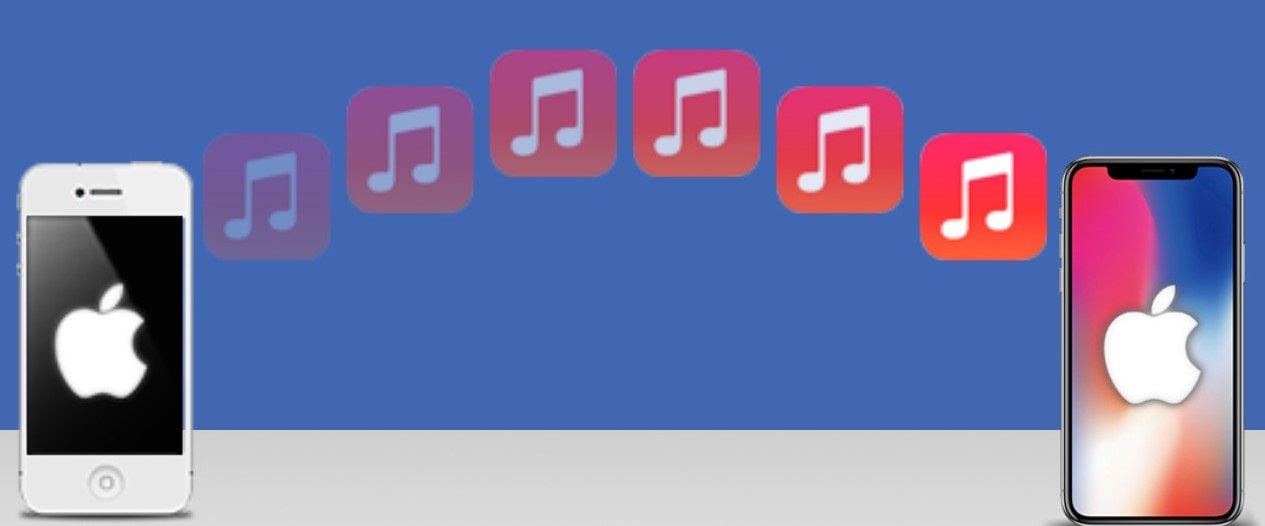

Hai un nuovo iPhone 16 e vuoi portare con te le tue canzoni preferite? Ti stai chiedendo come spostare la tua musica dal tuo vecchio iPhone al tuo nuovo senza perdere nessuna delle tue playlist? Sei arrivato nel posto giusto! In questa guida dettagliata, ti mostreremo diversi modi per assicurarti che la tua musica venga trasferita sul tuo nuovo dispositivo.
Quando si passa da un telefono a un altro, soprattutto se si ama la musica, è importante sapere come trasferire Apple Music e canzoni da un vecchio iPhone a un nuovo. Se vuoiCopia musica da iPhone a iPhoneSenza usare iTunes o cercare altri metodi, abbiamo tutte le informazioni di cui hai bisogno.
Alla fine di questa guida, sarai un professionista nel spostare la musica da un iPhone all'altro, in modo che il tuo nuovo iPhone 16 avrà tutte le canzoni che renderanno la tua giornata migliore.
Parte 1: Perché trasferire la musica dal vecchio iPhone a iPhone 16
Prima di immergerci nel how-to, diamo un'occhiata al motivo per cui trasferire la tua collezione musicale è così importante:
- Conserva le tue playlist e la tua libreria musicale accuratamente curate
- Risparmia tempo senza dover riscaricare manualmente tutte le canzoni
- Assicurati di avere tutta la musica acquistata sul tuo nuovo dispositivo
- Mantieni intatta la cronologia e le preferenze di ascolto
- Mantenere un'esperienza musicale coerente su tutti i dispositivi
- Evitare di perdere tracce rare o difficili da trovare
- Continua a godere delle tue raccomandazioni musicali personalizzate
Dr.Fone sblocca online-Controllo IMEI gratuito
L'iPhone 17 è qui. Il tuo vecchio telefono è pronto per la vendita?
Controlla rapidamente lo stato del tuo dispositivo iPhone o Android gratuitamente: verifica in pochi secondi la lista nera, iCloud, il blocco del vettore e lo stato della garanzia. Senza pubblicità, e a livello globale.
Parte 2: Come trasferire canzoni al nuovo iPhone dal vecchio iPhone in modo wireless
Ora, esploriamo vari metodi per trasferire la musica in modo wireless dal tuo vecchio iPhone al tuo nuovo iPhone 16.
Metodo 1: Utilizzare l'App di trasferimento da telefono a telefono Dr.Fone
Uno dei modi più semplici per eseguire un trasferimento da telefono a telefono è utilizzando un'app specializzata comeDottor Fone.
Dr.Fone App (iOS) & Dr.Fone App (Android)
Il tuo esperto unico per lo sblocco dello schermo, la pulizia intelligente, il recupero dei dati e la gestione del telefono dei dispositivi mobili!
- Sblocca senza sforzo vari blocchi sul tuo dispositivo.
- Libera immediatamente spazio di archiviazione con smart clean.
- Recuperare rapidamente diversi tipi di dati e informazioni telefoniche perse.
- Gestisci facilmente i contenuti dei dispositivi confusi e privati.
- Supporta sia dispositivi iOS che Android.



Ecco come trasferire le canzoni sul tuo nuovo iPhone dal vecchio iPhone utilizzando questo metodo:
Fase 1:apri ilDr.Fone appe selezionare "trasferimento. "Optare per il"Telefono al telefono "Opzione per avviare il processo di trasferimento dei dati.

Passaggio 2:Nella barra delle schede, toccare "inviare"Per aprire la pagina di trasferimento. Seleziona gli oggetti che desideri trasferire. Dr.Fone supporta vari tipi di dati, come foto, video, musica e altro ancora.

Passaggio 3:Clicca "inviarePer procedere alla pagina del codice QR. Assicurati di concedere le autorizzazioni Bluetooth quando ti viene richiesto un trasferimento senza soluzione di continuità.

Passaggio 4:Sul telefono ricevente, aprire l'app Dr.Fone, scegliere "ricevere"e scansionare il codice QR. Questo porterà il dispositivo ricevente a una pagina di connessione pronta per il trasferimento dei dati. Una volta completato il trasferimento, il dispositivo ricevente visualizzerà una pagina di conferma. Clicca "Sìper tornare alla pagina di scansione.

Questo metodo è semplice e non richiede cavi o computer, rendendolo un'ottima opzione per coloro che desiderano una soluzione semplice e veloce.
Metodo 2: Come trasferire musica da iPhone a iPhone 16 con Bluetooth
Un'altra opzione wireless per trasferire musica da iPhone a iPhone è utilizzare Bluetooth. Sebbene questo metodo possa essere più lento per le librerie musicali di grandi dimensioni, è integrato nel tuo iPhone e non richiede app aggiuntive.
Ecco come farlo:
Passaggio 1: Su entrambi gli iPhone, vai aImpostazioni> BluetoothAssicurati che il Bluetooth sia attivato.

Passaggio 2: Sul tuo vecchio iPhone, trova la canzone che vuoi condividere nell'app Musica. Tocca i tre punti (...) accanto alla canzone e seleziona "Condividi canzone". Scegli "Bluetooth"Dalle opzioni di condivisione.

Passaggio 3:Seleziona il tuo nuovo iPhone 16 dall'elenco dei dispositivi disponibili. Sul tuo nuovo iPhone 16, accettare il trasferimento dei file in entrata. Ripeti questo processo per ogni canzone che desideri trasferire.
Mentre questo metodo funziona bene per condividere alcune canzoni, può richiedere molto tempo per le grandi librerie musicali. Tuttavia, è un'ottima opzione quando si desidera condividere rapidamente una canzone con un amico o trasferire una piccola playlist.
Metodo 3: Come trasferire canzoni da iPhone a iPhone 16 utilizzando AirDrop
AirDrop è una funzione fantastica per gli utenti Apple che consente di trasferire file tra i dispositivi in modo rapido e semplice. Ecco come utilizzare AirDrop per trasferire musica da iPhone a iPhone:
Fase 1:Assicurati che entrambi gli iPhone abbiano acceso Wi-Fi e Bluetooth. Su entrambi i dispositivi, vai suImpostazioni> Generale> AirDrope selezionare "Tutti"o"Solo contatti ".

Passaggio 2:Sul vecchio iPhone, apri l'app Musica e trova la canzone o la playlist che desideri trasferire. Tocca l'icona dei tre punti accanto alla canzone e seleziona "Condividere canzone"Scegli"Goccia d'aria"Dalle opzioni di condivisione.

Passaggio 3: Seleziona il tuo nuovo iPhone 16 dall'elenco dei dispositivi disponibili. Sul tuo nuovo iPhone 16, tocca "accettareLa canzone o la playlist verranno aggiunte alla tua libreria musicale sul nuovo iPhone 16.
AirDrop è un modo rapido ed efficiente per trasferire musica, soprattutto per collezioni più piccole o singole canzoni. È anche ottimo per condividere Apple Music con amici e familiari che sono nelle vicinanze.
Metodo 4: Come condividere Apple Music tramite iCloud
Se sei un abbonato di Apple Music, puoi usare iCloud per sincronizzare la tua libreria musicale su tutti i dispositivi. Questo metodo è ottimo per coloro che vogliono sapere come condividere Apple Music senza soluzione di continuità. Ecco come farlo:
Passaggio 1: Sul tuo vecchio iPhone, vai aImpostazioni> Musica.Scorri verso il basso e assicurati ""Biblioteca musicale iCloud""è attivato.

Passaggio 2:Aprire l'app Musica e lasciarla sincronizzare con iCloud (questo può richiedere un po' di tempo a seconda delle dimensioni della libreria). Sul tuo nuovo iPhone 16, effettua l'accesso con lo stesso ID Apple. Vai a Impostazioni> Musica. Abilita l'opzione Libreria musicale iCloud. Apri l'app Musica sul tuo nuovo iPhone 16 e la tua libreria dovrebbe iniziare a scaricare automaticamente.
Questo metodo assicura che l'intera libreria di Apple Music, comprese le playlist e le preferenze, sia sincronizzata su tutti i dispositivi. È un'ottima opzione per coloro che vogliono mantenere un'esperienza musicale coerente su tutti i loro dispositivi Apple.
Metodo 5: Copiare facilmente la musica da iPhone a iPhone senza iTunes: Usa Dropbox
Se desideri copiare la musica da un iPhone a un altro senza iTunes, i servizi di cloud storage come Dropbox possono essere un'ottima alternativa. Ecco come usare Dropbox per trasferire la tua musica:
Fase 1:Installa l'appDropboxsu entrambi il vecchio iPhone e il nuovo iPhone 16. Accedi al tuo account Dropbox su entrambi i dispositivi. Sul vecchio iPhone, apri l'app Musica. Seleziona una playlist, tocca l'icona con i tre puntini accanto a ogni canzone e seleziona "Condividere Album"

Passaggio 2:Seleziona "Salva su File"e scegli Dropbox come destinazione. Una volta che tutte le canzoni sono state caricate su Dropbox, apri l'app Dropbox sul tuo nuovo iPhone 16.
Passaggio 3:Trova i file musicali caricati e scaricali sul dispositivo. Apri l'app Musica sul nuovo iPhone 16 e le canzoni scaricate dovrebbero apparire nella tua libreria.
Questo metodo è particolarmente utile se desideri trasferire solo determinate canzoni o playlist invece dell'intera libreria. Offre anche un backup della tua musica nel cloud, accessibile da qualsiasi dispositivo.
Parte 3: Suggerimenti per trasferire la musica dal vecchio iPhone a iPhone 16 in modo wireless
Per garantire un trasferimento musicale senza problemi, tieni a mente questi suggerimenti:
- Controlla la connessione Wi-Fi:Una connessione Wi-Fi stabile e veloce è fondamentale per i trasferimenti wireless. Assicurati che entrambi i dispositivi siano collegati a una rete affidabile.
- Assicurati di avere spazio di archiviazione sufficiente:Prima di trasferire, controlla che il nuovo iPhone 16 abbia abbastanza spazio libero per la tua libreria musicale.
- Tienili dispositivi carichi:I trasferimenti wireless possono scaricare rapidamente la batteria. Tieni entrambi gli iPhone collegati alla corrente o ben carichi durante il processo di trasferimento.
- Aggiorna il tuo iOS:Assicurati che entrambi gli iPhone utilizzino l'ultima versione di iOS per evitare problemi di compatibilità.
- Verifica sempre i tuoi trasferimenti:Dopo aver completato il trasferimento, controlla il tuo nuovo iPhone 16 per assicurarti che tutta la tua musica sia stata trasferita correttamente.
- Considera i servizi di streaming musicale: se cambi dispositivo frequentemente, valuta l'utilizzo di un servizio di streaming musicale come Apple Music o Spotify, che ti consente di accedere alla tua libreria da qualsiasi dispositivo senza trasferimenti manuali.
conclusione
Trasferire la tua musica preferita dal vecchio iPhone al nuovo iPhone 16 non deve essere difficile. Ti abbiamo mostrato diversi modi per farlo – come usare app dedicate al trasferimento dati tra dispositivi o strumenti integrati come AirDrop. Scegli il metodo che preferisci.
Che tu voglia condividere Apple Music tra dispositivi o semplicemente spostare alcune canzoni dal vecchio al nuovo iPhone, questi metodi ti garantiranno che il nuovo iPhone 16 abbia tutta la musica che ami. Goditi il tuo nuovo telefono con tutte le tue canzoni preferite!
Domande frequenti
-
Q:Posso trasferire le mie playlist di Apple Music su un dispositivo non Apple?
A:Sebbene Apple Music sia progettato principalmente per dispositivi Apple, puoi comunque accedere alle tue playlist anche su dispositivi non Apple. Per farlo devi scaricare l'app Apple Music sul dispositivo non Apple e accedere con il tuo ID Apple. Le tue playlist e la tua libreria si sincronizzeranno automaticamente. Tuttavia, tieni presente che alcune funzionalità potrebbero essere limitate rispetto all'utilizzo di Apple Music su iPhone o altri dispositivi Apple.
-
Q:Come faccio a condividere musica da iPhone a iPhone se non ho una connessione internet?
A:Se non hai una connessione internet, puoi comunque condividere musica da iPhone a iPhone usando il Bluetooth. Basta attivare il Bluetooth su entrambi i dispositivi, selezionare la canzone che vuoi condividere nell'app Musica, toccare il pulsante di condivisione e scegliere Bluetooth come metodo. Seleziona l’iPhone ricevente dall’elenco dei dispositivi disponibili. Questo metodo è adatto per condividere singole canzoni o piccole playlist senza bisogno di Wi-Fi o dati cellulare.
-
Q:È possibile trasferire musica dal mio vecchio iPhone a iPhone 16 senza utilizzare app di terze parti?
A:Sì, è assolutamente possibile trasferire musica dal vecchio iPhone al nuovo iPhone 16 senza app di terze parti. Puoi usare le funzioni integrate come AirDrop per trasferimenti rapidi di singole canzoni o piccole playlist. Per un trasferimento completo della libreria musicale, puoi usare la Libreria Musicale di iCloud se sei abbonato ad Apple Music. Un'altra opzione è usare iTunes su un computer per eseguire il backup del vecchio iPhone e poi ripristinare quel backup sul nuovo iPhone 16, che includerà tutta la musica.
Nicola Massimo
staff Editor
Generally rated4.5(105participated)