Modifica i permessi app su Android per una maggiore privacy

Jun 26, 2026 • Archiviato in: Trasferisci Dati tra Telefoni Cellulari • Soluzioni comprovate
Le app Android in generale funzionano in un ambiente isolato, quindi per impostazione predefinita non possono accedere ai dati del tuo telefono. Un'app deve richiedere il permesso prima di poter accedere a elementi come la fotocamera, i contatti, l'archivio o la posizione. Questo sistema esiste per proteggere le informazioni personali e limitare il modo in cui le app interagiscono con il tuo dispositivo.
Tuttavia, molti utenti concedono i permessi senza controllarli. Col tempo, alcune app mantengono l'accesso a funzionalità di cui non hanno più bisogno. Android risolve questo problema permettendo agli utenti di modificare le autorizzazioni delle app sul proprio telefono Android in qualsiasi momento dalle impostazioni del dispositivo. Puoi consentire, negare o limitare l'accesso con pochi tocchi.
Capire come modificare i permessi delle app sul tuo telefono Android ti offre il pieno controllo sul comportamento delle app riguardo la privacy e la sicurezza del dispositivo. Questa guida spiega esattamente come gestire queste autorizzazioni passo dopo passo.
- Parte 1. Cosa sono i permessi delle app e perché sono importanti
- Parte 2. Come modificare i permessi di un'app su un telefono Android utilizzando l'opzione Informazioni app
- Parte 3. Modificare i permessi delle app su Android tramite lo strumento Gestione delle autorizzazioni
- Parte 4. Come consentire tutte le autorizzazioni su un telefono Android
- Parte 5. Come correggere un'app a cui è stato negato l'accesso?
- Parte 6. Come rimuovere il permesso di amministratore da un'app su Android? (Extra)
- Suggerimento Extra: Gestire app Android e permessi tramite Dr.Fone Android Manager

Parte 1. Cosa sono i permessi delle app e perché sono importanti
I permessi delle app concedono a un’applicazione l’accesso ai componenti del telefono — fotocamera, microfono, contatti, memoria o posizione. Android ti invita a concedere l'autorizzazione per queste funzioni perché sono sensibili.
Per esempio
- Un'app fotocamera necessita dell'accesso alla fotocamera
- Un'app per mappe necessita dell'accesso alla posizione
- Un'app di messaggistica necessita dell'accesso ai contatti
Android consente agli utenti di gestire queste impostazioni dalla gestione delle autorizzazioni nelle impostazioni del dispositivo. Questo aiuta a proteggere la privacy e impedisce alle app di raccogliere dati non necessari.
Quando cambi le autorizzazioni per le app sul tuo telefono Android, decidi a cosa può accedere ogni app.
I tipi di permessi più comuni includono
- Fotocamera
- Microfono
- Posizione
- Contatti
- Archiviazione
- Calendario
Alcuni permessi possono essere concessi solo durante l'uso dell'app. Altri possono essere completamente bloccati.
Parte 2. Come modificare i permessi di un'app su un telefono Android utilizzando l'opzione Informazioni app
Un’app è troppo permissiva: puoi revocare i permessi in pochi secondi.
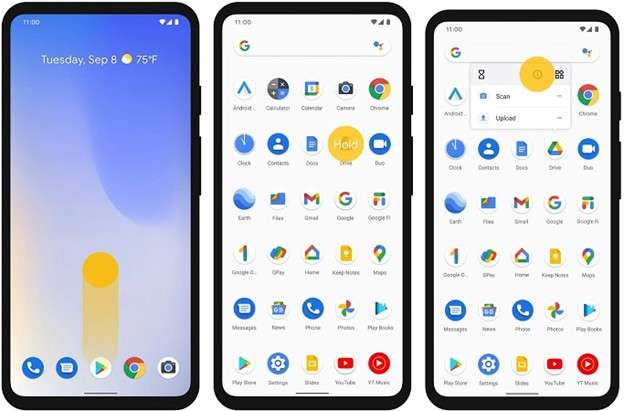
Passo 1: Sblocca il tuo telefono. Scorri verso l’alto dal basso dello schermo per visualizzare tutte le app installate nel drawer delle app.
Passo 2: Trova l’app per cui vuoi gestire l’accesso. Premi a lungo l’icona dell’app.
Passo 3: Apparirà un piccolo menu pop-up. Seleziona Informazioni app per accedere alla pagina delle impostazioni dell’app.
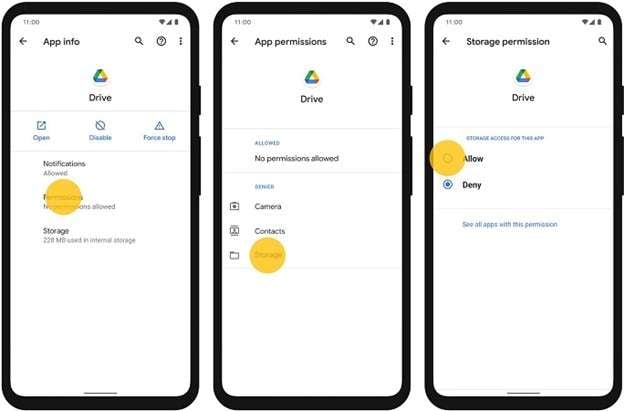
Passo 4: Nella schermata delle impostazioni dell’app, tocca Permessi. L’opzione permessi non viene mostrata se l’app non richiede alcun accesso.
Passo 5: Ora vedrai le autorizzazioni associate a quell’app. Verrà mostrato quali sono consentite e quali negate. Tocca un'autorizzazione per modificarne lo stato. Tieni presente che disabilitare alcune autorizzazioni può causare il non funzionamento corretto di alcune app.
Passo 6: Decidi se quel permesso deve essere concesso al programma. L'impostazione aggiornata avrà effetto appena fai la scelta.
Parte 3. Modificare i permessi delle app su Android tramite lo strumento Gestione delle autorizzazioni
Una delle opzioni è il Gestore delle Autorizzazioni, che è molto semplice.
Passo 1: Vai all’app Impostazioni sul tuo telefono Android. Scorri fino a trovare la sezione App e toccala.
Passo 2: Nella sezione App, seleziona Gestione app. Tutte le applicazioni installate sul dispositivo sono mostrate in quest’area.
Passo 3: Scegli l’app che vuoi gestire. Apri la pagina dell’app e tocca Permessi per vedere le impostazioni di accesso.
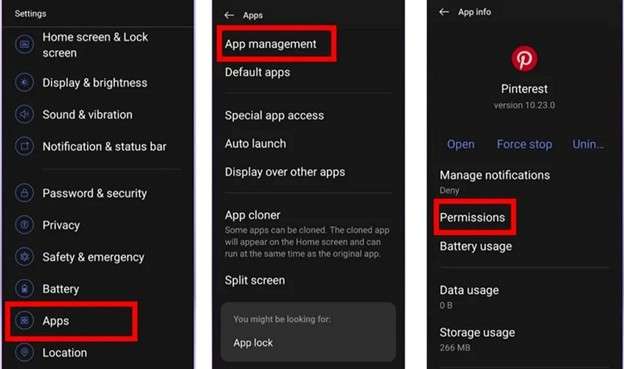
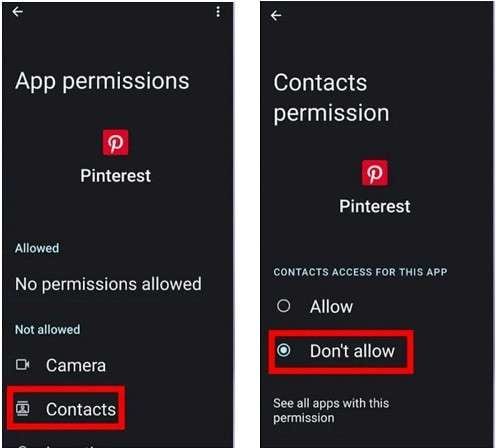
Passo 4: Verrà visualizzato un elenco di autorizzazioni. Seleziona il permesso che vuoi controllare—ad esempio contatti o posizione.
Passo 5: Seleziona Consenti o Nega per quella autorizzazione. Quando scegli la nuova impostazione, questa sarà effettiva.
Parte 4. Come consentire tutte le autorizzazioni su un telefono Android
A volte un’app non funziona perché le mancano autorizzazioni. Puoi concedere facilmente tutti i permessi richiesti.
Passo 1: Sul tuo telefono, tocca l’app Impostazioni. Scorri in basso e tocca Privacy.
Passo 2: Seleziona Gestore delle Autorizzazioni nella sezione privacy.
Passo 3: Ora troverai diverse categorie di autorizzazioni, come fotocamera, posizione o contatti. Gestisci il permesso che vuoi controllare.
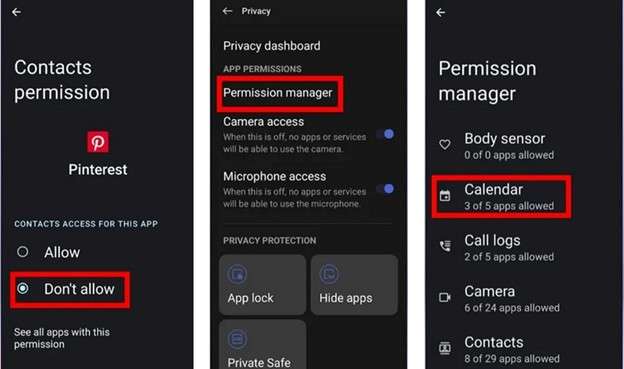
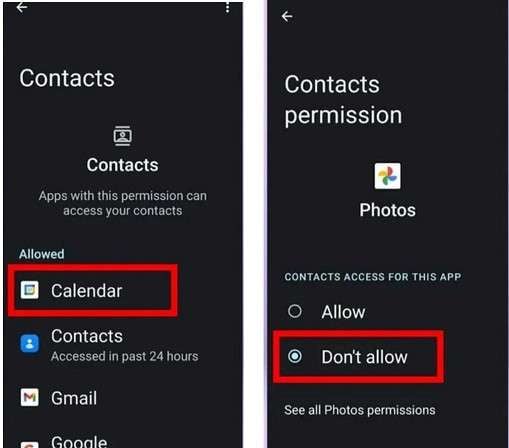
Passo 4: Apparirà un elenco di app che utilizzano quel permesso. Fai clic sull’app che vuoi amministrare.
Passo 5: Seleziona Permesso App per consentire o negare. Dopo aver scelto, il permesso si aggiornerà.
Parte 5. Come correggere un'app a cui è stato negato l'accesso?
A volte Android blocca alcune app dall’ottenere permessi speciali. Questo accade comunemente con app di terze parti che richiedono accessibilità o funzioni di sistema come il controllo delle chiamate o dei messaggi. Il sistema potrebbe mostrare un avviso indicando che l'applicazione è stata bloccata perché potrebbe mettere a rischio informazioni private o economiche. In questo caso, le impostazioni possono essere modificate tramite la pagina delle informazioni dell'app.
Passo 1: Trova l’app sul tuo telefono. Tocca a lungo sull’icona dell’app finché non appare un piccolo menu.
Passo 2: Seleziona Informazioni app per accedere alla pagina delle impostazioni dell’app.
Passo 3: Poi, controlla l’angolo in alto a destra dello schermo e tocca l’icona del menu a tre punti.
Passo 4: Seleziona Consenti impostazioni limitate dal menu.
Passo 5: Ora torna indietro e verifica che il permesso sia nuovamente abilitato, per esempio l’accesso all’accessibilità. Ora potrai consentire il permesso e modificare le autorizzazioni delle app sul tuo telefono Android.
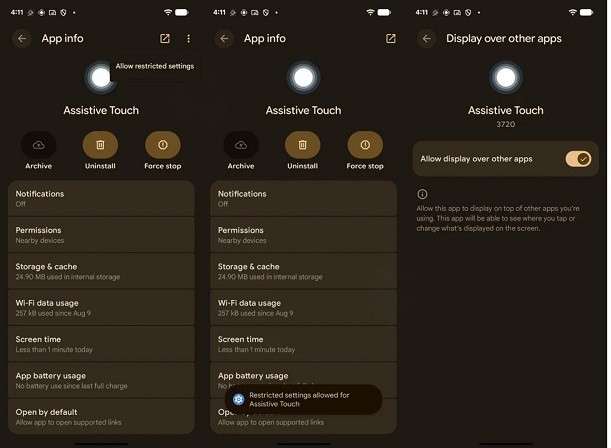
Nota: Se l'icona del menu a tre punti non appare nella schermata delle informazioni dell'app, questo metodo potrebbe non funzionare per quell’app.
Parte 6. Come rimuovere il permesso di amministratore da un'app su Android? (Extra)
I dispositivi Android consentono a determinate app di avere un controllo speciale attraverso una funzione chiamata Amministratore dispositivo. Le app con questo privilegio possono bloccare il telefono, modificare le password o cancellare i dati. Questo potere rende importante controllare queste impostazioni e revocare l’accesso quando non necessario. Tenere disattivato l'accesso amministratore è inoltre più privato e previene che app inutili controllino il dispositivo.
Passo 1: Apri l’app Impostazioni sul tuo telefono Android. Scorri finché non trovi Protezione della Privacy e tocca.
Passo 2: Scorri verso il basso nella schermata e tocca Protezione. Poi seleziona Permessi Speciali.
Passo 3: Tocca App Amministratore dispositivo. Questa sezione mostra tutte le app che attualmente hanno accesso amministratore sul telefono.
Passo 4: Seleziona l’app a cui vuoi rimuovere i diritti di amministratore. Tocca Disattiva questo dispositivo nell’app amministratrice per disabilitare il controllo amministratore.
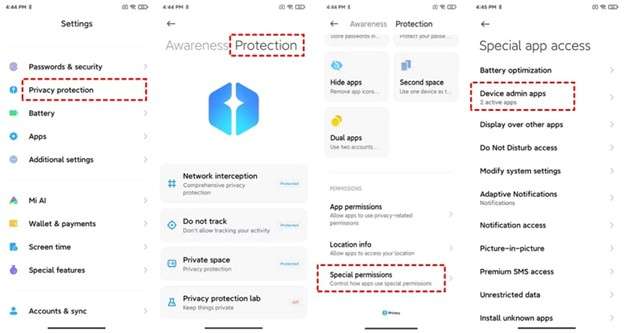
Con questa opzione disattivata, l’app perderà il controllo avanzato sul dispositivo. Disabilitare i diritti di amministratore è utile se un’app non si disinstalla o continua a girare con privilegi elevati. Gestire regolarmente queste impostazioni rende più facile modificare le autorizzazioni delle app sul tuo telefono Android e alla fine mantenere il dispositivo sicuro.
Alcune di queste impostazioni dei permessi sui dispositivi Android sono impostate esternamente se gestite da politiche aziendali o aziendali. In questi casi la modifica dei permessi o la rimozione dell'amministratore può richiedere strumenti di gestione dispositivi che controllano dati e app Android da un sistema centrale.
Suggerimento Extra: Gestire app Android e permessi tramite Dr.Fone Android Manager
Uno strumento di gestione dispositivi può aiutare a gestire più facilmente dati delle app e autorizzazioni. Wondershare Dr.Fone è un’opzione affidabile.
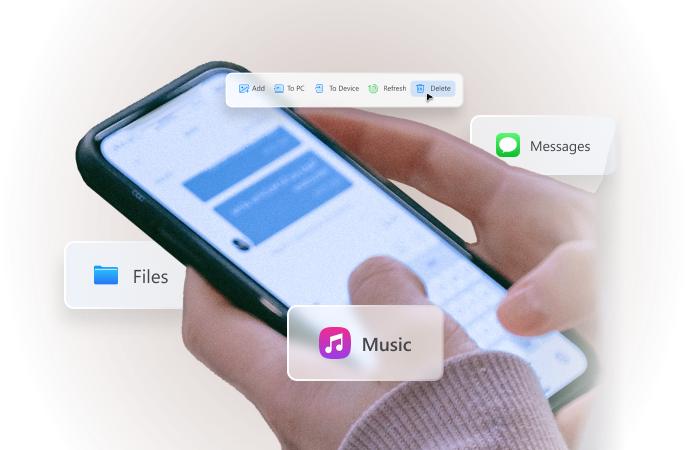
Questo strumento collega il tuo dispositivo Android al computer e dà il pieno controllo sui contenuti del telefono. Da una sola dashboard, puoi gestire foto, video, messaggi, file e altri dati salvati sul telefono. Inoltre aiuta a organizzare app e contenuti quando le impostazioni standard non consentono un controllo facile. Questo è utile se vuoi un modo più semplice per modificare i permessi delle app su Android e gestire i dati del dispositivo in modo sicuro.
Caratteristiche principali di Dr. Fone Android Manager
- Gestisci le app Android da computer per organizzare, installare o rimuovere facilmente le applicazioni.
- Trasferisci foto, video, musica e file tra Android e computer con un solo clic.
- Esporta o effettua il backup dei dati importanti del dispositivo per tenere la memoria del telefono organizzata.
- Visualizza e gestisci messaggi e cronologia chiamate direttamente dalla dashboard del computer.
- Accedi ai file della memoria interna e della scheda SD per aggiungere, eliminare o organizzare dati.
- Visualizza e gestisci foto e video senza aprire più app.
- Tieni sotto controllo le app installate quando vuoi modificare i permessi delle app su Android.
- Semplifica la gestione del dispositivo rendendo più semplice modificare i permessi delle app su Android.

Wondershare Dr.Fone
Soluzione All-in-One per Gestire e Trasferire Dati su Telefono Android
- Trasferisci file tra Android e computer, inclusi contatti, foto, musica, SMS e altro.
- Gestisci, esporta/importa musica, foto, video, contatti, SMS, App, ecc.
- Trasferisci iTunes su Android (e viceversa).
- Gestisci il tuo dispositivo Android dal computer.
- Completamente compatibile con l’ultimo sistema operativo Android.


Passaggi per gestire i dati del dispositivo Android con Dr. Fone
Passo 1:Scarica ed esegui Dr.Fone sul tuo computer. Collega il tuo dispositivo Android tramite il cavo USB o scegli l'opzione di connessione wireless utilizzando l'app Dr. Fone Link.

Passo 2:Una volta collegato il dispositivo, vai su Il Mio Dispositivo. Lo vedrai nel pannello di sinistra. Seleziona una categoria per gestire foto, video, messaggi, file, cronologia delle chiamate o calendario.

Passo 3:Scegli quali dati gestire all'interno di una categoria. Puoi visualizzare le immagini, controllare i messaggi e consultare i registri delle chiamate, oppure accedere ai file memorizzati nella memoria interna/scheda SD.

Passo 4:Importa, esporta, elimina o organizza i dati selezionati utilizzando le opzioni disponibili. Ad esempio, puoi trasferire foto sul computer, esportare messaggi o creare cartelle per i file.
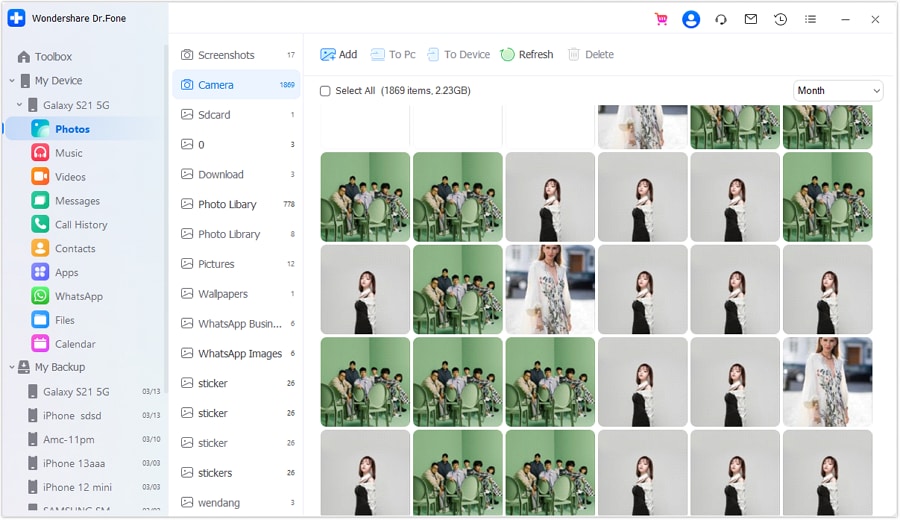
Passo 5:Utilizza la stessa dashboard per gestire i contenuti del dispositivo, mantenere app e dati organizzati. Ti aiuta a monitorare le app e ti offre un maggiore controllo quando aggiorni le autorizzazioni delle app sul tuo telefono Android con un dispositivo ben organizzato.
Conclusione
Gestire l'accesso alle app è essenziale per la privacy e il controllo del dispositivo Android. Usare la pagina Informazioni App è ideale per modifiche rapide quando si desidera rivedere una sola app. Il Gestore delle Autorizzazioni è perfetto quando si controllano più app che utilizzano la fotocamera, la posizione o i contatti. Consentire le autorizzazioni aiuta le app a funzionare correttamente, mentre le impostazioni limitate risolvono errori di accesso. Questo è utile quando un'app ha poteri eccessivi. Questi passaggi ti aiutano anche a modificare le autorizzazioni delle app sul tuo telefono Androidproteggere e mettere al sicuro i tuoi dati.
Per gli utenti che desiderano avere un maggiore controllo sul dispositivo o sulla gestione delle app, Dr.Fone offre una dashboard completa per aiutarti a organizzare le app e gestire i dati mentre cambi facilmente le autorizzazioni delle app sul tuo telefono Android.
 sicuro e affidabile
4,624,541 persone lo hanno già scaricato


 > How-to > Trasferisci Dati tra Telefoni Cellulari > Modifica i permessi app su Android per una maggiore privacy
Nicola Massimo
staff Editor