

Come Scaricare e Trasferire Musica su Google Pixel: 5 Metodi (2026)

Jun 26, 2026 • Archiviato in: Trasferisci Dati tra Telefoni Cellulari • Soluzioni comprovate
Hai appena acquistato un nuovo telefono Android come Google Pixel e vuoi portare la tua libreria musicale con te? O forse vuoi scaricare musica per l'ascolto offline in movimento? Qualunque sia la tua ragione, avere le tue tracce preferite sul tuo dispositivo è un must. Questa guida ti guiderà attraverso 5 metodi diversi per trasferire o scaricare musica su qualsiasi telefono Android, dall'utilizzo di un semplice cavo USB con il tuo PC ai trasferimenti wireless e persino una soluzione con un clic.
Questa guida ti insegnerà comeGestisci la tua musica su Google Pixel. Parleremo di tutto, dallo spostamento della musica dal tuo dispositivo iOS o Android al tuo Google Pixel e indietro,Trasferimento di musica tra Google Pixel e PC.
Ti mostreremo anche come scaricare musica sul tuo Pixel Watch e ti daremo un'occhiata a Dr.Fone Basic-Phone Manager, che rende facile il controllo della tua musica. Preparati a ottimizzare l'esperienza musicale sul tuo Google Pixel.
Quale metodo è il migliore per te? Un veloce confronto!
| metodo | meglio per | velocità | difficoltà | pro | contro |
|---|---|---|---|---|---|
| Dr.Fone – Trasferimento telefonico | Trasferimenti con un clic e grandi biblioteche | ★ ★ ★ ★ ★ | molto facile |
|
|
| Trasferimento USB PC | Spostare grandi biblioteche musicali | ★ ★ ★ ★ ★ (più veloce) | facile |
|
|
| iOS/Android → Google Pixel | Commutazione telefono/trasferimento multipiattaforma | ★ ★ ★ ★ ☆ | facile |
|
|
| Pixel Watch scaricare | Ascoltare offline su Pixel Watch | ★ ★ ★ ☆ ☆ | facile |
|
|
| Trasferimento Bluetooth | Piccoli file o nessun cavo disponibile | ★ ☆ ☆ ☆ ☆ (più lento) | moderato |
|
|
- Metodo 1: Trasferire musica utilizzando uno strumento dedicato (veloce e senza problemi)
- Metodo 2: Trasferire musica tramite cavo USB (manuale ma affidabile)
- Metodo 3: Trasferire musica tramite servizi Cloud (Google Drive/OneDrive/Dropbox)
- Metodo 4: Scarica la musica su Google Pixel Watch tramite YouTube Music
- Metodo 5: Trasferire musica su Google Pixel tramite Bluetooth
Metodo 1: Trasferire musica utilizzando uno strumento dedicato (veloce e senza problemi)
L'ultimo strumento di aggiornamento rende più accessibile lo spostamento della musica dai telefoni Android ad altri dispositivi.Trasferimento telefonico Dr.Foneti consenteTrasferire musica tra un dispositivo Android e un Google PixelCon un solo clic. Questa app faTrasferimento di musica su GoogleFacile e veloce. PuoiTrasferire musica dal tuo Google Pixele file multimediali, contatti, testi, registri di chiamate, applicazioni e dati delle app. Questo strumento è ideale per le persone che vogliono organizzare le loro informazioni vitali in un unico luogo e gestire Pixel Music in modo efficace.
Dr.Fone-Trasferimento telefonico
1 Fai clic per trasferire musica su Google Pixel
- Facile, veloce e sicuro.
- Spostare i dati tra dispositivi con sistemi operativi diversi, ad esempio iOS e Android.
- Supporta dispositivi iOS che eseguono l'ultima versione di iOS

- Trasferire foto, messaggi di testo, contatti, note e molti altri tipi di file.
- Supporta oltre 8000 dispositivi Android. Funziona per tutti i modelli di iPhone, iPad e iPod.


Come utilizzare Dr.Fone per trasferire la musica su Google Pixel in modo efficiente
Se vuoiTrasferire musica su Google PixelDa un altro dispositivo Android, segui attentamente questi pochi semplici passaggi.
- Fase 1:Scarica il programma Dr.Fone dal suo sito ufficiale e segui le istruzioni visualizzate sullo schermo per configurarlo. Una volta completata l'installazione, avviare l'app.

- Passaggio 2:Collegare i telefoni Android al PC utilizzando una connessione USB. Clicca sul pulsante "Switch" sulla schermata principale dell'app Dr.Fone. Nella schermata successiva, il dispositivo di origine è sulla sinistra e il dispositivo di destinazione è sulla destra.
Fare clic sul pulsante "Flip" al centro dello schermo per trasformare il dispositivo di origine nel dispositivo di destinazione.
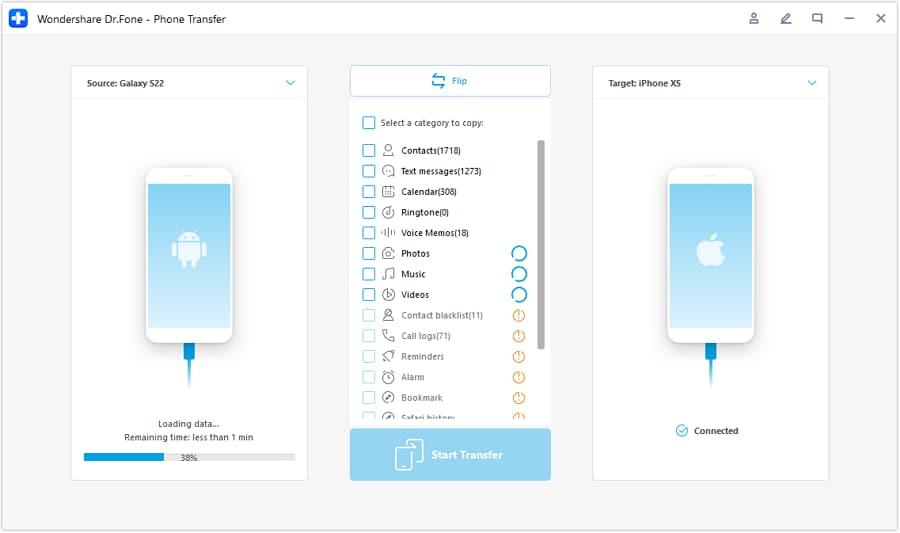
- Passaggio 3:Ora, puoi scegliere quali file inviare selezionando le caselle accanto a loro. aTrasferire musica tra un dispositivo Android e un Google Pixel, selezionare la casella Canzoni e quindi fare clic su "Avvia trasferimento".

I tuoi file musicali dovrebbero essere inviati e i progressi dovrebbero essere mostrati in una casella di chat.
I tuoi file Google Pixel music verranno trasferiti correttamente in pochi secondi. In questo modo, puoi mantenere facilmente le tue canzoni preferite su Google Pixel.
Dr.Fone ti aiuta a gestire Pixel Music e dispone di tutti gli strumenti necessari per mantenere la tua esperienza mobile fluida ed efficiente.
4,624,541Le persone lo hanno scaricato
 Sicuro e sicuro
Metodo 2: Trasferire musica tramite cavo USB (manuale ma affidabile)
Con Google Pixel Transfer,Spostare canzoni tra Google Pixel e PCÈ facile e gratuito.
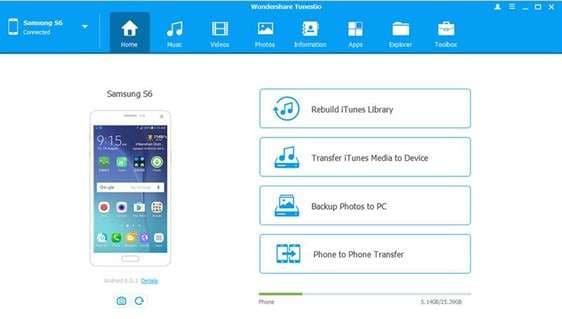
- Fase 1:Collega il dispositivo al computer tramite un cavo USB e apri Google Pixel Transfer. L'app troverà il tuo dispositivo perGestisci la musica su Google Pixel, fare clic sul pulsante "Musica" nella parte superiore della schermata iniziale.
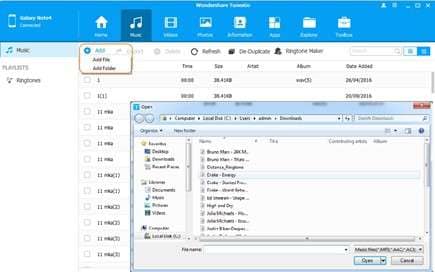
- Passaggio 2:Fare clic sul pulsante "Aggiungi" perTrasferire musica su Google Pixel. È possibile aggiungere un file alla volta o una cartella di file. Fare clic su "Apri" accanto ai file musicali che si desidera spostare. I file verranno inviati immediatamente al tuo Google Pixel.
- Passaggio 3:Fare clic sul pulsante "Esporta" perTrasferire musica dal tuo Google PixelAl computer. Selezionare "Esporta su PC" dalla casella a discesa. Scegli quali file o cartelle musicali desideri spostare, quindi scegli una posizione sul tuo computer. La musica ora saràtrasferito dal tuo Google Pixel al tuo PC.
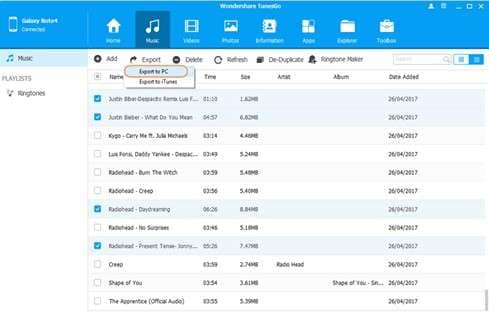
Seguendo questi passaggi, puoi facilmente creare la tua libreria musicale offline sul tuo dispositivo Android, garantendo che i tuoi brani preferiti siano sempre disponibili, anche senza connessione internet.
Metodo 3: Trasferire musica tramite servizi Cloud (Google Drive/OneDrive/Dropbox)
- Fase 1:Vai a Google Pixel Transfer e collega il tuo smartphone al PC. Scegli il dispositivo da cui desideri trasferire musica su Google Pixel.
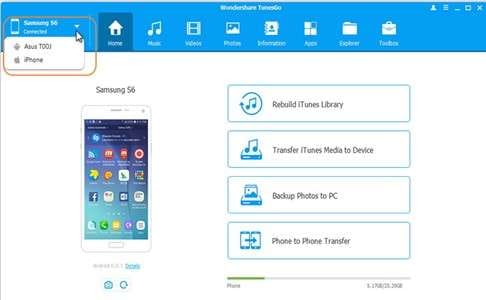
- Passaggio 2:Clicca sulla scheda Musica. Seleziona i brani che vuoi inviare, poi clicca su "Esporta". Dall'elenco, seleziona il dispositivo a cui desideri inviarli. Selezionando "Esporta > Esporta su Google Pixel" potrai trasferire la musica direttamente dal tuo iPhone al tuo Google Pixel.
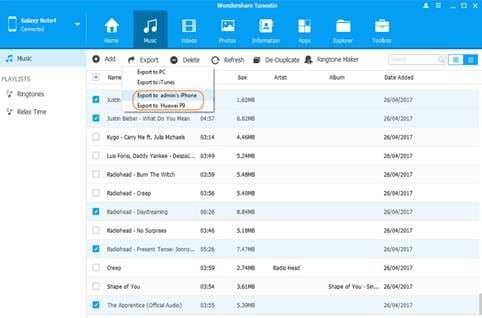
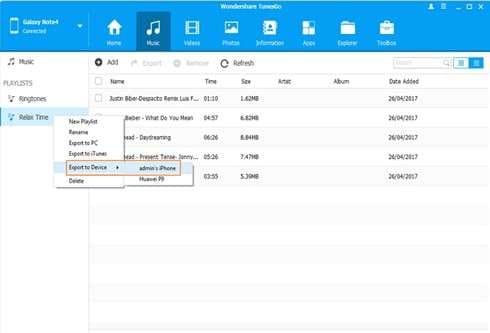
- Passaggio 3:Spostare la tua libreria musicale da un dispositivo iOS o Android a un Google Pixel è semplice. Questo rende facile gestire la musica sul tuo Google Pixel e trovare i tuoi brani preferiti.
Se dopo aver trasferito la tua musica hai poco spazio, dai un’occhiata alla nostra guida su come liberare spazio di archiviazione sul tuo dispositivo Android.
Metodo 4: Scarica la musica su Google Pixel Watch tramite YouTube Music
Il WearOS 3.5 del Google Pixel Watch ha già integrata l’app YouTube Music, quindi non serve aggiungere altro. La configurazione è semplice; puoi iniziare subito ad ascoltare musica sul tuo Pixel Watch. Ecco come scaricare musica su Pixel Watch per ascoltarla online o offline:
- Fase 1:Premi il tasto corona per vedere la lista delle app sul Google Pixel Watch.
- Passaggio 2:Nella lista delle app, scorri verso il basso e scegli YouTube Music.
- Passaggio 3:La prima volta che apri l’app, segui i passaggi sullo schermo per accedere al tuo account Google.
- Passaggio 4:Dall’app YouTube Music, scorri verso l’alto e scegli Download dal menu che compare.
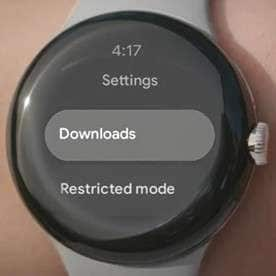
- Passaggio 5:Seleziona il numero di brani che vuoi aggiungere regolarmente al tuo Google Pixel Watch, poi segui le istruzioni sullo schermo per confermare.
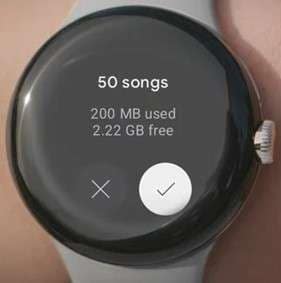
Verifica che il tuo orologio sia online (Wi-Fi o LTE) e abbia almeno il 40% di batteria. Con questa configurazione puoi gestire la musica su Google Pixel e ascoltare i tuoi brani preferiti direttamente sull’orologio.
Metodo 5: Trasferire musica su Google Pixel tramite Bluetooth
Puoi usare il Bluetooth per trasferire musica su Google Pixel se non hai un cavo USB o non vuoi collegare il telefono al computer. È comunque un metodo facile, anche se più lento.
- Fase 1:Attiva il Bluetooth su entrambi i dispositivi. Scorri verso il basso sul tuo Google Pixel e premi il pulsante Bluetooth. Premi il pulsante della lente di ingrandimento e digita "Bluetooth" nella casella di ricerca sul computer. Poi, clicca su "Impostazioni Bluetooth e altri dispositivi" per attivare il Bluetooth.
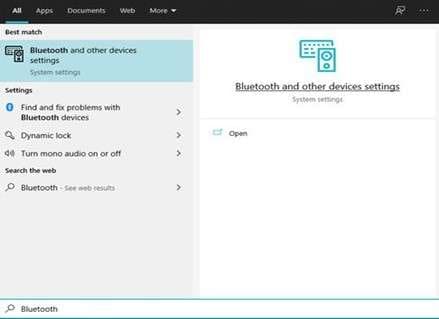
- Passaggio 2:Per collegare il tuo Google Pixel al computer tramite Bluetooth, premi "Aggiungi Bluetooth o altro dispositivo" e poi scegli "Bluetooth". Quindi, seleziona il tuo Google Pixel dalla lista per collegare i due dispositivi.
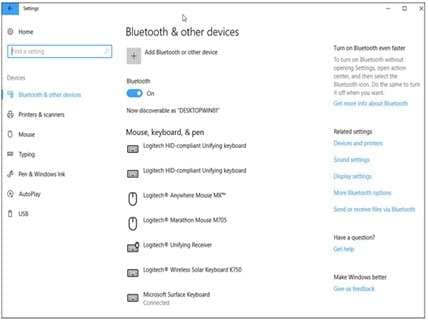
- Passaggio 3:Fai clic destro sul pulsante Bluetooth nella barra delle applicazioni del desktop e scegli "Invia un file" una volta collegato.
- Passaggio 4:Trova il file musicale sul tuo computer, clicca su di esso con il tasto destro e seleziona "Invia a" seguito da "Dispositivo Bluetooth". Poi premi "Accetta" sul tuo telefono Pixel per salvare la musica.
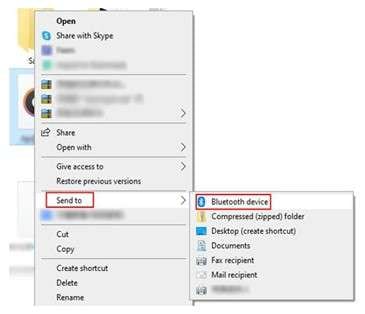
Non servono cavi per usare questo metodo e gestire la musica sul tuo Google Pixel facilmente. Il Bluetooth ti permette di fare entrambe le cose in modalità wireless: scaricare musica su Google Pixel o trasferire musica tra Google Pixel e PC.
Conclusione:
Dopo aver letto questa guida, dovresti sapere come Gestisci la musica su Google Pixel. Tutti i passaggi essenziali sono stati trattati per trasferire musica tra Google Pixel e PC, dispositivo Android e Google Pixel, o anche scaricare musica su Pixel Watch. Puoi seguire questi passaggi in modo sicuro usando strumenti come Dr.Fone-Trasferimento telefonicoScegli il metodo migliore per te, poi segui i passaggi per assicurarti che gestire la musica sul tuo Google Pixel proceda senza problemi. Puoi ascoltare brani sul tuo Google Pixel in qualsiasi momento.
 Sicuro e sicuro
Domande frequenti (FAQ)
D1: Posso trasferire le mie playlist da Spotify o Apple Music in questo modo?
No, i trasferimenti diretti di playlist dai servizi di streaming non sono possibili a causa della protezione DRM. I metodi descritti qui sono validi solo per i file musicali locali (come MP3). Per ascoltare le playlist offline di Spotify, serve un abbonamento Premium e occorre scaricarle direttamente nell’app Spotify.
D2: Qual è il modo più veloce per trasferire una grande collezione musicale?
Il metodo più veloce è il trasferimento diretto tramite USB dal PC (Metodo 1) o usando uno strumento dedicato come Dr.Fone - Phone Transfer (Metodo 5), poiché non sono limitati dalle velocità wireless.
D3: Questi metodi funzionano sul mio Samsung/OnePlus/altri telefoni Android?
Sì! Anche se usiamo Google Pixel come esempio, tutti i metodi descritti sono compatibili con qualsiasi dispositivo Android moderno, inclusi quelli di Samsung, OnePlus, Xiaomi e altri.


 > resource > Trasferisci Dati tra Telefoni Cellulari > Come Scaricare e Trasferire Musica su Google Pixel: 5 Metodi (2026)
Nicola Massimo
staff Editor