
Come sincronizzare i messaggi da iPhone a Mac: Guida Completa

Jun 26, 2026 • Archiviato in: Trasferisci Dati tra Telefoni Cellulari • Soluzioni comprovate
L'ecosistema di Apple è un ambiente sicuro e intuitivo che consente agli utenti di accedere e condividere contenuti su tutti i dispositivi Apple. Che si tratti di musica, foto, video e persino messaggi, puoiSincronizza i messaggi da iPhone a Mace altri, ma solo se lo impostate correttamente. Che tu sia su iPhone 14 o MacBook Air, con i tuoi messaggi sincronizzati tra i due, sarai sempre al corrente.

Se hai difficoltà a farlo, questa guida è per te. Fornisce una guida passo-passo per farlo fare in pochi secondi. Quindi, senza ulteriori indugi, scavamo!
- Parte 1.Come sincronizzare iMessages su iPhone e Mac?
- Parte 2.Come sincronizzare i messaggi di testo da iPhone a Mac?
- Parte 3.Wondershare Dr. Fone — Trasferimento telefonico: la migliore soluzione

 Sicuro e sicuro
Parte 1.Come sincronizzare iMessages su iPhone e Mac?
iMessage non si sincronizza tra iPhone e Macè probabilmente il problema più banale tra gli utenti che hanno stabilito un ecosistema iOS. Prima di sincronizzare iMessages, il primo compito è attivare le impostazioni sul tuo iPhone. Consente di trasferire messaggi da iPhone a iPad e MacBook. Segui i passaggi per iniziare:


Parte 2.Come sincronizzare i messaggi di testo da iPhone a Mac?
I passaggi sopra menzionati risolvono solo il vostroiMessage non si sincronizza su Mac e iPhoneproblema, ma se si desidera sincronizzare i messaggi di testo, è necessario abilitare l'inoltro dei messaggi di testo. Ecco come puoi farlo:

Nota:Ignora i passaggi se il tuo iPhone è già collegato al tuo Mac.
Parte 3.Wondershare Dr. Fone — Trasferimento telefonico: la migliore soluzione
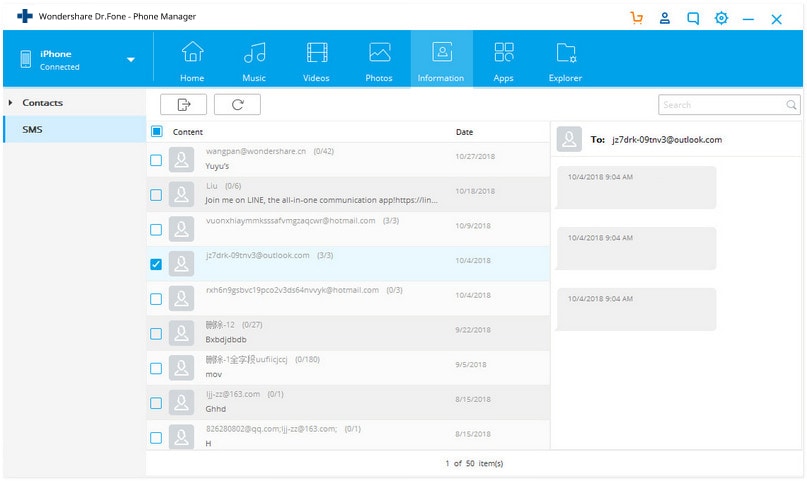
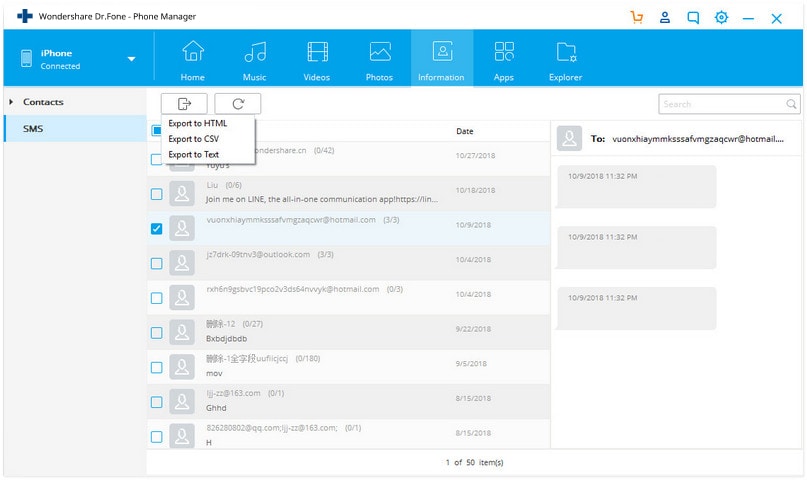
Anche dopo aver attivato le opzioni su Mac e iPhone, problemi con la connessione internet, il server apple e il software potrebbero causareiMessage non si sincronizza tra Mac e iPhone. Quindi, il modo migliore e più sicuro per eseguire il backup dei messaggi è trasferire i messaggi dal tuo iPhone al tuo Mac. Per questo, Dr. Fone — Phone Manager è la migliore app disponibile.
Questa applicazione di trasferimento dati è una soluzione unica per trasferire dati tra il dispositivo e il computer e viceversa. Non solo messaggi, puoi trasferire qualsiasi tipo di dati, che si tratti di foto, contatti, video, note e altri.
Dr. Fone è una piattaforma affidabile che è sicura al 100% e non danneggia il dispositivo o i dati durante il processo di trasferimento. Funziona anche sulle piattaforme più popolari (Mac, iOS, Android, Windows) e consente di trasferire tutti i messaggi o i messaggi selettivi da una piattaforma all'altra.
Scopri come trasferire messaggi di testo da iPhone a Mac seguendo i passaggi seguenti:
Sicuro e sicuro



conclusione
Dalla guida, è evidente che puoi facilmenteSincronizza i messaggi da iPhone a Mac, ma ci sono molte limitazioni, e c'è la possibilità che i tuoi messaggi verranno persi a causa di problemi software o internet. Questo è il motivo per cui l'utilizzo di Dr. Fone — Phone transfer è consigliato per trasferire i messaggi da iPhone a Mac senza problemi. Quindi scaricalo ora e eseguire il backup di tutti i tuoi messaggi. Viene inoltre fornito con una versione di prova gratuita, in modo da potervi familiarizzare con esso prima di iscriversi a un abbonamento mensile.
Sicuro e sicuroPotrebbe interessarti anche


 > resource > Trasferisci Dati tra Telefoni Cellulari > Come sincronizzare i messaggi da iPhone a Mac: Guida Completa
Nicola Massimo
staff Editor