
Alternativa a Senuti per Mac: Recupera Musica da iPod e iPhone

Jun 26, 2026 • Archiviato in: Trasferisci Dati tra Telefoni Cellulari • Soluzioni comprovate
iPhone offre agli utenti una capacità di archiviazione impressionante, che va da 16 GB a 1 TB. Così, è possibile memorizzare e recuperare i file essenziali da qualsiasi luogo. Tuttavia, non è possibile visualizzare tutte le cartelle quando si collega l'iPhone al computer. Apple ha imposto questa limitazione tramite iTunes, la loro libreria di gestione multimediale, che consente solo tipi di file specifici di essere sincronizzati con il dispositivo.

Ecco quando gli strumenti software di iPhone Explorer risolvono questo problema passo dopo passo. Il file può essere trasferito utilizzando iPhone Explorer, comeSenuti per Mace Dr. Fone per Mac e Windows, che funziona in modo simile a iTunes. Tuttavia, ha anche funzionalità più robuste, come la gestione di più file su un iPhone. Ciò implica che vari formati di file, tra cui musica, video e app, possono essere ottenuti dal dispositivo. Implica anche che i file che iTunes di solito non riconoscerebbe possono essere memorizzati lì.
- Parte 1.Senuti per Mac spiegato
- Parte 2.Panoramica di Dr. Fone – Trasferimento telefono per Mac
- Parte 3.Passaggi per utilizzare Dr. Fone per esportare dati da iOS a un Computer

 Sicuro e sicuro
Parte 1.Senuti per Mac spiegato
Se sei nuovo nell'utilizzo di un Mac, potresti incontrare alcune difficoltà nell'aggiungere brani non acquistati da iTunes alla tua libreria iTunes. Potresti anche scoprire che tutte le altre canzoni sono sul computer ma non nella libreria di iTunes.
Anche il trasferimento di canzoni da un vecchio iPod alla tua libreria può essere difficile. Puoi usare Senuti per risolvere entrambi questi problemi. Si tratta di uno strumento che ti permette di copiare direttamente la musica dal tuo iPod o iPhone nella tua libreria iTunes o in specifiche cartelle sul tuo Mac, ma di certo non è direttamente supportato in iTunes. Senuti è compatibile con Mac OS X 10.5 e versioni successive. È un software molto efficiente; Si può scaricare gratuitamente.
Parte 2.Panoramica di Dr. Fone – Trasferimento telefono per Mac
Puoi gestire molte funzionalità di iPhone, iPad o iPod con Dr. Fone. Questo prodotto rende semplice trasferire la playlist su un computer o ripristinare tutta la musica se un crash di iTunes, una reinstallazione del sistema o altre circostanze ti lasciano senza musica. Rende inoltre semplice spostare più dati, tra cui contatti, SMS e immagini, sul computer.
Facilita inoltre il ripristino di musica, video, playlist, podcast e dati di iTunes U a iTunes dai tuoi dispositivi. La parte migliore è che permette di collegare più iDevices contemporaneamente. Pertanto, non è necessario sincronizzare tutte le iDevices ripetutamente con iTunes. Puoi condividere facilmente qualsiasi file tra iPhone, iPad o iPod con un clic.
Dr. Fone esegue la scansione del tuo iPod, iPhone o iPad ed estrae solo quelle canzoni che non sono duplicati di quelle nella tua libreria iTunes. A differenza di Senuti, Dr. Fone ha molto più supporto per i tipi di file, tra cui iTunes U e podcast. Pertanto, può trasferire rapidamente i dati da un dispositivo iOS alla libreria iTunes. Il sistema operativo richiede un processore da 1 GHz o più veloce (Intel o AMD) e 200 MB di spazio disponibile sul disco rigido. Il software supporta l'installazione di Android OS 2.1 o successivo, Windows 7 o successivo e MacOS X 10.8 o successivo.
Parte 3.Passaggi per utilizzare Dr. Fone per esportare dati da iOS a un Computer
Hai dei dati sul tuo smartphone che vuoi eseguire il backup sul tuo computer? Sebbene questo sia un ottimo modo per eseguire il backup dei contenuti, può diventare difficile da gestire se eseguito manualmente. È qui che il Dr. Fone può essere di grande aiuto per gli utenti.
Inoltre organizza tutti i file multimediali in un'unica posizione, rendendo facile l'anteprima, il trasferimento e l'eliminazione combinando immagini e musica ripetute, risparmiando così spazio e tempo. La seguente procedura passo-passo ti guiderà su come esportare i dati da iOS a un computer:
Sicuro e sicuroCollegare il dispositivo al computer con un cavo USB. Quando il dispositivo viene rilevato con successo, i suoi dettagli vengono visualizzati sulla schermata iniziale. Scegli la sezione Avvio rapido"Esporta tutti i dati"Pulsante.

Verrà visualizzata una nuova finestra e qui è possibile selezionare i tipi di file che si desidera esportare. Basta selezionare le caselle appropriate associate ai file music. Una volta scelta la musica, clicca sulla parte inferiore dello schermo dove dice"esportazione"Per procedere con il trasferimento. Quindi, selezionare la directory file locale sul computer in cui si desidera salvare la musica esportata.
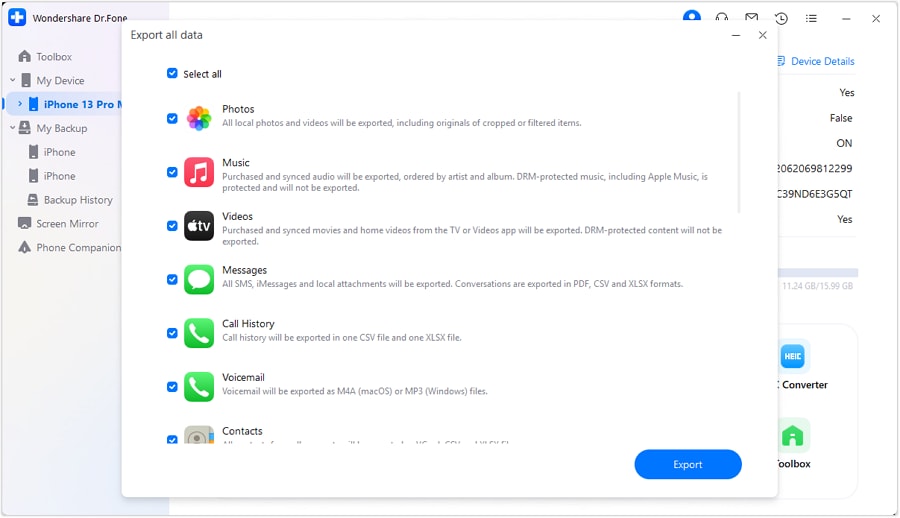
Verrà quindi richiesto di creare una password crittografata per il file di backup memorizzato sul computer. Immettere una password sicura, confermarla e fare clic su"Fatto"per procedere con il backup.
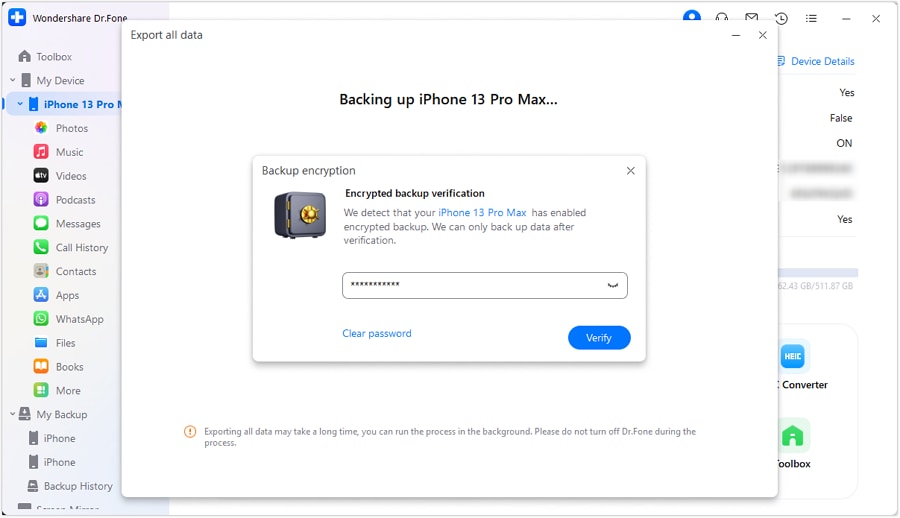
Quando la musica inizia ad essere esportata dal tuo dispositivo iOS al computer tramite Dr. Fone, puoi monitorare i progressi direttamente sullo schermo.

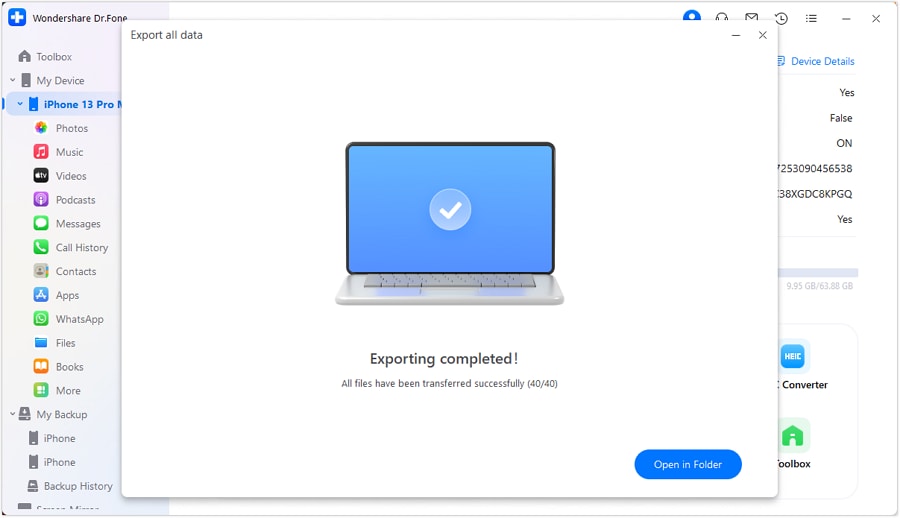
Dopo aver terminato il trasferimento della musica, apparirà sullo schermo una finestra pop-up dal computer. clicca "aperto "per andare e controllare dove hai esportato i file musicali.
Suggerimento Bonus:Il trasferimento dei dati potrebbe non essere un'opzione quando perdi accidentalmente i tuoi dati per accidente o perdi completamente il dispositivo. Questo è quando il"Recupero dati"Caratteristica nel vasto kit di strumenti di Dr Fone è utile. La sua interfaccia user-friendly e la possibilità di ripristinare un sacco di file su una gamma di piattaforme lo rendono una soluzione unica per qualsiasi recupero dei dati. Inoltre, ti consente di visualizzare in anteprima i dati prima del recupero, in modo da poter confermare che hai trovato i file giusti.
Ecco una tabella per aiutarti a scegliere il giusto iPhone Explorer!
| Caratteristiche per iPhone Explorer | Senuti | Dottor Fone |
| sistema operativo | Mac 10.3 o successivo | Windows e Mac |
| Trasferire musica da iPhone a iTunes. | ✔ | |
| Recupera musica, video e playlist in iTunes. | ✔ | ✔ |
| Supporto Saltare automaticamente canzoni e video duplicati | ✔ | ✔ |
| Esportare musica da iPhone al computer | Da iPod/iPhone a Mac | Da iPod/iPad/iPhone a Mac/PC |
| Supporto per il trasferimento a più dispositivi contemporaneamente | ✔ | |
| Trasferire musica, video e contatti da iPhone a telefono Android. | ✔ | |
| Correggere i tag ID3 per la musica automaticamente. | ✔ | |
| Gestisci canzoni, video e foto su iPhone. | ✔ | |
| Riprodurre musica | ✔ | |
| Trasferire musica su iPhone, iPod e iPad. | ✔ | |
| Gestisci le app | ✔ |
conclusione
mentreSenuti per MacPotrebbe essere un'opzione per trasferire musica da dispositivi iOS a Mac, Dr. Fone emerge come un versatile e robustoSenuti alternativa per Mac. Offre supporto esteso per più tipi di file, tra cui iTunes U e podcast, supporto per più dispositivi e tag ID3 fissi automaticamente. D'altra parte, Dr. Fone consente agli utenti di gestire i dati in modo più efficiente e conveniente su tutte le piattaforme. Per gli utenti che vogliono trovare più di Senuti per Mac, Dr. Fone è una suite di gestione e recupero completa che potrebbe fornire il servizio necessario per gestire e recuperare i media, sia su un sistema Mac o Windows.
Sicuro e sicuroPotrebbe interessarti anche


 > resource > Trasferisci Dati tra Telefoni Cellulari > Alternativa a Senuti per Mac: Recupera Musica da iPod e iPhone
Nicola Massimo
staff Editor