Migliori App per Gestire i Permessi Android e Google

Jun 26, 2026 • Archiviato in: Trasferisci Dati tra Telefoni Cellulari • Soluzioni comprovate
Questo non è nuovo; le app sul tuo telefono Android richiedono l'accesso a varie parti del tuo dispositivo. Alcune richiedono la tua posizione, la fotocamera, i messaggi o i contatti. All'inizio questo può sembrare normale. Ma molte app chiedono permessi di cui in realtà non hanno bisogno. Android ha un sistema integrato per controllare questo. Puoi consentire o negare l'accesso quando un'app lo richiede. Questo aiuta a proteggere i tuoi dati da danni. Ma questo sistema può essere difficile da usare per alcune persone.
È qui che entra in gioco il gestore dei permessi delle app. Ti offre un controllo più chiaro su ogni app del tuo dispositivo. Con gli strumenti giusti, puoi vedere chi può usare il permesso di localizzazione della tua app e altre funzioni. Questa guida ti mostrerà come prendere il controllo e proteggere la tua privacy.

Parte 1. Come posso gestire i permessi delle app su un telefono Android?
Su Android, i permessi delle app sono facili da gestire dalle impostazioni. Sia i dispositivi standard Android che quelli Samsung ti permettono di decidere come le app accedono alle tue informazioni.
A. Concedere i permessi alle app
Quando scarichi una nuova app, di solito ti viene richiesto di approvare i permessi. Anche se potresti non aver bisogno di tutti. Come cambiare le impostazioni dei permessi tra l'installazione
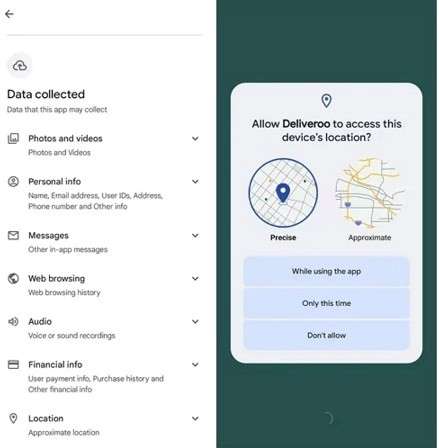
Passo 1. Accedi all'app Google Play Store
Passo 2. Scorri verso il basso fino alla sezione Sicurezza dei dati.
Passo 3. Tocca la freccia accanto, poi scegli Dati raccolti per vedere i dati personali dell'app e i permessi richiesti.
B. Cambiare i permessi delle app Android su dispositivi Samsung
Se hai scoperto di aver fatto alcune selezioni indesiderate o sei stanco di essere avvisato di consentire all'app di fare cose ogni minuto, puoi modificare questi permessi in qualsiasi momento. Per i dispositivi Samsung:
Passo 1. Vai su Impostazioni e seleziona App.
Passo 2. Scegli l'app che vuoi gestire.
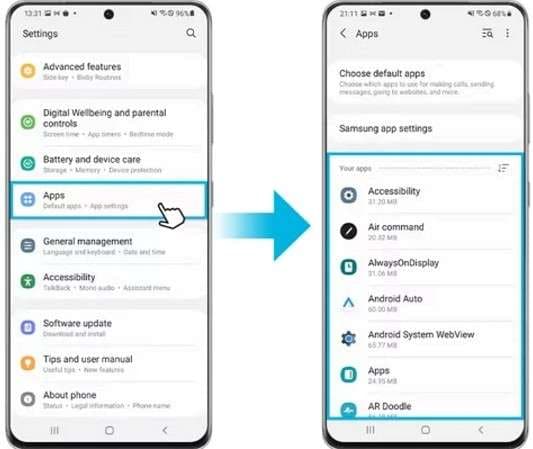
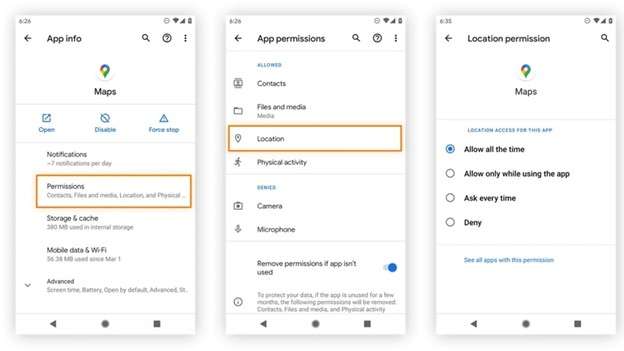
Passo 3. Seleziona Permessi per visualizzare i permessi dell'app.
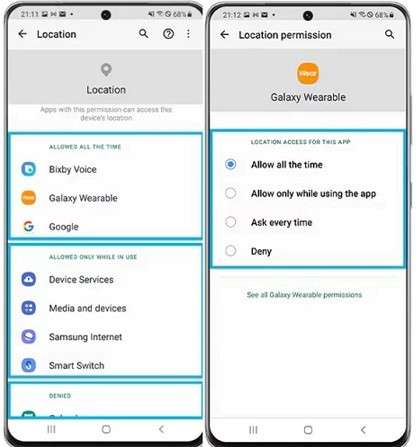
Passo 4. Scegli il permesso che vuoi modificare. Avrai opzioni come:
- Permetti solo mentre usi l'app
- Chiedi ogni volta
- Non permettere
Per aprire le impostazioni dei permessi delle app su Android per tutte le app contemporaneamente:
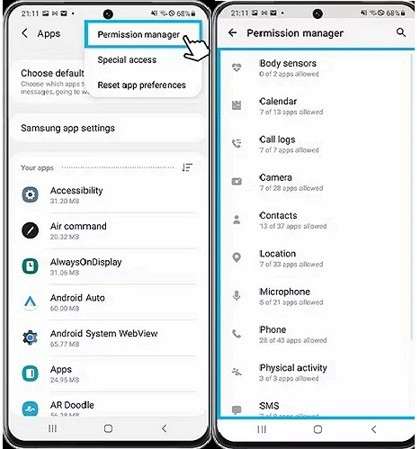
Passo 1. Vai su Impostazioni > App e tocca i tre puntini nell'angolo in alto a destra.
Passo 2. Seleziona Gestore Permessi.
Passo 3. Scegli un permesso (ad esempio, posizione, fotocamera) e seleziona l'impostazione desiderata per tutte le app che lo usano.
C. Verifica dei permessi concessi
Per vedere quali permessi sono abilitati sul tuo dispositivo:
Passo 1. Per scoprire quali permessi ha il tuo dispositivo:
Passo 2. Per modificare le impostazioni, vai su Sicurezza e Privacy.
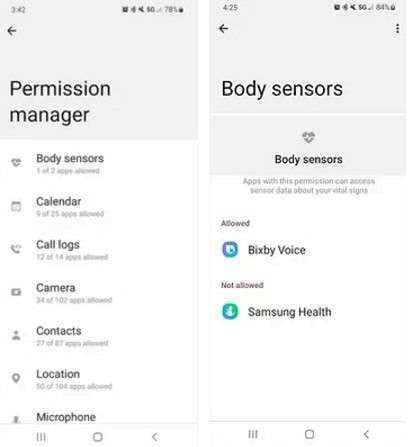
Passo 3. Scegli Privacy, poi Gestore Permessi.
Passo 4. Vedrai un elenco di permessi e delle app che li hanno. Puoi quindi modificare le impostazioni per adattarle alle tue esigenze.
D. Revisione dei permessi per app inutilizzate:
Android può rimuovere i permessi di un'app se non la usi per molto tempo. Riceverai un messaggio per rivedere quei programmi e decidere se tenerli o disinstallarli.
Parte 2. Come usare il gestore dei permessi delle app?
Un gestore dei permessi delle app ti permette di gestire i permessi richiesti dalle applicazioni. Questi strumenti offrono maggiore granularità e flessibilità rispetto alle opzioni predefinite di Android. Che tu stia usando una funzione integrata come il Gestore Permessi, se hai un dispositivo Samsung o usi un tool di terze parti, l'obiettivo è lo stesso: vuoi gestire ciò che le app possono o non possono accedere sul tuo telefono.
Utilizzo della gestione integrata dei permessi (Android)
Per ogni app, Android dispone di un gestore dei permessi integrato che permette di gestire i permessi delle singole applicazioni. Ecco come puoi
Passo 1. Accedere alle Impostazioni: Per prima cosa, apri l'app Impostazioni sul tuo telefono Android.
Passo 2. Scorri verso il basso e tocca su App o Applicazioni: Trova la sezione App
Passo 3. Seleziona l'App: Sfoglia l'elenco e tocca sull'app che vuoi modificare e che ha accesso.
Passo 4. Accedi ai permessi: Tocca Permessi per vedere quali funzioni del telefono hanno accesso all'app.
Passo 5. Modifica i permessi: Puoi concedere o negare permessi per funzioni come fotocamera, posizione o microfono.
Lo strumento integrato sarà sufficiente per la maggior parte degli utenti, ma se desideri un controllo maggiore del processo, sono disponibili app di terze parti.
Parte 3. Miglior gestore dei permessi delle app Android
Basandoci sulle nostre ricerche e sulle tabelle di confronto, ecco alcuni dei migliori gestori di permessi delle app che puoi usare:
1- App Ops Permission Manager
Con App Ops Permission Manager, gli utenti possono modificare appops e avere un controllo dettagliato sui permessi delle app. Questo semplifica l'accesso a funzioni quali fotocamera/posizione o microfono da parte delle app. L'APK App Ops Permission Manager è adatto a chi desidera gestire i permessi in modo approfondito ed efficace ma ha un dispositivo con root.
2- Bouncer
Puoi anche usare un'app come Bouncer che concede i permessi solo per un tempo limitato. Concede l'accesso a funzioni come posizione o fotocamera solo quando l'app è in uso, e revoca automaticamente l'accesso appena l'app non è più aperta. Tradizionalmente, una volta installata un'app, questa ha accesso finché l'utente non disattiva manualmente la funzionalità.
3- GlassWire
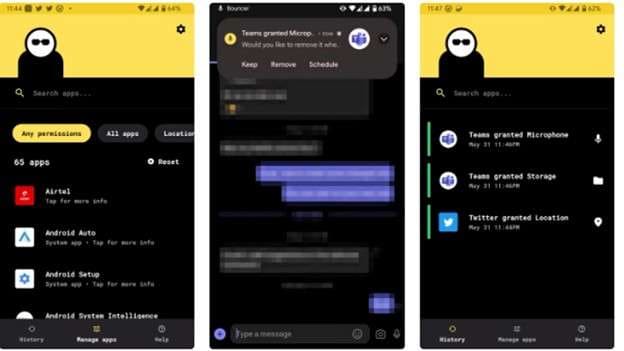
Nel senso che è principalmente un monitor di privacy, GlassWire fa alcune cose—soprattutto gestisce i permessi di localizzazione delle app e altri permessi relativi alla rete. Monitora quali app usano i tuoi dati, ti avvisa su attività sospette e blocca le app dall'utilizzo della rete. Questo lo rende un'app controller dei permessi che aiuta a proteggere la privacy e risparmiare la batteria.
4- Privacy Dashboard
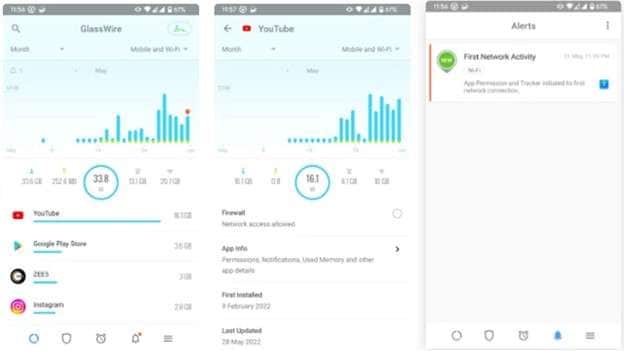
Gli utenti Android possono visualizzare i permessi delle app molto più chiaramente nel Privacy Dashboard. Tiene traccia di quando le app accedono a funzioni sensibili come fotocamera, posizione e microfono. Offre indicatori in tempo reale e report dettagliati che ti permettono di controllare e rivedere i permessi delle app Android, mantenendo la privacy da tutte le app sul tuo dispositivo.
5- App Permission Manager
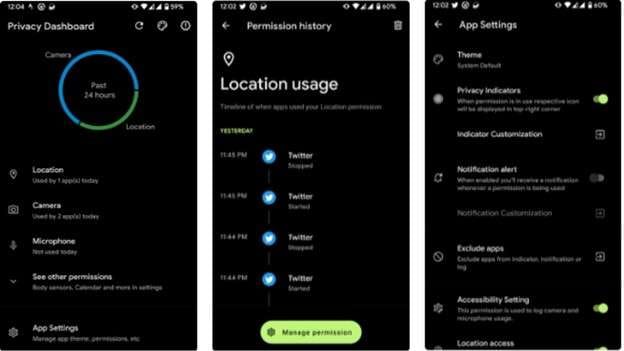
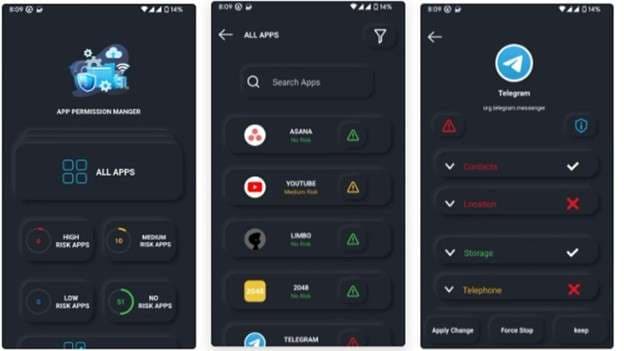
Raggruppa tutte le app per livello di rischio (alto o basso) e gestisce efficientemente i permessi delle app Android. Ti offre un modo semplice per modificare l'accesso delle app a informazioni sensibili, come contatti e posizione. Questa funzionalità assicura che nessuna app abbia più accesso del necessario.
3.1 Confronto rapido dei migliori gestori di permessi delle app Android
|
App |
Funzionalità |
Pro |
Contro |
| App Ops Permission Manager |
|
|
|
| Bouncer |
|
|
|
| GlassWire |
|
|
|
| Privacy Dashboard |
|
|
|
| Gestore autorizzazioni App |
|
|
|
Parte 4. Suggerimento Bonus: aggirare le restrizioni con il gestore Android di Dr Fone
Wondershare Dr.Foneè un'utilità leggera per gestire il tuo dispositivo Android senza tutti gli scherzi di controllo-accesso. Ciò significa che è possibile gestire e utilizzare i file del dispositivo Android tra il dispositivo e il computer, soggetti a determinate restrizioni. Dal controllo dello stato root del dispositivo, alla gestione dei file multimediali o alla tenuta traccia della salute della batteria, Dr.Fone ti aiuta a fare tutto senza prendere un colpo sulla sicurezza. È uno strumento all-in-one per ottimizzare le prestazioni del dispositivo, semplificando la gestione dei dati e delle app.

Wondershare Dr.Fone
Soluzione unica per gestire e trasferire i dati sul telefono Android
- Trasferire file tra Android e computer, tra cui contatti, foto, musica, SMS e altro ancora.
- Gestire, esportare/importare musica, foto, video, contatti, SMS, app, ecc.
- Trasferire iTunes su Android (viceversa).
- Gestisci il tuo dispositivo Android sul computer.
- Completamente compatibile con il più recente sistema operativo Android.


Passaggi per utilizzare Dr Fone Android Manager:
Passo 1.Scarica Dr. Fone: il primo passo è scaricare Dr.Fone sul tuo computer e collegare il telefono Android con un cavo USB o una connessione wireless tramite l'app Dr.Fone.

Passo 2.Dopo la connessione, vai alla scheda Il mio dispositivo. Questo ti mostrerà diversi cataloghi come foto, video, messaggi, cronologia delle chiamate e altro ancora.

Passo 3.Anteprima dei tuoi dati: ti permette di visualizzare in anteprima i tuoi dati, incluse foto, messaggi, registri delle chiamate o file salvati nella memoria interna/scheda SD.

Passo 4.Gestione dei tuoi dati: qui puoi importare, esportare, cancellare o organizzare i tuoi file. Gestisci le foto sul tuo dispositivo per trasferirle sul tuo Mac o PC, esportare messaggi di testo e altro ancora, il tutto utilizzando l'operazione File.
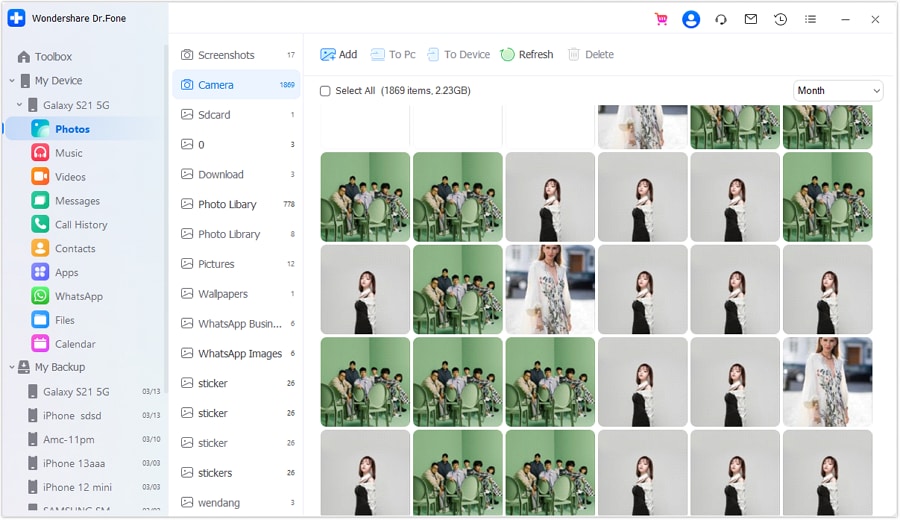
Passo 5.Gestisci le app e le autorizzazioni: puoi gestire le app e le autorizzazioni utilizzate sul tuo dispositivo tramite la dashboard. Semplifica la gestione del gestore delle autorizzazioni delle app Android, permettendoti di gestire tutto.
conclusione
La gestione delle autorizzazioni delle app Android è molto importante per la tua privacy e sicurezza. E per gli utenti che desiderano granularità sulle autorizzazioni, App Ops Permission Manager è esattamente ciò di cui hanno bisogno su un dispositivo rootato. È possibile dare autorizzazioni temporanee alle app quando si desidera, e per questo, Bouncer è un'ottima opzione. GlassWire è ottimo per monitorare l'attività del microfono e della rete, mentre Privacy Dashboard ti fornisce aggiornamenti in tempo reale sull'utilizzo dell'app.
Ma abbiamo scoperto che Android Manager di Dr.Fone è la migliore soluzione a tutto tondo. Senza rooting, ti aiuta a controllare le autorizzazioni dell'app e i dati del dispositivo per ottenere le migliori prestazioni.
 Sicuro e sicuro
4,624,541Le persone lo hanno scaricato
Domande frequenti
 Q1. Qual è il miglior gestore delle autorizzazioni delle app per i dispositivi Android non rootati?Q2. Posso revocare automaticamente le autorizzazioni dopo aver utilizzato un'app?Q3. Dr.Fone Android Manager è sicuro da usare?


 > How-to > Trasferisci Dati tra Telefoni Cellulari > Migliori App per Gestire i Permessi Android e Google
Nicola Massimo
staff Editor