
Come trasferire foto da iPod a iPhone in semplici passaggi

Jun 26, 2026 • Archiviato in: Trasferisci Dati tra Telefoni Cellulari • Soluzioni comprovate
È innegabile che l'iPod Apple può certamente offrire un sacco di cose meravigliose agli utenti. Ad esempio, puoi utilizzare questo dispositivo iOS portatile per trasmettere video in streaming, ascoltare musica e memorizzare file multimediali. Sì. In termini di intrattenimento, gli iPod possono fare un sacco di cose meravigliose per te. Puoi scattare e memorizzare foto su iPod? La risposta breve è assolutamente sì. Se stai utilizzando le versioni moderne di questo dispositivo, catturare e memorizzare gli snaps è una passeggiata nel parco. Ecco perché molti utenti preferiscono usarlo per questo tipo di attività.
Non si può negare che l'iPod sia tra le innovazioni all'avanguardia che rivoluzionano il nostro mondo digitale. Porta la nostra esperienza di intrattenimento a un livello completamente nuovo. Tuttavia, non dimenticare che Apple ha già interrotto la produzione mondiale di questo dispositivo iOS. Insieme a questo, gli sviluppatori hanno anche smesso di aggiornare le patch di sicurezza e il software dell'iPod. Non preoccuparti. Puoi comunque utilizzare i tuoi iPod esistenti se funzionano bene da parte tua. Ma solo un amichevole promemoria: esegui immediatamente il backup delle tue foto in un luogo sicuro. Come mai? E' molto semplice.Trasferisci le tue foto dall'iPod al tuo iPhone.Meglio stare al sicuro che dispiacersi.
In questo articolo, approfondiremo i punti salienti e i vantaggi dell'Apple iPod. Forniremo anche alcuni metodi suCome trasferire foto da iPod a iPhone.Continua a leggere qui sotto per saperne di più.
- È possibile trasferire foto da un iPod a un iPhone?
- Come trasferire foto da iPod a iPhone?

- Suggerimento BONUS: eseguire il backup delle foto iPod prima del trasferimento dei dati
 Sicuro e sicuro
È possibile trasferire foto da un iPod a un iPhone?
Originariamente, gli iPod sono stati progettati per fungere da lettori musicali. Sono dotati di una capacità di stoccaggio di massa che di solito può contenere più di 10.000 canzoni. Tuttavia, Apple ha deciso di aggiornare le caratteristiche fondamentali degli iPod nel tempo. L'ultima generazione di iPod prodotta dal gigante della tecnologia non è più solo un lettore musicale. Era letteralmente una configurazione di intrattenimento portatile che funziona quasi come un iPhone a questo proposito. Sì. Le versioni più recenti dell'iPod sono in grado di eseguire molte app iOS, streaming contenuti online e scattare foto di alta qualità. Ne avete uno a casa? Se è così, saprai che i moderni iPod possono fare tutte queste cose con uno schiocco di un dito.

È vero che Apple ha già interrotto la linea di prodotti iPod nel 2022. Ciò significa che non ci saranno più nuovi iPod da rilasciare. Allo stesso modo, la sicurezza e il software delle unità esistenti non saranno più aggiornati e migliorati. Dovresti smettere di usare i tuoi iPod ora e tenerli all'interno dell'armadietto? La risposta breve è assolutamente no. Puoi ancora usare il tuo iPod come prima. Finché la vostra unità rimane in buone condizioni e stato funzionale, va tutto bene. Usa il tuo iPod per tutto il tempo che vuoi. Ma non dimenticare di eseguire il backup delle tue foto su un altro dispositivo. Perche'? È semplicemente una misura di precauzione nel caso in cui il vostro iPod si rompa e diventa completamente inaccessibile. Se sei in grado di trasferire le tue foto dall'iPod al tuo iPhone, almeno puoi accedere facilmente. Non preoccuparti. Ci sono molte tecniche là fuori che possono aiutarti a trasferire foto dal tuo iPod. Basta scegliere uno che si adatta perfettamente alle tue esigenze e preferenze.
Come trasferire foto da iPod a iPhone?
È probabilmente giusto dire che il trasferimento delle foto dal tuo iPod al tuo iPhone è davvero necessario. Come detto in precedenza, gli iPod hanno già perso il supporto da parte di Apple. Ecco perché devi essere preparato nel caso in cui accadesse qualcosa di terribile dalla tua parte. Mentre puoi ancora, non esitare a trasferire le tue foto dal tuo iPod al tuo iPhone per il backup. Non preoccuparti. E' un pezzo di torta. Ci sono molti metodi che puoi provare a fare questa procedura in semplici passaggi. Vuoi sapere cosa sono? Dai un'occhiata alla lista qui sotto.
Metodo 1: Trasferire le foto da iPod a iPhone tramite iCloud.
Il modo più semplice per trasferire le tue foto da iPod a iPhone è eseguire il backup su iCloud. Se lo fai, puoi accedere facilmente alle foto dal tuo iPhone utilizzando i servizi iCloud. Non c'è bisogno di mandarli via uno per uno. Tutto quello che devi fare è accedere All'ID Apple che usi per eseguire il backup delle tue foto iPod. Sì. E' semplice come questo. Vuoi provarlo adesso? Ecco una breve guida per voi.


Metodo 2: Trasferire foto da iPod a iPhone tramite iTunes.
Un altro metodo che puoi considerare è quello di sincronizzare il tuo iPod e iPhone tramite iTunes. È un processo piuttosto lungo rispetto ad altre tecniche. Tuttavia, è anche un modo efficace per trasferire le tue foto dal tuo iPod al tuo iPhone. Vuoi sapere come? In tal caso, consulta la guida fornita di seguito e segui i passaggi indicati di conseguenza.


Metodo 3: Trasferire foto da iPod a iPhone tramite AirDrop.
I nuovi modelli iPod supportano AirDrop. Se ne possiedi uno, puoi sicuramente usarlo per trasferire le tue foto dal tuo iPod al tuo iPhone. Non preoccuparti. E' davvero una passeggiata nel parco. Vuoi provarlo adesso? Ecco una breve guida che può aiutarti a iniziare.


Metodo 4: Trasferire foto da iPod a iPhone utilizzando Google Foto.
L'applicazione Google Foto è compatibile con i nuovi modelli di iPod. Se la vostra unità può installare questa app, quindi usarla per trasferire foto dal vostro iPod al vostro iPhone. Non preoccuparti. E' un pezzo di torta. Tutto quello che devi fare è attivare la funzione di backup di questo software di hosting multimediale sul tuo account. Vuoi provarlo adesso? In tal caso, ecco la guida per voi.


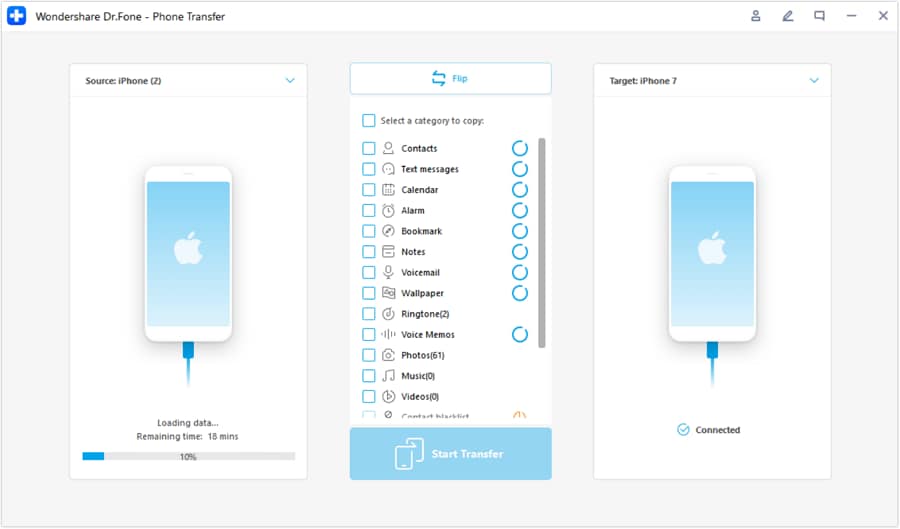
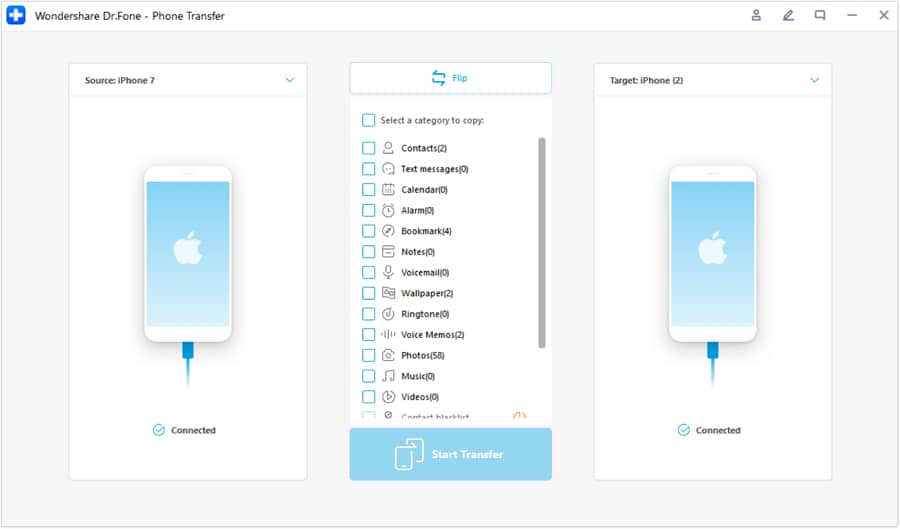
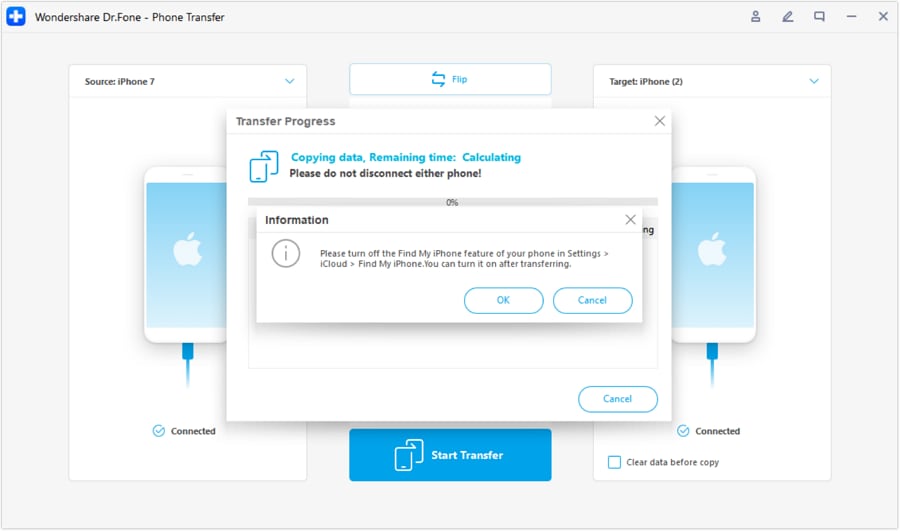
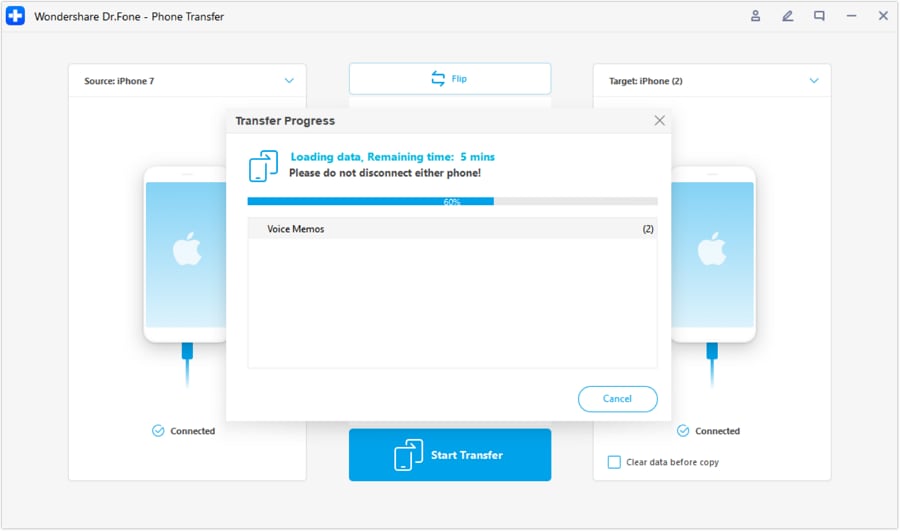
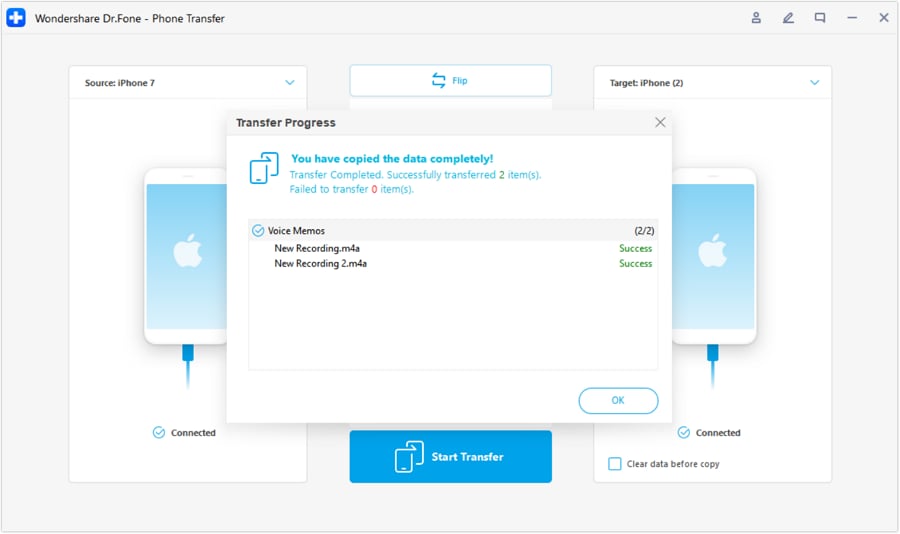
Metodo 5: Trasferire foto da iPod a iPhone utilizzandoWondershare Dr.Fone.
Esiste un'opzione più comoda per trasferire le foto da iPod a iPhone? Fortunatamente, sì. Puoi facilitare facilmente questa procedura con l’aiuto di un software di terze parti. In questo senso, Wondershare Dr.Fone può sicuramente aiutarti molto. Vuoi provare la sua potente funzione di trasferimento del telefono? In tal caso, consulta la guida fornita qui sotto.

Sicuro e sicuroSuggerimento BONUS: eseguire il backup delle foto iPod prima del trasferimento dei dati
Dalle discussioni precedenti abbiamo visto che ci sono molti modi per trasferire le foto da iPod a iPhone. Tutti sono efficaci. Quindi, non esitare a provare i metodi sopra in caso tu abbia bisogno di trasferire foto da un iPod. Tuttavia, non dimenticare che il trasferimento dei dati è una procedura molto delicata. Coinvolge file che sono vulnerabili alla perdita di dati e altri problemi correlati. Quindi, è meglio eseguire prima il backup del tuo iPod prima di procedere con il trasferimento dati. Non preoccuparti. Wondershare Dr.Fone ha reso tutto molto più semplice per tutti. Vuoi provarlo subito? Qui c’è una breve guida per te.



Sicuro e sicuroConclusione
Non si può negare che gli iPod abbiano davvero servito molto bene il loro scopo. Hanno dato un contributo significativo che ha migliorato ulteriormente il nostro intrattenimento. Sfortunatamente, Apple ha già cessato la produzione e il supporto software per gli iPod. Non possiamo farci nulla se non eseguire subito il backup dei nostri iPod. Non aspettare che sia troppo tardi. Se oggi hai un po' di tempo libero, inizia a trasferire le foto dal tuo iPod al tuo iPhone. Consulta le discussioni sopra e scegli il metodo che meglio si adatta alle tue preferenze. I tutorial sopra menzionati su come ottenere le foto da un iPod possono sicuramente esserti di grande aiuto in questo senso. Inoltre, scarica Wondershare Dr.Fone sul tuo computer per un'assistenza smartphone facilmente accessibile e disponibile. Esplora e approfitta delle sue potenti funzioni di backup dei file e trasferimento del telefono.
Sicuro e sicuroPotrebbe interessarti anche


 > resource > Trasferisci Dati tra Telefoni Cellulari > Come trasferire foto da iPod a iPhone in semplici passaggi
Nicola Massimo
staff Editor