Recover photos, messages, WhatsApp, and more — no backup
needed.
Recover photos, messages, WhatsApp, and more — no backup
needed.

 100% Security Verified | No Subscription Required | No Malware

 :
: 
 ChatGPT
 Perplexity
 Gemini
 Claude
 Grok
Grok
Un solo tocco può rimuovere foto, note, video o file di lavoro dal tuo telefono. Succede velocemente. Molte persone pensano che il file sia perso per sempre. Non è sempre vero. In molti casi, i dati rimangono ancora nella memoria finché non vengono sovrascritti da nuovi dati. Questo piccolo margine ti offre una reale possibilità di intervenire.
La seguente guida fornisce metodi efficaci che ti permettono di recuperare file eliminati dalla memoria interna di Android utilizzando funzionalità integrate, backup cloud e software desktop affidabili. Esamineremo anche le difficoltà del recupero della memoria interna eliminata su Android, cosa evitare e quando il recupero non è più possibile. È il modo più sicuro per sapere come recuperare la memoria interna su Android.
In questo articolo
- Part 1. Recover Deleted Files from Android Internal Storage No Root No Backup
Needed
 Part 1. Recover Deleted Files from Android Internal
Storage No Root No Backup Needed
Part 1. Recover Deleted Files from Android Internal
Storage No Root No Backup Needed
- Parte 2. Ripristinare File Eliminati dalla Memoria Interna Android senza PC dal Backup
- Metodo 1. Usa il Cestino della Galleria
- Method 2. Recover Deleted Files from Android Internal Storage via Cloud Backup Apps
- Metodo 3. Recupera Foto da Google Foto
- Metodo 4. Ripristina File Persi da Google Drive
- Metodo 5. Recupera File da OneDrive
- Metodo 6. Ripristina Foto Eliminate da Dropbox
- Metodo 7. Ripristina un Backup Locale dalle Impostazioni
Parte 1. Recuperare File Eliminati dalla Memoria Interna Android Nessun Root Né Backup Necessario
Alcune app di recupero disponibili sul Play Store suggeriscono agli utenti di effettuare il root del telefono prima di procedere alla scansione della memoria interna. Questo può essere rischioso.ATTENZIONE: Il root potrebbe invalidare la garanzia, indebolire la sicurezza delle notifiche che non hai ancora considerato, o introdurre nuovi problemi.Per un'opzione più sicura, puoi utilizzare un software PC per gli utenti da computer.
Una scelta molto conosciuta èDr.Fone - Data Recovery (Android). È pensato per aiutare nel recupero della memoria interna Android quando i file sono stati eliminati per errore o persi durante cambi di telefono, pulizie o problemi di sistema. Lo strumento supporta il recupero da dispositivi Android senza bisogno di root in molti casi. Inoltre è utile quando non ci sono backup disponibili, il che lo rende ideale per esigenze urgenti di recupero dati dalla memoria interna.
Un beneficio chiave è il controllo. Seleziona il tipo di file, visualizza l’anteprima dei risultati della scansione e recupera ciò che desideri. Così risparmi tempo ed eviti il disordine tra file casuali. Per chi cerca un software affidabile per il recupero dati dalla memoria interna di un telefono Android, questo tipo di strumento desktop guidato è spesso più affidabile delle semplici app mobili.
 Recupera file da iTunes, iCloud o direttamente dal telefono.
- Recupera dati dopo danni al dispositivo, crash o eliminazione accidentale.
- Completamente compatibile con tutti i dispositivi e modelli iOS più popolari.
- Ripristina rapidamente specifici tipi di dati senza caricare tutti i dati.

-
Passaggio 1Apri lo Strumento di Recupero
Installa e avvia Dr.Fone sul tuo computer. Accedi all’area Toolbox e seleziona Recupero Dati. Quindi scegli Android come tipo di dispositivo.

-
Passaggio 2Collega il Tuo Telefono
Collega il telefono Android al computer tramite cavo USB. Attendi qualche istante mentre il software lo rileva.
-
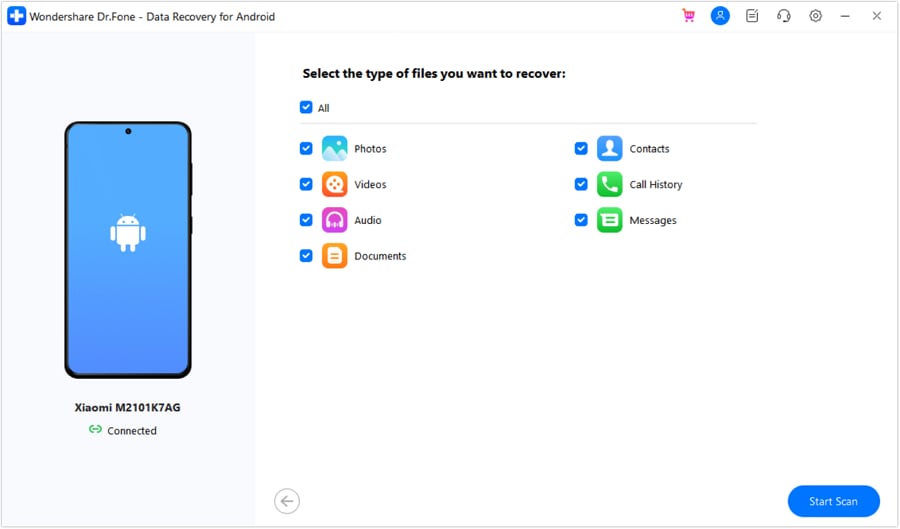
Passaggio 3Scegli Cosa Scansionare
Seleziona i tipi di file che vuoi recuperare, come foto, video, messaggi o documenti. Poi avvia la scansione.
-
Passaggio 4Anteprima dei File Trovati
Dopo la scansione, visualizza i risultati sullo schermo. Usa i filtri se necessario per ordinare i file e trovare più rapidamente gli elementi importanti.
-
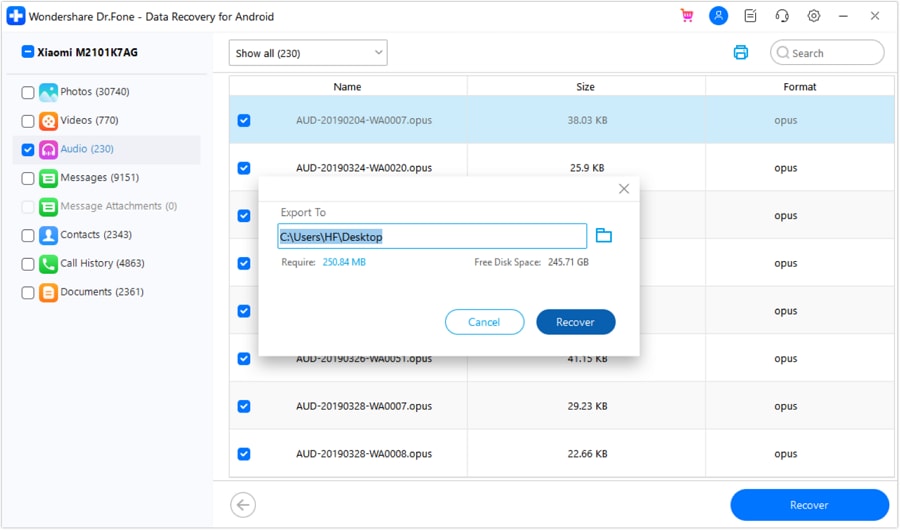
Passaggio 5Recupero sul computer
Seleziona i file che vuoi recuperare. Clicca su Recupera e scegli una destinazione di salvataggio sul tuo computer. Così si completa il processo di recupero dati della memoria interna Android.




Parte 2. Ripristinare File Eliminati dalla Memoria Interna Android senza PC dal Backup
Se il tuo telefono ha un backup, il recupero è molto più semplice. Non c’è bisogno di scansionare il dispositivo o usare strumenti avanzati. Puoi invece ripristinare le copie salvate dalla galleria, dallo storage cloud o dalle impostazioni di backup locali. Questo metodo funziona meglio quando i file persi erano stati salvati prima della cancellazione. È un'opzione più sicura per il recupero dei dati della memoria interna perché stai ripristinando copie archiviate invece di scansionare la memoria viva.
Metodo 1. Usa il Cestino della Galleria
La maggior parte dei telefoni Android conserva le foto eliminate di recente nel cestino della Galleria per un certo periodo. Naturalmente, dipende da quanto tempo fa sono state eliminate. Questo metodo aiuta a ripristinare le foto cancellate che sono finite nel cestino della galleria e non rimosse definitivamente. È uno dei modi più rapidi per affrontare i problemi di memoria interna Android eliminata.
-
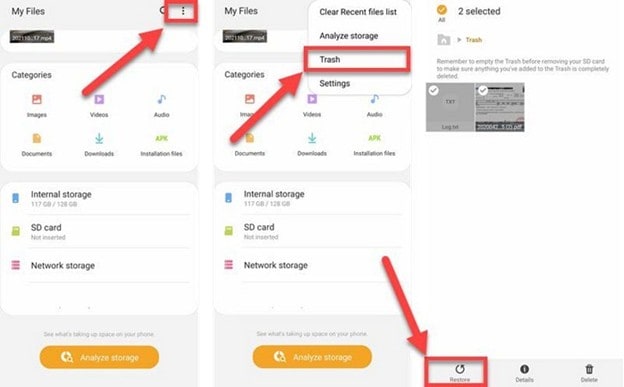
Passaggio 1Avvia l’app Galleria sul tuo dispositivo mobile.
-
Passaggio 2Scorri verso il basso sulle tre linee verticali in alto a destra.
-
Passaggio 3Apri Impostazioni e seleziona Cestino.
-
Passaggio 4Controlla le foto eliminate conservate lì.
-
Passaggio 5Seleziona i file desiderati e premi su ripristina.
Metodo 2. Recupera File Eliminati dalla Memoria Interna Android tramite App di Backup Cloud
Anche se sono stati appena eliminati dal telefono, il backup cloud permette di mantenere quei file. Se foto, video e documenti sono stati sincronizzati prima dell’eliminazione, dovresti riuscire a recuperarli in pochi minuti. Questo metodo è spesso più semplice della scansione della memoria perché si recuperano copie salvate dal proprio account. Per chi cerca come recuperare file eliminati dalla memoria interna Android senza strumenti aggiuntivi, le app cloud sono una delle migliori opzioni da provare subito.
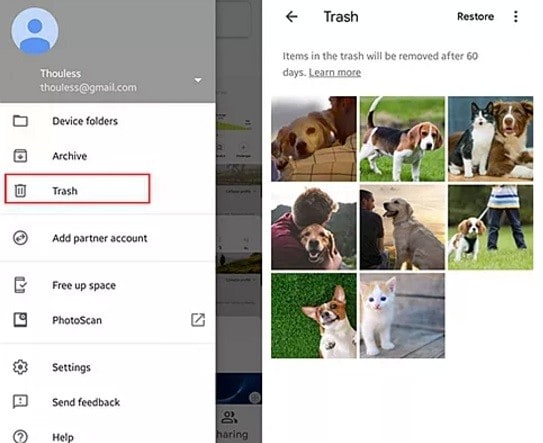
Metodo 3. Recupera Foto da Google Foto
La cartella Cestino in Google Foto può mantenere temporaneamente foto e video sincronizzati dopo la cancellazione.
-
Passaggio 1Apri Google Foto sul tuo telefono Android.
-
Passaggio 2Apri il menù e vai su Cestino.
-
Passaggio 3Verifica le foto eliminate mostrate lì.
-
Passaggio 4Seleziona i file che vuoi recuperare.
-
Passaggio 5Ripristinali sul tuo telefono.
Metodo 4. Ripristina File Persi da Google Drive
Google Drive può aiutarti se i file mancanti erano stati caricati o salvati in passato. Ti permette di cercare direttamente i contenuti salvati associati al tuo account. Questo metodo è utile quando desideri un modo gratuito per recuperare file dallo storage cloud invece di tentare un complesso recupero dalla memoria interna del dispositivo stesso.
-
Passaggio 1Apri Google Drive sul tuo telefono Android e accedi con l’account collegato al dispositivo.
-
Passaggio 2Controlla i backup o i file salvati associati al telefono su cui sono stati persi i dati.
-
Passaggio 3Cerca tra gli elementi disponibili e trova i file da recuperare.
-
Passaggio 4Scegli i file eliminati o mancanti.
-
Passaggio 5Ripristinali o salvali di nuovo sul dispositivo, se disponibile l’opzione.
Metodo 5. Recupera File da OneDrive
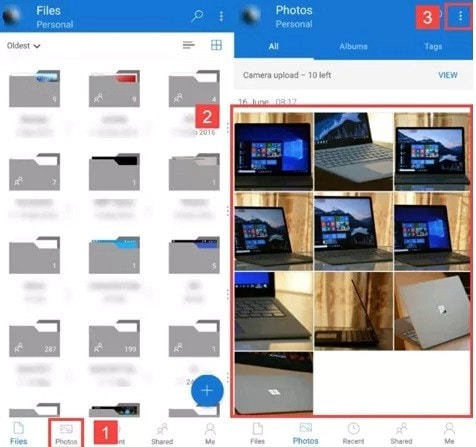
OneDrive è un’altra valida scelta se i tuoi file o foto sono stati sincronizzati con l’account Microsoft prima di essere eliminati dal telefono. Questa soluzione è pratica per recuperare la memoria interna su Android quando i file mancanti sono ancora nel backup cloud.
-
Passaggio 1Apri OneDrive sul tuo telefono.
-
Passaggio 2Dal menù in basso, vai alla sezione Foto.
-
Passaggio 3Trova le immagini salvate e seleziona quelle che vuoi recuperare.
-
Passaggio 4In alto a destra, premi i tre puntini.
-
Passaggio 5Scegli Salva per far tornare i file selezionati sul dispositivo.
Metodo 6. Ripristina Foto Eliminate da Dropbox
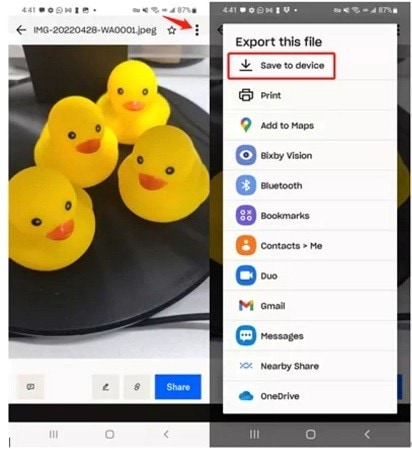
Anche Dropbox può aiutare se le tue foto erano state caricate lì in precedenza. Molti utenti trovano i contenuti persi nella cartella usata per i caricamenti automatici della fotocamera. Questo metodo supporta il recupero dati dalla memoria interna di Android ripristinando copie ancora presenti sul tuo account Dropbox.
-
Passaggio 1Apri Dropbox sul tuo dispositivo Android.
-
Passaggio 2Vai alla cartella Camera Uploads o a un’altra cartella in cui erano salvate le foto.
-
Passaggio 3Trova e seleziona i file che vuoi recuperare.
-
Passaggio 4Tocca il menù con i tre punti per l’elemento selezionato.
-
Passaggio 5Scegli Salva sul dispositivo per riportare il file sul telefono.
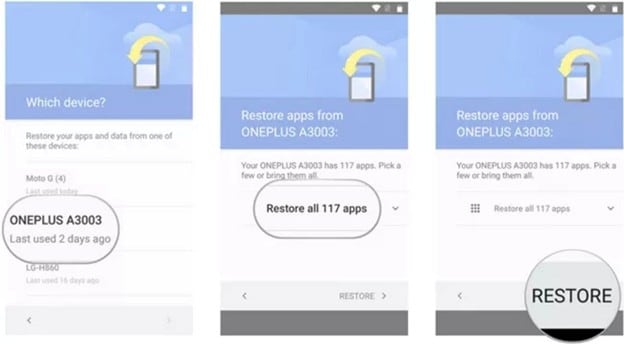
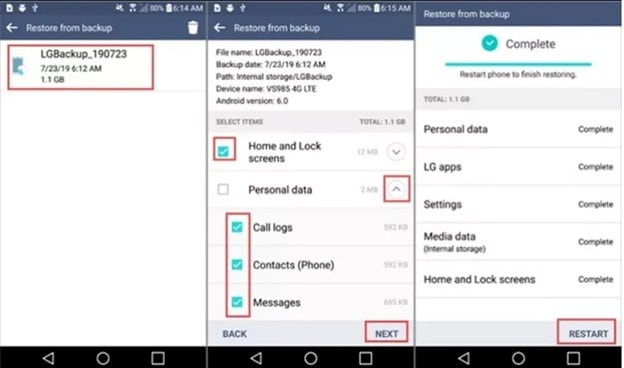
Metodo 7. Ripristina un Backup Locale dalle Impostazioni
Molti dispositivi Android dispongono di un’opzione integrata di backup e ripristino. Se hai creato un backup in passato, potresti riuscire a recuperare file non riconosciuti direttamente dalle impostazioni di sistema. Questo metodo ripristina copie salvate da un precedente backup del telefono.
-
Passaggio 1Accedi alle Impostazioni su un dispositivo Android.
-
Passaggio 2Vai su Generale e poi clicca su Backup.
-
Passaggio 3Clicca su Backup e Ripristino, quindi su Ripristina.
-
Passaggio 4Seleziona il backup che vuoi usare.
-
Passaggio 5Scegli i tipi di file da recuperare e continua.
-
Passaggio 6Lascia che il processo si completi e che i file tornino nella loro posizione originale.
Conclusione
Inizia dai metodi più semplici. Il cestino della Galleria può contenere foto eliminate di recente. I backup cloud aiutano se era già attiva la sincronizzazione. I backup locali sono utili se il tuo telefono aveva conservato una copia precedente. Sono tutte soluzioni dirette e sicure, quindi vale la pena provarle per prime. Se non funzionano, il lavoro richiederà un intervento più preciso.Dr.Fone - Data Recovery (Android)si adatta bene a questi casi. Invece di farti perdere tempo tra infiniti menu, si concentra sul trovare e mostrare chiaramente ciò che è ancora recuperabile. Sei tu a decidere cosa ripristinare. Nei casi più difficili di recupero dati dalla memoria interna Android, questo tipo di controllo tranquillo può essere importante quando il recupero di file eliminati sulla memoria interna di Android diventa urgente.
 Add Wondershare Dr.Fone as a preferred source on Google