 Recover photos, messages, WhatsApp, and more — no backup
needed.
Recover photos, messages, WhatsApp, and more — no backup
needed.

 100% Security Verified | No Subscription Required | No Malware

 :
: 
 ChatGPT
 Perplexity
 Gemini
 Claude
 Grok
Grok
Immagina di aver accidentalmente eliminato una conversazione importante o di aver perso alcune foto preziose, ma il tuo ultimo backup risale a settimane fa. Ora desideri recuperare quei file, ma l’idea di dover cancellare completamente l’iPhone e attendere ore per un ripristino completo da iTunes ti sembra infinita. È una decisione difficile tra resettare tutto il telefono solo per recuperare pochi file o semplicemente rinunciare.
Per rendere questa scelta più semplice, questa guida dettagliata spiega il metodo tutto-o-nulla di iTunes oppure le soluzioni di recupero selettivo e veloce. Che tu stia configurando un nuovo dispositivo o semplicemente cercando alcune immagini, scopri come ripristinare iPhone da backup iTunes. Inoltre, comprendi il ruolo di strumenti come Dr.Fone - Recupero Dati (iOS) in questa situazione.
In questo articolo

Parte 1. Ripristinare iPhone da un backup iTunes – Come Funziona
Coloro che vogliono ripristinare selettivamente il backup di iPhone potrebbero pensare che iTunes lo consenta. In realtà, molti utenti hanno condiviso i loro dubbi su Reddit, dicendo che:
Ho intenzione di resettare il mio iPhone e voglio sapere se posso ripristinare solo i dati selezionati da iTunes invece di tutto. Voglio soprattutto recuperare le mie oltre 4.000 canzoni senza doverle cercare e aggiungere di nuovo manualmente. - r/iphone
Per sapere se è possibile o quali sono i requisiti essenziali per il ripristino del backup iTunes, questa sezione ti copre.
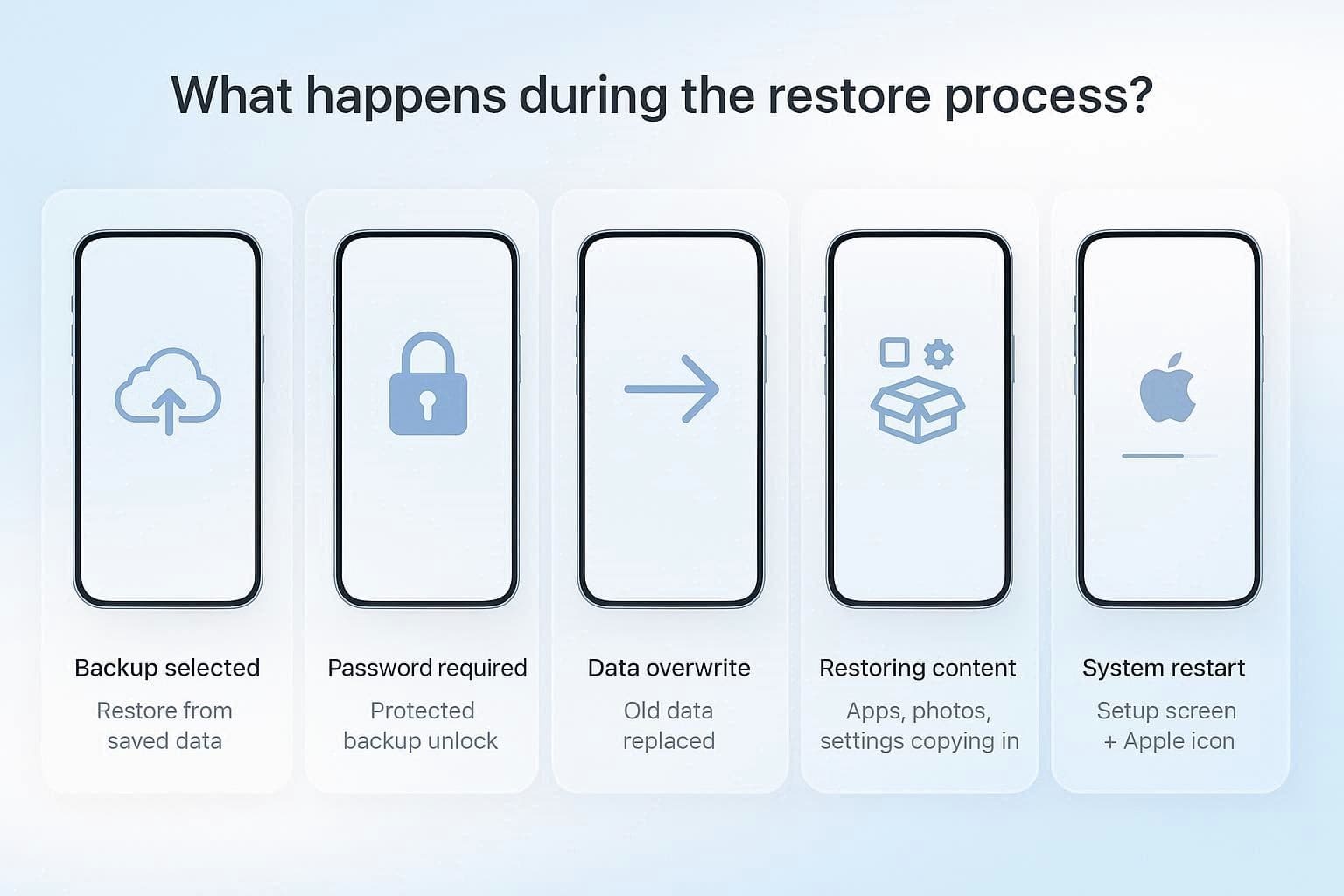
Cosa succede durante il processo di ripristino?
Quando colleghi l’iPhone e scegli l’opzione “Ripristina Backup”, l’iPhone inizia a recuperare i dati dai file di backup salvati. Senza prima cancellare il dispositivo, semplicemente sovrascrive i dati esistenti. Se il backup è protetto, prima di procedere sarà richiesta una password. In seguito, l’iPhone copia dati come impostazioni, foto, contenuti acquistati, poi si riavvia e mostra la schermata di configurazione per accedere con un ID Apple.
Alcuni dati, come app e media, possono comparire successivamente mentre il sistema completa il ripristino in background. In breve, il ripristino con iTunes cancella i dati attuali dell’iPhone e li sostituisce con un backup precedente, ricaricando impostazioni, app e media.
Requisiti prima di iniziare
Per scoprire se la restaurazione selettiva del backup iTunes è possibile, assicurati di soddisfare i seguenti requisiti per il ripristino:
- Assicurati di utilizzare l’ultima versione di iTunes su PC o macOS Mojave o precedente.
- Per macOS Catalina o successivi, usa Finder al posto di iTunes.
- Devi disattivare "Dov’è" in Impostazioni > [Tuo Nome] > Dov’è prima di ripristinare.
- Utilizza un cavo Lightning o USB-C affidabile per collegare il dispositivo.
- Se hai crittografato il backup, devi avere disponibile la relativa password.
- Il computer deve avere spazio sufficiente per i file temporanei durante il trasferimento.
- Il dispositivo di destinazione deve avere una versione di iOS uguale o successiva rispetto al backup.
Come ripristinare iPhone da un backup iTunes passo dopo passo?
Si dice che i ripristini da backup iTunes riportano tutto in una volta, ma la necessità di un ripristino selettivo resta poco chiara. Tuttavia, questo processo funziona senza internet e, poiché il backup rimane sul computer, è più veloce rispetto al ripristino da cloud. Per sapere come ripristinare iPhone da backup iTunes, segui la semplice guida di seguito:
-
Passo 1
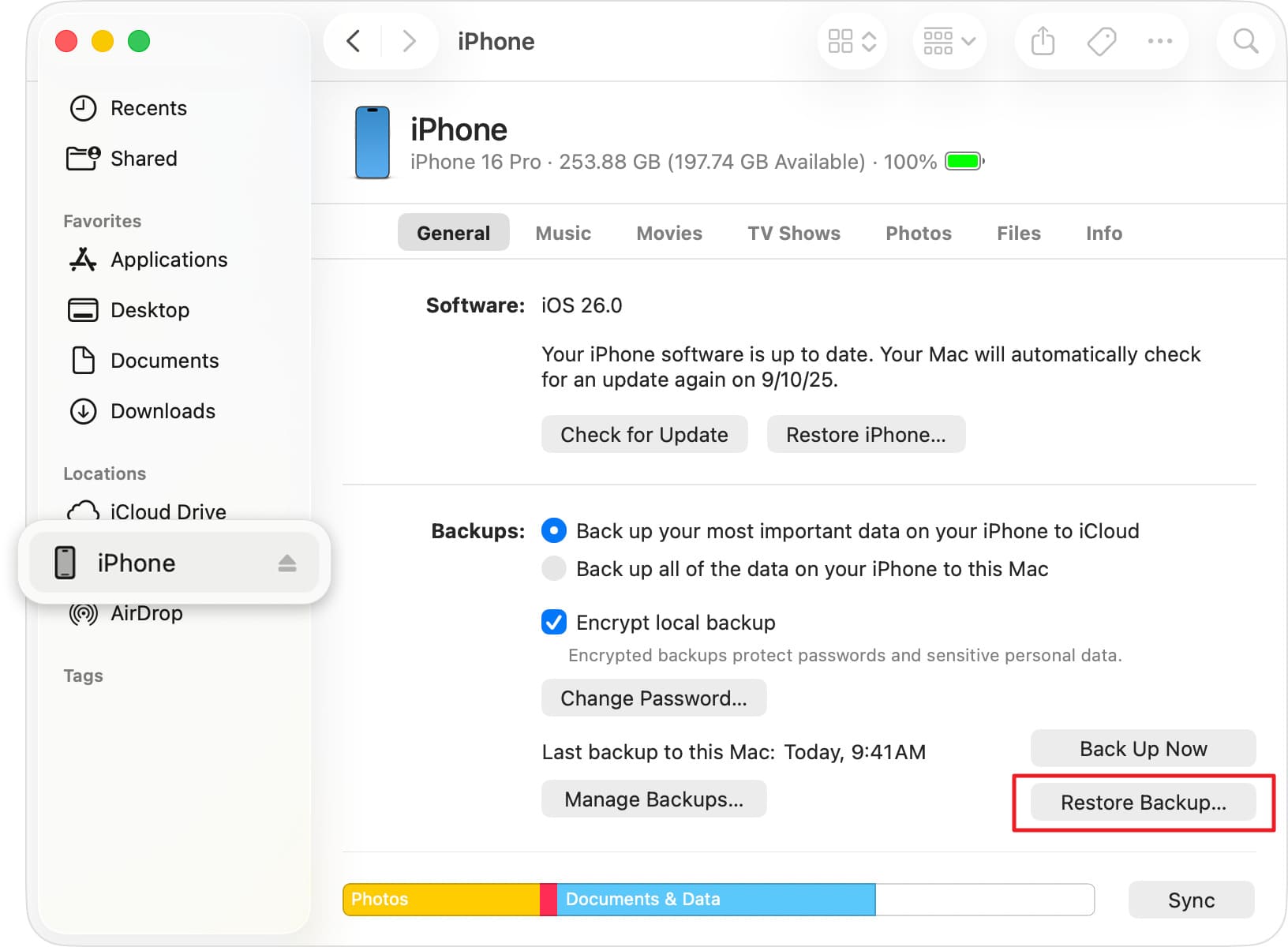
Avvia iTunes su Windows o Finder su Mac (dalla versione Catalina in poi) e collega l’iPhone al computer con un cavo USB. Successivamente, premi il pulsante "Autorizza" sull’iPhone quando richiesto. Poi, tocca l’icona del piccolo telefono per aprire la scheda “Riepilogo” in iTunes o selezionalo nella sezione “Posizione” in Finder.
-
Passo 2
Lì, trova la sezione “Backup” e seleziona l’opzione “Ripristina Backup”.
-
Passo 3
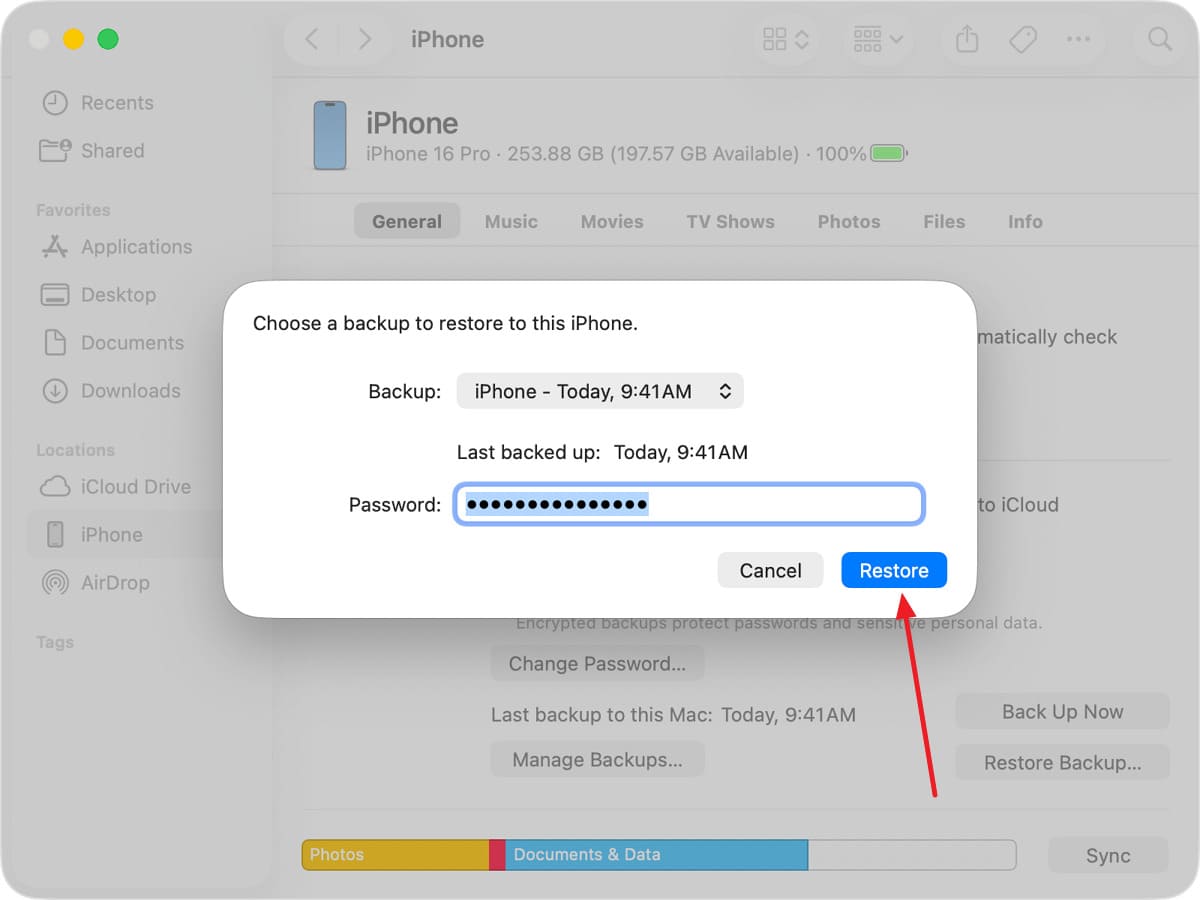
Inserisci il codice se il backup è criptato, espandi il menu "Nome iPhone" per scegliere il backup da ripristinare. Poi premi il pulsante “Ripristina” e lascia il dispositivo collegato anche dopo il riavvio. Ora attendi la sincronizzazione prima di scollegarlo dal computer.
Parte 2. È possibile ripristinare solo i dati completi del backup iTunes?
Chi cerca il recupero selettivo dal backup iTunes sa che non è possibile. Anche dai passaggi appare evidente che con il ripristino di Apple iTunes o Finder non si possono selezionare singoli elementi come foto o contatti. Difatti, il backup viene ripristinato come un unico pacchetto completo, quindi tutti i dati salvati tornano insieme.
Prima del ripristino, il telefono viene cancellato e poi il backup sostituisce tutti i dati del dispositivo. Inoltre, non puoi nemmeno unire dati nuovi con i backup vecchi o ripristinare solo alcune parti usando il metodo integrato di Apple.
Parte 3. Recupera dati specifici dal backup iTunes con Dr.Fone - Recupero Dati (iOS)
Poiché non puoi recuperare dati specifici da un backup iTunes, l’unica opzione è utilizzare uno strumento di recupero che permetta il ripristino selettivo dei dati. In questo caso puoi usare strumenti come Dr.Fone - Recupero Dati, che è compatibile con iOS 26 e la serie iPhone 17, e promette un recupero locale al 100%. Mantenendo al sicuro i dati, permette agli utenti di recuperare foto, video e dati WhatsApp in 2-3 semplici passaggi.
Oltre ai backup di iTunes, questo strumento consente di recuperare anche dati sincronizzati con iCloud e file di iCloud Drive, rendendolo un’opzione versatile. Strumenti di questo tipo includono anche la funzione di anteprima, che permette all’utente di scegliere cosa conservare o rimuovere durante il ripristino. Diversamente dal metodo ufficiale e non selettivo, bastano pochi click su "Autorizza" e si può scegliere fra 2 opzioni di esportazione per salvare solo i dati ripristinati selezionati.
È semplice e intuitivo e mi fa sentire tranquillo anche se inizialmente ero indeciso sul dare accesso tramite Malwarebytes. - Shap
 Recupera dati dopo cancellazioni, crash o danni al dispositivo.
- Supporta foto, messaggi, contatti, WhatsApp e altro ancora.
- Compatibile con tutti i principali modelli di iPhone, iPad e iPod.
- Anteprima e recupero solo di ciò che serve.

Guida a recuperare dati selezionati da iTunes tramite Dr.Fone
To ripristinare selettivamente il backup di iPhone da iTunes, questo strumento di recupero è stato testato nel dettaglio in questa sezione. Per valutare il suo tasso di successo e facilità d’uso, consulta la guida indicata:
-
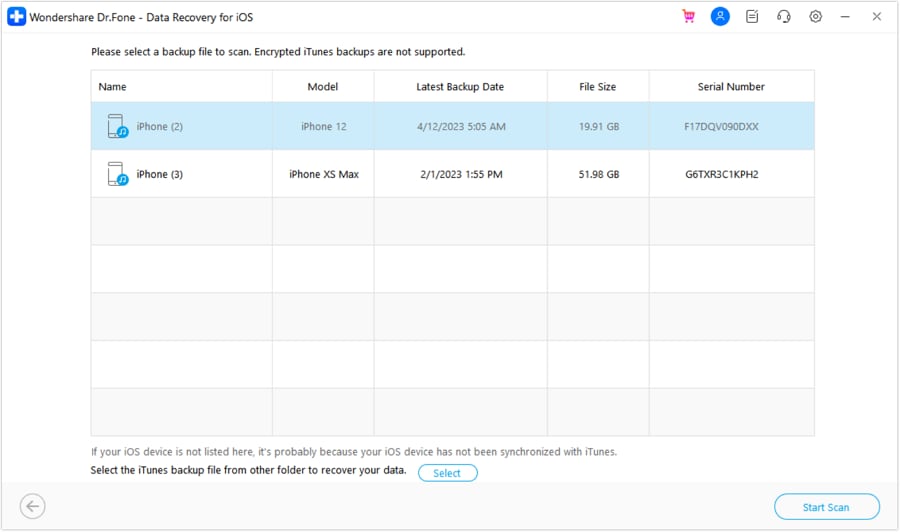
Passo 1Trova lo strumento Recupero e avvia la scansione
Accedi allo strumento di Recupero Dati per iOS su Dr.Fone e scegli l’opzione “Recupera Dati da iTunes”. Collega il dispositivo: lo strumento mostrerà il backup iTunes, scegli quello desiderato e premi il pulsante “Avvia scansione”.
-
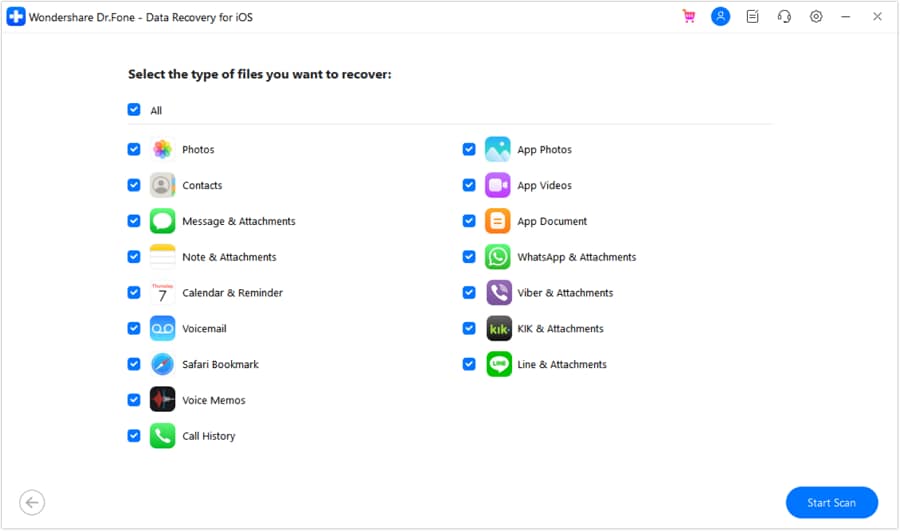
Passo 2Scegli il tipo di dati e avvia di nuovo la scansione
Qui seleziona i tipi di dati da recuperare, poi clicca di nuovo sul pulsante "Avvia scansione".
-
Passo 3Premi il pulsante Recupera per salvare i dati ripristinati
Quando la barra di avanzamento della scansione termina, scegli tra le opzioni "Ripristina sul dispositivo" o "Ripristina su computer". Scegli la posizione di destinazione e premi “Continua” per selezionare "Autorizza" su iPhone se vuoi salvare sul dispositivo. Lo strumento ripristinerà i dati selezionati nella cartella scelta; premi "Recupera" per completare il processo.




Parte 4. Quando usare il ripristino completo o selettivo di iTunes
Per sapere quando usare il ripristino completo e quando recuperare dati specifici da un backup iTunes, consulta la tabella comparativa qui sotto per aiutarti nella scelta:
| Criterio | Ripristino completo iTunes (Ufficiale) | Ripristino selettivo con Dr.Fone - Recupero Dati (iOS) |
|---|---|---|
| Selezione dei dati | Tutto o niente (intero backup) | Seleziona solo foto, messaggi, contatti, video ecc. |
| Anteprima prima del ripristino | Nessuna anteprima disponibile | Visualizza tutti i contenuti del backup prima del ripristino |
| Dati attuali | Cancellati completamente prima del ripristino | Conservati – Nessuna sovrascrittura dei dati |
| Richiesto reset del dispositivo | Sì – Va effettuato il reset alle impostazioni di fabbrica | No – Ripristino senza reset del dispositivo |
| Velocità del ripristino | Lenta (intero backup, 30-90 min o più) | Veloce (solo gli elementi scelti, 2-10 min) |
| Tipi di dati supportati | Tutti i dati standard iOS | Oltre 26 tipi di dati iOS anche di app di terze parti |
| Unione con i dati esistenti | Non è possibile unire (tutto sovrascritto) | Unisce gli elementi selezionati con i dati attuali |
| Fonte backup iTunes/iCloud | Solo backup iTunes | Sia backup iTunes che iCloud |
| Ripristino incrementale | Non supportato | Aggiungi solo elementi nuovi/modificati |
| Cerca contenuto del backup | Impossibile cercare | Cerca e filtra i file di backup |
| Ideale per | Passaggio a un nuovo iPhone, aggiornamento completo del dispositivo, risoluzione di gravi problemi software | Recupero di file cancellati specifici; Accesso solo a determinati tipi di dati; Conservare i dati attuali intatti |
Conclusione
Per la maggior parte degli utenti iOS, ilripristinare iPhone da backup iTunes processo non deve essere un fastidio tutto-o-niente. Mentre il metodo tradizionale e non selettivo forza una sovrascrittura completa, questa guida ha spiegato come funziona e perché le opzioni di ripristino selettivo sono migliori. In questi casi, strumenti comeDr.Fone - Recupero Dati aiutano a ripristinare i dati necessari dal backup di iTunes, con la possibilità di visualizzarli in anteprima.
Domande frequenti
-
Cosa devo fare se iTunes richiede una password che non ho mai impostato?
Se iTunes chiede una password per sbloccare un backup, significa che è stata abilitata l'opzione "Codifica backup locale". Se non conosci il codice di accesso, non puoi ripristinare quel backup criptato tramite iTunes. In questo caso, strumenti comeDr.Fone - Sblocco Schermo possono aiutare a rimuovere la password del backup di iTunes, così potrai procedere al ripristino del tuo iPhone. -
Il ripristino dal backup di iTunes mi farà uscire da tutte le app?
Sì, per motivi di sicurezza, la maggior parte delle app come Facebook o Gmail ti chiederanno di accedere nuovamente dopo un ripristino completo. Questo perché i token di accesso sono memorizzati nel backup per proteggere la sicurezza del tuo account. -
Quanto spazio libero sul computer è necessario per ripristinare un iPhone da un backup di iTunes?
Hai bisogno di abbastanza spazio libero su disco per estrarre i file di backup prima di inviarli al tuo telefono. In genere, dovresti avere almeno 5-10 GB di spazio libero su PC o Mac oltre alla dimensione effettiva del file di backup.
 Add Wondershare Dr.Fone as a preferred source on Google









