Recover photos, messages, WhatsApp, and more — no backup
needed.
Recover photos, messages, WhatsApp, and more — no backup
needed.

 100% Security Verified | No Subscription Required | No Malware

 :
: 
 ChatGPT
 Perplexity
 Gemini
 Claude
 Grok
Grok
È una sensazione di affondo: il tuo telefono Samsung scivola e lo schermo si rompe. Molti utenti presumono che le loro preziose foto, contatti e file importanti siano persi per sempre. Fortunatamente, spesso non è così. Moderni metodi di recupero consentono di eseguire unRecupero dati schermo rotto di Samsung, anche se il display è nero, non reattivo o completamente rotto su un modello Galaxy Fold o Z Flip.
I dispositivi Samsung offrono una varietà di percorsi di recupero, tra cui Smart Switch, Samsung Cloud e Google Backup, che ti offre più opzioni rispetto a molti altri marchi Android. Questa guida ti guiderà attraverso i passaggi e gli strumenti essenziali per recuperare i tuoi dati in modo sicuro. Che il tuo schermo sia semplicemente rotto o completamente morto, c'è una soluzione che ti aspetta.
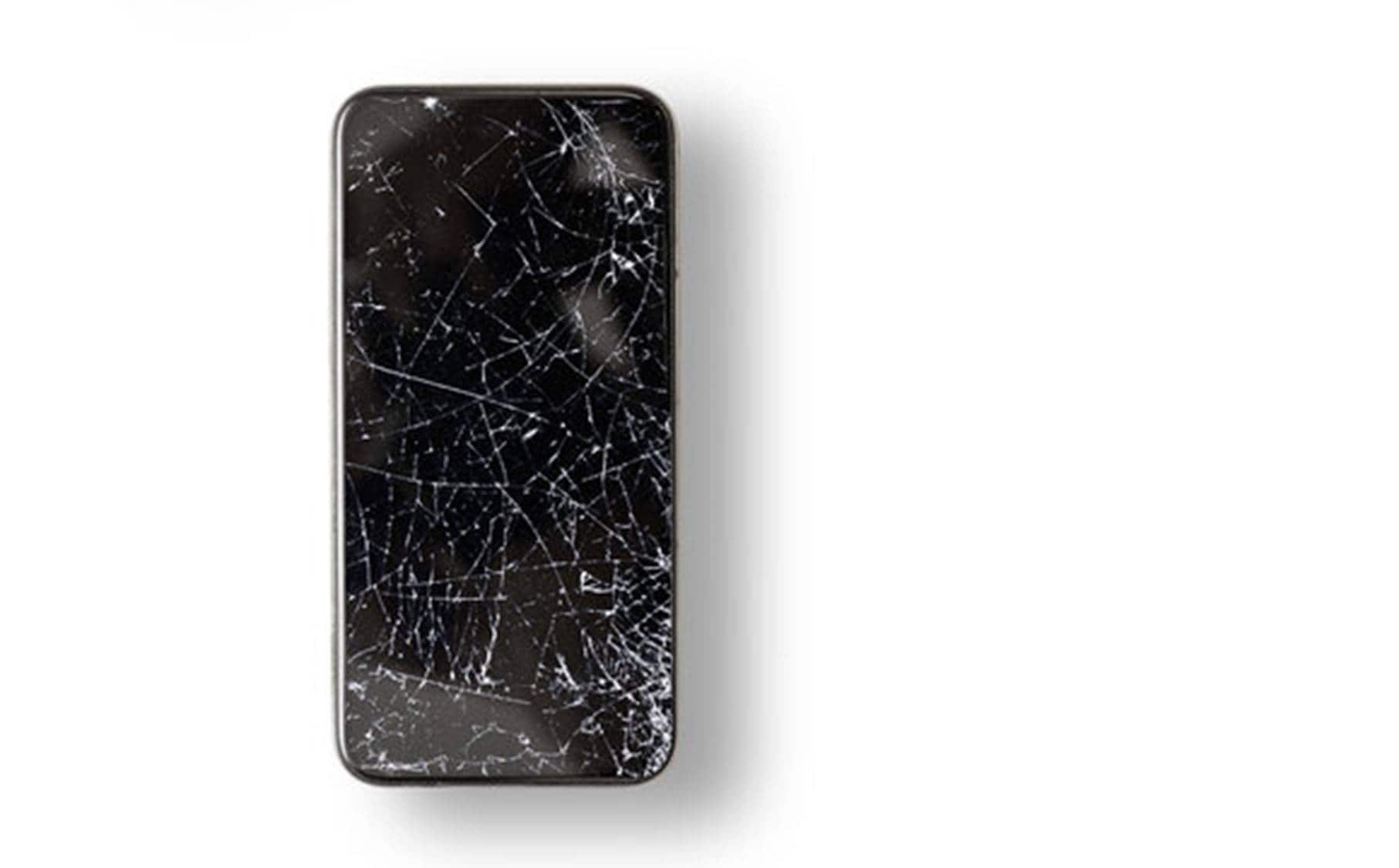
Prima di avviare qualsiasi processo di recupero, assicurarsi che il telefono sia adeguatamente caricato e, se possibile, acceso. Mentre alcuni metodi richiedono il debug USB per essere abilitato in anticipo, altri possono funzionare anche senza di esso. Questo articolo semplifica il processo, fornendo istruzioni chiare su comeRecuperare dati da schermo rotto SamsungDispositivi, in modo che chiunque possa rimettere in pista la propria vita digitale.
In questo articolo
- Parte 1: Valuta prima il danno allo schermo del tuo Samsung
- Parte 2: Metodi semplici per il recupero dei dati dello schermo rotto di Samsung
- Parte 3: Tecniche avanzate per recuperare i dati dagli schermi Samsung rotti
- Parte 4: Guida speciale per telefoni pieghevoli Samsung (Z Fold & Z Flip)
- Parte 5: Cosa fare quando lo schermo Samsung è completamente nero o morto
Parte 1: Valuta prima il danno allo schermo del tuo Samsung
Prima di tentare diRecupera dati da uno schermo rotto sul tuo Samsungtelefono, è fondamentale identificare il tipo e l'entità del danno. Diversi scenari richiedono diverse strategie di recupero. Una diagnosi chiara ti aiuterà a scegliere il metodo più efficace e sicuro per recuperare i tuoi file.
La tabella seguente fornisce una rapida panoramica dei tipi comuni di danni allo schermo Samsung e dei corrispondenti approcci di recupero che puoi adottare.
| Tipo di danno | Descrizione | Percorso di recupero consigliato |
|---|---|---|
| Schermo rotto con visualizzazione parziale | Lo schermo presenta crepe visibili ma mostra ancora alcuni contenuti e l'input touch può funzionare parzialmente. | Questo è lo scenario più semplice. Probabilmente è possibile sbloccare il telefono e utilizzare Smart Switch, backup Cloud o una connessione diretta al PC. |
| Schermo nero, ma il telefono è acceso | Non c'è un display, ma puoi sentire le vibrazioni, sentire le notifiche o vedere le luci indicatori. | Prova a usare un mouse OTG per navigare alla cieca o utilizza un software avanzato come Dr.Fone. Smart Switch può funzionare se è possibile approvare la connessione. |
| Display visibile, tocco non reattivo | Puoi vedere tutto sullo schermo perfettamente, ma non risponde a nessun gesto di tocco. | La soluzione migliore è un adattatore OTG collegato a un mouse o tastiera USB, che consente di controllare il dispositivo esternamente. |
| Schermo interno danneggiato su piegatura/Flip | Lo schermo interno grande e flessibile è rotto, ma lo schermo di copertura esterno più piccolo è ancora funzionale. | Utilizzare la schermata di copertina per sbloccare il telefono, abilitare le opzioni di backup e avviare il trasferimento dei dati su un PC o un servizio cloud. |
Parte 2: Metodi semplici per il recupero dei dati dello schermo rotto di Samsung
Se il danno non è troppo grave, è spesso possibile recuperare i dati utilizzando gli strumenti standard forniti da Samsung. Questi metodi di base sono un ottimo punto di partenza per tutti gli utenti.
Metodo 1: Samsung Smart Switch (migliore per il recupero completo del telefono)
Samsung Smart Switch è lo strumento ufficiale per il trasferimento di dati tra i dispositivi Galaxy. È il modo più affidabile per eseguire un backup completo da un telefono Samsung rotto a un computer, che è quindi possibile ripristinare su un nuovo dispositivo.
Come eseguire il backup dei dati con Smart Switch
-
Passaggio 1Installare Smart Switch
Scarica e installa l'applicazione Samsung Smart Switch sul tuo computer Windows o Mac.
-
Passaggio 2Collega il tuo telefono
Utilizzare un cavo dati USB-C compatibile per collegare il telefono Samsung rotto al computer. Potrebbe essere necessario toccare "Consenti" in una finestra pop-up sullo schermo del telefono se è ancora reattivo.
-
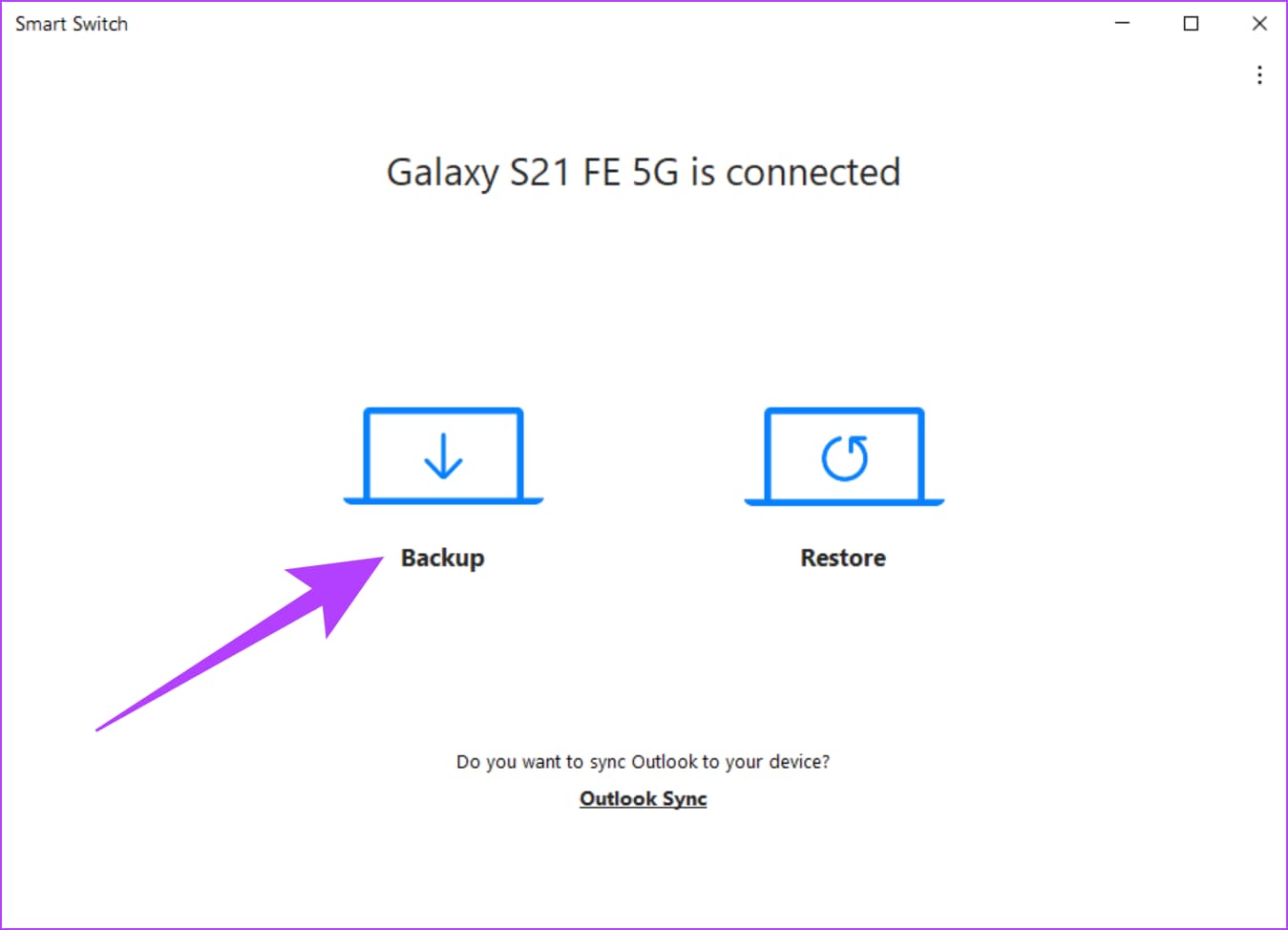
Passaggio 3Avviare il Backup
Una volta che Smart Switch riconosce il dispositivo, fai clic sul pulsante "Backup" nella finestra dell'applicazione.
-
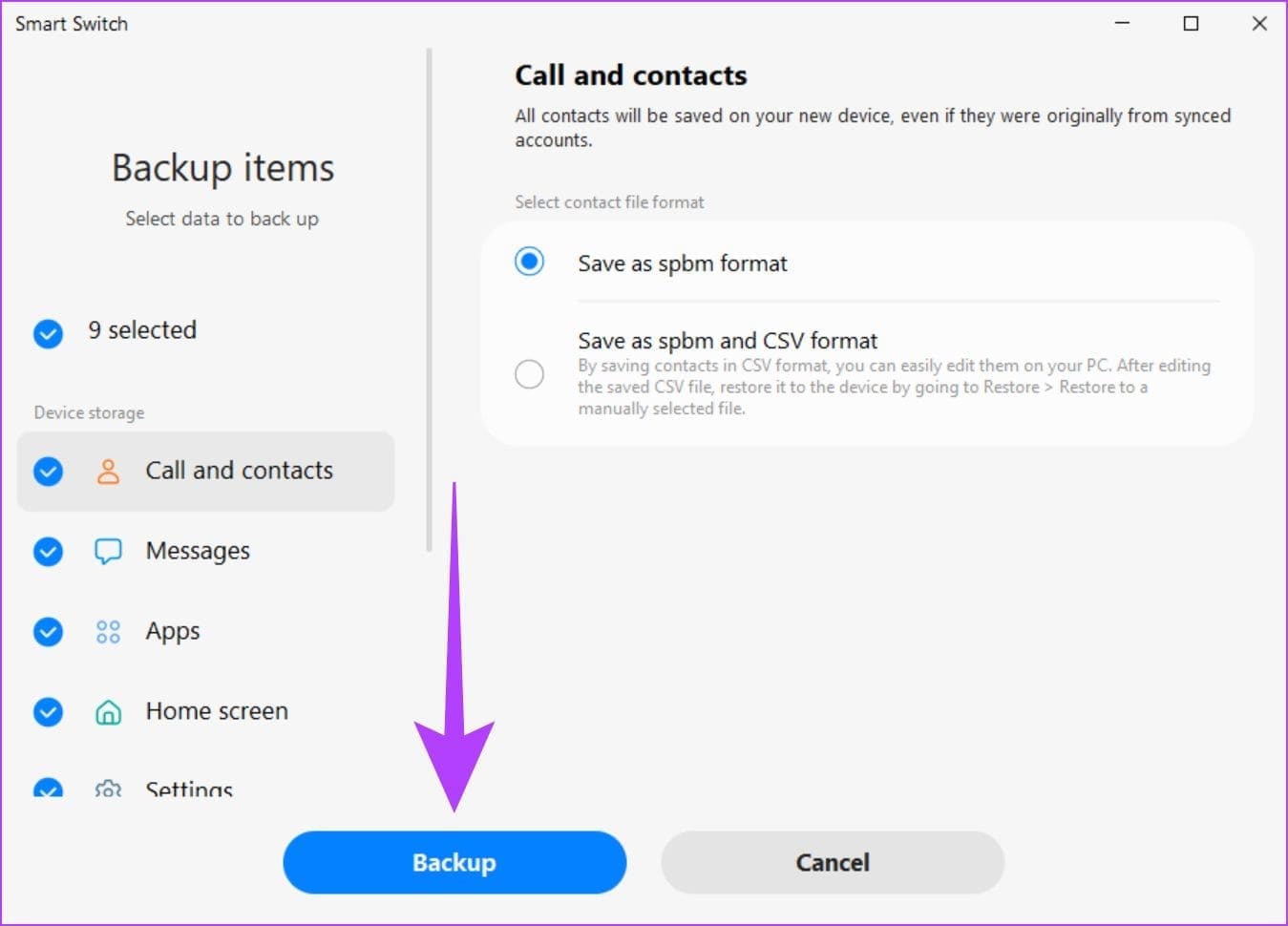
Passaggio 4Selezionare i dati e avviare
Scegli i tipi di dati che desideri eseguire il backup (per impostazione predefinita, tutto è selezionato). Fare nuovamente clic su "Backup" per avviare il processo.
-
Passaggio 5Completa il processo
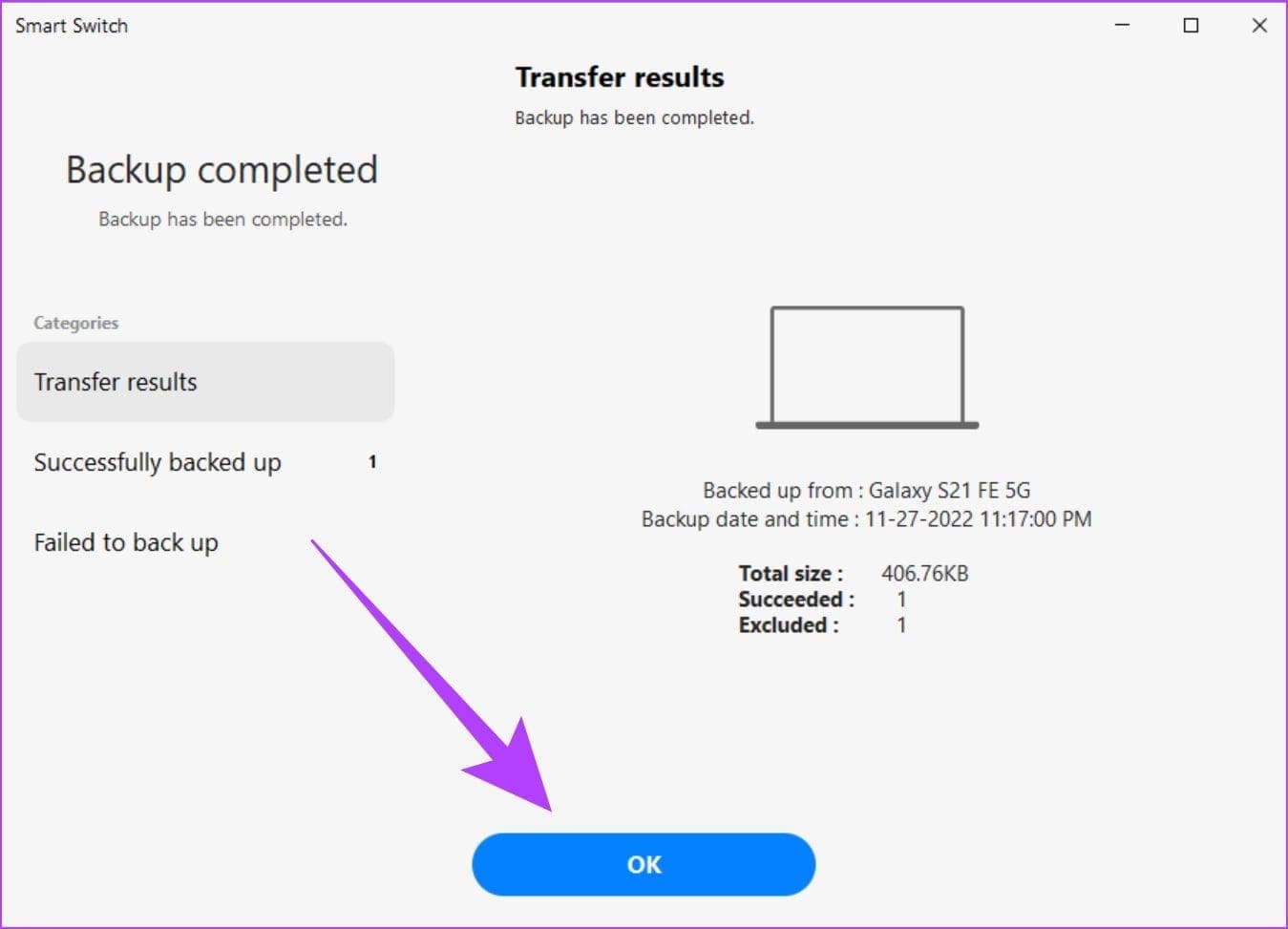
Aspetta che il backup finisca. La durata dipende dalla quantità di dati. Fare clic su "OK" una volta completato.
Ripristino del Backup su un nuovo dispositivo
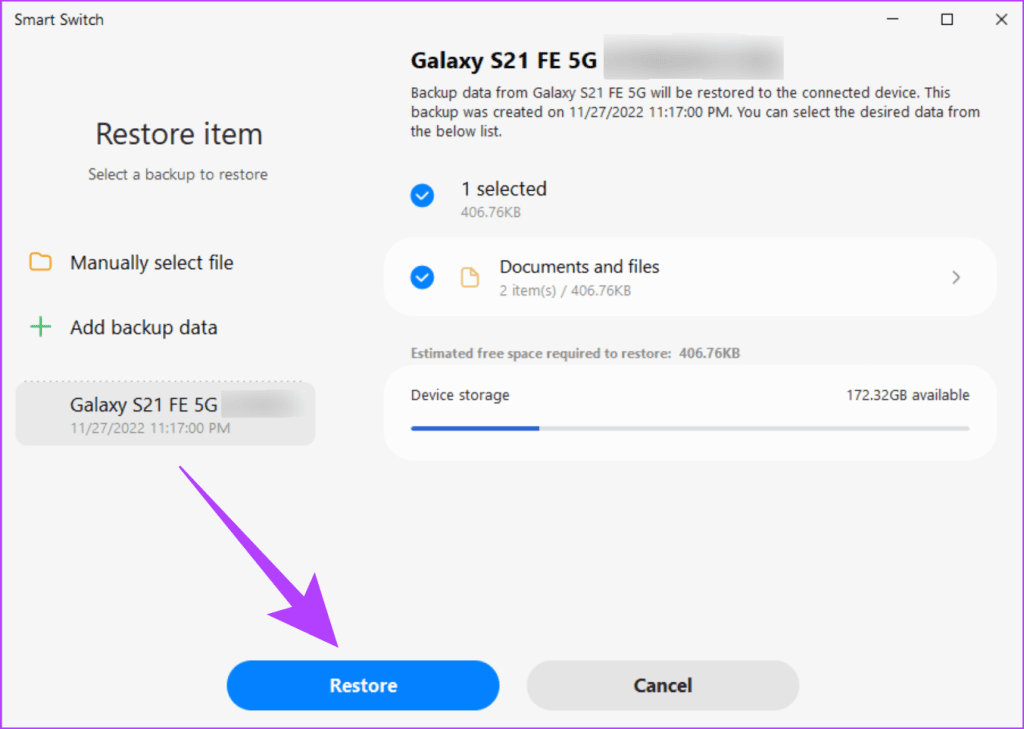
Per ripristinare i dati, collegare il nuovo telefono Samsung allo stesso computer, aprire Smart Switch e selezionare "Ripristina". Scegli il file di backup appena creato e segui le istruzioni sullo schermo per trasferire tutte le tue informazioni.
Metodo 2: Samsung Cloud & Google Backup (veloce e automatico)
Se lo schermo del tuo Samsung è parzialmente funzionante e puoi ancora navigare nell'interfaccia, puoi utilizzare i servizi cloud integrati per proteggere i tuoi dati in modo wireless. Questo è l'ideale se avete abilitato il backup automatico prima dell'incidente.
1. Utilizzo di Samsung Cloud
-
Passaggio 1Impostazioni di accesso
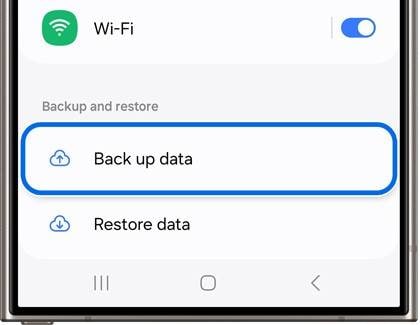
Vai a "Impostazioni"> tocca il nome del tuo account Samsung> seleziona "Samsung Cloud".
-
Passaggio 2Backup dei dati
Scegli le categorie di dati che desideri salvare e tocca "Backup dati". Puoi anche verificare se "backup automatico" era attivo in precedenza.
2. Utilizzo del tuo Account Google
-
Passaggio 1Vai alle impostazioni di Backup
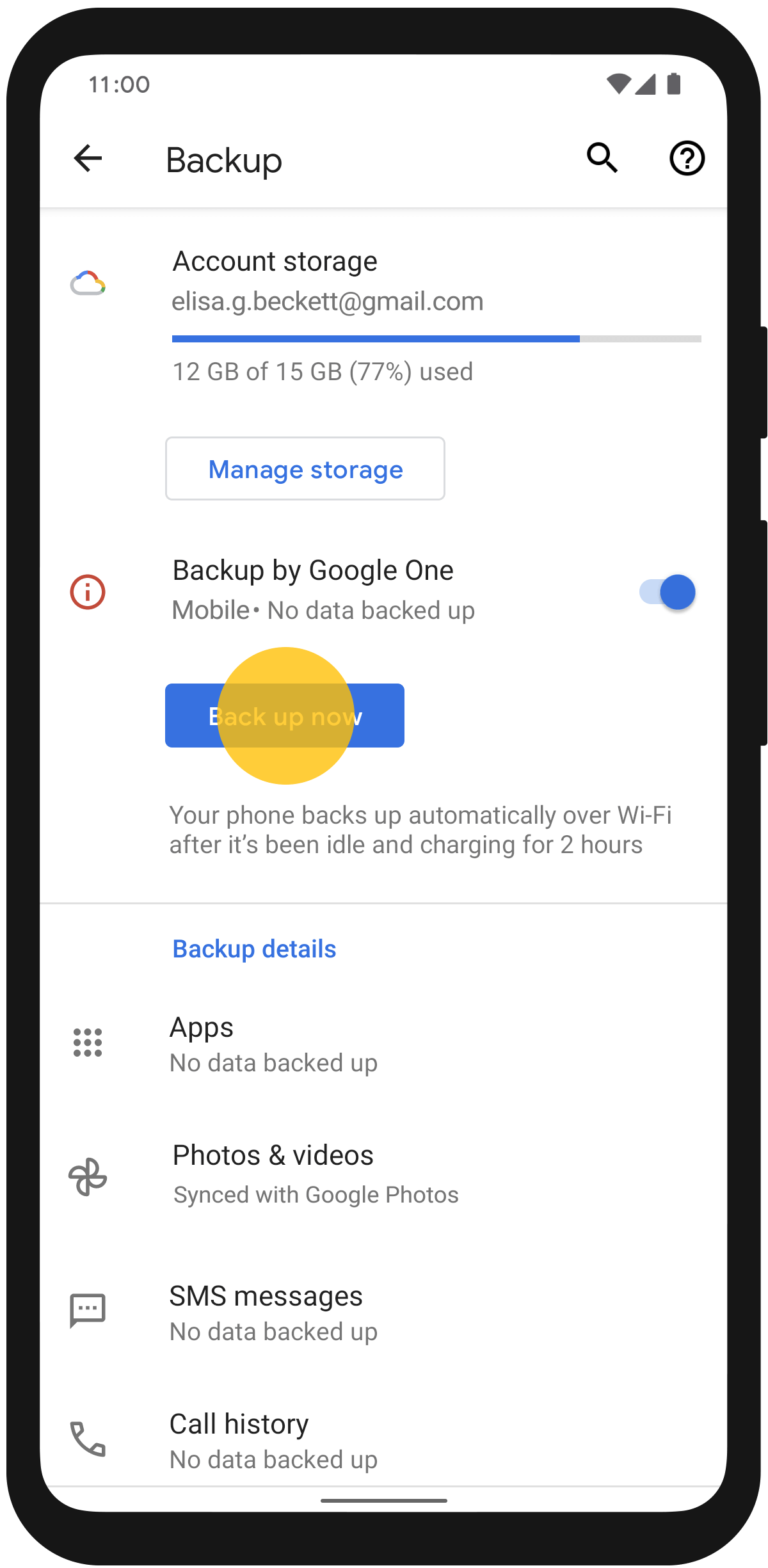
Vai su "Impostazioni"> "Account e backup"> "backup dei dati" nella sezione Google Drive.
-
Passaggio 2Avviare il Backup
Tocca "Backup ora" per sincronizzare i dati con il tuo account Google. Assicurati di essere connesso al Wi-Fi.
Per ripristinare, è sufficiente accedere al tuo account Samsung o Google sul tuo nuovo telefono durante l'installazione e ti verrà richiesto di ripristinare dal backup più recente.
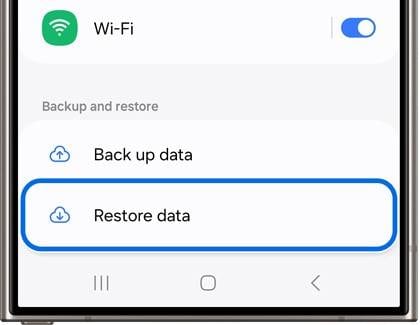
Metodo 3: Trasferimento diretto di File USB al PC (se la modalità di trasferimento File è abilitata)
Questo metodo è una semplice soluzione drag-and-drop, ma ha un requisito chiave: il telefono deve essere stato precedentemente impostato in modalità "Trasferimento File" o "MTP" quando collegato a un PC. In caso contrario, questo non funzionerà senza l'accesso allo schermo.
-
Passaggio 1Collega il tuo telefono
Utilizzare un cavo USB per collegare il dispositivo Samsung al computer.
-
Passaggio 2Accesso allo Storage
Sul PC, apri Esploratore di File (o Finder su Mac). Il telefono dovrebbe apparire come un dispositivo connesso. Fare clic su di esso per visualizzare la memoria interna.
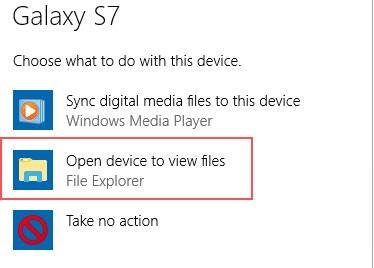
-
Passaggio 3Copia i tuoi file
Sfoglia le cartelle (come DCIM per foto e Documenti per file) e copiale in una posizione sicura sul tuo computer.
Metodo 4: Adattatore OTG con un Mouse USB (se il tocco non riesce)
Se lo schermo è visibile ma non risponde al tocco, un adattatore On-The-Go (OTG) è un salvavita. Questo piccolo accessorio consente di collegare un mouse USB standard al telefono, dando un cursore per navigare nell'interfaccia.
-
Passaggio 1Collegare l'Hardware
Collegare l'adattatore OTG alla porta di ricarica del telefono Samsung, quindi collegare un mouse USB all'adattatore.
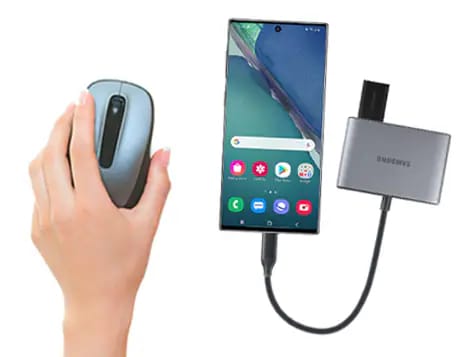
-
Passaggio 2Sblocca il tuo telefono
Un cursore dovrebbe apparire sullo schermo. Utilizzare il mouse per inserire il PIN o il blocco del modello per sbloccare il dispositivo.
-
Passaggio 3Backup dei tuoi dati
Con il pieno controllo del telefono, è ora possibile navigare alle impostazioni e avviare un backup su Samsung Cloud o Google Drive. In alternativa, è possibile abilitare la modalità di trasferimento File e collegarlo a un PC per copiare i File direttamente.
Parte 3: Tecniche avanzate per recuperare i dati dagli schermi Samsung rotti
Quando i metodi di base non sono sufficienti, specialmente se lo schermo è nero o non risponde completamente, è il momento di rivolgersi a soluzioni più potenti. Queste tecniche avanzate forniscono un maggiore controllo e possono spesso avere successo dove altri falliscono, aiutandoti a eseguire unRecupero dati schermo rotto di SamsungAnche in situazioni terribili.
Metodo 5: Dr.Fone-Recupero dati (Android rotto)
Dr.Fone-Data Recovery è una soluzione leader progettata perRecuperare dati da schermo rotto SamsungDispositivi È eccellente in situazioni in cui lo schermo è nero, il sistema si è bloccato o l'ingresso touch non funziona. È fondamentale che spesso può accedere ai dati del dispositivo anche se il debug USB non è stato abilitato in anticipo, un ostacolo comune per altri metodi.
Come uno dei primi e più affidabili strumenti di recupero Android del settore, Dr.Fone ti consente di visualizzare in anteprima i file recuperabili prima di ripristinarli, assicurandoti di salvare solo ciò di cui hai bisogno. Supporta una vasta gamma di scenari di perdita di dati, tra cui la cancellazione accidentale, danni causati dall'acqua e, naturalmente, danni fisici allo schermo. La sua funzione di estrazione dei dati Android rotta consente di controllare e recuperare i file dal telefono tramite il PC quando lo schermo è inutile.
 Scansione diretta di telefoni e tablet Android.
- Anteprima e recuperare solo quello che si desidera.
- Supporta WhatsApp, foto, video, contatti e altro ancora.
- Funziona con oltre 6000 dispositivi Android.

Recupero Dati con Dr.Fone in 4 Passi
-
Passaggio 1 Avvia Dr.Fone
Avvia il software Wondershare Dr.Fone sul tuo computer. Dal pannello principale, naviga a "Toolbox > Recupero Dati" e seleziona "Android."
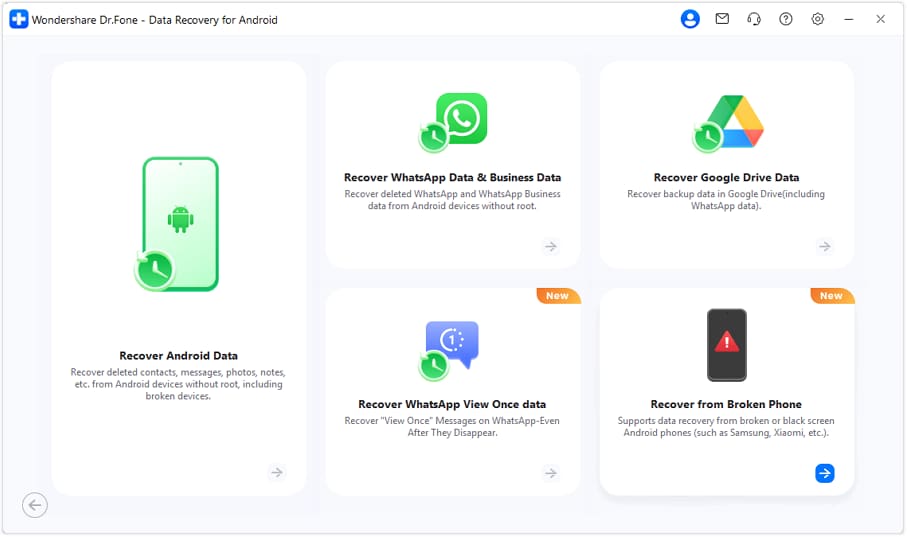
-
Passaggio 2 Seleziona Scenario di Recupero
Scegli l'opzione che corrisponde alle condizioni del tuo telefono. Se lo schermo è rotto ma ancora visibile e non risponde al tocco, seleziona quella modalità. Questa modalità è compatibile con tutti i dispositivi Android.
 Nota: Mentre Dr.Fone offre modalità per schermi neri/rotti (limitato ai modelli Samsung più vecchi), l'opzione di recupero "Schermo acceso ma non risponde" è compatibile con tutti i telefoni Android.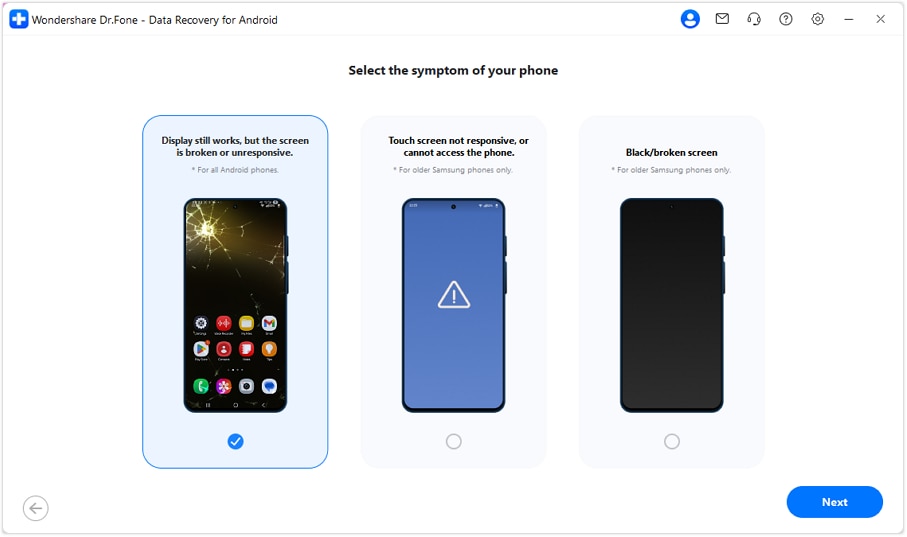
-
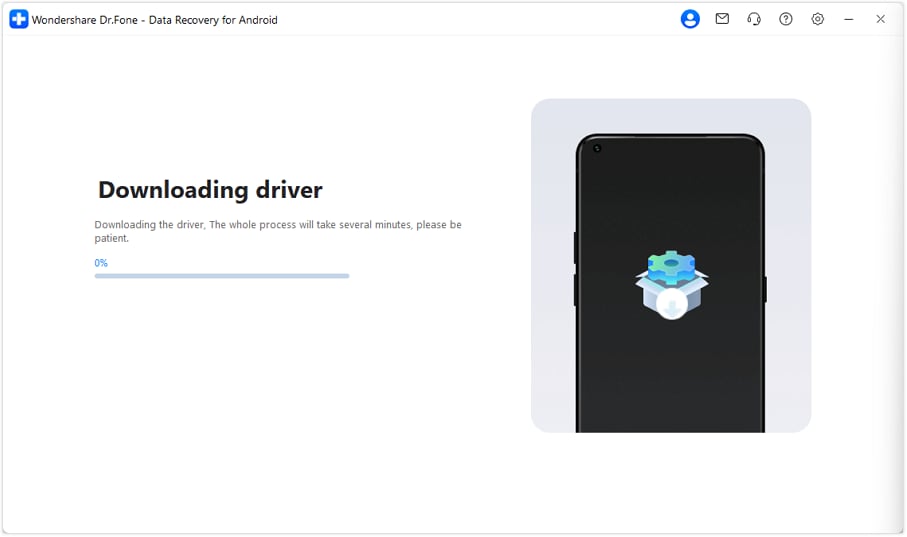
Passaggio 3 Installa i Driver Necessari
Il software rileverà automaticamente il tuo dispositivo e inizierà a scaricare i driver necessari per stabilire la connessione. Attendi il completamento del processo.
-
Passaggio 4 Accedi e Recupera Dati
Quando il dispositivo è collegato, Dr.Fone mostrerà i dati del tuo telefono sullo schermo del computer. Ora puoi visualizzare i file, selezionare ciò che ti serve e salvarli direttamente sul PC o trasferirli su un altro dispositivo.

Metodo 6: SmartThings Find (Trova il mio cellulare)
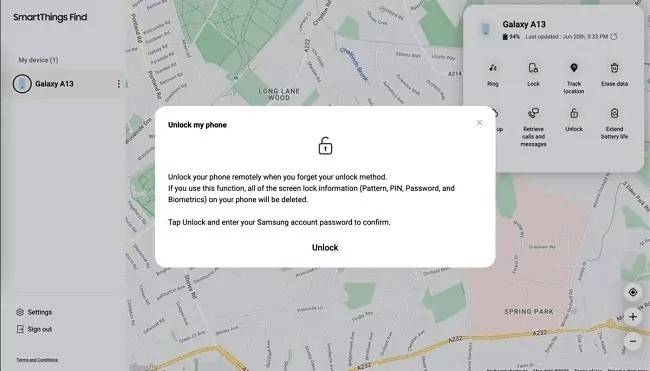
Se il touchscreen è rotto ma il telefono è acceso e collegato a Internet, puoi usare il servizio Samsung SmartThings Find (precedentemente Find My Mobile) per sbloccarlo da remoto. Una volta sbloccato, puoi collegarlo al PC per fare il backup dei dati.
-
Passaggio 1 Visita il Sito Web
Su un computer, apri un browser web e vai al sito SmartThings Find.
-
Passaggio 2 Accedi
Accedi usando lo stesso account Samsung che è collegato al tuo telefono rotto.
-
Passaggio 3 Sblocca da Remoto
Dalla lista dei dispositivi registrati, seleziona il tuo telefono. Nel pannello a destra, clicca l'opzione "Sblocca". Questo rimuoverà il blocco dello schermo, permettendo di accedere tramite metodi come Smart Switch o connessione USB diretta.
Metodo 7: Samsung DeX per il controllo del PC
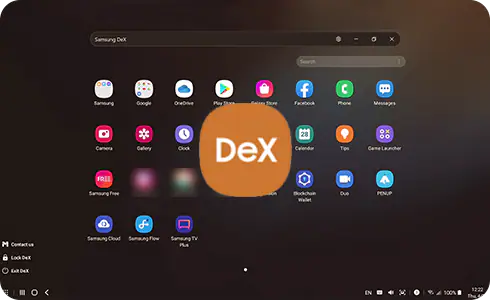
Samsung DeX trasforma il tuo telefono in una esperienza simile a desktop su PC o monitor. Se lo schermo mostra contenuti ma il touch è rotto, DeX ti consente di usare mouse e tastiera per controllare il telefono sul computer e trasferire i file.
-
Passaggio 1 Collegamento al PC
Collega il tuo telefono Samsung al computer tramite un cavo USB-C. Assicurati di avere installato l'applicazione Samsung DeX sul tuo PC.
-
Passaggio 2 Avvia DeX
L'applicazione DeX dovrebbe avviarsi automaticamente. Se così non fosse, aprila manualmente. Potrebbe apparire una notifica sul telefono; se puoi vederla, potrebbe essere necessario approvare la connessione.
-
Passaggio 3 Trasferisci File
Ora lo schermo del tuo telefono sarà duplicato sul PC. Usa il mouse del computer per aprire l'app "I Miei File", esplora i dati e trascina semplicemente i file sul desktop per salvarli.
Parte 4: Guida speciale per telefoni pieghevoli Samsung (Z Fold & Z Flip)
Recuperare dati da un Samsung Fold rotto o Z Flip presenta sfide specifiche a causa del loro design a doppio schermo. La chiave è capire quale schermo funziona, poiché questo guiderà la tua strategia di recupero.
1. Schermo Esterno Rotto, Schermo Interno Funziona
Se il piccolo schermo di copertura è distrutto ma il display principale è integro, apri semplicemente il dispositivo. Puoi quindi usare lo schermo principale per attuare tutti i metodi standard: avvia un backup con Smart Switch, sincronizza su Samsung Cloud o Google, oppure trasferisci i file direttamente su PC tramite USB.
2. Schermo Interno Rotto, Schermo Esterno Funziona
Questo è uno scenario più comune per il Samsung Fold rotto. Tieni il dispositivo chiuso e usa il piccolo schermo di copertura funzionante. Da qui, puoi sbloccare il telefono, attivare backup nelle impostazioni, oppure collegarlo al computer per avviare Smart Switch per il trasferimento dati completo.
3. Entrambi gli Schermi Sono Rotti o Non Rispondono
Quando entrambi i display non funzionano, dovrai affidarti a metodi avanzati che non richiedono interazione con lo schermo. Le migliori opzioni sono:
- Dr.Fone - Recupero Dati: Utilizza la sua funzione di Estrazione Dati da Android Rotto per accedere ai file direttamente da PC.
- SmartThings Find: Sblocca il dispositivo da remoto per consentire accesso tramite computer.
- Adattatore OTG + Mouse USB: Prova a navigare alla cieca se riesci a indovinare dove cliccare per abilitare backup o trasferimento dati.
Queste tecniche offrono una soluzione efficace per recuperare i dati anche quando entrambi gli schermi sono fuori uso.
Parte 5: Cosa fare quando lo schermo Samsung è completamente nero o morto
Uno schermo completamente nero o apparentemente morto è allarmante, ma il recupero dati è comunque possibile. Prima di arrenderti, segui questi passi diagnostici per determinare il vero stato del telefono.
-
Passaggio 1 Ricarica il Dispositivo
Una batteria scarica può sembrare uno schermo rotto. Collega il telefono a un caricatore affidabile per almeno 30 minuti. Se non mostra segni di vita, prova un altro cavo di ricarica e alimentatore per escludere accessori difettosi.
-
Passaggio 2 Testa la Connessione al Computer
Collega il telefono al PC via USB. Ascolta un suono di connessione o senti una vibrazione. Controlla il Device Manager o Esplora File del computer per vedere se il dispositivo viene riconosciuto. Se sì, il telefono funziona internamente e il recupero dati è altamente probabile.
-
Passaggio 3 Prova il Recupero Avanzato
Se il PC riconosce il telefono ma lo schermo resta nero, è il momento di usare strumenti avanzati:
- Dr.Fone - Recupero Dati: Questo è lo strumento ideale per scenari di schermo nero, progettato per estrarre dati senza alcun input dallo schermo.
- Smart Switch: Funziona solo se il telefono era precedentemente sbloccato e autorizzato.
- SmartThings Find: Prova a sbloccarlo da remoto, ciò potrebbe consentire la connessione a Smart Switch.
-
Passaggio 4 Rivolgiti a un Professionista
Se nessuna soluzione software funziona, il problema potrebbe essere più grave, come una scheda madre danneggiata o chip NAND bruciato. In questo caso, l'unica opzione è un laboratorio professionale di recupero dati. Anche se costoso, è l'ultima risorsa per recuperare file insostituibili da un dispositivo fisicamente guasto.
Conclusione
A schermo del telefono rotto Samsung non deve per forza significare perdita permanente dei dati. Da soluzioni semplici come Smart Switch e backup cloud a strumenti avanzati come mouse OTG, Samsung DeX e Dr.Fone - Recupero Dati, hai a disposizione una vasta gamma di metodi. Questi strumenti ti permettono di salvare i file importanti anche in presenza di uno schermo non rispondente o completamente nero.
Valutando prima il danno e scegliendo il metodo giusto, puoi trasferire i dati in sicurezza e recuperare foto, contatti, video e altro. Questa guida dimostra che anche nei peggiori scenari c'è quasi sempre una soluzione affidabile per recuperare la tua vita digitale.




FAQ
-
1. Posso recuperare i dati se il touchscreen non risponde affatto?
Sì, puoi. Il metodo migliore è collegare un mouse USB tramite adattatore OTG per controllare il telefono. In alternativa, Samsung DeX permette di controllare il telefono dal PC. Nei casi più gravi, Dr.Fone - Recupero Dati può estrarre dati direttamente senza bisogno del tocco. -
2. È necessario il debug USB per il recupero dati Samsung?
Dipende dal metodo. Il trasferimento diretto di file e alcuni strumenti di terze parti richiedono il debug USB attivato. Tuttavia, metodi come Samsung Smart Switch (se la connessione può essere approvata), backup cloud e software specializzati come Estrazione Dati da Android Rotto di Dr.Fone possono funzionare anche senza attivare il debug USB. -
3. Qual è il metodo più semplice di recupero se ho già un nuovo telefono Samsung?
Il metodo più semplice e completo è usare Samsung Smart Switch. Usa Smart Switch su PC per creare un backup completo del telefono rotto. Poi collega il nuovo Samsung e usa la funzione "Ripristina" per trasferire tutto senza problemi. -
4. Cosa devo fare se il mio telefono Samsung non si accende affatto dopo una caduta?
Prima, prova a ricaricarlo per almeno 30 minuti con un caricatore funzionante per escludere una batteria scarica. Se non si accende o non viene riconosciuto dal computer, probabilmente ha un guasto hardware serio, come una scheda madre danneggiata. A questo punto, l'unica opzione è consultare un servizio professionale di recupero dati.
 Add Wondershare Dr.Fone as a preferred source on Google