 Recover photos, messages, WhatsApp, and more — no backup
needed.
Recover photos, messages, WhatsApp, and more — no backup
needed.

 100% Security Verified | No Subscription Required | No Malware

 :
: 
 ChatGPT
 Perplexity
 Gemini
 Claude
 Grok
Grok
Ti è mai capitato di provare quel brivido di panico quando una chat di WhatsApp scompare improvvisamente? Che tu abbia cambiato per un nuovo iPhone scintillante o subito un guasto, dove i messaggi sono semplicemente svaniti, la tua vita digitale sembra incompleta senza quei ricordi. Tuttavia, iCloud agisce come una rete di sicurezza digitale, ma non è sempre semplice come premere il tasto Annulla.
Tra ostacoli di spazio e la temuta necessità di reinstallazione, recuperare i tuoi dati può sembrare un puzzle per principianti. Questa guida semplifica il processo di ripristino per recuperare WhatsApp da iCloud e chiarisce se uno strumento di recupero per iPhone come Dr.Fone - Recupero Dati può essere utile.
In questo articolo

Parte 1. Come funziona il backup WhatsApp su iCloud
Il backup WhatsApp su iCloud salva le tue chat e media su iCloud così da poterle ripristinare quando reinstalli l'app o cambi dispositivo. Se vuoi ripristinare WhatsApp da iCloud, è facile confondersi tra il backup WhatsApp interno all'app e il backup completo del dispositivo su iCloud.
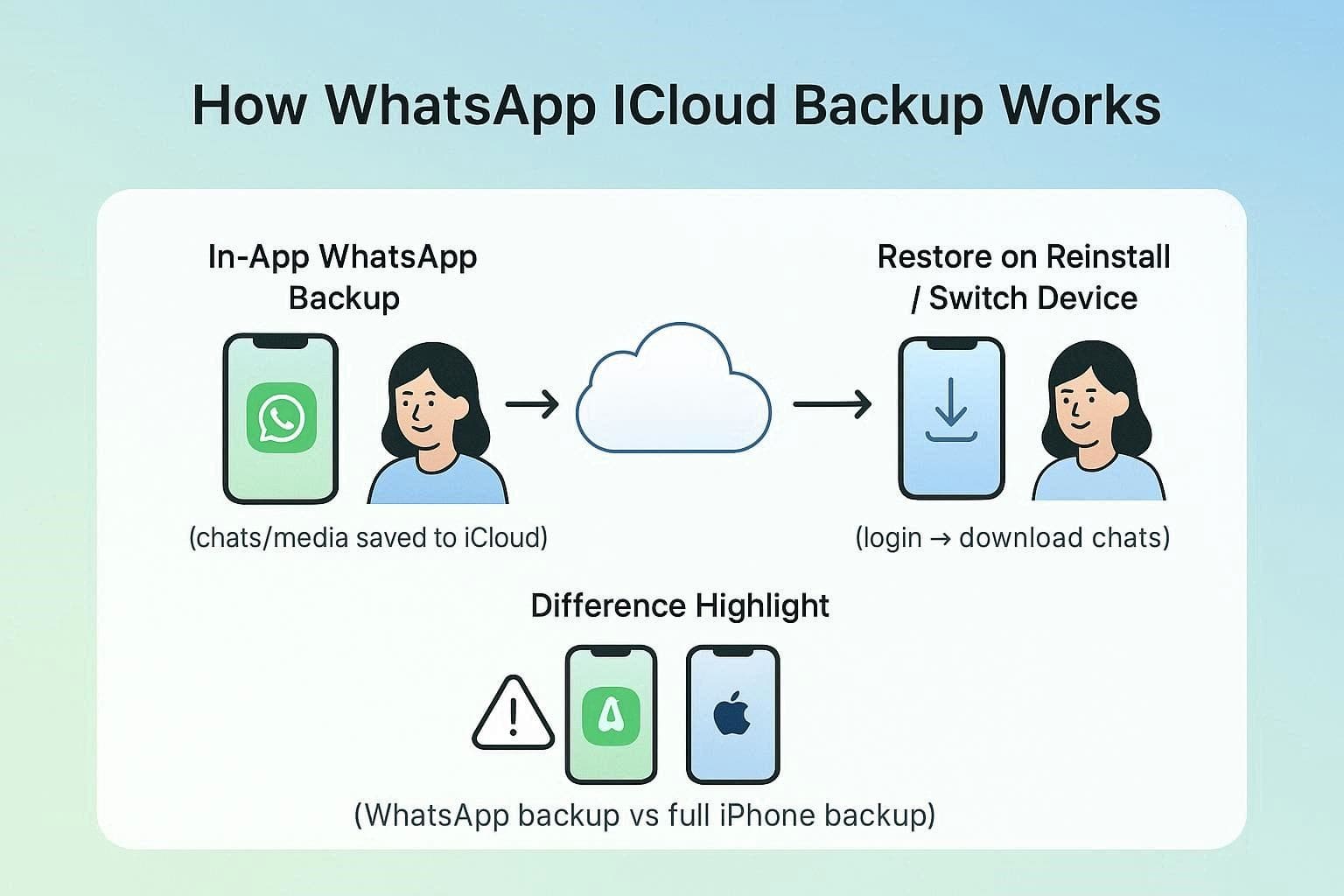
Anche nei resoconti su Reddit, si afferma: il backup di WhatsApp su iPhone può essere salvato separatamente su iCloud, memorizzando solo chat e media. Se usi il backup completo del dispositivo, include i dati di WhatsApp insieme a quelli di tutte le altre app e impostazioni. - Consistent-Peak1529
Quando entra in gioco il backup iCloud
Per capire meglio come il ripristino di WhatsApp da iCloud sia diverso da un ripristino completo di iCloud, ecco una tabella dettagliata:
| Metrica | Backup iCloud interno all'app WhatsApp | Backup completo del dispositivo su iCloud |
|---|---|---|
| Cosa viene salvato | Solo chat e media di WhatsApp | Intero iPhone: app, dati app (incluso WhatsApp), impostazioni, foto, ecc. |
| Dove attivarlo | WhatsApp > Impostazioni > Chat > Backup chat | Impostazioni iOS > [Tuo Nome] > iCloud > Backup iCloud |
| Posizione di archiviazione | Spazio Drive iCloud usato solo da WhatsApp | Backup iCloud (immagine dell'intero dispositivo) |
| Ambito di ripristino | Ripristina solo WhatsApp durante la configurazione dell'app | Ripristina l’intero telefono al precedente stato |
| Quando viene usato | Reinstallando WhatsApp o configurandolo su qualsiasi iPhone con lo stesso Apple ID + numero | Configurazione o ripristino iPhone, scegliendo "Ripristina da backup iCloud". |
| Impatto su altre app/dati | Non modifica altre app, foto o impostazioni | Sostituisce app, dati e impostazioni attuali con la versione di backup |
| Dimensione tipica del backup | Centinaia di MB a pochi GB (solo dati WhatsApp) | Diversi GB o più (sistema + tutte le app e i media) |
| Velocità e affidabilità | Di solito più veloce; backup piccolo, a livello di app | Più lento; backup grandi possono bloccarsi o fallire |
| Miglior caso d’uso | Recupero di WhatsApp senza resettare l’iPhone | Recupero da emergenza, configurazione nuovo iPhone con tutto ripristinato |
Cosa serve prima di iniziare
Per chi preferisce recuperare il backup WhatsApp da iCloud, assicurati di soddisfare questi prerequisiti:
- Account WhatsApp attivo con lo stesso numero usato per il backup.
- Accesso a iCloud sul tuo iPhone con Apple ID corretto.
- Spazio disponibile su iCloud sufficiente per chat e media WhatsApp.
- Connessione Wi-Fi stabile per evitare interruzioni durante backup o ripristino.
- Ultima versione di WhatsApp installata sul tuo iPhone.
- Stesso Apple ID e numero di telefono utilizzato per backup precedenti.
Parte 2. Come ripristinare WhatsApp da backup iCloud (Metodo ufficiale)
Ideale, questo è il modo più sicuro e ufficiale per recuperare le chat quando un backup esiste. Ripristina solo i dati WhatsApp, non l’intero iPhone, e mantiene i tuoi dati al sicuro, ma ripristina solo il contenuto salvato nell’ultimo backup. Quindi, per sapere come ripristinare WhatsApp da backup iCloud, questa sezione ti fornisce una guida dettagliata, come indicato di seguito:
-
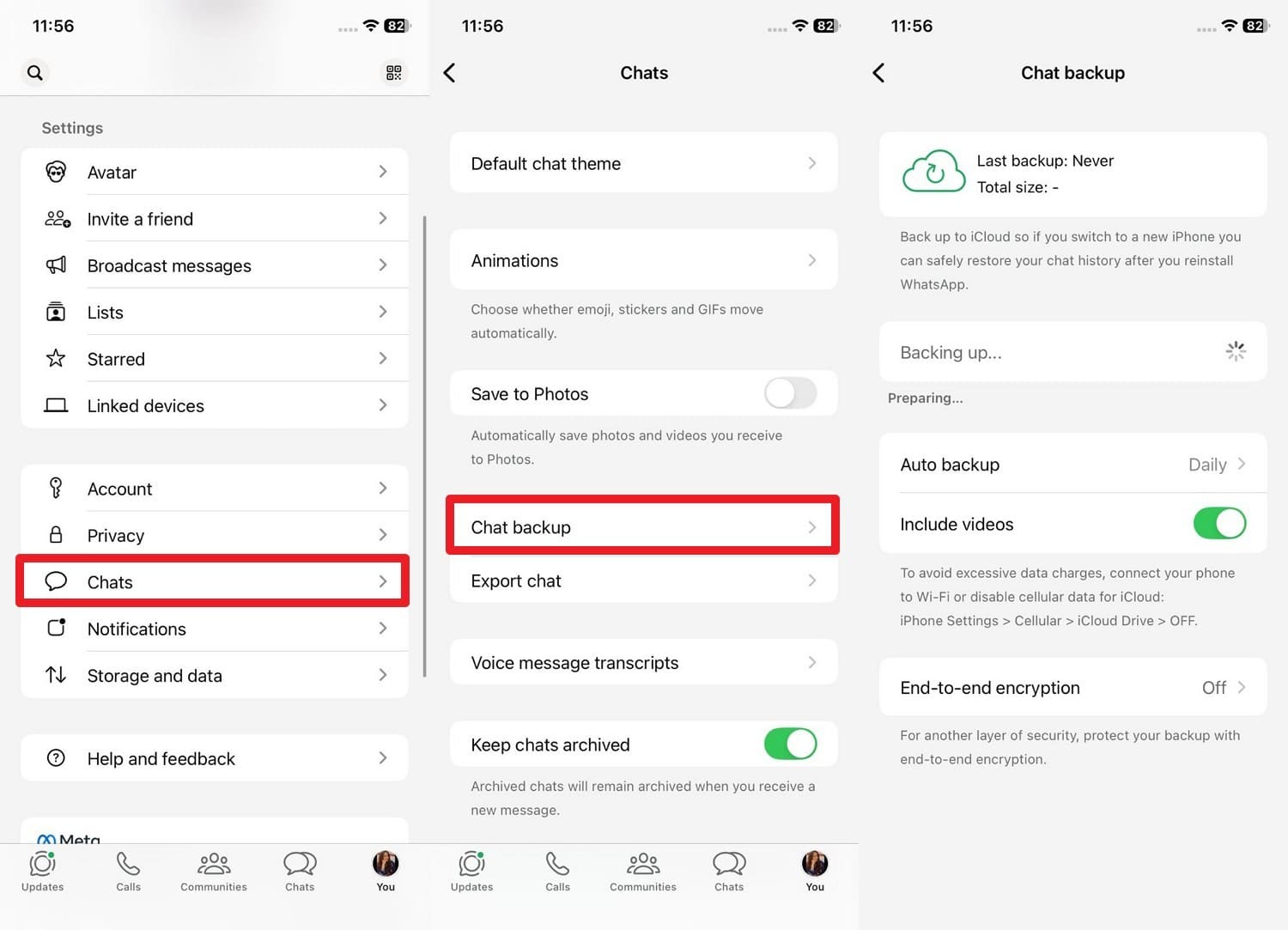
Passo 1 Verifica il Backup WhatsApp
Prima, vai nelle impostazioni di WhatsApp, scegli "Chat" e seleziona l’opzione "Backup chat" per vedere la data dell’ultimo backup e confermare che i dati sono salvati su iCloud.
-
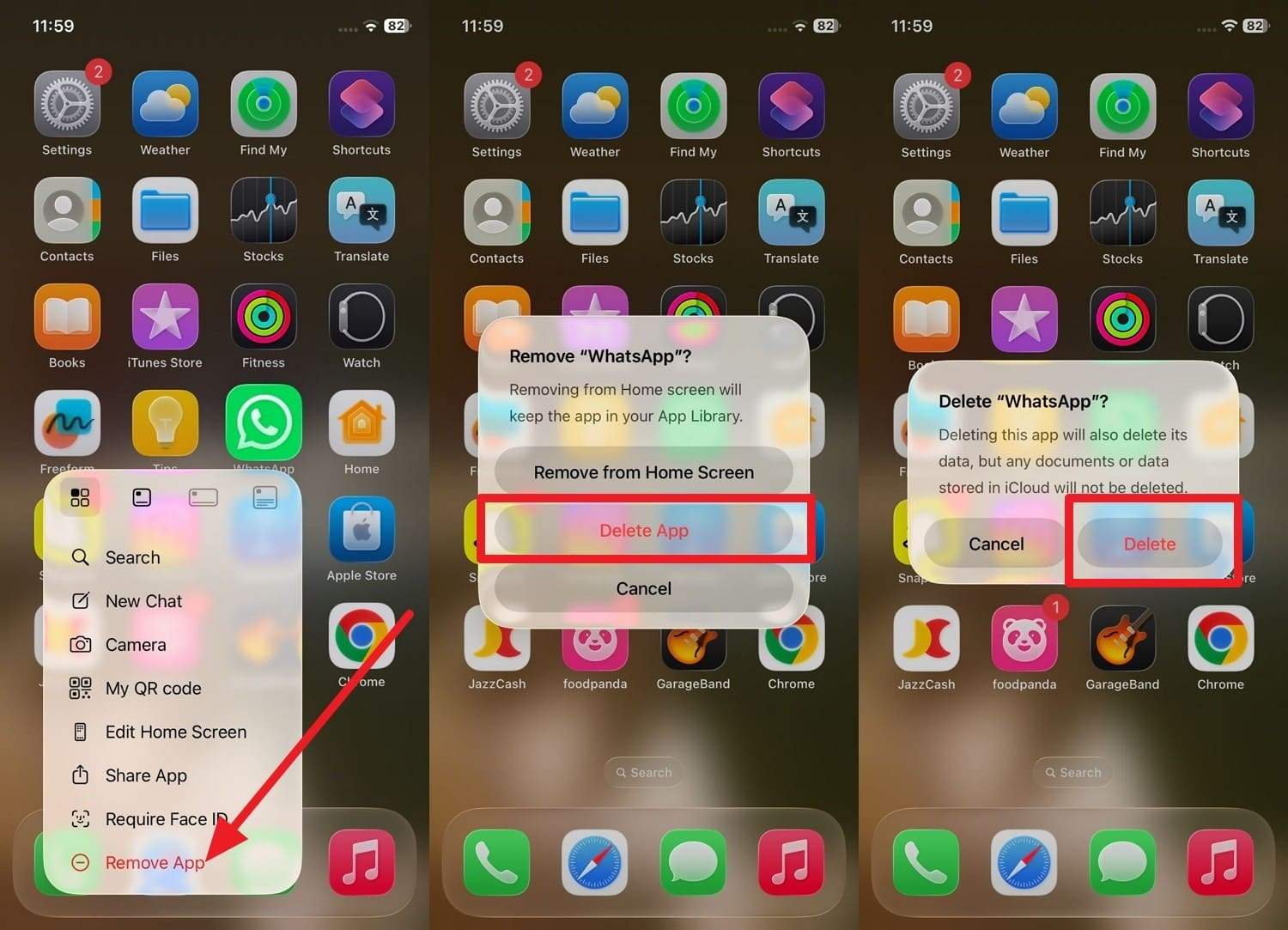
Passo 2 Elimina l’app
Successivamente, tieni premuto sull’app, poi scegli le opzioni "Rimuovi App > Elimina App > Elimina" per confermare.
-
Passo 3 Reinstalla WhatsApp
Reinstalla l’app, avvia la configurazione e premi il pulsante "Accetta e Continua". Inserisci lo stesso numero usato per creare il backup, quindi tocca il pulsante "Avanti". Quando richiesto, inserisci il codice ricevuto sul numero, quindi seleziona i pulsanti "Continua" e "Consenti" per procedere.
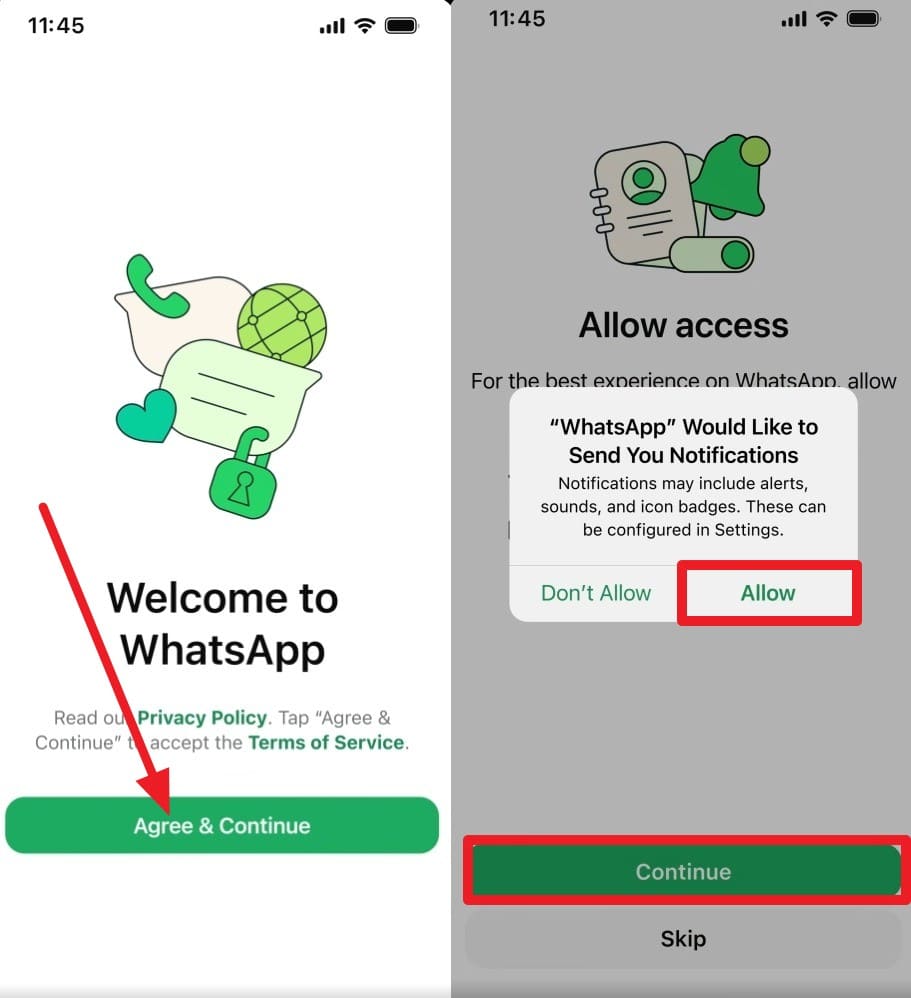
-
Passo 4 Ripristina il backup
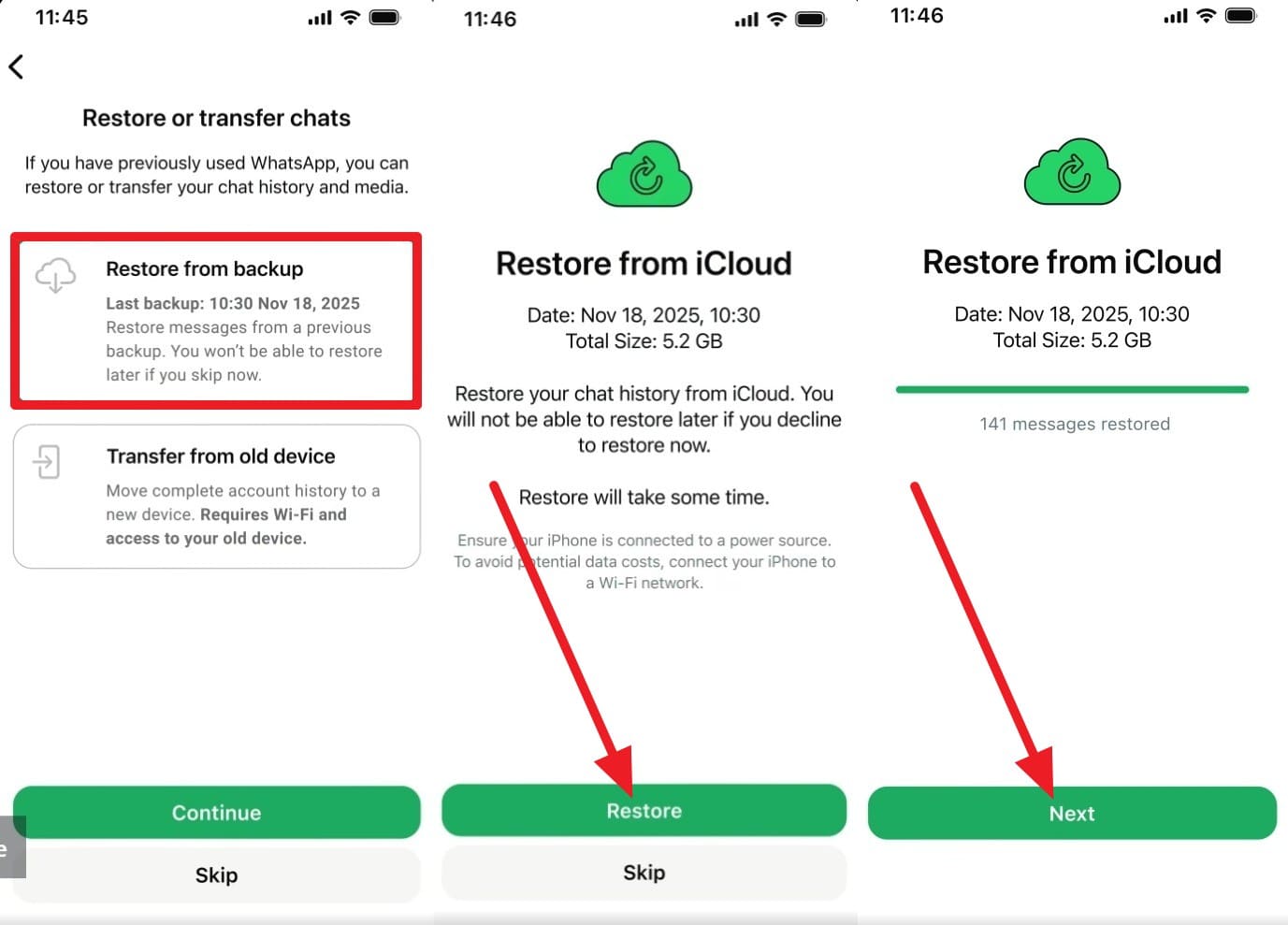
L’app rileverà automaticamente il backup e, tra le opzioni disponibili, seleziona "Ripristina da Backup". Premi il pulsante "Continua", quindi nella nuova schermata, verifica data e ora del backup per confermare e tocca il pulsante "Ripristina". Seleziona "Avanti" e puoi vedere la barra di avanzamento "Ripristino Media" nella sezione Chat, indicando che il backup di iCloud è in corso di ripristino.
Parte 3. È possibile recuperare backup WhatsApp da iCloud senza reinstallare?
Dopo aver imparato come ripristinare WhatsApp da iCloud, nota che non puoi ripristinare la chat WhatsApp sullo stesso iPhone mentre l’app è ancora installata. Apple e WhatsApp permettono il ripristino solo quando reinstalli WhatsApp o quando resetti l’iPhone e ripristini un backup completo di iCloud durante la configurazione.
Non esiste un’opzione nell’app per sostituire le chat attuali con un backup senza reinstallare o resettare. Questo limite esiste perché il sistema di backup viene usato per il recupero o la configurazione del telefono, non per modifiche interne all’app.
Parte 4. Come recuperare WhatsApp da iCloud senza perdita di dati
Supponiamo che tu non voglia reinstallare l’app, ma ti chiedi come ripristinare la chat di WhatsApp da iCloud. In questo caso, puoi usare strumenti di recupero dati per iPhone come Dr.Fone - Recupero Dati, che supporta iOS 26 e la serie iPhone 17. Con questa soluzione, puoi recuperare dati WhatsApp e WhatsApp Business con supporto anche per LINE e Viber.
A differenza del metodo ufficiale, occorre solo accedere a iCloud e selezionare l’account da recuperare. Il processo è pienamente codificato e richiede ripetutamente il codice per prevenire accessi non autorizzati. Con la possibilità di visualizzare in anteprima i file recuperati, gli utenti possono scegliere di esportare i dati su dispositivo o computer per creare un nuovo backup sicuro.
 Recupera dati dopo eliminazione, arresti anomali o danni al dispositivo.
- Supporta foto, messaggi, contatti, WhatsApp e altro.
- Supporta tutti i principali modelli di iPhone, iPad e iPod.
- Anteprima e recupero solo di ciò che ti serve.

Guida per recuperare dati WhatsApp da iCloud su iPhone tramite Dr.Fone
Per sapere come usare questo strumento per ripristinare WhatsApp da iCloud, segui i 3 semplici passaggi qui sotto. Lo strumento è stato testato dettagliatamente per il recupero dati per verificare se mantiene ciò che promette:
-
Passo 1 Individua lo strumento di recupero e aggiungi i dettagli iCloud
Sullo strumento di Recupero Dati per iOS, scegli l’opzione "Recupera dati WhatsApp" e lo strumento recupererà le informazioni del tuo iCloud Drive. Ora aggiungi i dettagli Apple ID e inserisci il codice per la "Autenticazione a due fattori" per verificare.

-
Passo 2 Scegli l'account WhatsApp e scarica i dati
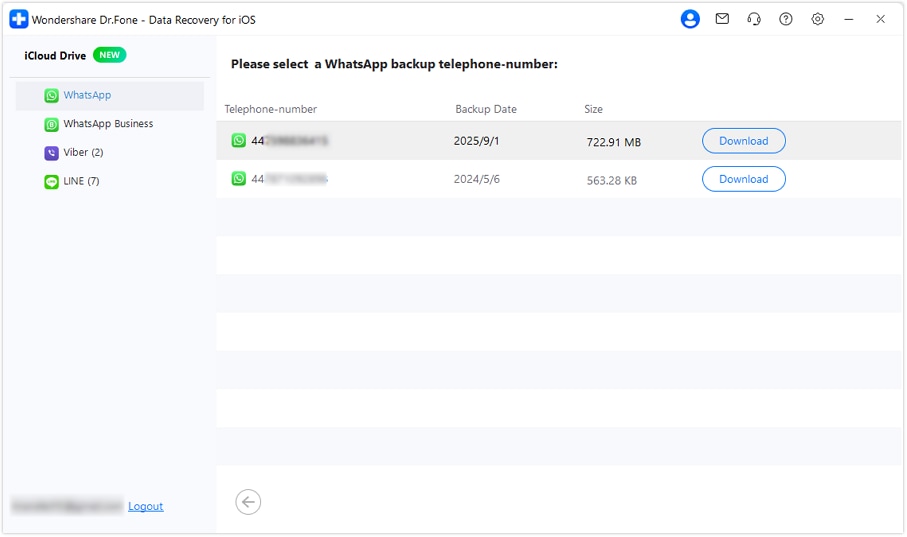
Quando viene visualizzato il tipo di app, seleziona "WhatsApp" dall'elenco, quindi tocca "Avanti". Successivamente, Dr.Fone inizierà a scaricare i file di backup da iCloud, dopodiché dovrai premere il pulsante "Scarica" per l'account che desideri recuperare.
-
Passo 3 Esamina le chat e ripristina sul dispositivo o PC
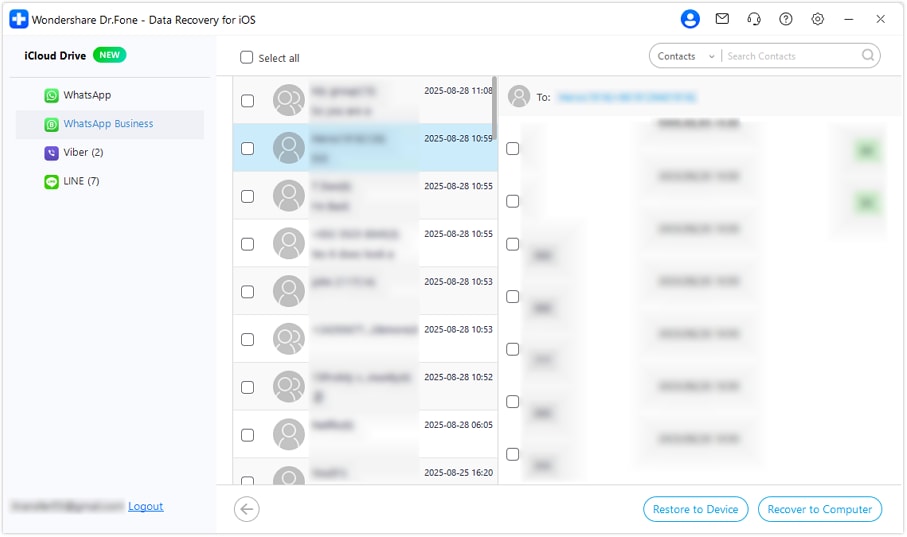
Aggiungi il prefisso internazionale e il numero di telefono, poi premi il pulsante "Verifica" per aggiungere il codice. Dopo un po', le chat dell'account appariranno sullo schermo, dove puoi filtrare o toccare "Seleziona tutto". Poi esporta le chat selezionando l'opzione "Ripristina su dispositivo" o "Ripristina su computer".




Conclusione
La necessità di recuperare WhatsApp da iCloud sorge quando vuoi recuperare i vecchi messaggi che hai eliminato per errore, o vuoi cambiare dispositivo. Qualunque sia il motivo, il processo richiede la reinstallazione dell'app, che questo articolo ha spiegato in dettaglio. Se desideri mantenere l'app, prova a utilizzare strumenti di recupero come Dr.Fone - Recupero Dati per ripristinare dati e chat in meno di 5-10 minuti.
Domande frequenti
-
1. Quanto tempo impiega il ripristino di WhatsApp da iCloud?
Dipende dalla dimensione del backup e dalla velocità di internet; i backup piccoli richiedono pochi minuti, quelli grandi di più. Tuttavia, se vuoi ripristinare i dati in meno di 5-10 minuti senza eliminare l'app, Dr.Fone - Recupero Dati (iOS) può aiutarti. -
2. Il backup di WhatsApp su iCloud include foto e video?
Sì, il backup di WhatsApp su iCloud può includere video se l'opzione media è attivata nelle impostazioni. Le foto vengono salvate di default, ma devi abilitare l'inclusione dei video; altrimenti, solo chat e foto saranno salvate, senza contenuti video. -
3. Posso ripristinare il backup di WhatsApp su un altro iPhone?
Sì, puoi ripristinare il backup di WhatsApp su un altro telefono con lo stesso Apple ID e numero di telefono. Tuttavia, entrambi i dispositivi devono utilizzare gli stessi dati dell'account, altrimenti il ripristino fallirà e il backup non apparirà.
 Add Wondershare Dr.Fone as a preferred source on Google









