 Recover photos, messages, WhatsApp, and more — no backup
needed.
Recover photos, messages, WhatsApp, and more — no backup
needed.

 100% Security Verified | No Subscription Required | No Malware

 :
: 
 ChatGPT
 Perplexity
 Gemini
 Claude
 Grok
Grok
Espandere le librerie fotografiche su più dispositivi Apple è un incubo per molti utenti. iCloud risolve questo problema mantenendo tutte le foto sincronizzate e accessibili su tutti i tuoi dispositivi. Secondo Persistence Market Research, Apple iCloud ha detenuto il 34% della quota di mercato globale dello storage cloud consumer nel 2025. Le tue foto rimangono al sicuro anche se il tuo dispositivo viene perso o danneggiato.
Tuttavia, capire i passaggi giusti rende l'intero processo di caricamento molto più semplice. Questa guida spiega come caricare foto su iCloud usando le impostazioni di sistema native. Gli utenti che recuperano file di backup eliminati possono anche considerare l'uso di Dr.Fone in caso di emergenza.

In questo articolo
- Prima di caricare foto su iCloud: 3 cose importanti da controllare
- Suggerimento Bonus. Come recuperare dati dai Backup di iCloud

- Come caricare automaticamente foto su iCloud?
- Come caricare manualmente foto su iCloud?
- Come verificare se le tue foto sono state caricate su iCloud
- Perché le mie foto non vengono caricate su iCloud?
Parte 1. Prima di caricare foto su iCloud: 3 cose importanti da controllare
Prima di caricare, alcuni controlli chiave aiutano a evitare errori comuni. Ecco quindi 3 dettagli importanti da controllare prima di iniziare il processo:
Qual è la differenza tra Foto di iCloud e Backup di iCloud?
Fondamentalmente, l'istantanea del dispositivo è fornita dal "Backup di iCloud", mentre le foto vengono sincronizzate tra i dispositivi tramite "Foto di iCloud". Conoscere questa differenza aiuta a rispondere come posso caricare foto su iCloud, quindi ecco una tabella di confronto:
| Caratteristica | Foto di iCloud | Backup di iCloud |
|---|---|---|
| Scopo principale | Sincronizza foto e video tra dispositivi Apple | Salva i backup completi del dispositivo, incluse le foto (Nota: Esegue il backup delle foto solo se Foto di iCloud è disattivato.) |
| Metodo di accesso | Accessibile tramite app Foto e iCloud.com | Ripristinato durante la configurazione del dispositivo |
| Aggiornamenti automatici | Aggiorna continuamente le nuove foto automaticamente | Aggiorna durante i backup programmati |
| Utilizzo della memoria | Usa la memoria iCloud per file multimediali | Usa la memoria iCloud per tutti i dati del dispositivo |
| Sincronizzazione modifiche foto | Sincronizza le modifiche tra dispositivi collegati | Non sincronizza le modifiche delle Live Photo |
| Sostituzione dispositivo | Mantiene le foto disponibili immediatamente su nuovi dispositivi | Ripristina app, impostazioni e contenuti del dispositivo |
| Caso d'uso migliore | Gestione e sincronizzazione delle librerie fotografiche | Protezione delle informazioni complete del dispositivo |
Quanta memoria iCloud ti serve per caricare foto?
Le necessità di memoria iCloud dipendono dal numero delle tue foto e dalla dimensione dei file. Gli account Apple offrono una base standard di 5GB gratis. Determinare la dimensione della tua libreria chiarisce come salvare foto su iCloud. Tuttavia, le immagini HD degli smartphone superano facilmente i limiti iniziali di spazio gratuito. Inoltre, Apple ha attualmente 2,5 miliardi di dispositivi attivi in tutto il mondo, secondo TechRT, all'inizio del 2026.
Quali impostazioni del dispositivo e dell'account dovresti verificare prima del caricamento?
Verificare questi punti ti garantirà che le tue foto siano caricate sul cloud senza problemi:
- Dettagli account: Assicurati di aver effettuato l'accesso con l'account Apple ID corretto.
- Sincronizzazione foto: Assicurati che l'impostazione Foto di iCloud sia completamente abilitata sul tuo dispositivo.
- Versione software: Aggiorna il tuo dispositivo alla versione più recente di iOS o macOS.
- Livello batteria: Mantieni il dispositivo carico mentre carichi foto sul cloud.
- Data e ora: Imposta data e ora sul dispositivo affinché si aggiornino automaticamente senza modifiche manuali.
Suggerimento Bonus. Come recuperare dati dai Backup di iCloud
La cancellazione accidentale dei dati interrompe i flussi di lavoro di archiviazione mobile prima che la sincronizzazione sia completata. Sapere come archiviare foto su iCloud protegge i file da guasti hardware locali. Tuttavia, estrarre elementi da vecchi backup cloud di solito richiede di ripristinare le impostazioni del dispositivo. In questo caso, utilizzare soluzioni come Dr.Fone - Recupero Dati può risolvere il problema senza alcun reset. Puoi usare questo strumento su qualsiasi dispositivo e supporta persino iOS 26 e iPadOS 26.
Gli utenti possono visualizzare le miniature del rullino prima di iniziare l'estrazione. Inoltre, questo software di recupero dati consente di recuperare file individuali come allegati WhatsApp e persino contatti. Durante il recupero, ti verrà chiesto di inserire le credenziali verificate dell'account Apple. Inoltre, l'autenticazione a due fattori garantisce che il processo di recupero sia completamente sicuro e protetto.
 Recupera dati dopo eliminazione, crash o danneggiamento del dispositivo.
- Supporta foto, messaggi, contatti, WhatsApp e altro.
- Supporta tutti i principali modelli di iPhone, iPad e iPod.
- Visualizza in anteprima e recupera solo ciò che ti serve.

Guida per recuperare dati dai backup di iCloud
La seguente guida rapida ti aiuta a recuperare i dati dei tuoi backup cloud senza problemi:
-
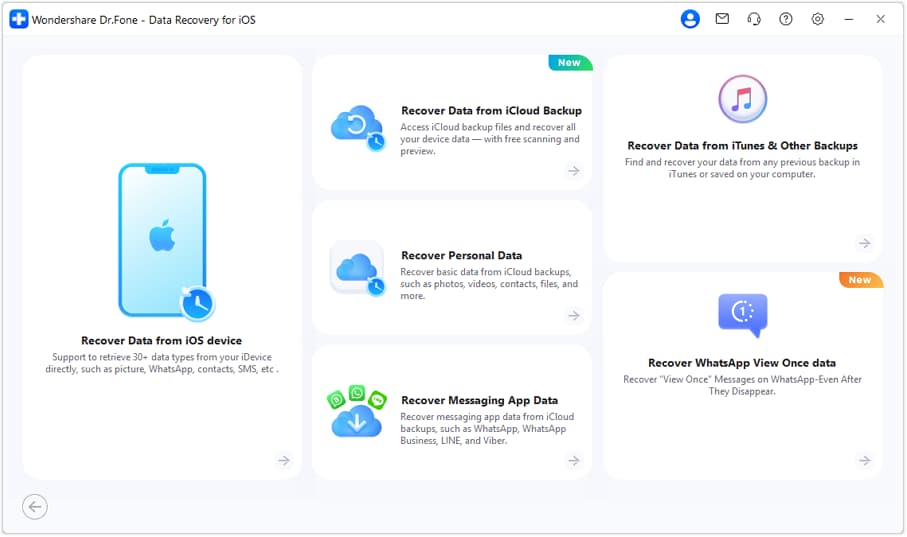
Passo 1 Vai alla funzione Recupero Dati di Dr.Fone
Nella sezione "Toolbox" del programma, vai sulla funzione "Recupero Dati" per "iOS". In seguito, seleziona l'opzione "Recupera dati dal backup di iCloud".
-
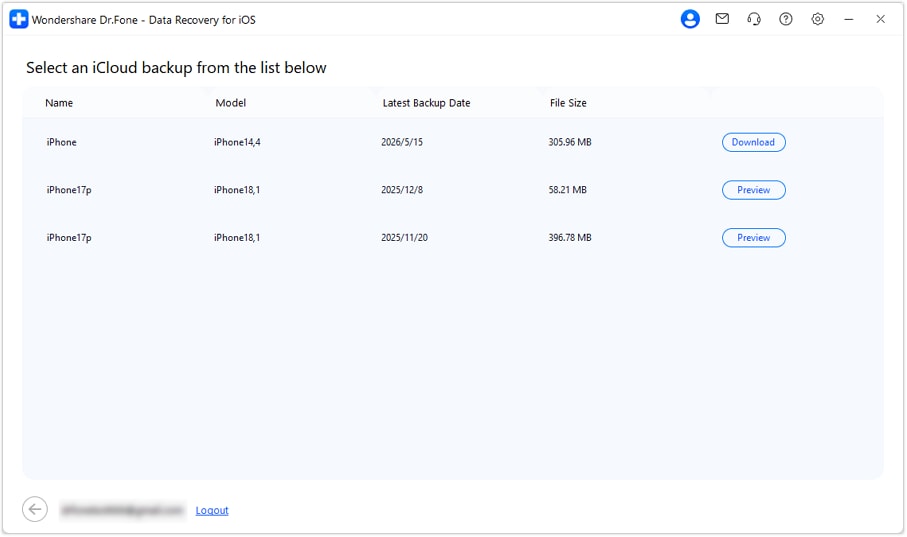
Passo 2 Accedi e seleziona il backup di iCloud
Inserisci le credenziali del tuo account "iCloud" per ricevere l'autenticazione a due fattori. Il tool recupererà i file di backup una volta verificato il tuo account. Quando i tuoi file di backup iCloud saranno visibili, scegli quello desiderato premendo "Scarica".
-
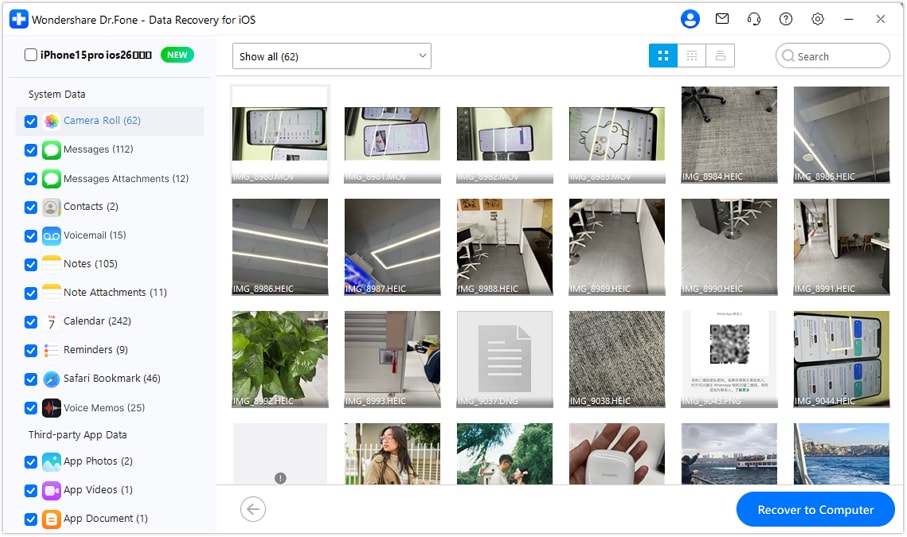
Passo 3 Scegli i dati di backup da scaricare
Quando il programma estrae e apre il file di backup selezionato, apri i dati specifici per visualizzarli in anteprima. Ora, scegli i dati che ti interessano e premi "Recupera su Computer" per esportarli.




Parte 2. Come caricare automaticamente foto su iCloud?
Le foto possono essere caricate su archiviazione cloud tramite due metodi. La sincronizzazione automatica è una possibilità, aggiornando la Libreria man mano che scatti nuove foto. L'altra opzione consiste nel fare backup dei dati per protezione aggiuntiva. Un rapporto CNBC mostra che il 70% dei clienti Apple usa lo storage iCloud. Sapere come eseguire backup delle foto su iCloud ti aiuta a scegliere il metodo giusto. Segui dunque i passaggi qui sotto per impostare ciascun metodo di caricamento automatico:
Abilita la sincronizzazione foto
-
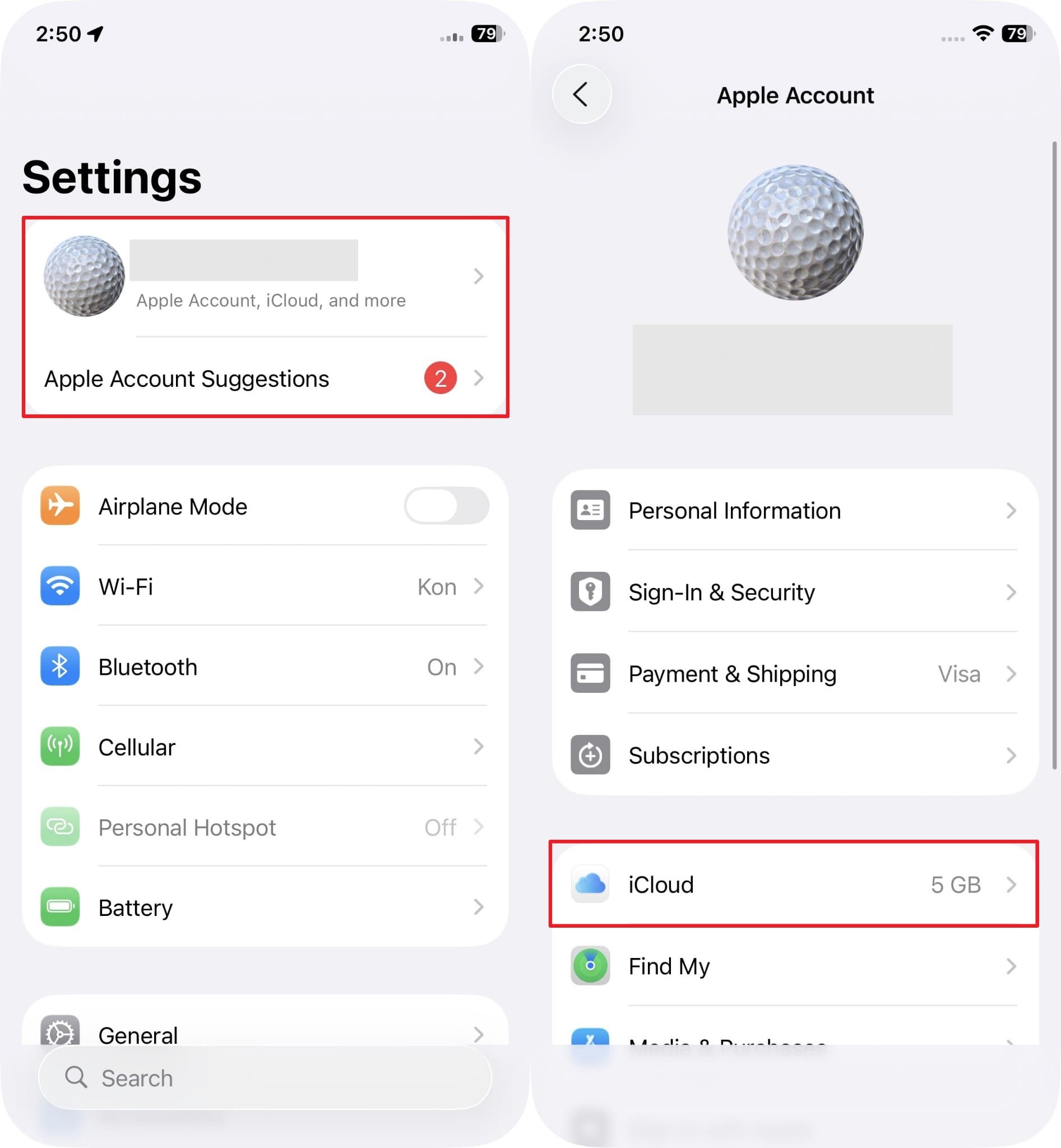
Passo 1
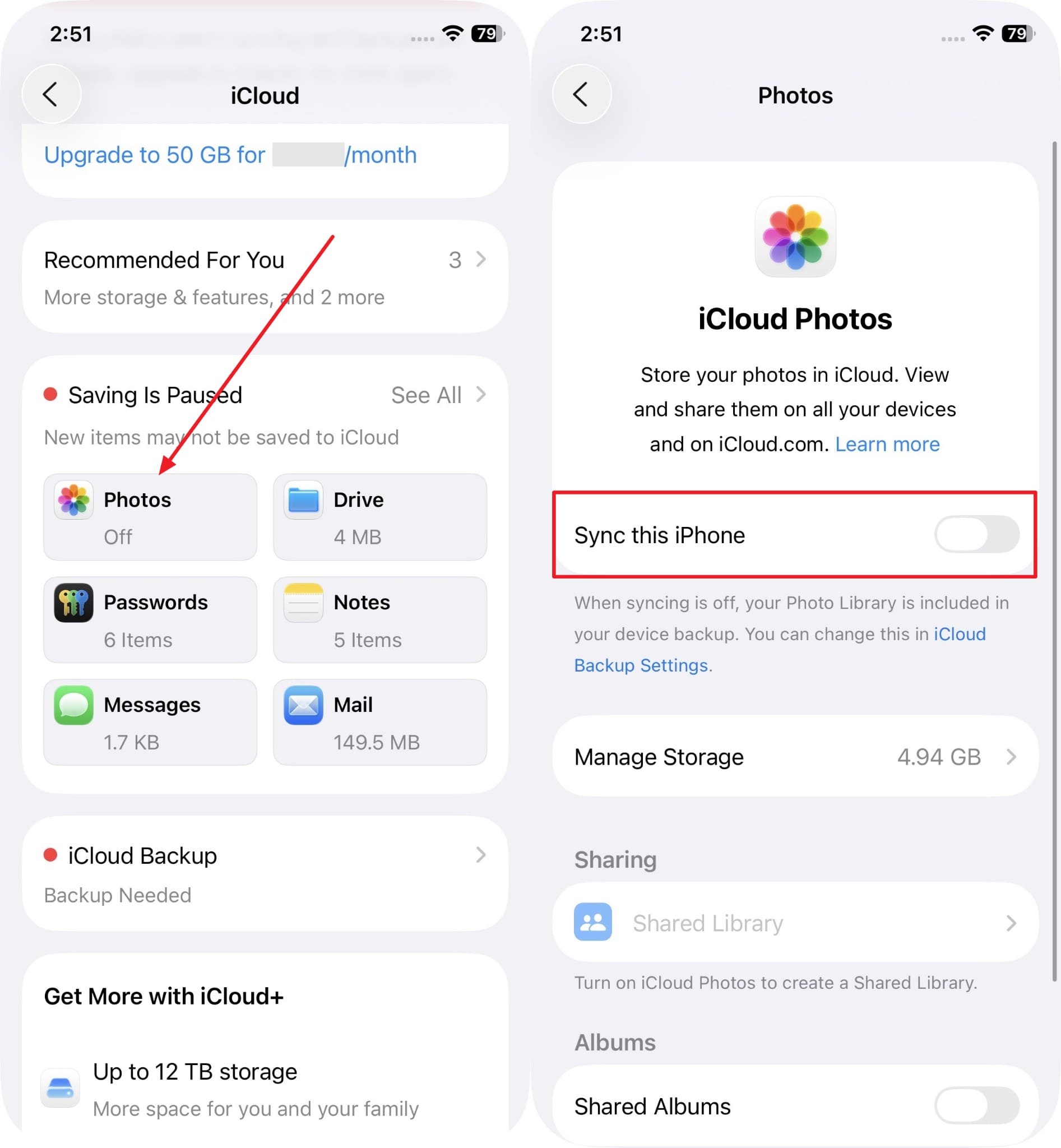
Vai su "Apple ID" nelle impostazioni e accedi a "iCloud".
-
Passo 2
Dalla schermata successiva, seleziona "Foto" e poi attiva "Sincronizza questo iPhone".
Abilita il Backup di iCloud
-
Passo 1
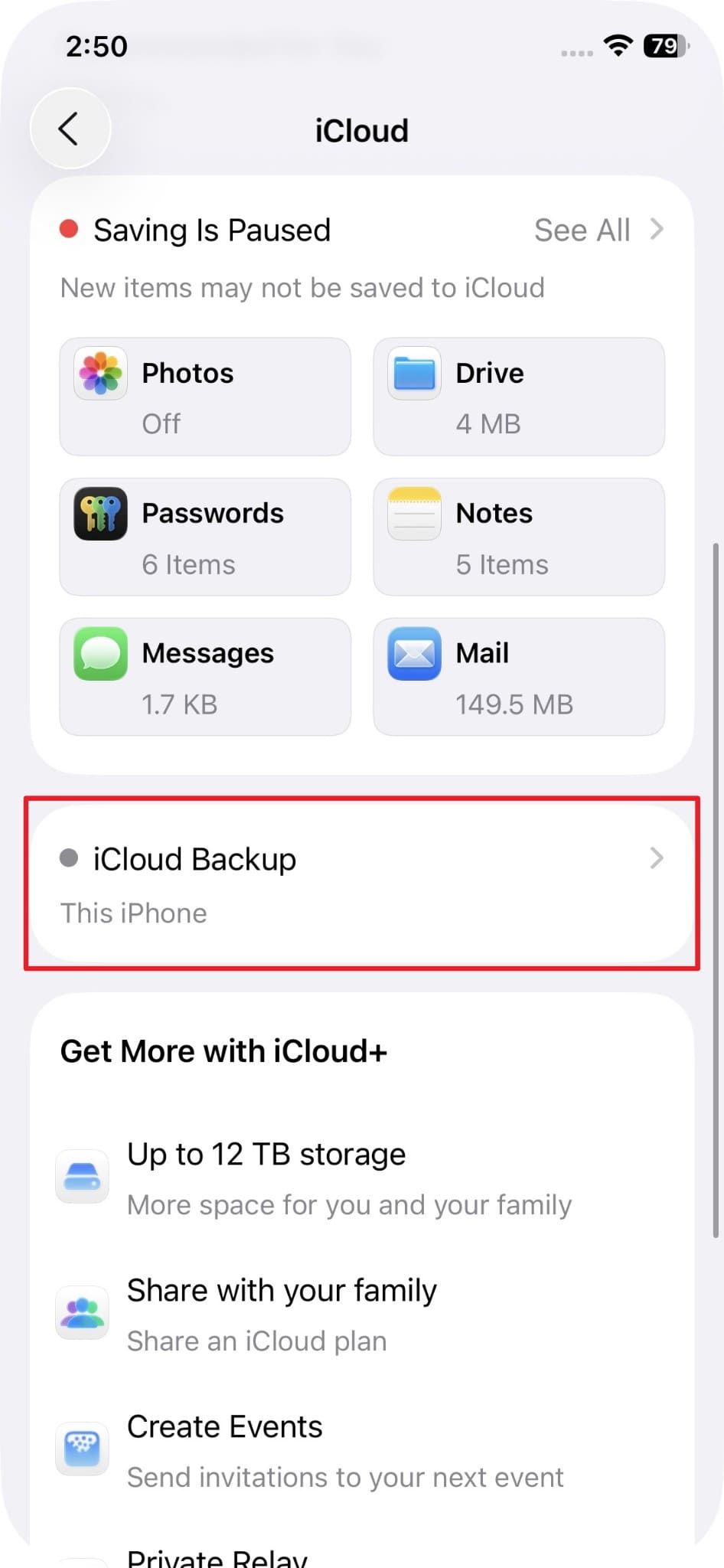
Accedi alla sezione "iCloud" dalle impostazioni e vai su "Backup iCloud".
-
Passo 2
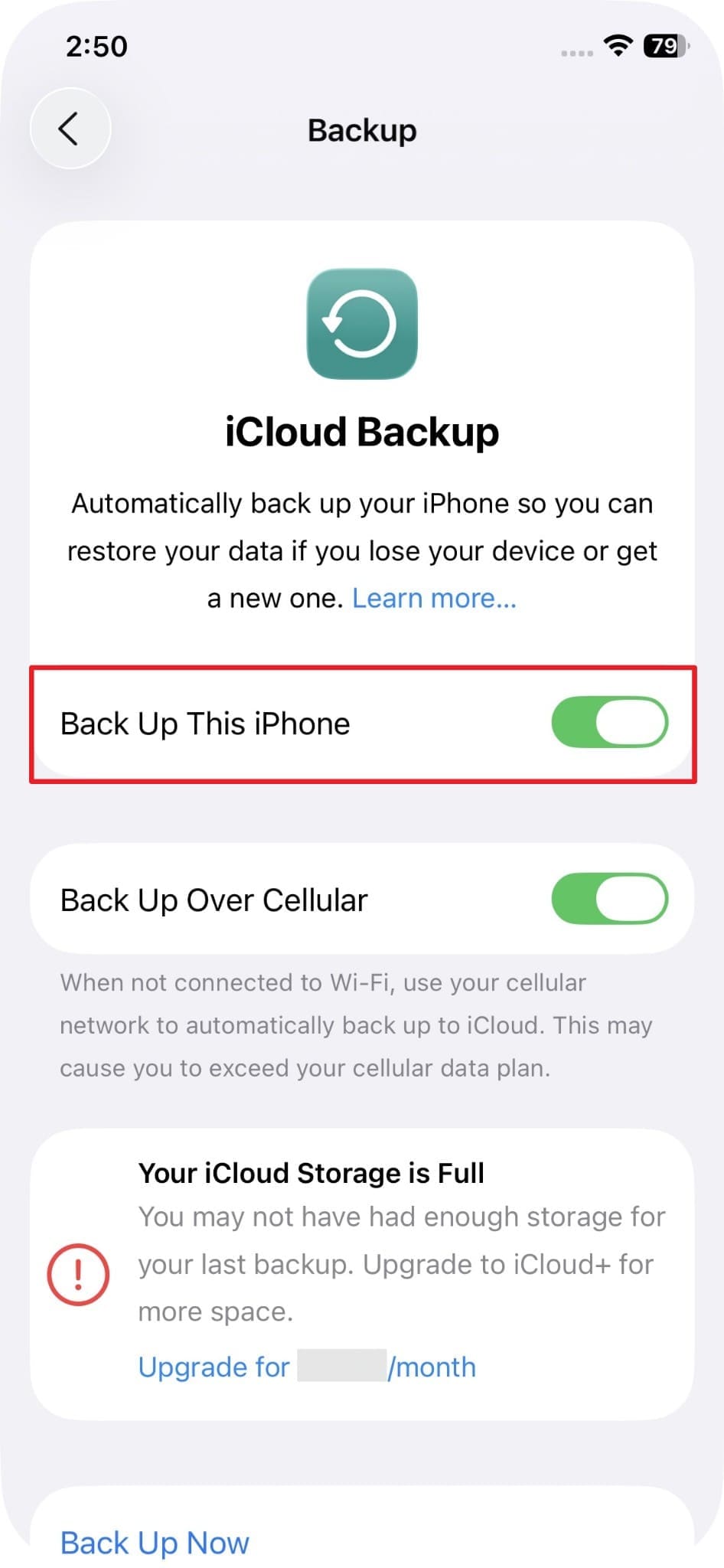
Procedi abilitando l'interruttore "Esegui backup di questo iPhone".
Parte 3. Come caricare manualmente foto su iCloud?
Il caricamento manuale ti dà più controllo su quali foto inviare su iCloud. È adatto agli utenti che vogliono gestire come archiviare foto su iCloud selettivamente. Puoi prima esaminare i file ed evitare la sincronizzazione di elementi indesiderati. Questo metodo è utile anche quando la sincronizzazione automatica non è disponibile o è sospesa. Segui le istruzioni dettagliate qui sotto per iniziare a caricare gli elementi selezionati:
-
Passo 1
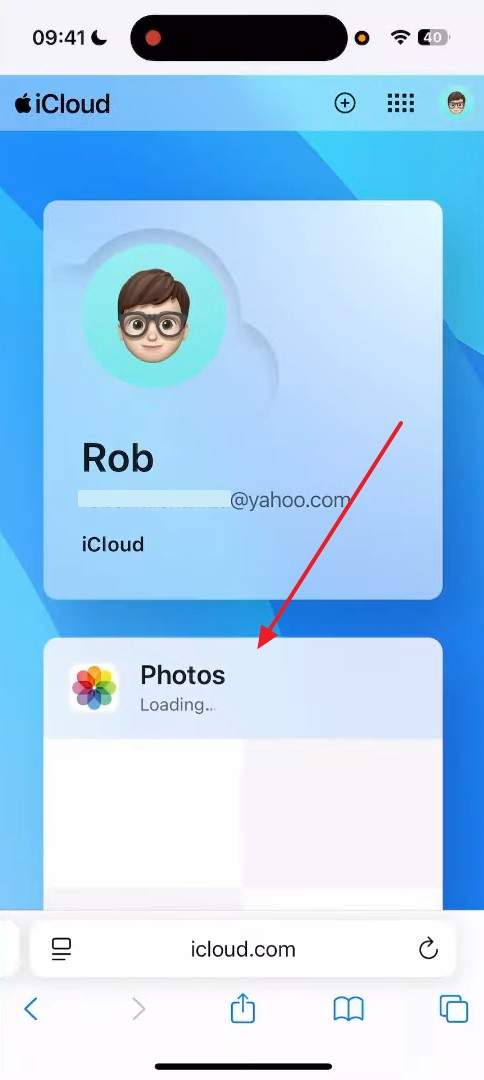
Cerca il sito web "iCloud" ed effettua l'accesso con le tue credenziali. Dalla schermata principale, naviga nella sezione "Foto".
-
Passo 2
Quindi, seleziona l'icona "Carica" e scegli "Libreria Fotografica" per caricare i file.

Parte 4. Come verificare se le tue foto sono state caricate su iCloud
Dopo aver caricato le foto, gli utenti spesso desiderano una conferma della sincronizzazione riuscita con iCloud. Saperecome caricare le immagini su iCloud include anche il controllo dello stato di caricamento. Segui questi 3 semplici modi per verificare lo stato di caricamento delle tue foto subito:
1. Verifica lo stato di caricamento su iPhone e iPad
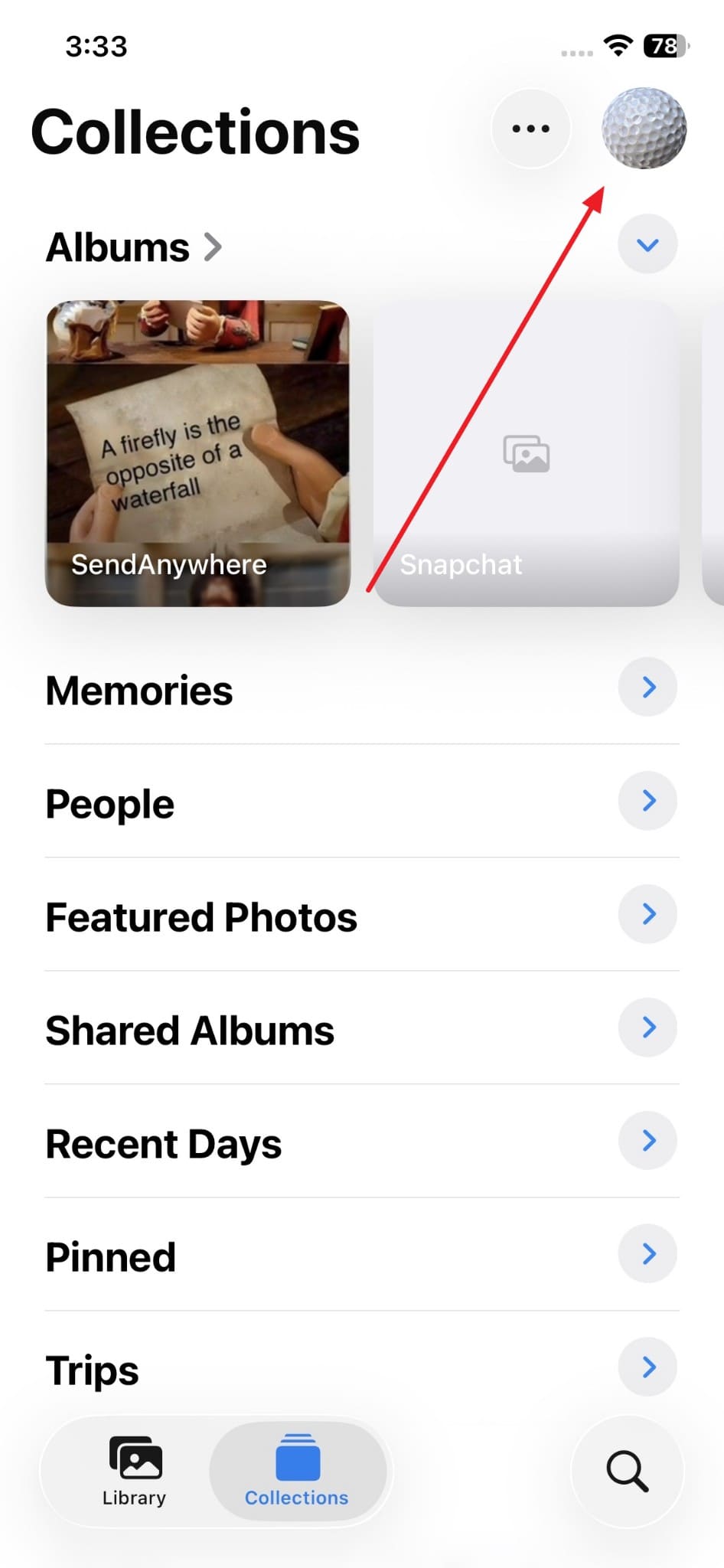
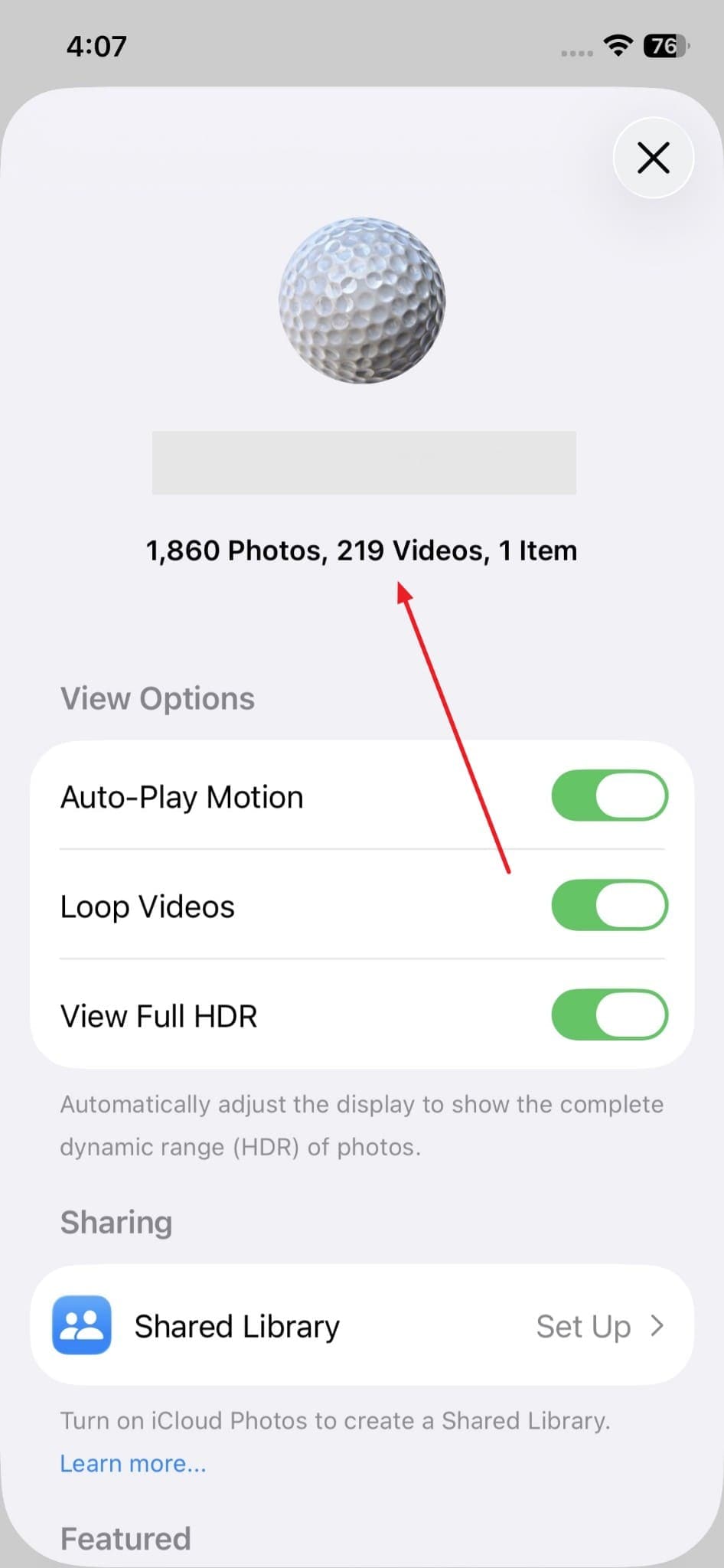
Il tuo dispositivo mostra effettivamente il progresso del caricamento delle foto su iCloud direttamente nelle Impostazioni. Saperecome mettere le foto su iCloud include anche sapere dove controllare lo stato di caricamento. L’app Foto mostra una barra di avanzamento della sincronizzazione nella sezione inferiore. Puoi anche vedere quanti elementi devono ancora essere caricati. Quindi, segui i passaggi qui sotto per verificare lo stato di caricamento:
-
Passo 1
Quando apri l’app “Foto”, vai nella sezione “Profilo”.
-
Passo 2
Poi, vedrai chiaramente lo stato di tutte le tue foto e video.
2. Verifica lo stato di caricamento su Mac
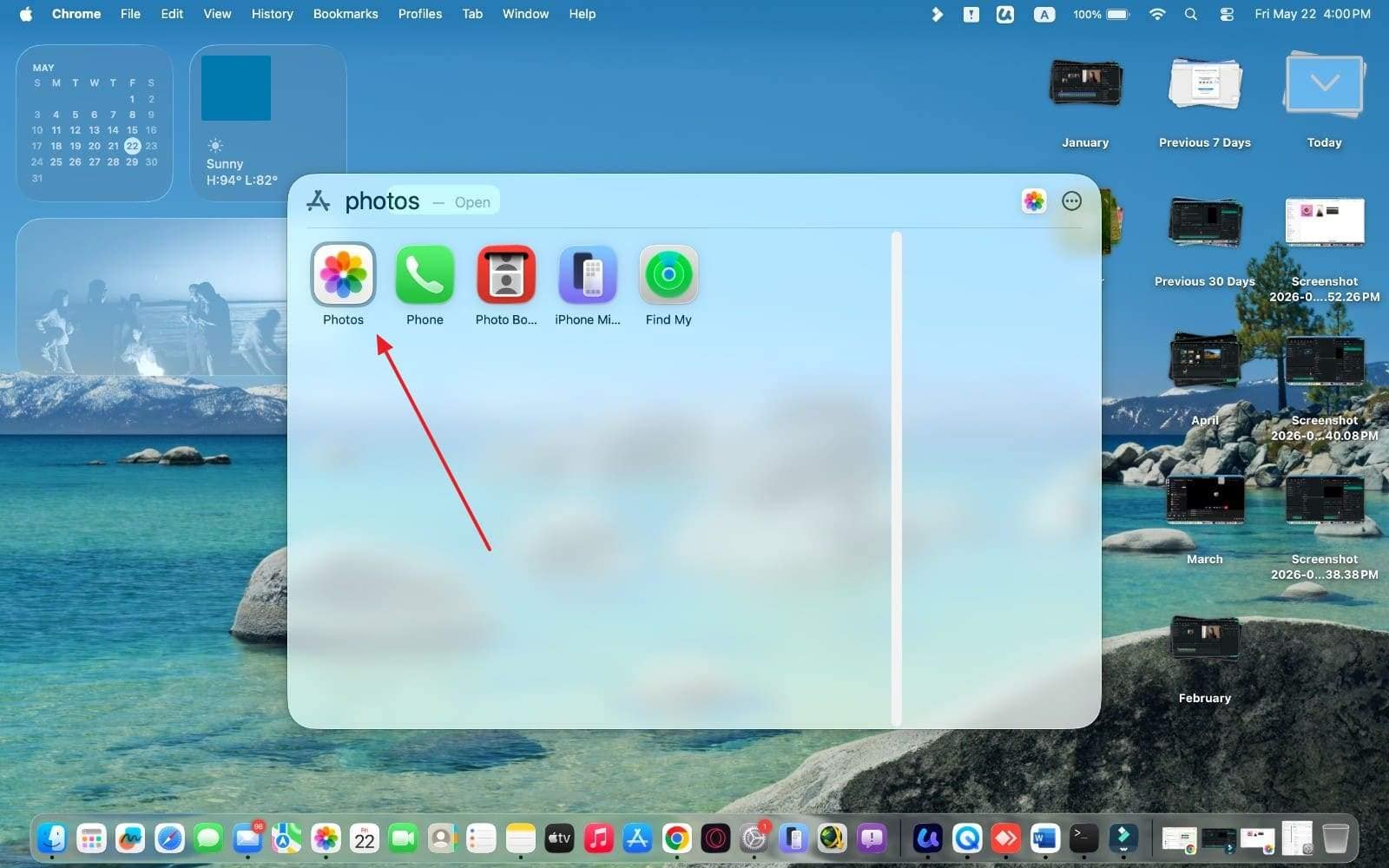
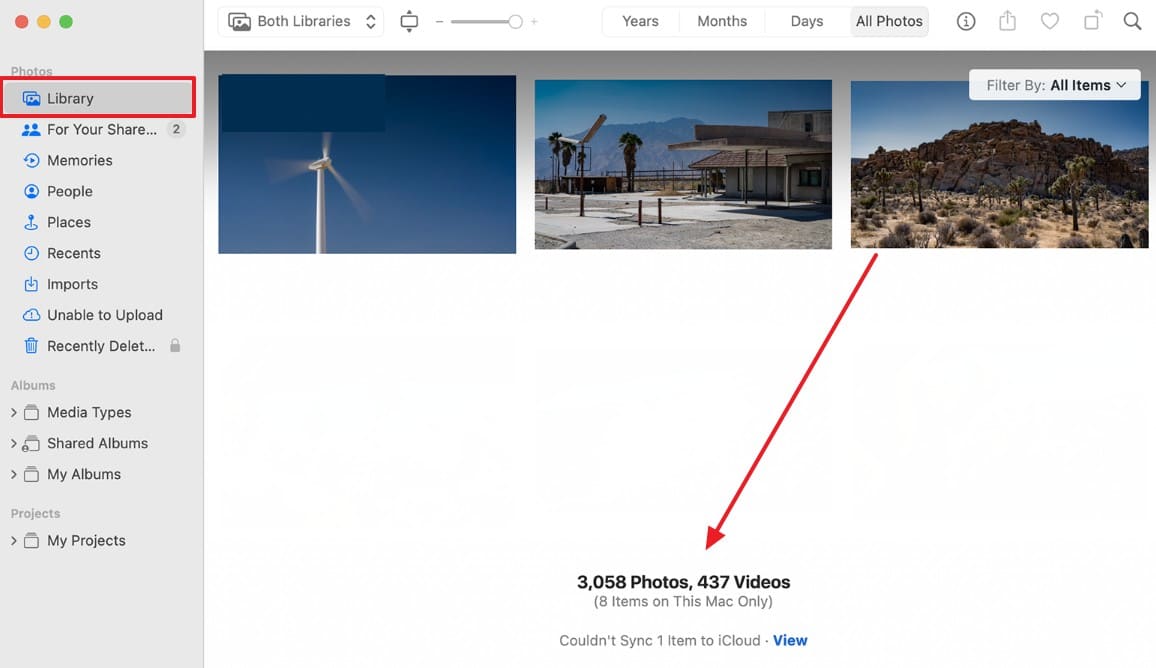
Il tuo Mac offre un modo nativo per monitorare il progresso del caricamento delle foto su iCloud. L’app Foto mostra una barra di stato della sincronizzazione nella sezione inferiore. Puoi vedere il numero dei caricamenti rimanenti senza aprire ulteriori menu delle impostazioni. Questo aiuta anche a identificare eventuali ritardi o caricamenti incompleti senza altri strumenti. Segui i passaggi qui sotto per verificare lo stato di caricamento delle tue foto:
-
Passo 1
Quando cerchi l’app “Foto”, devi aprirla per continuare.
-
Passo 2
Accedi alla scheda “Libreria” e scegli “Tutte le Foto”. Poi scorri in basso per vedere lo stato della libreria, come elementi in caricamento e elementi che non sono stati sincronizzati.
3. Visualizza le tue foto su iCloud.com
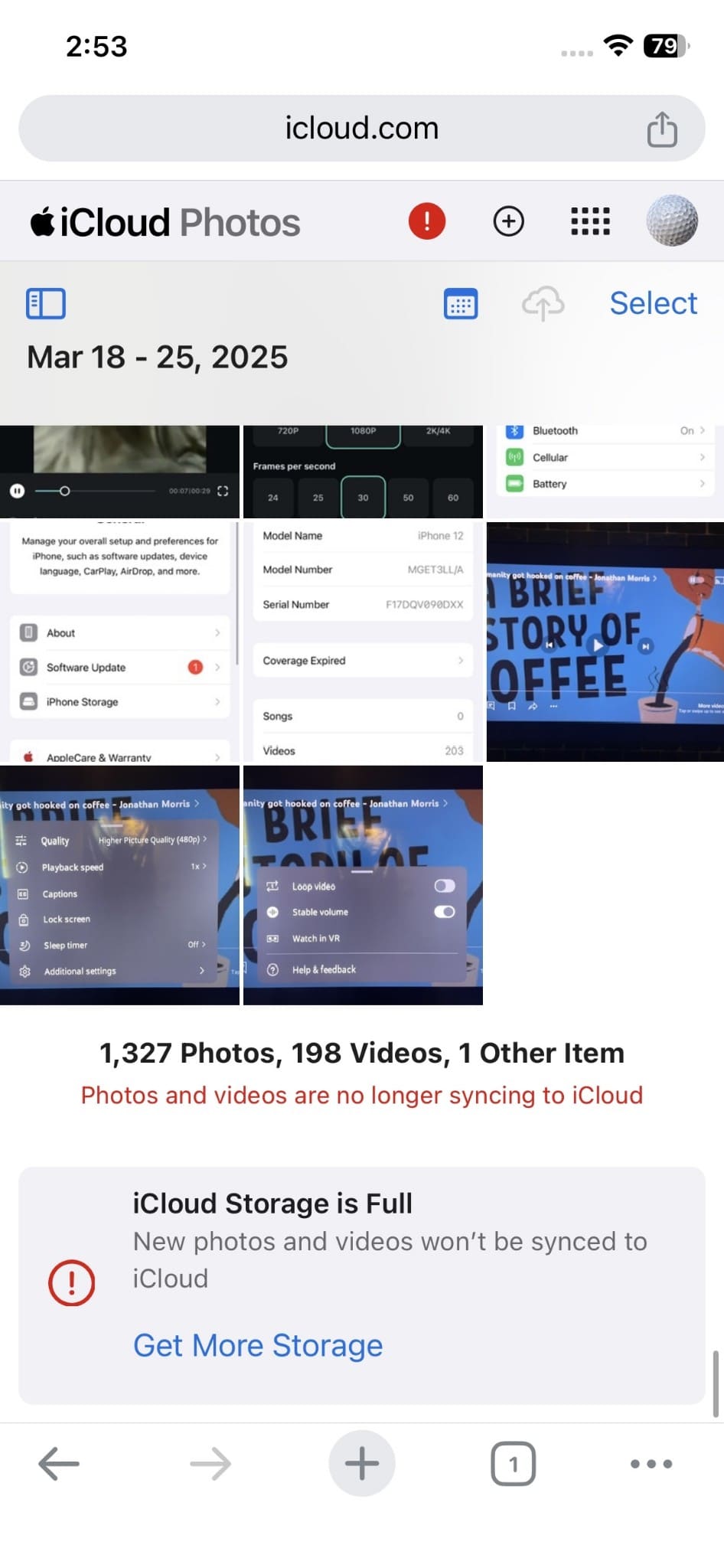
Questo metodo offre anche un modo online per confermare come puoisalvare le foto su iCloud. Puoi accedere a tutte le foto sincronizzate da qualsiasi dispositivo con Internet. Il sito mostra gli album caricati, le raccolte condivise e i file multimediali aggiunti di recente. Mostra anche gli elementi eliminati di recente che potrebbero ancora essere recuperati. Segui quindi i passaggi qui sotto per vedere le foto caricate sul tuo browser:
-
Passo 1
Dopo aver effettuato il login al tuo account “iCloud”, tocca l’app “Foto” dalla schermata principale.

-
Passo 2
Successivamente, potrai cercare le immagini che desideri.
Parte 5. Perché le mie foto non si caricano su iCloud?
Ci sono diversi problemi comuni che possono impedire alle tue foto di accedere all’archiviazione cloud. Di seguito sono spiegati alcuni motivi principalicome posso caricare foto su iCloud senza inconvenienti:
- Spazio di archiviazione insufficiente: Il tuo account iCloud potrebbe aver esaurito lo spazio disponibile. L’aggiornamento del piano ripristina la funzionalità di caricamento senza ritardi.
- Connessione Internet debole: Una connessione di rete scarsa o instabile interrompe spesso i caricamenti attivi delle foto su iCloud. Passare a una rete più potente risolve molti problemi di sincronizzazione.
- Versione iOS: Le versioni iOS più vecchie possono causare problemi di compatibilità con la sincronizzazione su iCloud. Aggiornandola alla nuova versione, spesso si risolvono bug che impediscono il caricamento delle foto.
- Foto iCloud disattivate: L’interruttore di sincronizzazione potrebbe essere disattivato nelle impostazioni. Abilitare questa opzione permette al dispositivo di riprendere la sincronizzazione delle foto.
- Modalità Risparmio Energetico: Questa modalità limita l’uso in background del dispositivo, come i caricamenti automatici. Disattivando questa modalità, il dispositivo può riprendere la sincronizzazione in background senza problemi.
Conclusione
In conclusione, esplorarecome caricare foto su iCloud garantisce che la tua libreria multimediale locale rimanga al sicuro. Seguire questi passaggi nativi della piattaforma ottimizza la trasmissione wireless dei file tra i dispositivi. Gli esperti consigliano generalmente di scegliere Foto di iCloud per una sincronizzazione continua e Backup iCloud per il recupero completo del dispositivo. Tuttavia, errori del server o cancellazioni accidentali possono comunque compromettere i backup dei dati. Quando si verificano problemi critici con il cloud, utilizzare strumenti comeDr.Fone - Recupero Dati offre una possibile soluzione di recupero.
Domande frequenti
-
D1. Quanto tempo ci vuole per caricare le foto su iCloud?
Il tempo di caricamento dipende dal numero delle foto e dalla velocità della connessione Internet attuale. Librerie più grandi con video possono richiedere diverse ore per sincronizzarsi completamente. Quindi, tenere il dispositivo collegato e connesso aiuta a velocizzare il processo. -
D2. Le mie foto verranno eliminate dal telefono dopo il caricamento su iCloud?
Il caricamento nell’archivio cloud non rimuove automaticamente le foto dal dispositivo. Le foto rimangono sul dispositivo a meno che tu non attivi manualmente l’impostazione di ottimizzazione dello spazio. Questa opzione utilizzerà una versione a risoluzione ridotta delle foto per risparmiare spazio. -
D3. Posso caricare le foto su iCloud da un PC Windows?
Sì, puoi facilmente caricare foto su cloud da qualsiasi PC Windows. Devi installare l’applicazione iCloud per Windows o accedere tramite browser. Poi puoi sincronizzare e gestire la tua libreria fotografica direttamente dal computer. -
D4. Le foto eliminate da iCloud possono essere recuperate dopo la rimozione?
Le immagini eliminate di recente sono recuperabili nella sezione dedicata cartella “Eliminati di recente”. I file solitamente rimangono disponibili lì per circa 30 giorni prima della cancellazione definitiva dal cloud. Inoltre, strumenti come Dr.Fone possono aiutare a recuperare foto di backup non accessibili quando i metodi standard di recupero falliscono.
 Add Wondershare Dr.Fone as a preferred source on Google









