Recover photos, messages, WhatsApp, and more — no backup
needed.
Recover photos, messages, WhatsApp, and more — no backup
needed.

 100% Security Verified | No Subscription Required | No Malware

 :
: 
 ChatGPT
 Perplexity
 Gemini
 Claude
 Grok
Grok
Perdere file importanti, che si tratti di foto di famiglia preziose o documenti di lavoro critici, può essere un'esperienza altamente stressante. In questi momenti, l'obiettivo immediato è trovare una soluzione affidabile per recuperare i tuoi dati In modo rapido e sicuro. È qui che il software di recupero file diventa indispensabile, offrendo un modo per ripristinare i file persi senza necessità di profonda competenza tecnica.
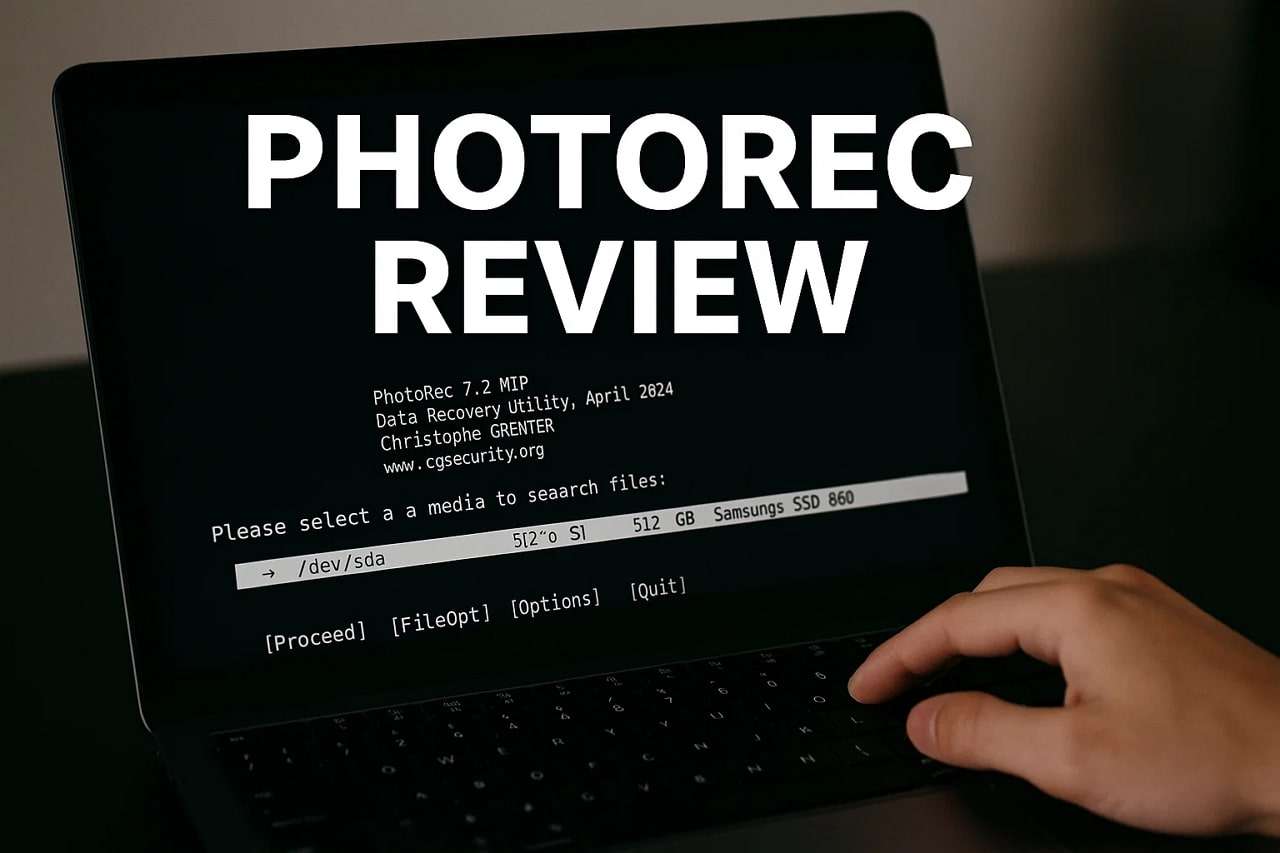
Tra le molte opzioni disponibili,fotorecè un nome ben noto, spesso raccomandato per le sue potenti capacità di recupero di file su vari dispositivi di archiviazione. Ma come reggerà nel 2026? In questa recensione dettagliata, esploreremo ogni aspetto delsoftware PhotoRec, dalle sue caratteristiche principali alla sua usabilità nel mondo reale. Introdurremo anche un'alternativa più user-friendly per aiutarti a fare la scelta migliore per le tue esigenze di recupero dati.
In questo articolo
Parte 1. Quali sono le caratteristiche principali del Software PhotoRec?
Ilsoftware PhotoRecè progettato per recuperare una vasta gamma di file cancellati, da foto e video a documenti e archivi, su numerosi dispositivi di archiviazione. Il suo punto di forza principale risiede nella sua capacità di ignorare il file system e andare direttamente per i dati sottostanti. Ciò significa che può recuperare i file anche se il supporto è stato riformattato o gravemente danneggiato. Con il supporto per oltre 480 estensioni di file, PhotoRec è una versatile e potente utilità di recupero.
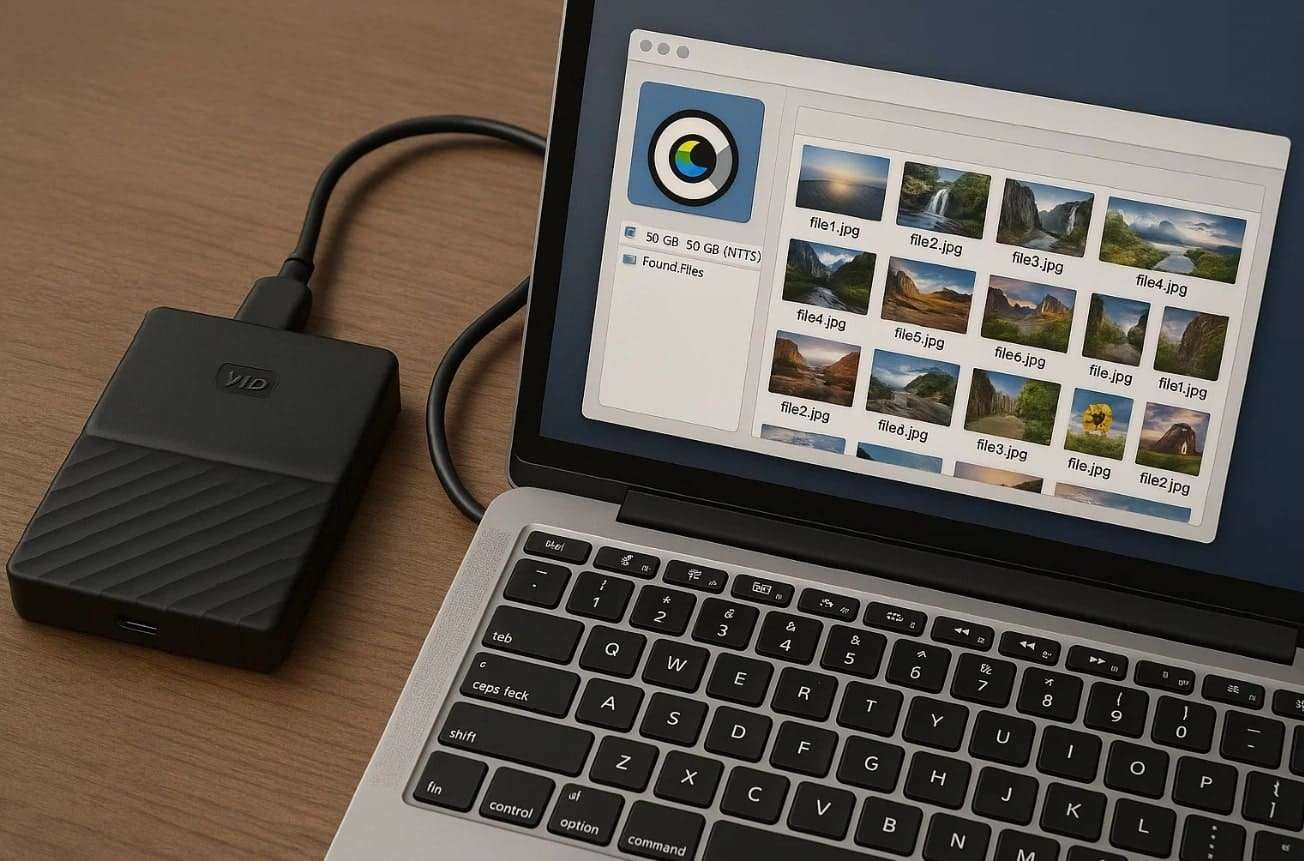
È compatibile con i tradizionali dischi rigidi, SSD, schede di memoria, unità flash USB e persino supporti ottici come CD e DVD. Come software open source distribuito sotto la GNU General Public License,fotorecè completamente gratuito per un uso illimitato. In genere viene fornito con TestDisk, uno strumento di accompagnamento per il recupero delle partizioni perse e la correzione dei dischi non in avvio.
Caratteristiche chiave spiegate
- Riconoscimento esteso della firma dei File:Invece di fare affidamento sulla directory di un file system, PhotoRec identifica i file in base alle loro firme dati uniche, consentendogli di recuperare i dati da unità corrotte o formattate in modo efficace.
- Ampia compatibilità del dispositivo:Può recuperare i dati da quasi tutti i dispositivi di archiviazione che il tuo computer può leggere, comprese fotocamere, smartphone (tramite le loro schede di archiviazione) e altro ancora.
- Recupero foto grezze:Una caratteristica cruciale per i fotografi, è in grado di recuperare file di immagini RAW da importanti marchi di fotocamere come Canon, Nikon, Sony e altri, preservando la qualità dell'immagine originale.
- In bundle con TestDisk:Questo fornisce una suite completa di recupero dati. Mentre PhotoRec gestisce i file, TestDisk può recuperare intere partizioni perse e riparare i settori di avvio.
- Supporto multipiattaforma:Se hai bisogno di unScarica PhotoRecPer Windows, macOS o Linux, lo strumento è disponibile, offrendo flessibilità agli utenti su qualsiasi sistema operativo importante.
Parte 2. Vale la pena usare PhotoRec? Analisi a 5 fattori
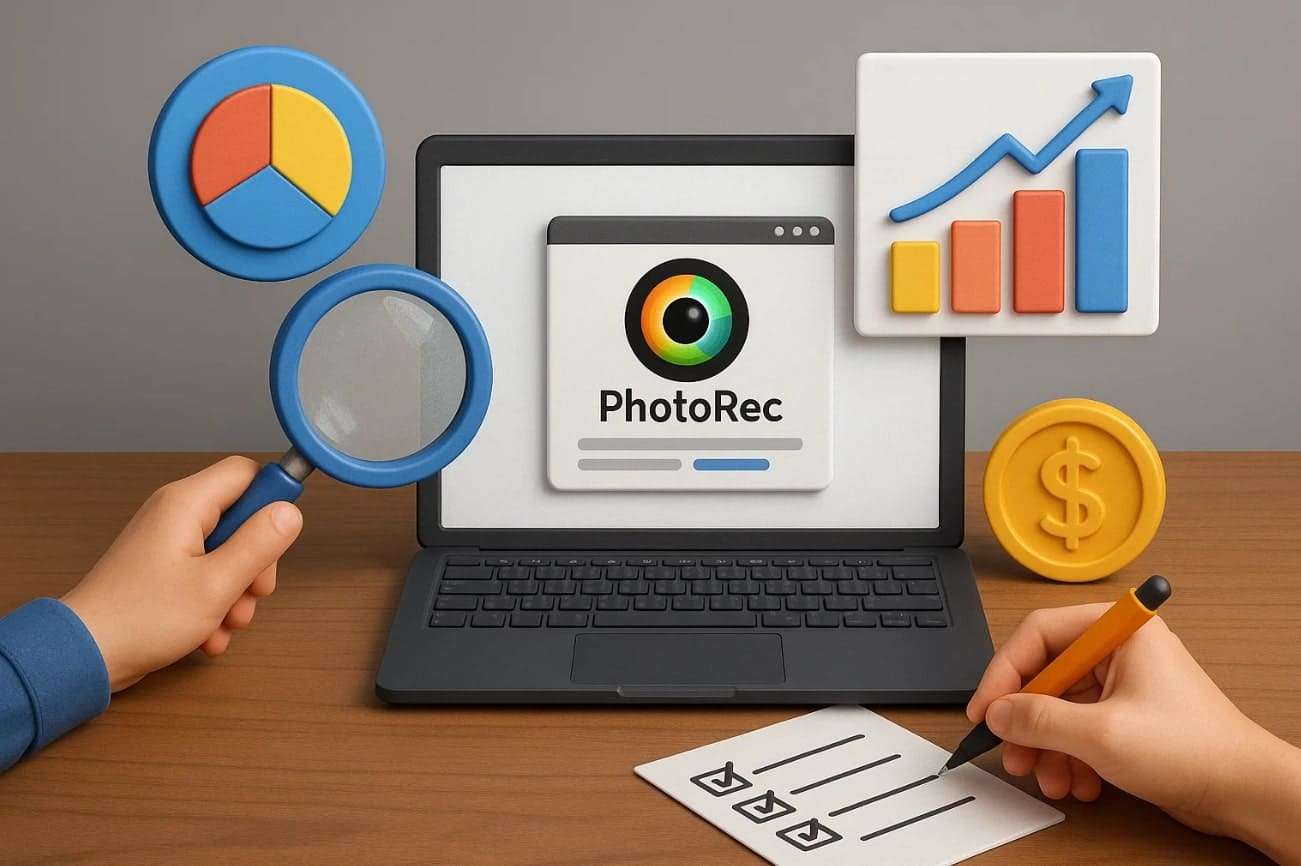
Prima di procedere con unScarica il software PhotoRec, è fondamentale determinare se è in linea con le tue competenze tecniche e le esigenze di recupero. Abbandoniamo cinque fattori chiave per aiutarti a decidere se PhotoRec è lo strumento giusto per te.
1. Punti di forza e debolezza
Comprendere i pro e i contro di PhotoRec è il primo passo per prendere una decisione consapevole. Ecco una chiara ripartizione di ciò che fa bene e dove manca.
- Completamente gratuito:Nessun costo, abbonamenti o spese nascoste, rendendolo ideale per gli utenti con un budget limitato.
- Funzionamento sicuro:Utilizza l'accesso in sola lettura per scansionare l'unità, evitando ulteriori perdite o sovrascritture di dati.
- Altamente Versatile:Recupera un gran numero di tipi di file da quasi qualsiasi dispositivo di archiviazione.
- Potente motore di recupero:Effettivo anche su partizioni danneggiate o formattate a causa del suo metodo di scansione della firma dei file.
- Interfaccia impegnativa:La sua interfaccia a riga di comando è intimidatoria per i principianti.
- Nessuna anteprima del File:Non è possibile vedere un'anteprima dei file prima del recupero, quindi recuperare tutto e ordinarlo più tardi.
- Risultati disorganizzati:I file recuperati perdono i loro nomi originali e la struttura delle cartelle, creando un sacco di lavoro di ordinamento manuale.
- Mancano caratteristiche avanzate:Nessun recupero RAID, immagini del disco o altre funzioni avanzate trovate nel software a pagamento.
2. Facilità d'uso
L'usabilità diRecupero dati PhotoRecDipende molto dal tuo comfort con un'interfaccia basata su testo. Per coloro che sono abituati alle interfacce utente grafiche (GUI), l'approccio a riga di comando di PhotoRec può essere un ostacolo significativo. Tuttavia, il processo è guidato da richieste sullo schermo. Per gli utenti di Windows, una versione chiamata QPhotoRec offre una GUI di base, ma perPhotoRec MacE gli utenti Linux, il terminale è il metodo primario di interazione.

3. Supporto del formato del File
Ilsoftware di recupero PhotoRecè impressionante nella sua portata, supportando oltre 480 estensioni di file. Questo copre quasi tutti i tipi di file comuni che potresti aver bisogno di recuperare. Ecco una selezione dei formati supportati:
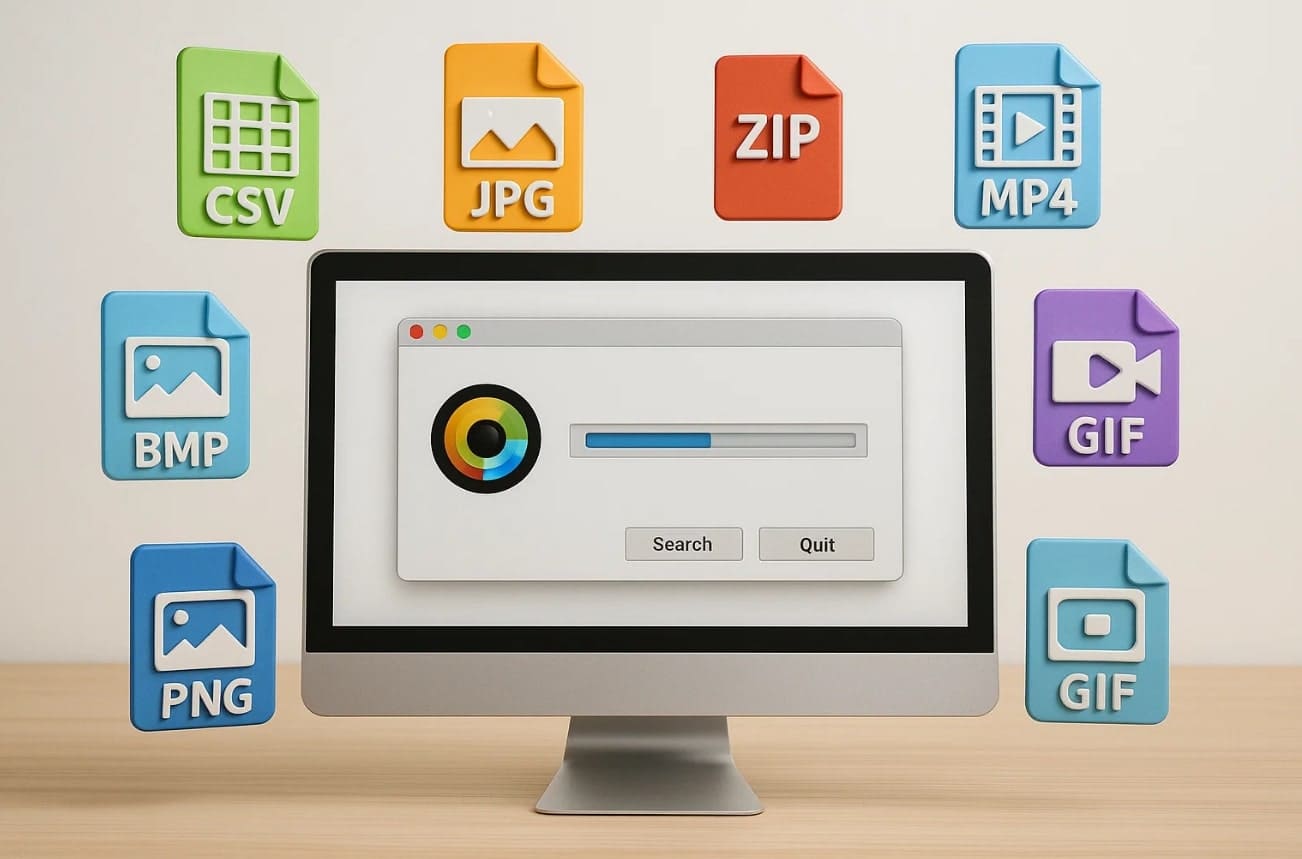
- Archivio:ZIP, RAR, 7Z, TAR, GZ, BZ2, ISO, CAB.
- Audio e Video:MP3, MP4, MOV, AVI, WMV, MKV, FLV, M4A, WAV.
- Documenti:PDF, DOC/DOCX, XLS/XLSX, PPT/PPTX, ODT, TXT, HTML.
- Immagini:JPEG, PNG, GIF, BMP, TIFF, WebP, HEIC, PSD, AI, SVG.
- Immagini grezze:CR2 (Canon), NEF (Nikon), ARW (Sony), ORF (Olympus) e altro ancora.
4. Compatibilità del sistema operativo
Uno dei principali vantaggi di PhotoRec è il suo ampio supporto al sistema operativo, garantendo che sia accessibile a quasi tutti. Sia che tu stia utilizzando un sistema moderno o legacy, probabilmente c'è una versione difotorecPer te.
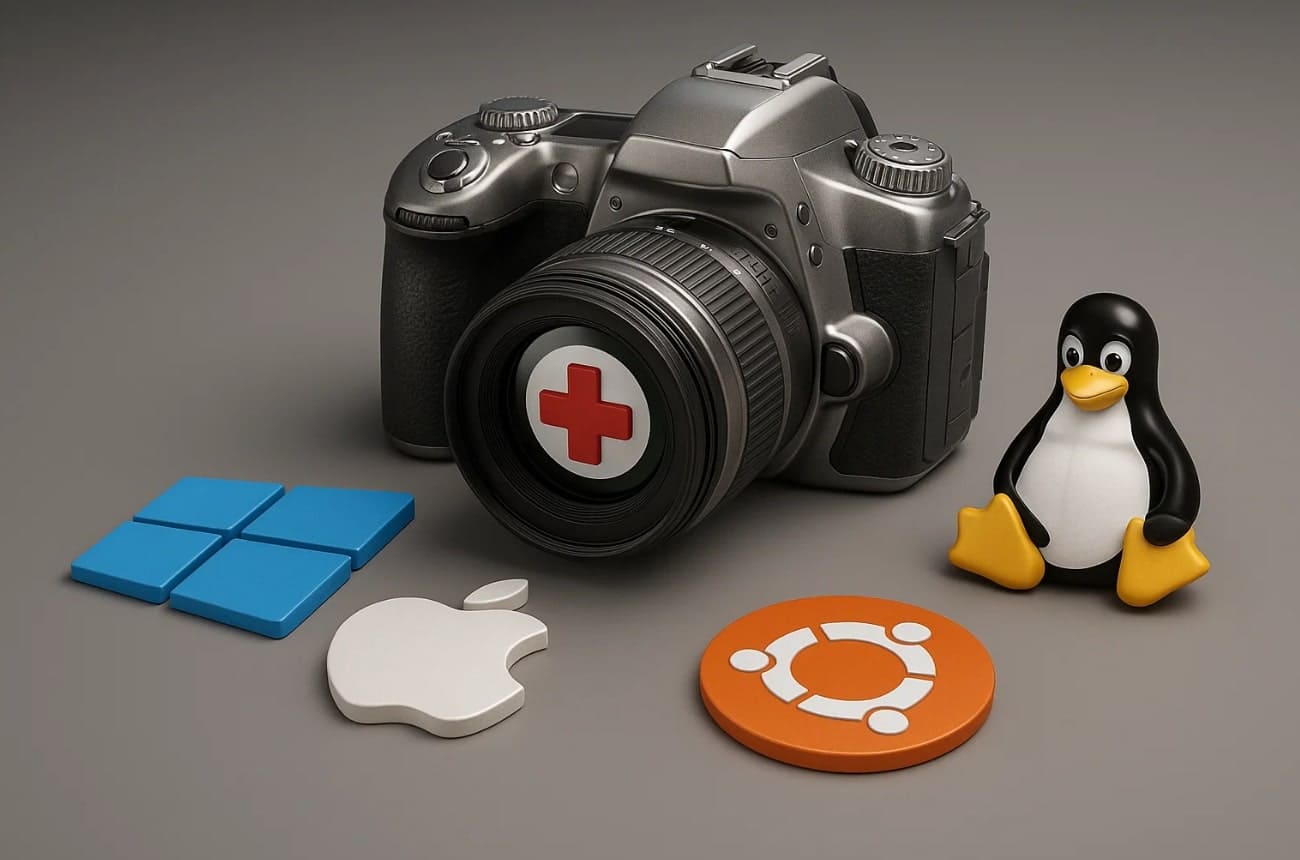
- Finestre:Compatibile con Windows 11, 10, 8.1, 8, 7 e anche versioni precedenti come Vista e XP. Supporta anche le edizioni Windows Server.
- macOS: PhotoRec per Macè disponibile per macOS X 10.6 e versioni successive, incluse versioni compatibili con Apple Silicon (M1/M2) tramite Rosetta.
- Linux:Funziona su praticamente tutte le principali distribuzioni Linux (Ubuntu, Fedora, Debian, ecc.).
- Altri sistemi:Supporta anche DOS, FreeBSD, NetBSD, OpenBSD e Sun Solaris.
5. Prezzi e disponibilità
Quando si tratta di costo,fotorecSi distingue perché è 100% gratuito. Non ci sono costi nascosti, versioni premium o limiti di recupero. Si tratta di un software open source, il che significa che è possibile scaricarlo, utilizzarlo e persino ridistribuirlo senza alcun obbligo finanziario. Questo lo rende un'opzione estremamente attraente per chiunque abbia bisogno di un potente recupero di file senza un budget per software a pagamento.

Parte 3. Come utilizzare PhotoRec per il recupero dei File: una guida passo-passo
Nonostante la sua interfaccia a riga di comando, utilizzandofotorecè un processo semplice guidato da richieste. La sua capacità di recuperare centinaia di tipi di file lo rende una scelta affidabile per diverse esigenze di recupero. Segui i passaggi seguenti per scaricare e utilizzare PhotoRec sul tuo computer.
-
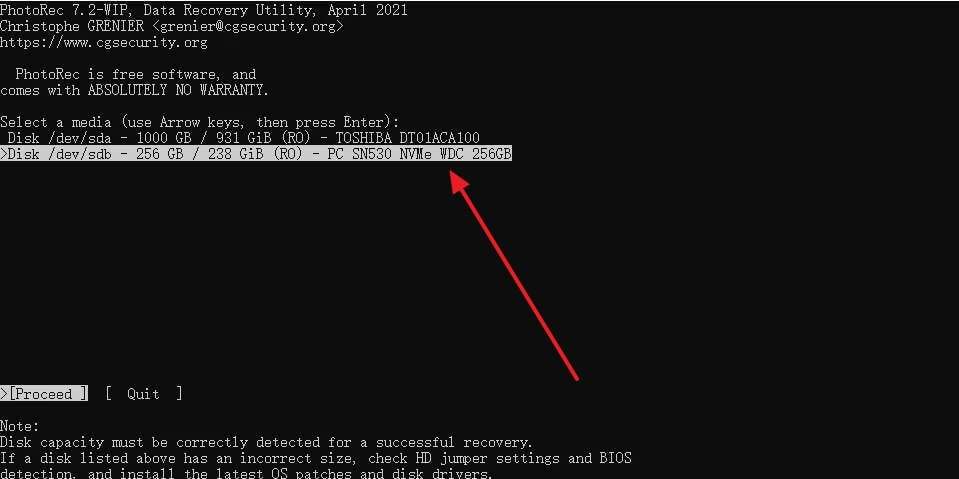
Passaggio 1Avvia PhotoRec e seleziona l'unità
Dopo aver avviato l'applicazione PhotoRec, vedrai un elenco dei dispositivi di archiviazione disponibili. Utilizzare i tasti freccia su/giù per evidenziare il disco contenente i file persi e premere "Enter" per procedere.
-
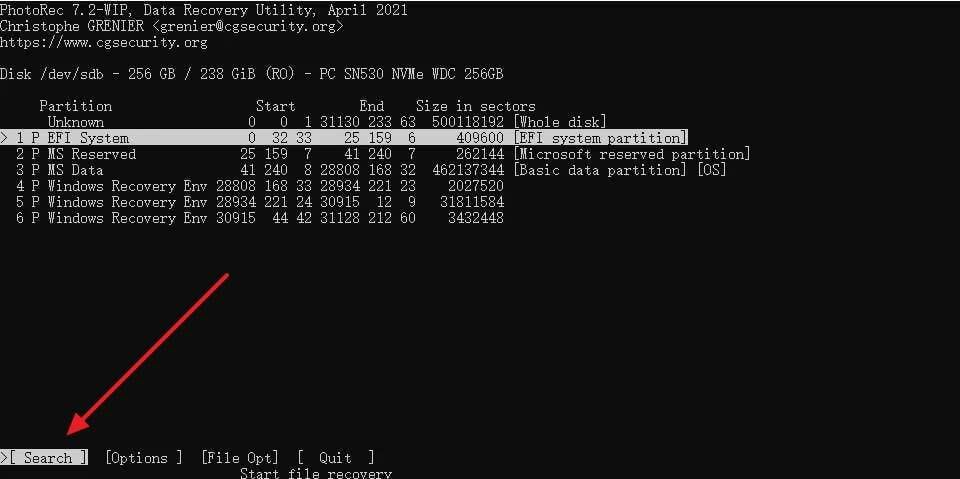
Passaggio 2Scegliere la partizione e avviare la ricerca
Successivamente, selezionare la partizione specifica da cui si desidera recuperare i dati. Vai all'opzione "[Cerca]" utilizzando i tasti freccia e premi "Invio" per iniziare la scansione di recupero.
-
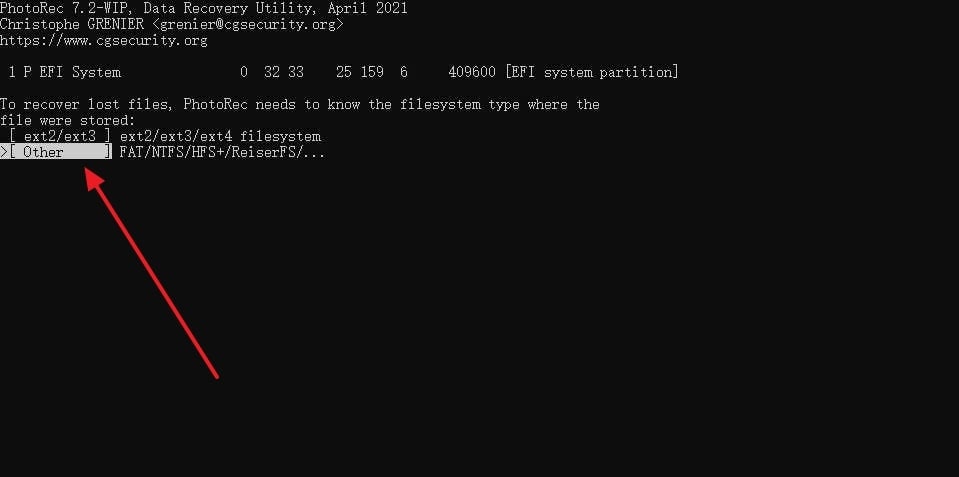
Passaggio 3Specificare il tipo di File System
PhotoRec ti chiederà di specificare il tipo di file system. Se stai eseguendo la scansione di un'unità Linux, scegli "ext2/ext3/ext4". Per la maggior parte delle altre unità, tra cui Windows (NTFS, FAT) e macOS (HFS +), selezionare l'opzione "[Altro]".
-
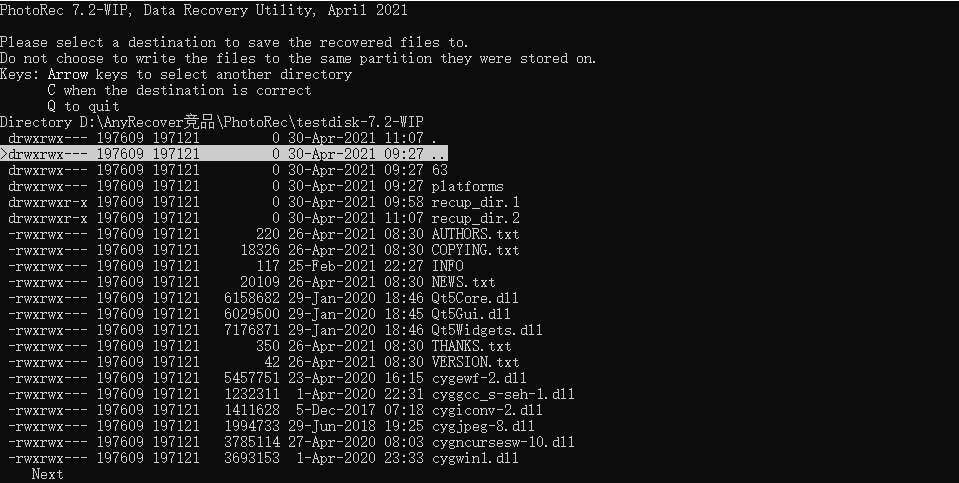
Passaggio 4Selezionare una destinazione e iniziare il recupero
Ora, è necessario scegliere una posizione per salvare i file recuperati. È fondamentale selezionare un'unità diversa da quella da cui si sta recuperando per evitare di sovrascrivere i dati. Vai alla cartella desiderata e premi il tasto 'C' per confermare e avviare il processo di recupero.
Parte 4. Un'alternativa più facile da usare a PhotoRec: Dr.Fone-Recupero dati
MentrePhotoRec recovery è potente, la sua interfaccia a riga di comando e la mancanza di una funzione di anteprima possono essere frustranti per molti utenti. Se stai cercando una soluzione più semplice e intuitiva con funzionalità avanzate, in particolare per dispositivi mobili, ti consigliamo Dr.Fone - Recupero Dati (Android). Questo software offre un'interfaccia grafica, il recupero selettivo e un supporto specializzato per dispositivi Android.
Dr.Fone ti consente di recuperare un'ampia varietà di tipi di dati, inclusi contatti, messaggi, foto, video e persino le chat di WhatsApp, spesso senza dover effettuare il root del dispositivo. Supporta oltre 6.000 modelli Android e può recuperare dati da vari scenari come eliminazione accidentale, crash di sistema o anche da dispositivi Samsung danneggiati. Il suo alto tasso di successo e la possibilità di visualizzare i file in anteprima prima del recupero lo rendono una scelta superiore per un'esperienza senza problemi.
 Scansiona direttamente telefoni e tablet Android.
- Visualizza in anteprima e recupera solo ciò che desideri.
- Supporta WhatsApp, foto, video, contatti e altro ancora.
- Funziona con oltre 6000 dispositivi Android.

Guida per recuperare dati eliminati su Android con Dr.Fone
Se hai trovato ilrecupero file PhotoRectroppo complesso, Dr.Fone offre un'alternativa molto più semplice. Ecco come puoi usarlo per recuperare i tuoi dati Android eliminati:
-
Passaggio 1 Avvia Dr.Fone e seleziona Recupero Dati
Apri Dr.Fone sul computer e vai alla scheda "Toolbox". Da lì, seleziona la funzione "Recupero Dati". Nella schermata successiva, scegli "Android" come tipo di dispositivo e poi clicca su "Recupera dati Android".

-
Passaggio 2 Collega il dispositivo e scegli i tipi di file
Collega il telefono Android al computer tramite un cavo USB. Una volta che Dr.Fone rileva il dispositivo, ti verrà chiesto di selezionare i tipi di dati che desideri recuperare (es. Contatti, Foto, Video). Seleziona le caselle per i tipi di file desiderati e clicca su "Avvia scansione".

-
Passaggio 3 Anteprima e recupero dei tuoi dati
Dopo che la scansione è completata, Dr.Fone mostrerà tutti i file recuperabili, ordinati per categoria. Puoi visualizzare in anteprima i file per verificarne il contenuto. Seleziona gli elementi che desideri ripristinare e premi il pulsante "Recupera". Scegli se salvare i file sul computer o direttamente sul dispositivo e clicca nuovamente su "Recupera" per completare il processo.

Conclusione
In sintesi,fotorec rimane uno strumento potente ed efficace per il recupero file, soprattutto considerando che è completamente gratuito. I suoi punti di forza risiedono nell'ampio supporto ai formati di file e nella capacità di recuperare dati da dischi gravemente danneggiati. Tuttavia, la sua interfaccia a riga di comando lo rende più adatto agli utenti con esperienza tecnica. Per chi dà priorità alla facilità d'uso, a un'interfaccia chiara e a funzioni come l'anteprima dei file, PhotoRec può sembrare datato e scomodo.
Per un'esperienza più moderna e intuitiva, soprattutto per il recupero dati Android, Dr.Fone - Recupero Dati (Android) si distingue come un'eccellente alternativa. Semplifica l'intero processo, organizza meglio i file recuperati e garantisce un maggiore tasso di successo con meno sforzo.
FAQ
-
1. PhotoRec può recuperare file da un disco fisicamente danneggiato?
PhotoRec può recuperare i dati solo se il sistema operativo del computer riesce ancora a rilevare il dispositivo di archiviazione. Se il disco è fisicamente danneggiato (ad esempio, fa rumori, non gira, o non viene rilevato affatto), PhotoRec non potrà accedervi. In questi casi, sono necessari servizi professionali di recupero dati basati sull'hardware. -
2. PhotoRec recupererà i nomi originali dei file e la struttura delle cartelle?
No, questo è uno dei principali svantaggi di PhotoRec. Poiché esegue la scansione delle firme dei file direttamente sul disco, non può recuperare i nomi originali dei file, le date di creazione o la gerarchia delle cartelle. Tutti i file recuperati ricevono nomi generici (come f12345.jpg) e vengono salvati in una sola cartella, richiedendo che tu li ordini manualmente dopo il recupero. -
3. Qual è la differenza tra PhotoRec e TestDisk?
PhotoRec e TestDisk sono programmi complementari creati dallo stesso sviluppatore. PhotoRec è progettato specificamente per recuperare singoli file (foto, documenti, ecc.) ignorando il file system. TestDisk, invece, è progettato per recuperare partizioni perse, riparare le tabelle delle partizioni e rendere nuovamente avviabili i dischi non avviabili. Fondamentalmente, TestDisk ripara la struttura del disco, mentre PhotoRec recupera i file al suo interno. -
4. Ci sono rischi nell'usare PhotoRec?
PhotoRec è molto sicuro poiché funziona in modalità sola lettura, il che significa che non scrive né modifica il disco di origine da cui stai recuperando i dati. Il rischio maggiore deriva dall'errore umano, in particolare dal salvare i file recuperati sullo stesso disco. Facendo così, potresti sovrascrivere proprio i dati che stai tentando di recuperare, rendendoli definitivamente irrecuperabili. Salva sempre i file recuperati su un altro disco fisico.
 Add Wondershare Dr.Fone as a preferred source on Google