Recover photos, messages, WhatsApp, and more — no backup
needed.
Recover photos, messages, WhatsApp, and more — no backup
needed.

 100% Security Verified | No Subscription Required | No Malware

 :
: 
 ChatGPT
 Perplexity
 Gemini
 Claude
 Grok
Grok
La scomparsa improvvisa di foto preziose o documenti critici dal tuo telefono OPPO può essere un’esperienza profondamente inquietante. Che si tratti di una cancellazione accidentale, un crash di sistema o un errore imprevisto, la perdita di dati è un problema comune e frustrante. Fortunatamente, esistono soluzioni robuste sia per prevenire questo scenario che per recuperare le tue preziose informazioni.
Questa guida fornisce una panoramica completa delle tecniche di recupero dati OPPO. Esploreremo le funzioni integrate di backup e ripristino di OPPO e presenteremo un potente strumento di recupero dati per OPPO per situazioni in cui non è disponibile un backup. Approfondiamo insieme e mettiamo al sicuro la tua vita digitale.
In questo articolo
Parte 1. Come prevenire la perdita di dati con le soluzioni di backup OPPO
La strategia più efficace contro la perdita di dati è la prevenzione proattiva. Stabilire una routine di backup regolare è la tua migliore difesa. Fortunatamente, OPPO offre due metodi semplici per proteggere i tuoi dati, garantendo una soluzione di riserva nel caso in cui i file vengano persi.

1.1. Utilizzare OPPO Cloud per backup automatici
OPPO Cloud è un servizio integrato di archiviazione cloud progettato per effettuare automaticamente e in modo sicuro il backup dei dati essenziali come i tuoi contatti, foto, video e dati delle app. Questa funzione ti regala tranquillità e ti permette di accedere ai tuoi file da qualsiasi dispositivo connesso a Internet.
-
Passo 1 Accedere alle Impostazioni OPPO Cloud
Apri l’app "Impostazioni" sul tuo telefono OPPO. Scorri verso il basso e tocca "Servizi Cloud", poi seleziona "OPPO Cloud". Ti verrà chiesto di accedere con il tuo account OPPO. Se non ne hai uno, puoi creare un nuovo account direttamente da questa schermata.

-
Passo 2 Configura il backup
Una volta effettuato l’accesso, puoi scegliere i tipi specifici di dati che desideri salvare, inclusi foto, contatti, registri delle chiamate, messaggi e altro. Attiva gli interruttori per ogni categoria che vuoi proteggere. Per una protezione continua, abilita la funzione di backup automatico per garantire che i tuoi dati vengano salvati in cloud a intervalli regolari.
1.2. Backup e ripristino manuale su un computer locale
Per chi preferisce un approccio più diretto o desidera una copia offline dei propri dati, il metodo tradizionale del backup su computer è un’ottima opzione. Questo metodo ti dà il pieno controllo sui tuoi file.
-
Passo 1 Connetti il dispositivo
Utilizza un cavo USB compatibile per collegare il tuo smartphone OPPO al computer o a un dispositivo di memoria esterno come un hard disk.
-
Passo 2 Trasferisci i tuoi file
Una volta che il computer riconosce il dispositivo OPPO, apri Esplora File (su Windows) o Finder (su Mac) per accedere alla memoria interna. Vai nelle cartelle che contengono i file che vuoi salvare (ad esempio DCIM per le foto, Documenti per i file). Seleziona i file e le cartelle desiderate, quindi copia e incollali in una posizione sicura sul tuo computer.
-
Passo 3 Verifica il backup
Al termine del trasferimento, avrai un backup locale dei dati importanti. È buona pratica scollegare il telefono e verificare i file copiati sul computer per assicurarsi che sia stato trasferito tutto correttamente.
Parte 2. Metodi di recupero dati OPPO passo dopo passo
Se hai già perso dei dati, un backup affidabile rende il recupero semplice. Tuttavia, anche senza backup, strumenti avanzati possono aiutarti. Ecco tre metodi efficaci per ripristinare i tuoi dati su un telefono OPPO.
2.1. Ripristinare file tramite Recupero OPPO Cloud
Come accennato, il ripristino da un punto di recupero OPPO Cloud è facile quanto creare il backup stesso. È il modo più rapido per riottenere i tuoi dati sul dispositivo.
-
Passo 1 Accedi a OPPO Cloud
Sul tuo telefono OPPO, vai su "Impostazioni" > "Servizi Cloud" > "OPPO Cloud" e accedi con le stesse credenziali usate per il backup.
-
Passo 2 Seleziona i dati da ripristinare
Dopo aver effettuato l’accesso, vedrai le categorie dei dati che sono stati salvati. Tocca una categoria, ad esempio "Foto" o "Contatti", per visualizzare i dati di backup.
-
Passo 3 Avvia il processo di ripristino
Seleziona i file specifici che desideri recuperare e segui le istruzioni sullo schermo per scaricarli e ripristinarli direttamente sul dispositivo. Il processo inizierà immediatamente.
2.2. Recuperare dati da un backup locale
Ripristinare i file da un backup locale sul computer è un altro processo semplice che ti permette di controllare in dettaglio ciò che viene recuperato.
-
Passo 1 Collega il tuo telefono OPPO
Collega il dispositivo OPPO al computer dove hai salvato il backup tramite cavo USB.
-
Passo 2 Trova i file di backup
Sul computer, vai nella cartella dove hai salvato i file di backup.
-
Passo 3 Copia i file sul telefono
Seleziona i file e le cartelle che vuoi ripristinare. Copiali e incollali nelle cartelle appropriate nella memoria interna del dispositivo OPPO tramite Esplora File o Finder.
2.3. Recuperare dati OPPO eliminati senza backup utilizzando Dr.Fone
E se non hai effettuato nessun backup prima che i tuoi file venissero eliminati? In questo caso, unostrumento di recupero dati per OPPO strumento specializzato è essenziale. Wondershare Dr.Fone - Data Recovery (Android) è stato progettato per eseguire una scansione profonda della memoria del dispositivo e individuare e recuperare i file persi che altrimenti sarebbero irraggiungibili.
-
Passo 1 Avvia Dr.Fone e seleziona Recupero dati
Installa e apri il software Wondershare Dr.Fone sul computer. Dall’interfaccia principale, vai alla Toolbox scheda e seleziona il modulo Recupero dati. Quando ti viene chiesto il tipo di dispositivo, scegli Android.
-
Passo 2 Scegli la modalità di recupero
La schermata successiva mostra diverse opzioni di recupero. Poiché non hai backup, seleziona Recupera dati Android. Questa funzione eseguirà una scansione diretta del tuo telefono OPPO per i file recuperabili.

-
Passo 3 Collega il telefono e seleziona i tipi di file
Collega il tuo telefono OPPO al computer tramite cavo USB e segui le istruzioni sullo schermo per stabilire la connessione. Una volta collegato, Dr.Fone visualizzerà un elenco di tipi di file recuperabili (ad esempio Foto, Video, Contatti, Messaggi). Seleziona le caselle dei dati che desideri recuperare e clicca su Avvia scansione per iniziare.

-
Passo 4 Visualizza e recupera i dati
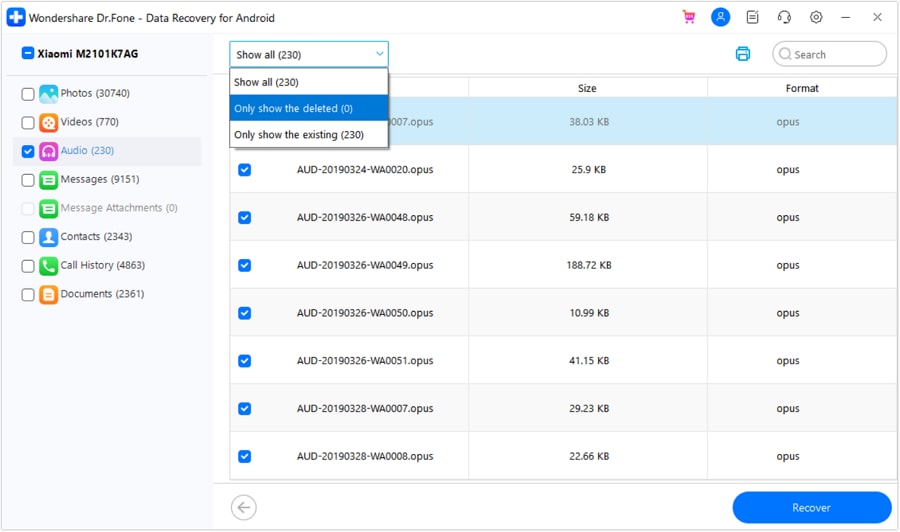
Dr.Fone eseguirà una scansione approfondita del dispositivo OPPO, che potrebbe richiedere del tempo. Una volta completata, verranno mostrati tutti i file recuperabili, ordinati per categoria. Puoi visualizzare in anteprima foto e messaggi per verificare che siano quelli di cui hai bisogno. Seleziona i file da ripristinare e clicca su Recupera.
-
Passo 5 Salva i file recuperati
Apparirà una finestra di dialogo finale che ti chiederà di scegliere una posizione sul computer per salvare i dati recuperati. Seleziona una cartella, clicca su Recupera di nuovo, e i tuoi file saranno salvati in modo sicuro sul PC.

 Scansiona direttamente telefoni e tablet Android.
- Visualizza in anteprima e recupera solo ciò che desideri.
- Supporta WhatsApp, foto, video, contatti e altro.
- Compatibile con oltre 6000 dispositivi Android.

Conclusione
Perdere dati importanti dal tuo telefono OPPO può essere preoccupante, ma non deve essere un problema permanente. Sfruttando le funzioni native di backup di OPPO come OPPO Cloud e backup su computer locale, puoi creare una rete di sicurezza per i tuoi file digitali. Questi metodi offrono modi semplici ed efficaci per ripristinare i dati quando necessario.
Per i casi più gravi, come cancellazioni accidentali senza backup precedente, un strumento di recupero dati per OPPOstrumento dedicato come Wondershare Dr.Fone diventa indispensabile. Offre un modo affidabile per recuperare i file persi direttamente dalla memoria del dispositivo. Alla fine, la chiave è combinare backup regolari con la consapevolezza che esistono potenti soluzioni di recupero, garantendo che i tuoi dati rimangano al sicuro e accessibili.




FAQ
-
1. Posso recuperare foto eliminate definitivamente dal mio telefono OPPO senza backup?
Sì, è possibile. Quando i file vengono eliminati, non vengono cancellati immediatamente dalla memoria. Lo spazio che occupavano viene segnato come disponibile. Utilizzando uno strumento professionale di recupero dati OPPO come Dr.Fone - Data Recovery (Android) puoi eseguire una scansione di questo spazio e ricostruire i file eliminati prima che vengano sovrascritti da nuovi dati. -
2. Quali tipi di dati può eseguire il backup OPPO Cloud?
OPPO Cloud può eseguire il backup di una vasta gamma di dati, tra cui foto, video, contatti, messaggi (SMS), registri delle chiamate, note, segnalibri del browser e alcune impostazioni di sistema. Le opzioni specifiche possono essere configurate nelle impostazioni di OPPO Cloud sul tuo dispositivo. -
3. È sicuro utilizzare uno strumento di recupero dati OPPO di terze parti come Dr.Fone?
Sì, strumenti affidabili come Wondershare Dr.Fone sono sicuri da usare. Sono progettati come sola lettura, il che significa che eseguono la scansione del dispositivo alla ricerca di dati recuperabili senza scrivere nulla su di esso, prevenendo così ulteriori perdite o danni ai dati. Scarica sempre il software dal sito ufficiale per garantirne l’autenticità e la sicurezza. -
4. Con quale frequenza dovrei eseguire il backup del mio telefono OPPO?
La frequenza ideale di backup dipende da quanto spesso utilizzi il telefono e crei nuovi dati. Per la maggior parte degli utenti, si consiglia di abilitare i backup automatici giornalieri o settimanali tramite OPPO Cloud. Se gestisci molti dati importanti ogni giorno, eseguire un backup locale manuale alla fine di ogni giornata o settimana è anche una buona pratica.
 Add Wondershare Dr.Fone as a preferred source on Google