 Recover photos, messages, WhatsApp, and more — no backup
needed.
Recover photos, messages, WhatsApp, and more — no backup
needed.

 100% Security Verified | No Subscription Required | No Malware

 :
: 
 ChatGPT
 Perplexity
 Gemini
 Claude
 Grok
Grok
Un improvviso scivolamento del pollice e una chiacchierata vitale scompare. per recuperare unEliminato accidentalmente la chat WhatsApp, o ripristinarlo da un backup di iCloud o iTunes, o utilizzare uno strumento di recupero. Tali opzioni possono aiutare, poiché la maggior parte dei messaggi cancellati rimangono sul telefono o nel cloud per un breve periodo di tempo.
Pertanto, questa guida spiega come è possibile utilizzare questi metodi per ripristinare la conversazione con supporti allegati. Durante la revisione dei dettagli, determinare se gli strumenti di recupero dati iPhone comeDr.Fonesono migliori dei metodi manuali.
In questo articolo

Parte 1. Ho cancellato accidentalmente una Chat WhatsApp – il recupero è ancora possibile?
Più volte, potresti aver chiesto,Ho cancellato accidentalmente una chat WhatsApp; Cosa posso fare? Prima di imparare qualsiasi soluzione a questo, è importante sapere che il recupero di chat WhatsApp è possibile, ma dipende da ciò che fai dopo la cancellazione e se esiste un backup.
Se esiste un backup, WhatsApp può ripristinare le chat da iCloud su un iPhone. Senza un backup, il recupero generalmente non è possibile perché WhatsApp non memorizza i messaggi sui suoi server. In tali casi, gli strumenti di terze parti possono recuperare i dati cancellati dall'archiviazione del telefono o dai vecchi backup dell'iPhone.
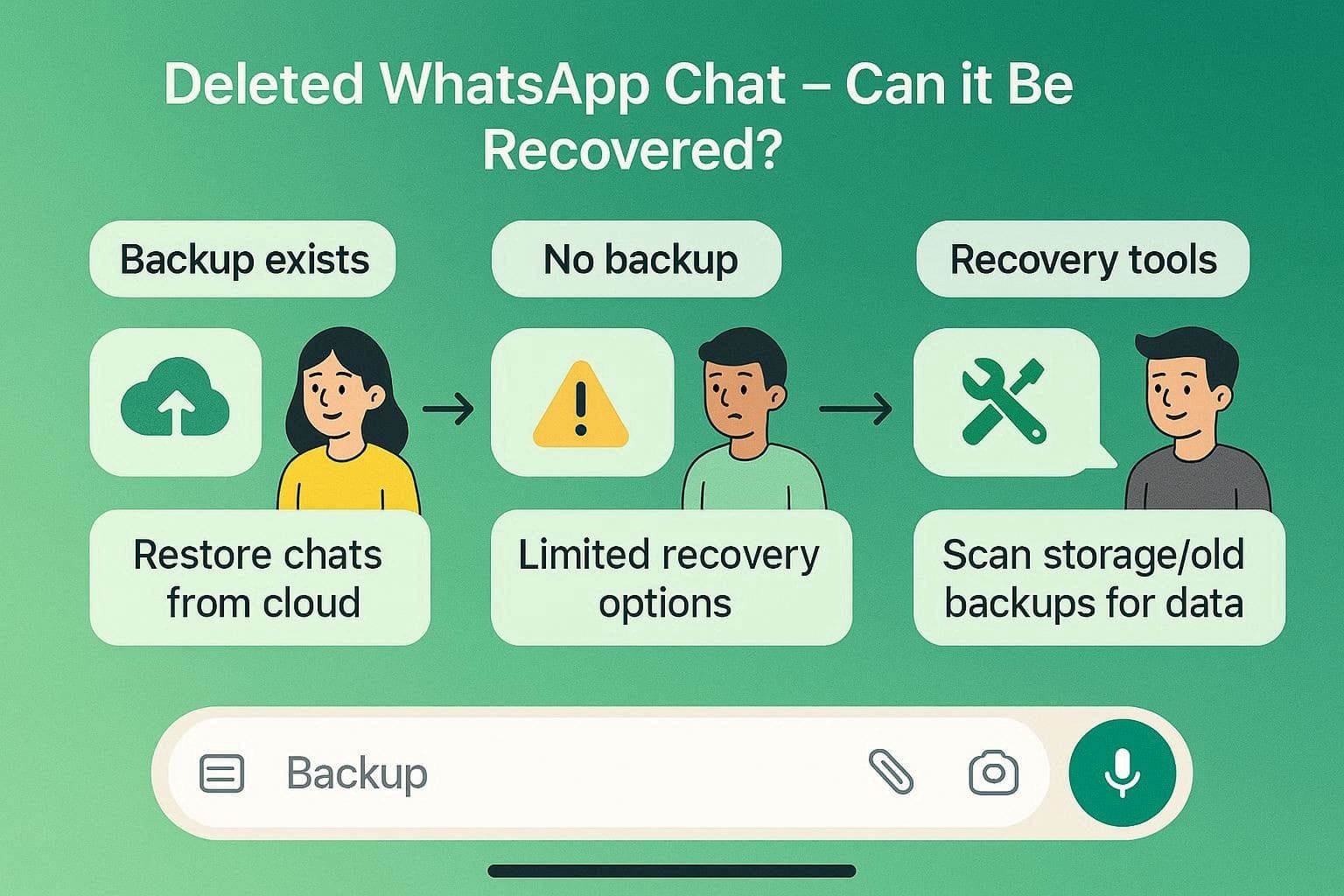
Prime cose da controllare prima di provare il recupero
Se sei chiaro con il concetto principale e ti meraviglierai,Ho cancellato accidentalmente la chat di WhatsApp, cosa fare dopo, questa sezione copre i dettagli chiave. Seguire i 3 controlli rapidi menzionati e determinare se uno dei metodi può essere utile:
Metodo 1: Controlla le chat archiviate
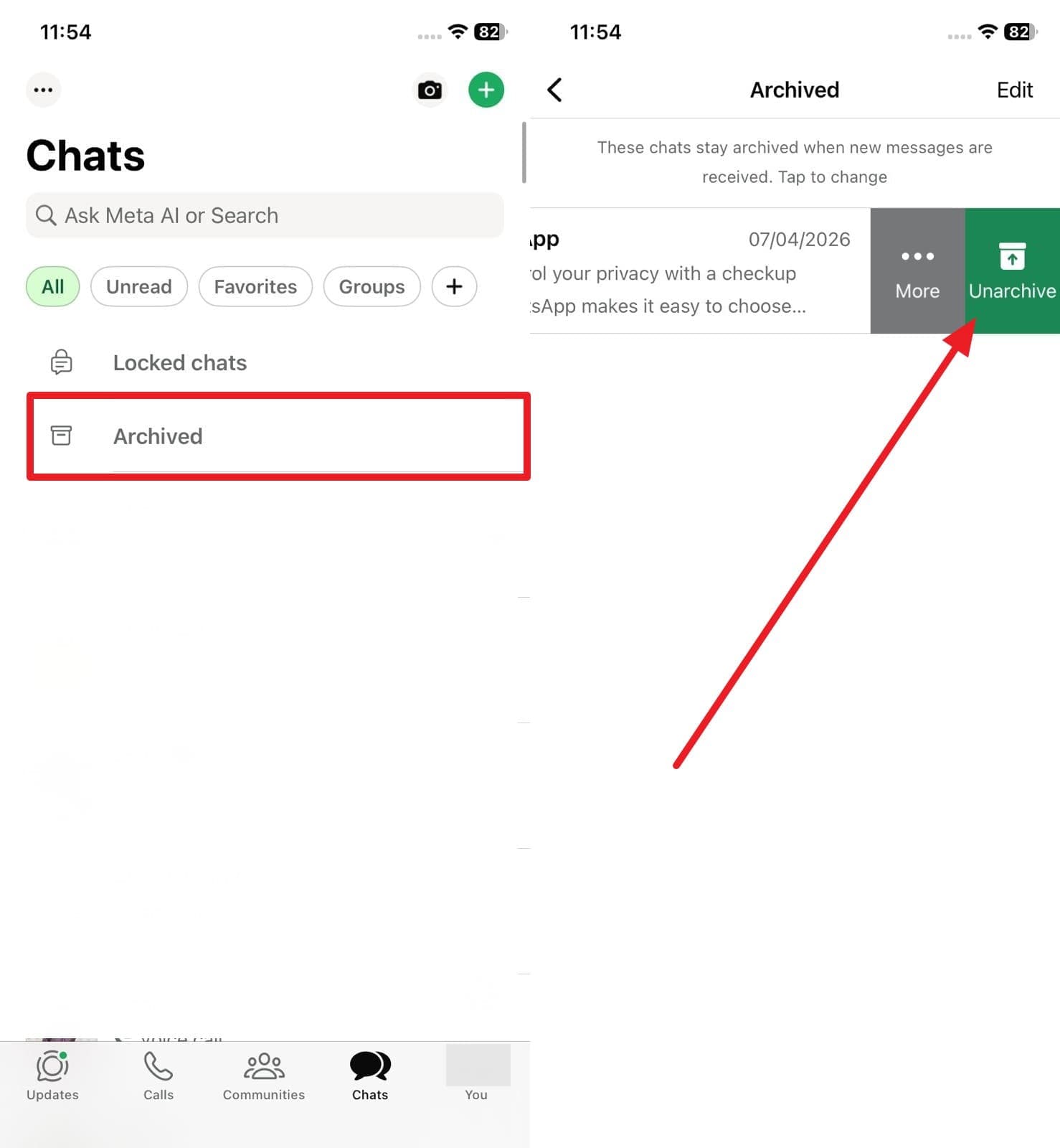
Questo è il primo passo, poiché molte chat rimangono nascoste piuttosto che essere veramente cancellate. A volte tocchi il pulsante Archivio per errore, in modo che la chat non svanisca; Si muove solo dalla lista principale. Quindi, questo semplice controllo dà un risultato sicuro e rapido perché non richiede backup, nessuna reinstallazione e nessun rischio per i dati correnti. Per sapere come puoi farlo, segui i semplici passaggi menzionati di seguito per una guida:
-
istruzioniControlla la cartella Archivio
Nella sezione "Tutti", individuare la cartella "Archivio" e vedere se la chat persa è lì. Dopo averlo scoperto, è sufficiente scorrere a sinistra e toccare il pulsante "Unarchive" per riportare la chat all'elenco principale con tutti i messaggi e i media intatti.
Metodo 2: Controllare i supporti nella galleria (immagini, video, cartelle di documenti di WhatsApp)
per ilWhatsApp ha eliminato accidentalmente la chat, esegui questa azione se hai perso alcuni allegati multimediali all'interno della chat. I messaggi e i media di WhatsApp rimangono in luoghi separati su iOS se l'opzione "Salva in foto" è impostata su "Sempre" per una determinata chat. Questi file non vengono sempre rimossi quando la chat viene eliminata, quindi puoi ancora visualizzarli e salvarli.
Metodo 3: Confermare che la Chat sia effettivamente eliminata
Questo controllo risparmia tempo, riduce il rischio e impedisce passaggi inutili sul tuo iPhone. A volte una chat sembra scomparsa ma rimane nascosta a causa di archiviazione, silenziamento, una lunga lista di chat o problemi di visualizzazione. Controllando i risultati della ricerca e l'archiviato prima, è possibile trovare la chat senza dover ripristinare o reinstallare.
Parte 2. Come ripristinare le chat WhatsApp cancellate con il Backup
Cosa succede se non riesci a localizzare la chat dopo i controlli rapidi e chiederti,Ho cancellato accidentalmente la mia chat WhatsApp, il backup può aiutare? In questa situazione, ecco le 2 opzioni di ripristino del backup che puoi provare a recuperare le conversazioni:
1. Ripristina il Backup di iCloud
Questo è il modo ufficiale per ripristinare le chat eliminate su iPhone quando esiste un backup. Una volta eseguito, può riportare tutte le chat, i messaggi, i gruppi e i media salvati fino alla data di backup. Tuttavia, funziona solo se la chat eliminata faceva parte di quel backup, ed è più sicuro che ripristinare l'iPhone completo. Per sapere come ripristinare il backup di iCloud, segui la guida dettagliata menzionata in precedenza:
Ottieni tutto il testo, le foto e le note vocali che esistevano all'ultima volta che hai eseguito il backup. I video tornano solo se hai attivato tale impostazione prima del salvataggio.
Controlla se hai già un Backup di WhatsApp:
Prima di eliminare l'app, apri WhatsApp e vai su Impostazioni> Chat> Backup di Chat. Controlla la data e l'ora dell'ultimo Backup per assicurarti che i tuoi dati siano salvati in iCloud.
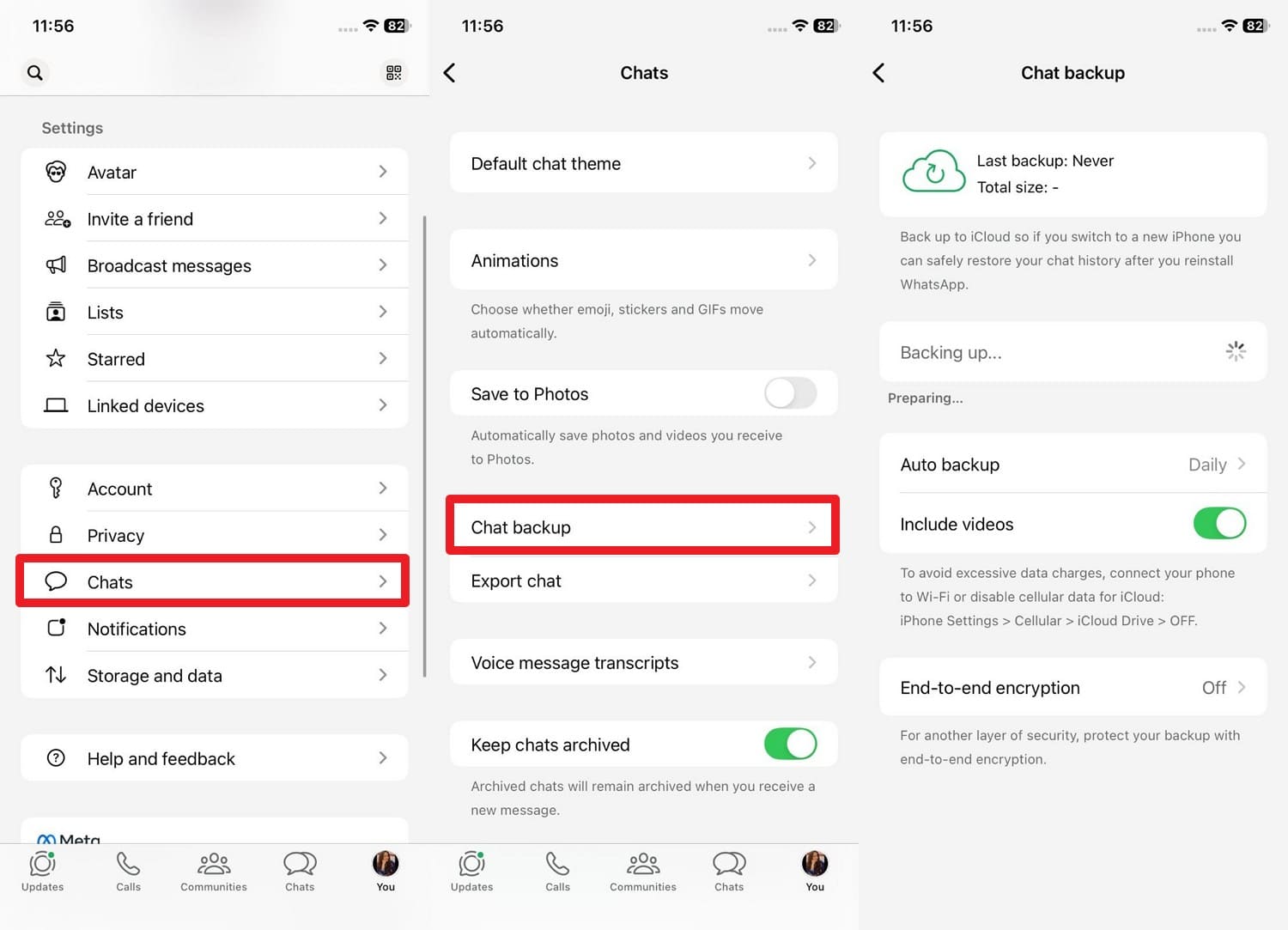
- Utilizzare lo stesso ID Apple e numero di telefono del backup originale.
- Il telefono ha bisogno di abbastanza spazio libero, circa il doppio delle dimensioni di backup.
- iCloud Drive deve rimanere attivato nelle impostazioni di iPhone.
-
Passaggio 1Elimina e reinstalla WhatsApp
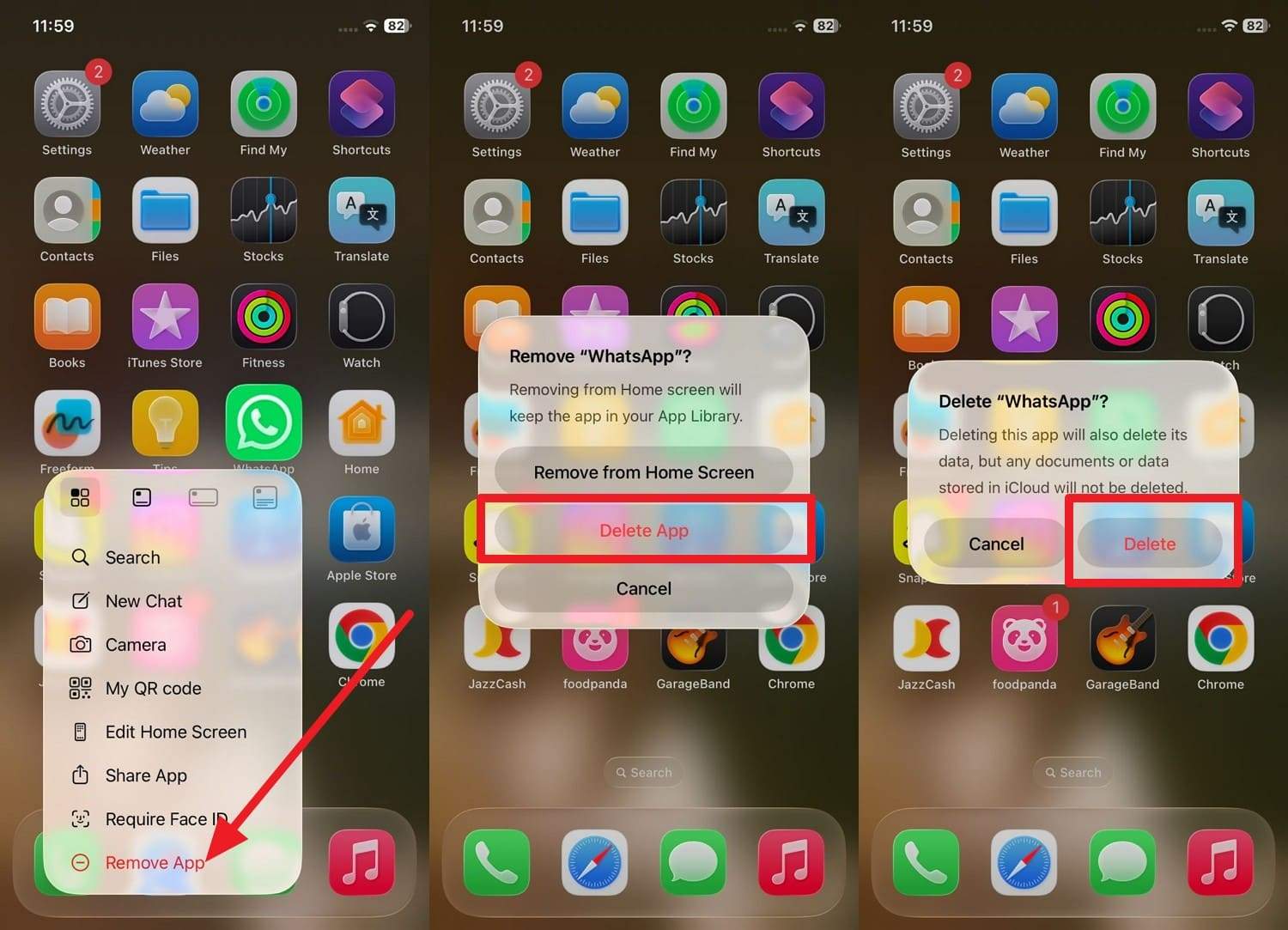
Premere a lungo l'icona di WhatsApp sulla schermata iniziale, selezionare "Rimuovi App", quindi toccare "Elimina App" e "Elimina". Successivamente, apri l'App Store, cerca WhatsApp e reinstalla.
-
Passaggio 2Verifica il tuo numero di telefono
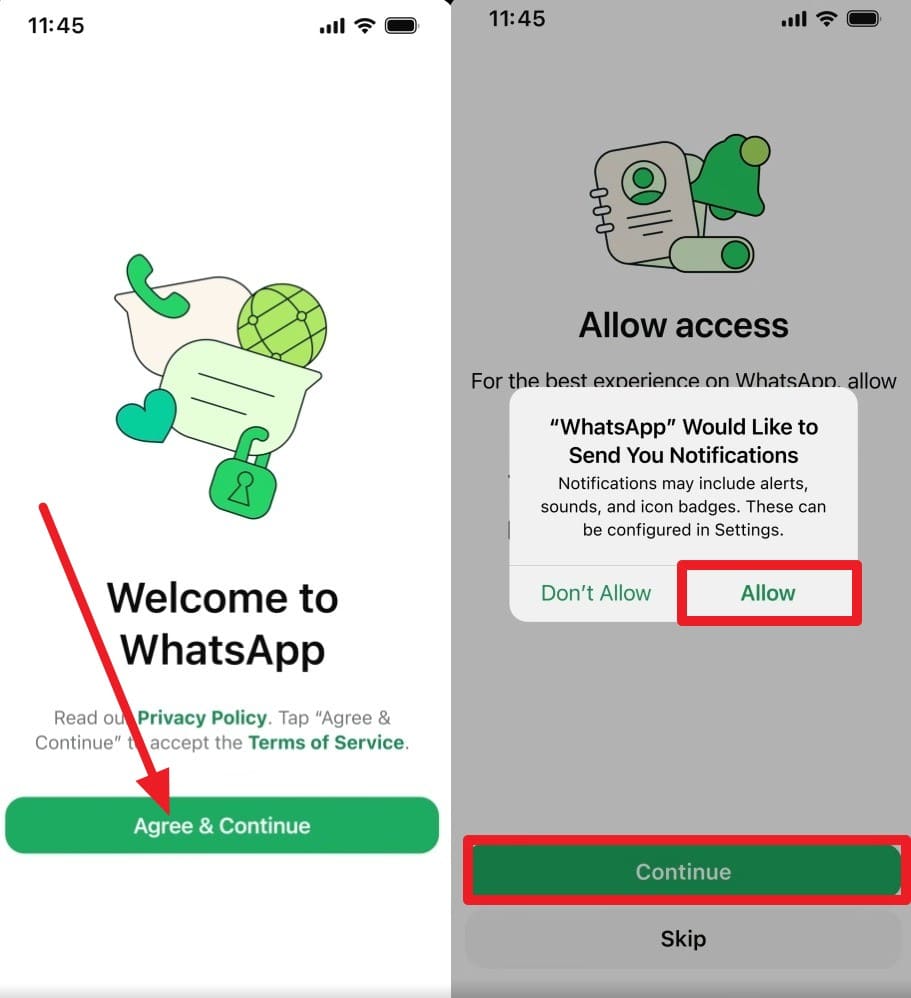
Apri l'app appena installata, scegli il pulsante "Accetto e continua", inserisci lo stesso numero di telefono utilizzato durante la creazione del backup e premi "Avanti". Quindi, aggiungi il codice per verificare i dettagli e seleziona le opzioni "Continua" e "Consenti" quando ti viene richiesto.
-
Passaggio 3Ripristina il Backup
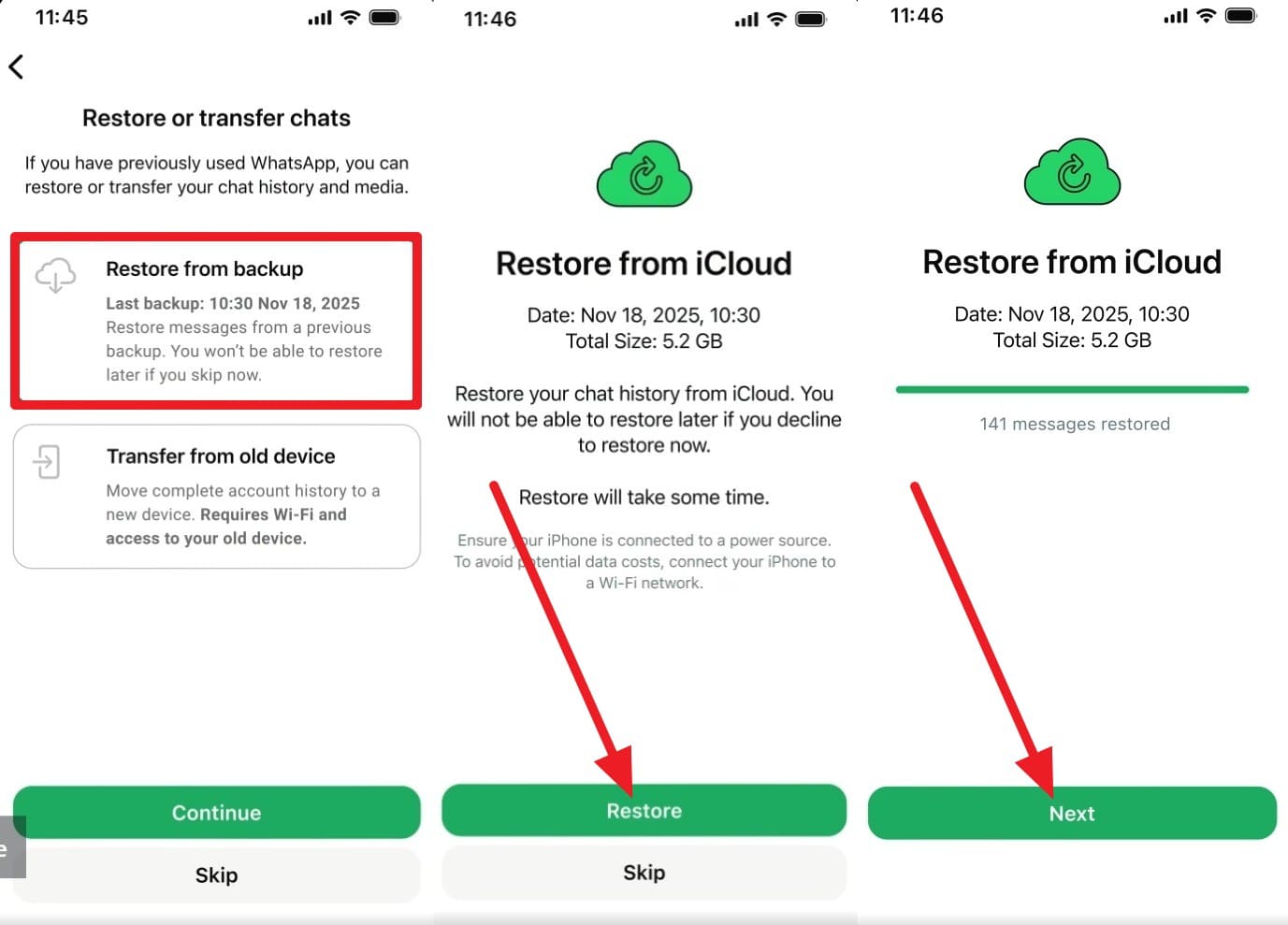
Quando WhatsApp rileva automaticamente il backup, seleziona l'opzione "Ripristina dal backup", quindi scegli "Continua". Confermarlo toccando il pulsante "Ripristina" e scegliendo "Avanti" una volta finito per aggiungere i dettagli del profilo. Otterrai una barra di progresso "Ripristino dei Media", dopo la quale potrai accedere a tutte le chat perse.
2. Ripristina il Backup di iTunes/Finder
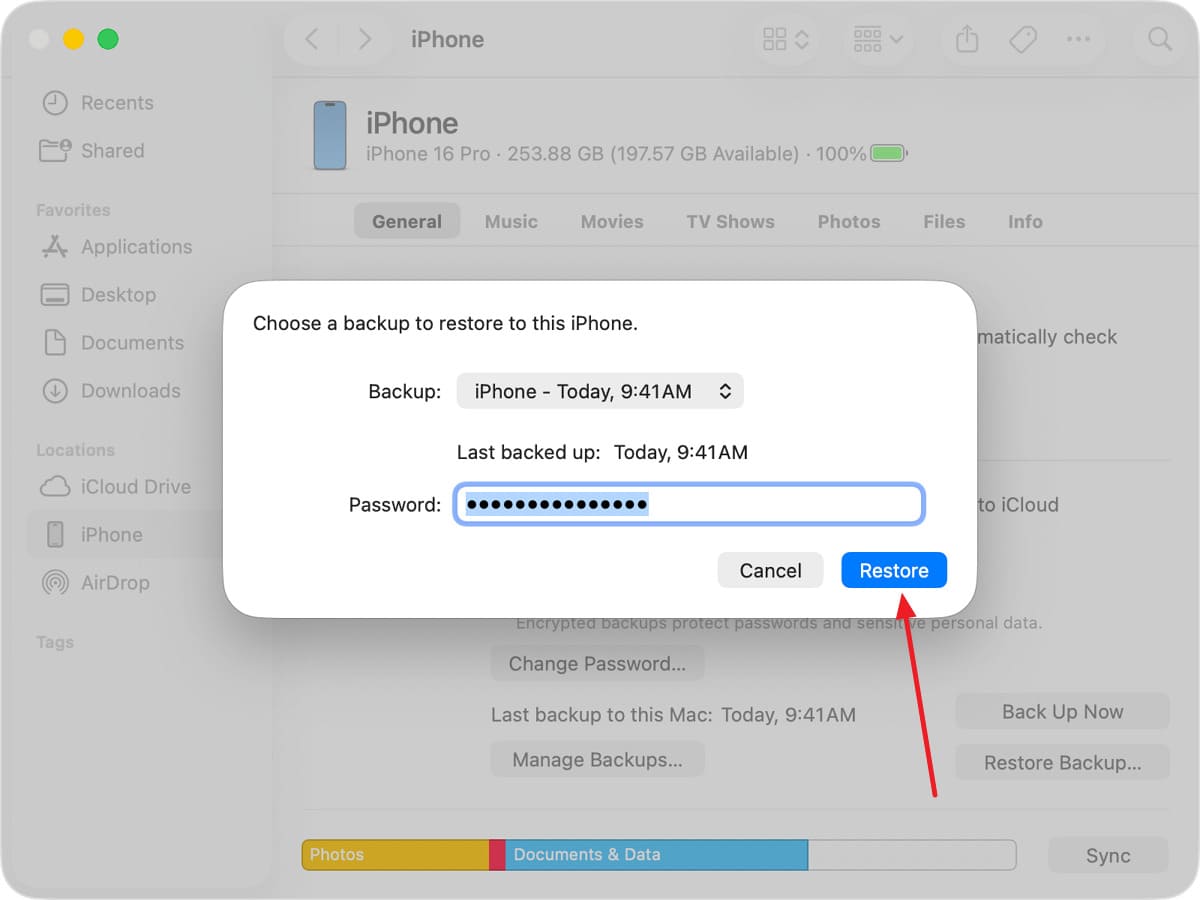
Mentre risolvi la tua query diHo cancellato accidentalmente una chat WhatsApp, si consiglia di ripristinare il backup di iTunes o Finder. Quando non esiste alcun backup di chat di iCloud, questi backup del computer spesso includono i dati completi dell'app, quindi le chat di WhatsApp potrebbero comunque essere incluse. Se hai effettuato un backup su PC o Mac prima della perdita della chat, puoi ripristinare l'intero iPhone a quella data di backup, incluse app, impostazioni e dati, come indicato:
-
Passaggio 1Collegare l'iPhone
Utilizzare un cavo USB per collegare l'iPhone al computer e premere l'opzione "Fidati" quando viene richiesto sull'iPhone. Su Windows o macOS Mojave e versioni precedenti, aprire iTunes e su macOS Catalina e versioni successive, avviare Finder.
-
Passaggio 2Accedere all'opzione Ripristina Backup
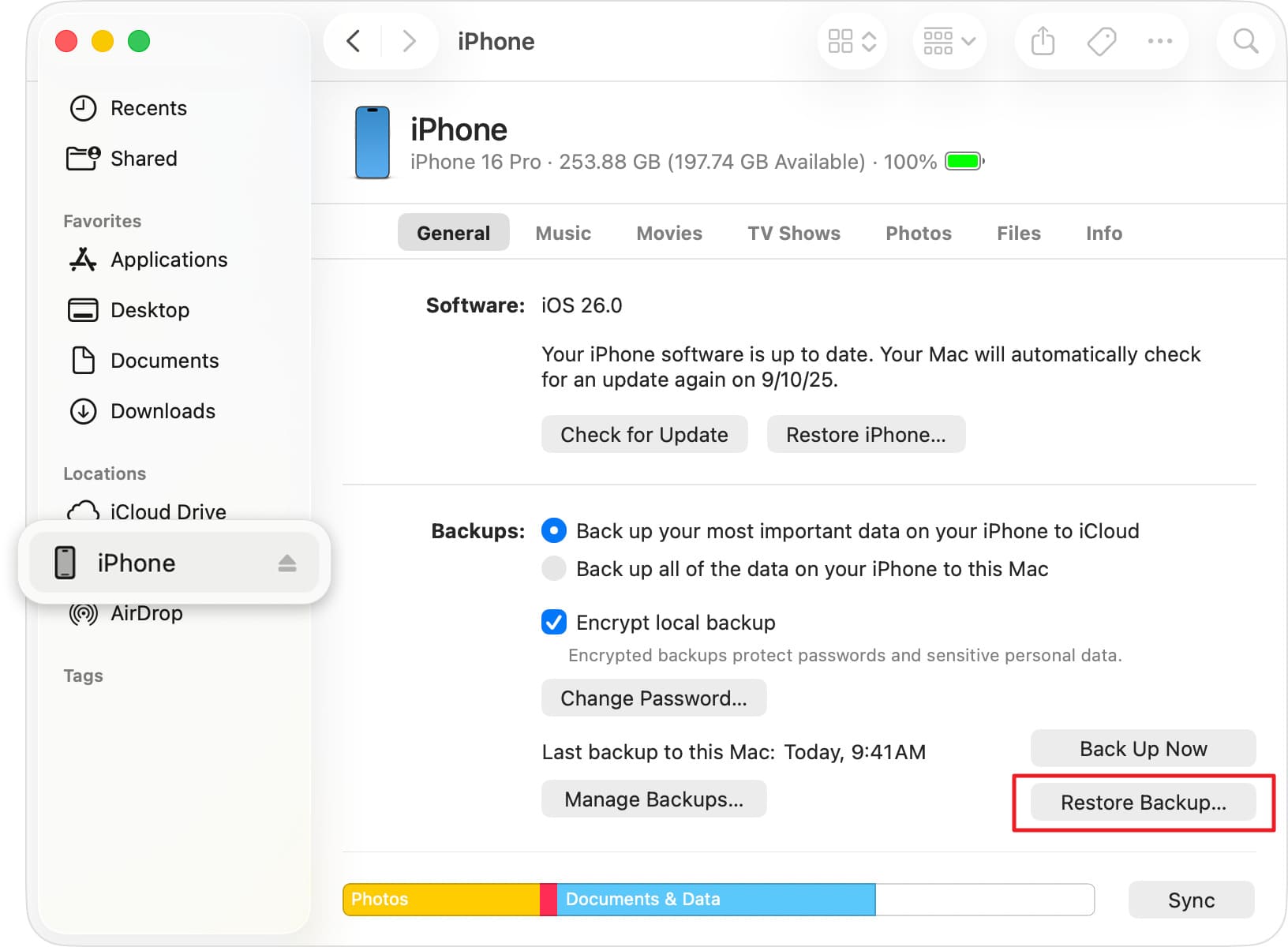
Se scegli iTunes, tocca la piccola icona "Telefono" e vai alla scheda "Riepilogo". Lì, toccare "Ripristina Backup" nella scheda "Generale" per continuare.
-
Passaggio 3Ripristina il File di Backup
Inserisci la password (se il backup è stato crittografato), quindi scegli il backup creato quando i tuoi messaggi WhatsApp erano ancora sul dispositivo selezionando il menu "Nome iPhone". Fare clic sul pulsante "Ripristina" e mantenere il dispositivo connesso fino a quando non si riavvia e si sincronizza con il computer.
Parte 3. Come recuperare la Chat WhatsApp senza Backup (soluzione migliore)?
Diciamo che hai provato il metodo di backup e ancora domanda,Ho cancellato per errore la mia chat WhatsApp, cosa fare quando le opzioni di backup falliscono? In questa situazione, strumenti di recupero dati comeDr.Fone-Recupero datiPuò aiutarti a recuperare 35+ tipi di dati, tra cui le chat di WhatsApp e visualizzare una volta i file multimediali. Poiché supporta iOS 26 e iPhone 17 serie, il recupero sarà locale e si afferma di avere un tasso di successo del 100%.
Inoltre, gli utenti possono recuperare i file da backup di iTunes, dati sincronizzati con iCloud e iCloud Drive. A differenza di altri strumenti, è possibile scegliere i tipi di dati da recuperare e filtrare ulteriormente le chat per salvare quelli specifici. Con un'opzione dettagliata e gratuita di scansione e anteprima, è possibile valutare l'accuratezza e l'integrità dei dati prima di salvare sul dispositivo. Con un'interfaccia intuitiva, il recupero è facile da eseguire in 2-3 semplici passaggi, rendendolo accessibile ai principianti.
 Recupera i dati dopo la cancellazione, crash o danneggiamento del dispositivo.
- Supporta foto, messaggi, contatti, WhatsApp e altro ancora.
- Supporta tutti i principali modelli di iPhone, iPad e iPod.
- Anteprima e recuperare solo ciò di cui hai bisogno.

Guida per recuperare WhatsApp Chat da iPhone usando Dr.Fone
per ilAccidentalmente cancellata chat WhatsApp senza backupRecupero, ecco come è possibile utilizzare questo strumento per recuperare chat con file multimediali in pochi tocchi. Questi passaggi vengono testati su molti degli ultimi modelli di iPhone per determinare se possono effettivamente recuperare i dati.
-
Passaggio 1Scegli lo strumento di recupero dati per iOS su Dr.Fone
Quando si sceglie lo strumento "Recupero dati" per iOS nella casella degli strumenti, selezionare l'opzione "Recupera dati da un dispositivo iOS".

-
Passaggio 2Selezionare i tipi di dati per avviare la scansione
Successivamente, collegare il dispositivo quando viene richiesto e, quando lo strumento riconosce il dispositivo, verranno visualizzati i tipi di dati. Selezionare l'opzione "WhatsApp e allegato" e fare clic sul pulsante "Avvia scansione".

-
Passaggio 3Filtra le chat e scegli il Ripristina alla posizione
Quando la scansione approfondita termina e le chat vengono visualizzate, allungare il menu "Mostra tutto" e filtrare le conversazioni. Quindi, selezionare l'opzione di esportazione data, scegliere l'opzione "Ripristina a" e premere il pulsante "Continua" per salvare le chat ripristinate.





Parte 4. Come evitare di perdere di nuovo le chat WhatsApp
per assicurarti di non affrontare mai la situazione diEliminare accidentalmente una chat WhatsAppSegui i 5 semplici suggerimenti menzionati di seguito:
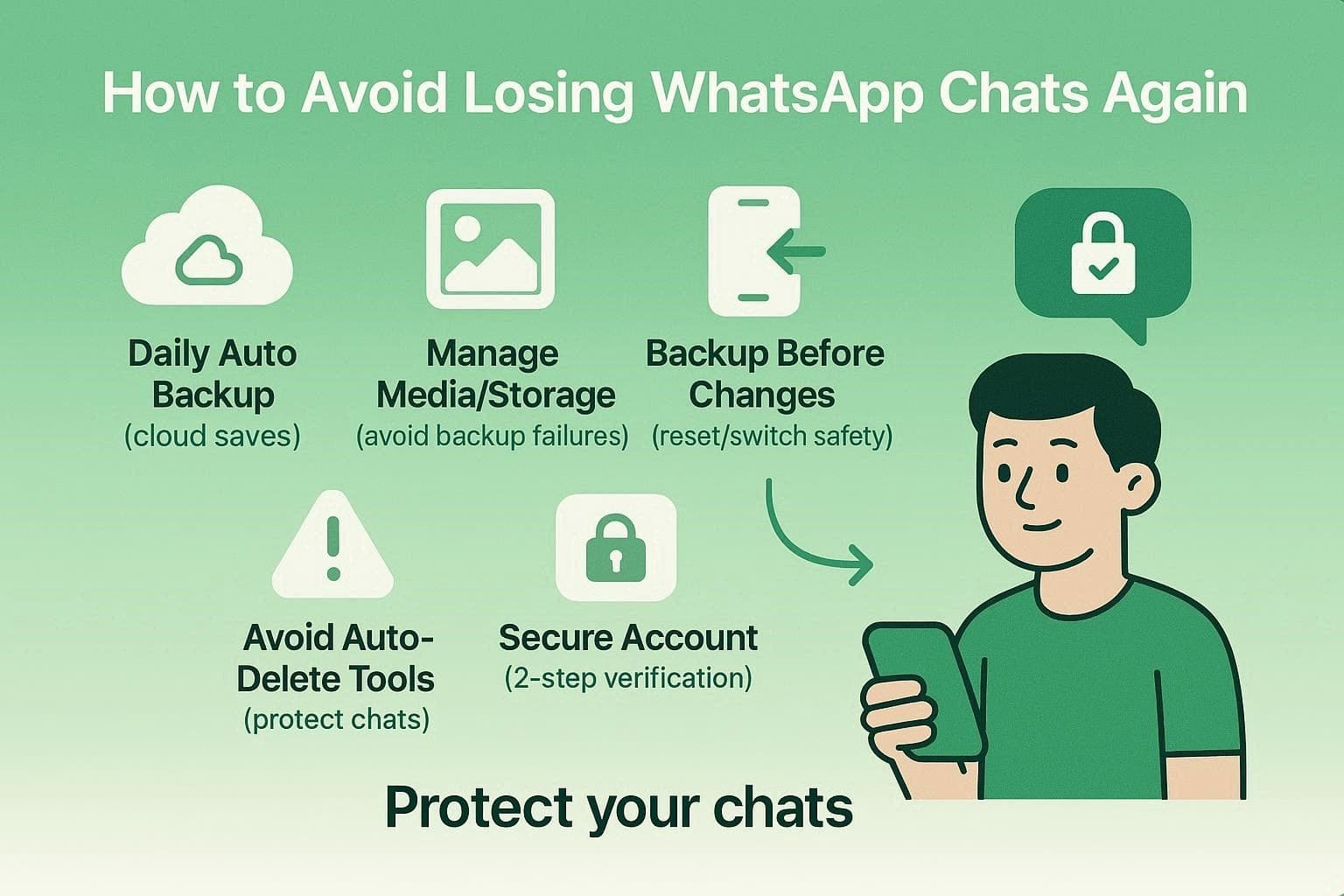
- Impostare i backup giornalieri del Cloud:Attiva il Backup automatico nelle impostazioni di WhatsApp utilizzando iCloud. I risparmi giornalieri assicurano che si perdano solo poche ore di dati se si verifica un incidente.
- Gestire Media e archiviazione:Abilita i backup video per mantenere i file nel cloud, non solo sul disco. Inoltre, osserva i limiti di spazio nel cloud per evitare errori di backup silenziosi.
- Backup prima dei grandi cambiamenti:Esegui un backup manuale prima di cambiare telefono, ripristinare il dispositivo o aggiornare il sistema operativo. In questo modo si crea uno snapshot aggiornato, così da non dover fare affidamento su dati vecchi.
- Evita strumenti di eliminazione automatica:Fai attenzione ai messaggi a scomparsa e alle app di pulizia di terze parti che cancellano le tue cartelle. Inoltre, è meglio utilizzare gli strumenti di gestione dello spazio integrati in WhatsApp per rimuovere in sicurezza i file di grandi dimensioni.
- Proteggi il tuo account:Abilita la verifica in due passaggi con un PIN e un indirizzo email attivo per prevenire il furto dell’account. In questo modo impedisci agli aggressori di accedere e cancellare la tua cronologia chat.
Conclusione
Perdere una chat di WhatsApp è stressante, ma non deve essere una perdita definitiva. Per recuperare i tuoi dati dopo Eliminare accidentalmente una chat WhatsApp, consulta le 3 opzioni presentate in questo articolo, tra cui soluzioni con o senza backup. Se i dati sono stati eliminati definitivamente, la scelta migliore è reinstallare WhatsApp e ripristinare l’ultimo backup di iCloud o iTunes. Per chi non dispone di un backup, Dr.Fone-Recupero dati offre un’alternativa migliore.
Domande frequenti
-
1. Il ripristino di un backup cancellerà i miei dati attuali di WhatsApp?
Sì, il ripristino di un backup sostituisce le chat attuali; quindi, eventuali nuovi messaggi dopo la data del backup potrebbero andare persi. Tuttavia, puoi esportare le chat importanti in anticipo, così non perdi in modo permanente le conversazioni o i file più recenti. -
2. È sicuro usare strumenti di recupero WhatsApp di terze parti?
Strumenti come Dr.Fone sono sicuri per il recupero dei dati locali, poiché sono soluzioni affidabili progettate per proteggere i dati degli utenti e prevenire rischi per la privacy o corruzioni. Inoltre, controlla sempre le recensioni e le autorizzazioni, perché strumenti non affidabili potrebbero utilizzare impropriamente i tuoi dati o danneggiare la memoria del dispositivo. -
3. Posso recuperare chat WhatsApp eliminate da un altro telefono?
Puoi recuperare le chat su un altro telefono; tuttavia, è necessario utilizzare lo stesso numero e accedere all’account di backup collegato. Inoltre, il ripristino da iCloud o iTunes garantisce che le chat vengano sincronizzate correttamente, così che i tuoi dati appaiano sul nuovo dispositivo. -
4. Perché il backup di WhatsApp non viene visualizzato durante il ripristino?
Il backup potrebbe non comparire perché spesso questo problema comune è causato da un ID Apple o numero di telefono non corrispondente. Inoltre, assicurati che iCloud Drive sia abilitato, perché impostazioni disattivate possono impedire a WhatsApp di rilevare i backup disponibili.
 Add Wondershare Dr.Fone as a preferred source on Google









