Recover photos, messages, WhatsApp, and more — no backup
needed.
Recover photos, messages, WhatsApp, and more — no backup
needed.

 100% Security Verified | No Subscription Required | No Malware

 :
: 
 ChatGPT
 Perplexity
 Gemini
 Claude
 Grok
Grok
Immagina di fissare lo schermo del tuo telefono perché hai eliminato la cruciale conversazione con il cliente su WhatsApp Business. Che si trattasse di un ordine confermato, di un dettaglio contrattuale o di un anno di contatti lavorativi, perdere le chat di WhatsApp Business può sembrare un disastro professionale. Tuttavia, i dati eliminati non sono persi per sempre, poiché esistono diversi modi per recuperare i messaggi eliminati di WhatsApp Business su Android. Sfruttando i backup di Google Drive, l’archiviazione locale o strumenti di recupero come Dr.Fone, questa guida illustra tutte le soluzioni. Mentre analizzi attentamente le istruzioni, valuta i limiti di ciascun metodo per capire se Dr.Fone è la scelta migliore.
In questo articolo
- Come Recuperare le Chat di WhatsApp Business Eliminate su Android Tramite Backup
- È Possibile Recuperare le Chat di WhatsApp Business su Android Senza Backup sul Cloud?
- Cosa Fare se i Messaggi di WhatsApp Business Sono Stati Eliminati per Sbaglio?

- Come Prevenire la Perdita dei Dati di WhatsApp Business?
Parte 1. Come Recuperare le Chat di WhatsApp Business Eliminate su Android Tramite Backup
Per il recupero dati di WhatsApp Business Android, il backup su Google Drive è l’opzione sicura e ufficiale. Poiché WhatsApp Business non archivia i messaggi sui suoi server per il recupero, il backup permette di ripristinare le chat se è stato creato prima della loro eliminazione. Secondo WhatsApp, puoi ripristinare le chat solo se verifichi lo stesso numero di telefono e account Google durante la configurazione, come illustrato di seguito:
Conferma del Backup
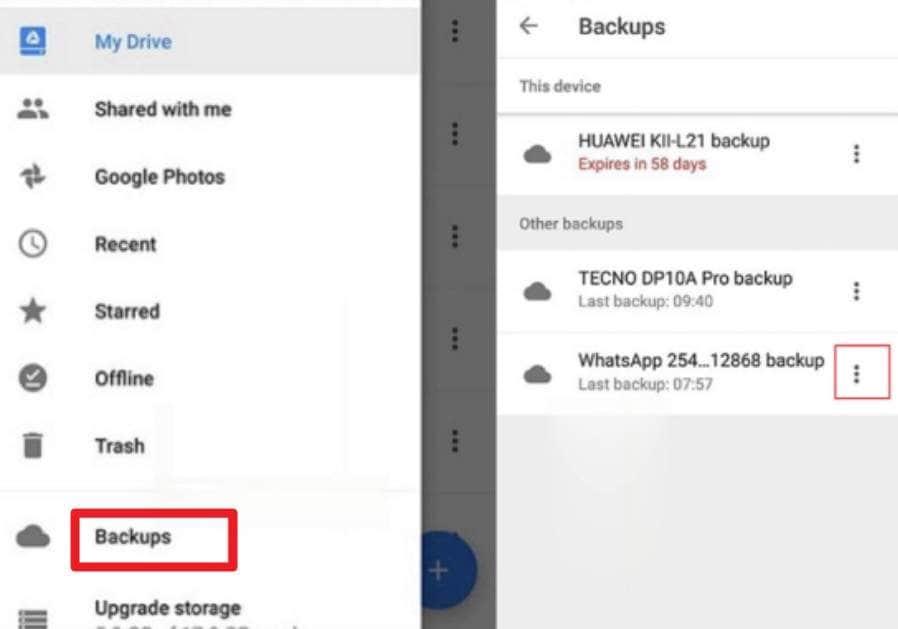
Opzione 1: Nell’app Google Drive, tocca l’icona “Hamburger”, quindi seleziona “Backup” per controllare se esiste un backup.
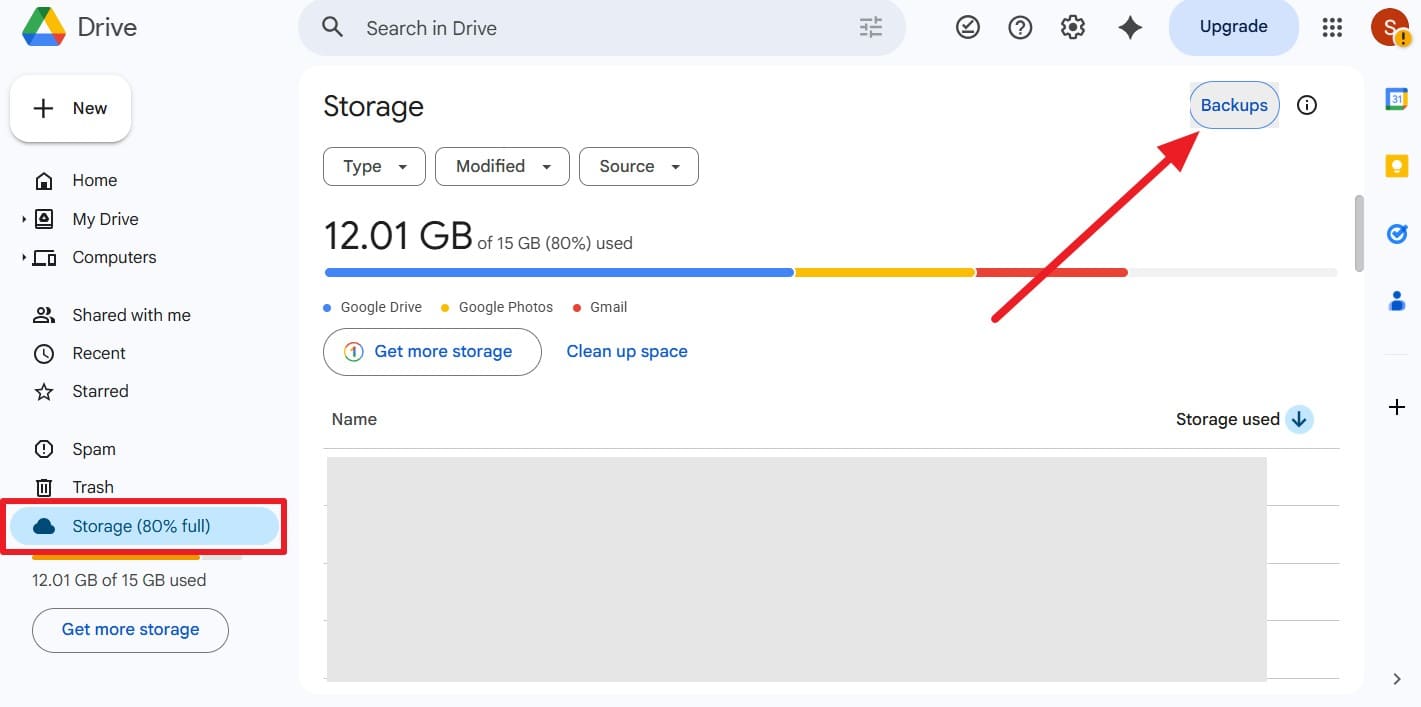
Opzione 2: Accedi a Google Drive dal browser e vai alla scheda “Archiviazione” per scegliere l’opzione “Backup”. Successivamente, individua la sezione Backup Android per vedere se è stato creato prima dell’eliminazione della chat.
Ripristino del Backup di Google Drive:
-
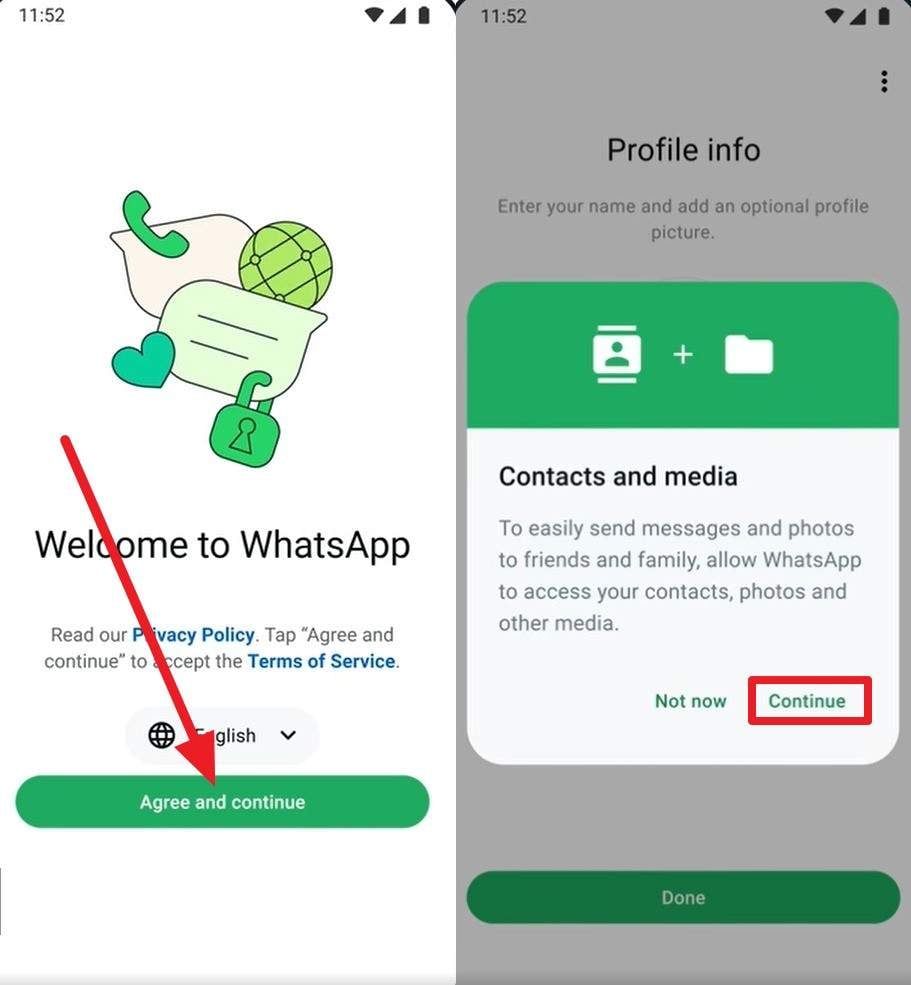
Passaggio 1
Disinstalla e reinstalla l’applicazione WhatsApp Business, poi nella schermata iniziale seleziona il pulsante “Accetta e continua”. Inserisci poi i dettagli del numero di telefono, aggiungi il codice ricevuto sulla SIM, verifica i dati dell’account e seleziona le opzioni “Continua” e “Consenti”.
-
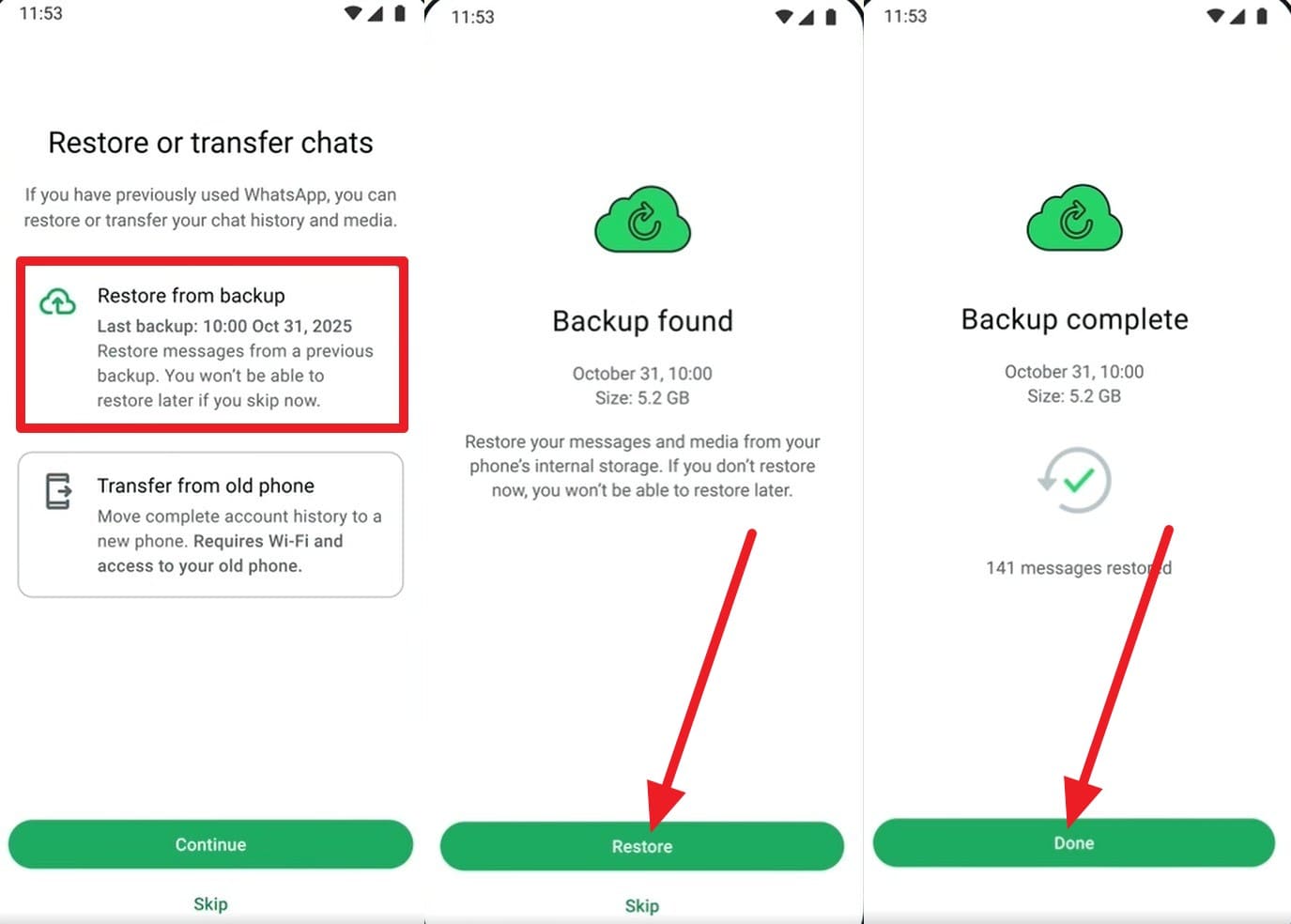
Passaggio 2
Quindi seleziona l’opzione “Ripristina da backup” e, sul backup rilevato automaticamente, premi il pulsante “Ripristina”. Al termine, scegli “Fine” e le tue chat WhatsApp Business perse saranno visualizzate con una barra che indica “Ripristino dei media” in corso.
Limitazioni
- Google Drive mantiene solo un backup per numero; i backup precedenti vengono sovrascritti.
- I backup eliminati o sovrascritti non possono essere recuperati né da WhatsApp Business né da Google.
- Il ripristino sostituisce tutti i dati esistenti; non è possibile recuperare selettivamente solo alcune chat.
- È necessario lo stesso numero di telefono e account Google per ripristinare il backup.
Parte 2. È Possibile Recuperare le Chat di WhatsApp Business su Android Senza Backup sul Cloud?
Come alternativa per recuperare i dati eliminati di WhatsApp Business Android, utilizza i file di backup locali del telefono. Su Android, WhatsApp salva ogni giorno un file di backup cifrato, quindi potresti ancora avere accesso ai dati recenti anche se il backup su Google era disattivato o non riuscito. Questo metodo è sicuro, non richiede download aggiuntivi e offre maggiore controllo, dato che puoi copiare i file di backup su PC o scheda SD, come descritto di seguito:
-
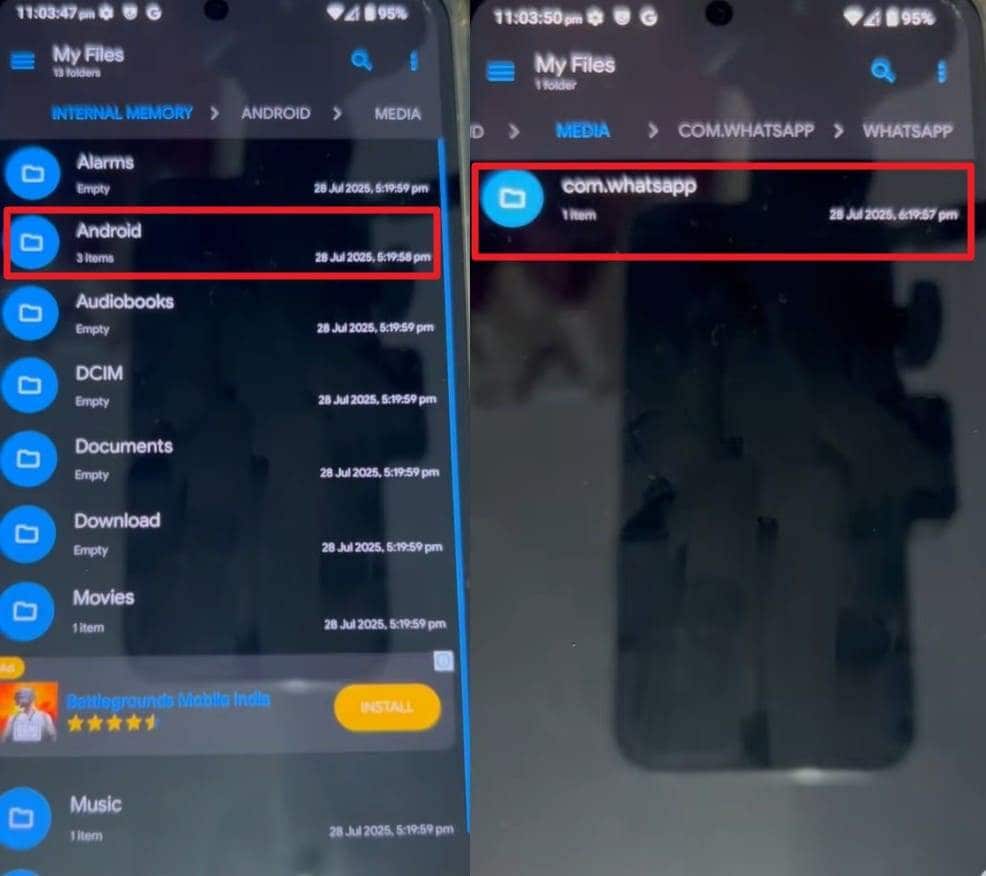
Passaggio 1
Accedendo al File Manager sull’app, vai su “Memoria interna > Android > media > com.whatsapp.w4b > WhatsApp Business > Databases”. Cerca la cartella “msgstore-YYYY-MM-DD.db.crypt14” e scegli il backup del giorno prima dell’eliminazione delle chat.
-
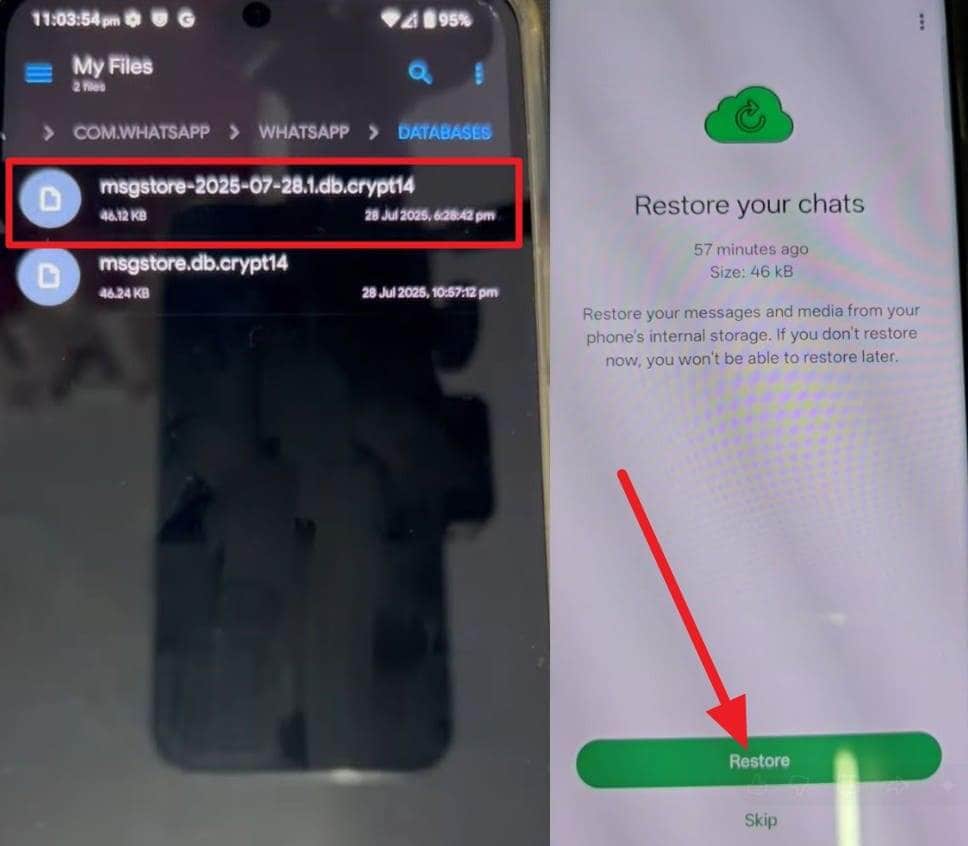
Passaggio 2
Poi rinomina il file in “msgstore.db.crypt14” e reinstalla l’app WhatsApp Business. Nella schermata di configurazione, quando il file viene rilevato, scegli il pulsante “Ripristina”.
Limitazioni
- Le cartelle errate o i file vecchi potrebbero non essere riconosciuti dall’app.
- I passaggi di configurazione e rinomina sono delicati; errori possono portare alla cancellazione dei file.
- I file di backup potrebbero essere corrotti o non riuscire nel ripristino.
Parte 3. Cosa Fare se i Messaggi di WhatsApp Business Sono Stati Eliminati per Sbaglio?
Poiché i metodi sopra citati possono confondere i principianti, potrebbero cercare modi più semplici per recuperare le chat di WhatsApp Business Android senza backup. In questo caso, strumenti di recupero come Dr.Fone - Recupero Dati ti permettono di recuperare i dati di WhatsApp Business anche senza backup o da un dispositivo rotto. Inoltre, lo strumento esegue una scansione in sola lettura per mantenere la qualità originale delle chat e dei media durante il ripristino.
Gli utenti possono anche visualizzare in anteprima le chat ripristinate e salvarle selettivamente sul PC o esportarle in file HTML e CSV. Dato che questi strumenti di recupero offrono maggiore controllo e una guida chiara, rappresentano una scelta ideale sia per principianti che per professionisti. È possibile recuperare le chat eliminate di WhatsApp Business in 2-3 semplici passaggi sulla maggior parte dei dispositivi, poiché lo strumento supporta oltre 6.000 brand Android.
 Scansiona direttamente telefoni e tablet Android.
- Anteprima e recupero solo di ciò che desideri.
- Supporta WhatsApp, foto, video, contatti e altro.
- Funziona con oltre 6000 dispositivi Android.

Guida per Recuperare le Chat WhatsApp Business Perse con Dr.Fone
Per chi volesse sapere come utilizzare questo strumento, questa sezione ne testa l’uso. Quindi, consulta la guida indicata per valutare il tasso di successo e le modalità di recupero delle chat:
-
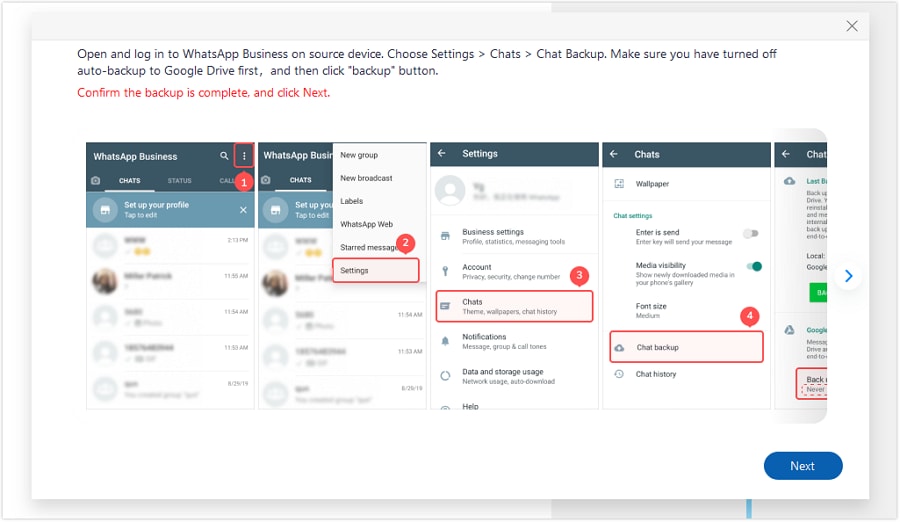
Passaggio 1Avvia lo Strumento di Recupero WhatsApp Business per Android
Per il Recupero dei messaggi eliminati WhatsApp Business Android, accedi al tool di Recupero Dati per Android nella suite Dr.Fone. Successivamente, premi l’opzione “Recupera dati WhatsApp Business” e premi il pulsante “Avanti” per visualizzare lo stato dei backup chat.
-
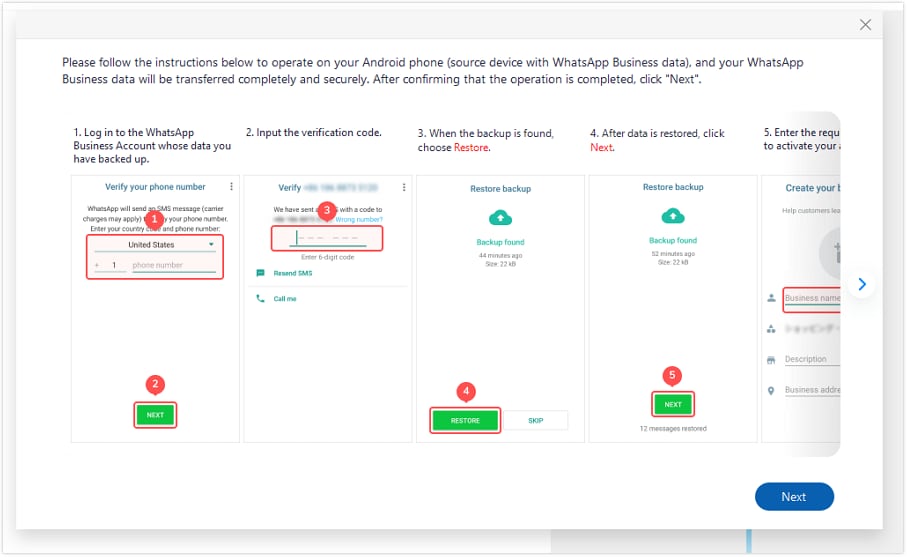
Passaggio 2Segui le Istruzioni e Abilita l’Accesso alla Memoria
Dopodiché abilita l’accesso alla memoria nell’app WhatsApp Business, poi tocca il pulsante “Ripristina” e segui le istruzioni.
-
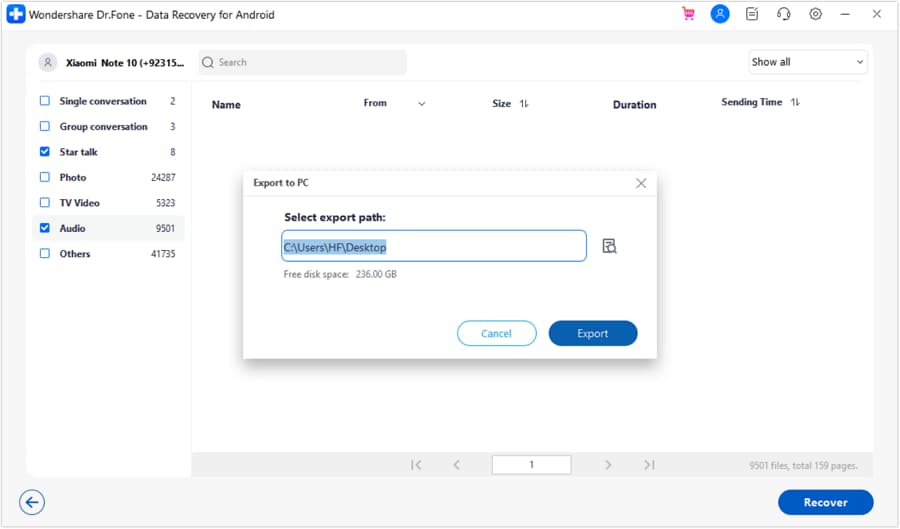
Passaggio 3Visualizza e Esporta le Chat Recuperate
Quando lo strumento rileva e mostra le chat recuperate, visualizzale e premi il pulsante “Recupera”. Nella finestra popup seleziona “Seleziona percorso di esportazione”, quindi scegli il tasto “Esporta” per salvare le chat recuperate.




Parte 4. Come Prevenire la Perdita dei Dati di WhatsApp Business
Molti utenti si trovano nella situazione in cui i loro messaggi WhatsApp Business vengono eliminati accidentalmente su Android, come dicono:
La settimana scorsa ho eliminato per sbaglio tutte le chat WhatsApp e non avevo un backup. Sto cercando un modo per recuperarle senza backup. Qualsiasi consiglio reale sarebbe utile. - r/whatsapp
Per risparmiarti la fatica del ripristino più volte, segui questi 5 semplici suggerimenti:
| Categoria | Suggerimenti | Azioni |
|---|---|---|
| Automazione | Attiva i Backup Giornalieri | Vai su Impostazioni > Chat > Backup delle chat e imposta “Backup su Google Account” su Giornaliero. |
| Sicurezza | Usa Backup Crittografati | Attiva il backup crittografato end-to-end con una password o una chiave a 64 cifre per evitare l’accesso non autorizzato dai provider cloud. |
| Ridondanza | Crea Copie Locali | Periodicamente usa la funzione “Esporta chat” per inviare via email le conversazioni importanti a te stesso come file .txt per l’accesso offline. |
| Verifica | Testa il Ripristino | Occasionalmente, verifica il tuo backup assicurandoti che la data e l’ora dell’“Ultimo Backup” nelle impostazioni siano aggiornate e corrette. |
| Conformità | Integra con il CRM | Per operazioni di più ampia scala, usa l’API WhatsApp per sincronizzare direttamente i messaggi con un CRM (come Salesforce o Zoho) per un archivio permanente. |
| Sicurezza Account | Abilita 2FA | Attiva la verifica in due passaggi per impedire il furto dell’account, che è una delle principali cause di perdita permanente dei dati. |
Conclusione
Visto che perdere le chat di WhatsApp Business può essere stressante, è importante sapere come recuperare i messaggi eliminati di WhatsApp Business su Android. Pertanto, questa guida ha spiegato come gli utenti possano usare il backup di Google Drive e i file di backup locale per recuperare le chat. Poiché questi possono essere soggetti a corruzione ed errori tecnici, è consigliato utilizzare strumenti di recupero come Dr.Fone - Recupero Dati per recuperare selettivamente le chat.
Domande frequenti
-
Il ripristino da un backup cancella i miei messaggi più recenti?
Sì, se ripristini un backup di una data precedente, tutti i messaggi inviati o ricevuti dopo la creazione di quel backup verranno sovrascritti e persi. Pertanto si consiglia di esportare le chat più importanti prima di effettuare un ripristino. -
Posso recuperare le chat di WhatsApp Business su PC o WhatsApp Web?
No, poiché WhatsApp Web e Desktop sono semplici estensioni del telefono. Non conservano un database indipendente, quindi non puoi eseguire il recupero o il backup direttamente dal browser del computer. -
E se ho dimenticato la mia chiave di crittografia end-to-end a 64 cifre?
Se hai attivato i backup crittografati e hai perso sia la password che la chiave a 64 cifre, il backup è permanentemente inaccessibile. Né WhatsApp né Google possono ripristinarlo per te, poiché non possiedono le chiavi.
 Add Wondershare Dr.Fone as a preferred source on Google