Recover photos, messages, WhatsApp, and more — no backup
needed.
Recover photos, messages, WhatsApp, and more — no backup
needed.

 100% Security Verified | No Subscription Required | No Malware

 :
: 
 ChatGPT
 Perplexity
 Gemini
 Claude
 Grok
Grok
Perdere conversazioni importanti su WhatsApp può essere un'esperienza stressante per qualsiasi utente iPhone, suscitando l'urgenza dicome recuperare i messaggi WhatsApp cancellati su iPhone. Sia che si tratti di preziosi ricordi personali o di informazioni cruciali di lavoro, la scomparsa improvvisa delle chat può sembrare un disastro. Fortunatamente, questi messaggi spesso non sono persi per sempre. Il recupero è possibile, e in molti casi il processo è semplice, anche se non hai un backup.
Questa guida completa esplora diversi metodi affidabili perripristinare i messaggi WhatsApp sul tuo iPhone. Ti guideremo attraverso tecniche semplici che eliminano il panico e ti aiutano a recuperare le chat perse. Dall'utilizzo delle funzionalità di backup native al ricorso ad avanzati software di recupero, le conversazioni più preziose saranno a pochi passi dal recupero.
In questo articolo
- Metodo 1: Ripristino dal Backup Chat di WhatsApp su iCloud (Gratis)
- Metodo 2: Chiedi al destinatario di esportare la cronologia chat
- Metodo 3: Recupera i messaggi WhatsApp da un backup iTunes
- Metodo 4: Recupera le chat cancellate di WhatsApp tramite un backup completo iCloud
- Metodo 5: Controlla le chat archiviate per trovare conversazioni mancanti
- Metodo 6: Recupera i messaggi WhatsApp cancellati su iPhone senza backup (Consigliato)
Metodo 1: Ripristino dal Backup Chat di WhatsApp su iCloud (Gratis)
Il metodo più comune perrecuperare le conversazioni WhatsApp cancellate su iPhoneè utilizzare la funzione di backup integrata dell'app, che salva la cronologia delle chat su iCloud. Se hai già attivato questa funzione, ripristinare i tuoi messaggi è semplice. Segui attentamente questi passaggi:
-
Passo 1Verifica l'esistenza del backup
Apri WhatsApp sul tuo iPhone. Vai su "Impostazioni" > "Chat" > "Backup delle chat". Qui puoi vedere la data e l'ora dell'ultimo backup andato a buon fine. Assicurati che questo backup sia stato effettuato prima che tu abbia cancellato i messaggi che desideri recuperare.
-
Passo 2Disinstalla e reinstalla WhatsApp
Elimina l'app WhatsApp dal tuo iPhone. Per farlo, tieni premuta l'icona dell'app nella schermata Home, poi premi "Rimuovi app" e conferma. Successivamente, vai sull'App Store e reinstalla WhatsApp.
-
Passo 3Avvia il processo di ripristino
Apri il nuovo WhatsApp installato e verifica il tuo numero di telefono. Una volta confermato, ti verrà chiesto di ripristinare la cronologia chat da iCloud. Tocca "Ripristina cronologia chat" per iniziare il processo.
-
Passo 4Accedi ai messaggi recuperati
Una volta completato il ripristino, i messaggi salvati appariranno di nuovo nella lista delle chat. Potrai così accedere alle vecchie conversazioni come prima della cancellazione.
Metodo 2: Chiedi al destinatario di esportare la cronologia chat
Se hai cancellato una conversazione ma l'altro partecipante ce l'ha ancora, puoi chiedergli di esportare la chat per te. Questo metodo non ripristina i messaggi sull'app WhatsApp, ma ti fornisce un file di testo della conversazione. Eccocome recuperare messaggi cancellati su WhatsApp iPhonecon l'aiuto del destinatario.
-
Passo 1Contatta il destinatario
Contatta la persona o un membro del gruppo la cui cronologia hai cancellato. Spiega gentilmente di aver perso la conversazione e chiedi se può esportarla per te. Assicuragli che il processo è semplice e sicuro.
-
Passo 2Guidalo nell'esportazione della chat
Fornisci al destinatario queste istruzioni:
- Apri WhatsApp e vai sulla chat specifica che vuoi recuperare.
- Tocca il nome del contatto o del gruppo in alto.
- Scorri verso il basso e seleziona "Esporta chat".
- Scegli se "Allegare media" o esportare "Senza media".

-
Passo 3Ricevi e visualizza il file della chat
Il destinatario può poi condividere il file esportato (un file .zip) tramite email, AirDrop o un'altra app di messaggistica. Una volta ricevuto, puoi salvare e aprire il file per visualizzare la cronologia della conversazione sul tuo iPhone.
Metodo 3: Recupera i messaggi WhatsApp da un backup iTunes
Se effettui regolarmente backup del tuo iPhone sul computer tramite iTunes (o Finder sulle versioni più recenti di macOS), puoi ripristinare l'intero dispositivo da un backup che contiene i messaggi WhatsApp cancellati. Questo metodo è efficace ma ha un importante svantaggio.

Eccocome recuperare i messaggi WhatsApp su iPhoneutilizzando iTunes:
-
Passo 1Collega il tuo iPhone e apri iTunes
Avvia iTunes sul computer e collega il tuo iPhone tramite cavo USB. Una volta che il dispositivo viene rilevato, clicca sull'icona iPhone nell'angolo in alto a sinistra della finestra di iTunes.
-
Passo 2Seleziona l'opzione Ripristina backup
Nella sezione "Backup", clicca su "Ripristina backup". Si aprirà una finestra pop-up con la lista dei backup disponibili.
-
Passo 3Scegli il backup giusto e avvia il ripristino
Seleziona il file di backup più adatto in base alla data di creazione. Scegli un backup da un periodo in cui i messaggi WhatsApp desiderati erano ancora sul dispositivo. Clicca "Ripristina" e attendi il completamento del processo. L'iPhone si riavvierà con i dati ripristinati, comprese le chat WhatsApp.

Metodo 4: Recupera le chat cancellate di WhatsApp tramite un backup completo iCloud
Simile a iTunes, puoi ripristinare l'intero iPhone da un backup iCloud completo. Questo metodo sovrascrive anche i dati attuali, ma è conveniente se non hai accesso a un computer. Per utilizzarlo, devi prima cancellare il tuo iPhone.
-
Passo 1Cancella contenuto e impostazioni del tuo iPhone
Vai su "Impostazioni" dell'iPhone. Naviga su "Generali" > "Trasferisci o ripristina iPhone". Tocca "Cancella contenuto e impostazioni" per riportare il dispositivo allo stato di fabbrica.

-
Passo 2Configura il tuo iPhone e ripristina da iCloud
Dopo il reset, l'iPhone si riavvierà. Segui le istruzioni a schermo fino a raggiungere la schermata "App e dati". Qui, seleziona "Ripristina da backup iCloud".
-
Passo 3Seleziona il backup e completa il ripristino
Accedi al tuo account iCloud e scegli il file di backup che contiene le conversazioni WhatsApp cancellate. Assicurati che l'iPhone sia collegato a una rete Wi-Fi stabile durante il processo. Al termine, le chat WhatsApp e gli altri dati saranno ripristinati.

Metodo 5: Controlla le chat archiviate per trovare conversazioni mancanti
A volte una chat che credi cancellata potrebbe essere semplicemente archiviata. La funzione di archivio WhatsApp ti aiuta a organizzare la casella nascosta senza cancellare le conversazioni. Prima di provare metodi più complessi, è sempre saggio controllare prima le chat archiviate. Questo controllo semplice può farti risparmiare molto tempo e fatica.
Eccocome recuperare i messaggi cancellati su WhatsApp in iPhonecontrollando l'archivio:
-
Passo 1Apri WhatsApp e trova le chat archiviate
Avvia WhatsApp su iPhone. Nella schermata principale "Chat", scorri dall'alto verso il basso per visualizzare l'opzione "Archiviate" sopra la barra di ricerca. Tocca per vedere tutte le conversazioni archiviate.
-
Passo 2Trova e ripristina la conversazione
Scorri l'elenco delle chat archiviate per trovare quella che cerchi. Una volta trovata, scorri a sinistra sulla chat e tocca "Ripristina dall'archivio". Questa azione sposterà la conversazione nella lista principale.

Metodo 6: Recupera i messaggi WhatsApp cancellati su iPhone senza backup (Consigliato)
E se non hai un backup? Ripristinare da iCloud o iTunes non è possibile se non hai fatto un backup dei dati. Qui diventano fondamentali i software professionali di recupero dati. Per chi si chiedecome recuperare i messaggi WhatsApp cancellati su iPhonesenza backup, uno strumento di terze parti è la soluzione più affidabile.
Dr.Fone - Recupero Dati (iOS)è uno strumento potente e facile da usare, progettato per recuperare vari tipi di dati direttamente dall'iPhone, inclusi i messaggi WhatsApp, anche in assenza di backup. È compatibile con tutte le versioni iOS, incluse iOS 18, e offre un alto tasso di successo nel recupero dati.
 Recupera dati dopo cancellazioni, crash o danni al dispositivo.
- Supporta foto, messaggi, contatti, WhatsApp e altro.
- Compatibile con tutti i principali modelli di iPhone, iPad e iPod.
- Anteprima e recupero solo di ciò che è necessario.

Segui questi passaggi per recuperare i messaggi WhatsApp usando Dr.Fone:
-
Passo 1Avvia Dr.Fone e seleziona Recupero Dati
Scarica e installa Wondershare Dr.Fone sul tuo computer. Avvia l'applicazione, vai nella "Toolbox" a sinistra e seleziona "Recupero Dati". Scegli "iOS" come tipo di dispositivo e poi "Recupera dati da dispositivo iOS".

-
Passo 2Collega l'iPhone e avvia la scansione
Collega il tuo iPhone al computer tramite cavo USB. Una volta che Dr.Fone rileva il dispositivo, mostrerà un elenco di tipi di dati da recuperare. Seleziona "WhatsApp e allegati" e deseleziona gli altri per velocizzare il processo. Clicca "Avvia scansione" per cercare i dati cancellati.

-
Passo 3Anteprima e recupero dei messaggi WhatsApp
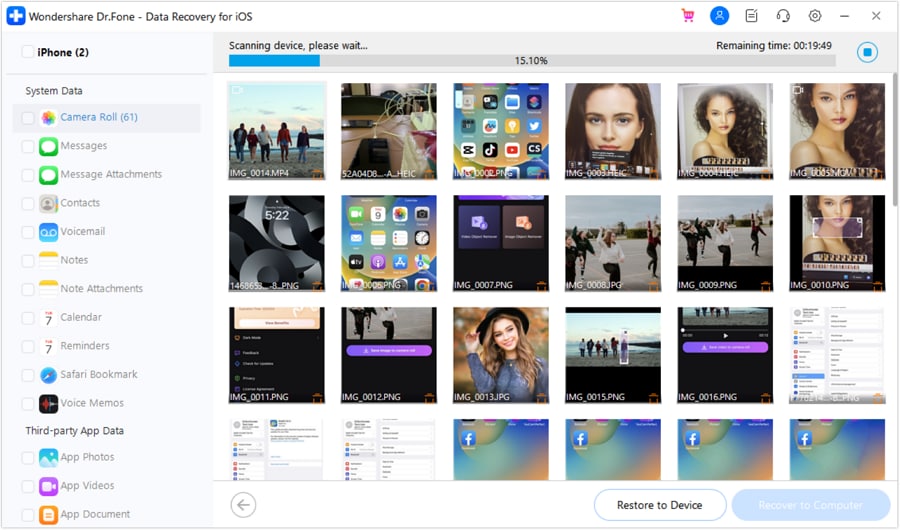
Al termine della scansione, Dr.Fone mostrerà tutti i dati recuperabili. Puoi visualizzare in anteprima i messaggi WhatsApp per individuare quelli necessari. Seleziona le chat da recuperare e clicca "Ripristina su dispositivo" per riportarle su iPhone oppure "Recupera su computer" per salvarle sul PC.
Conclusione
Recuperare conversazioni WhatsApp cancellate su iPhone può sembrare difficile, ma con i metodi giusti è assolutamente fattibile. Che tu stia ripristinando da un backup, controllando gli archivi o utilizzando strumenti avanzati di terze parti, c'è sicuramente una soluzione adatta alle tue esigenze. In assenza di backup, strumenti comeDr.Fone - Recupero Dati (iOS)offrono un modo affidabile ed efficiente per recuperare i dati preziosi.
Comprendendo questi diversi approcci, potrai risolvere efficacemente il problema dicome recuperare i messaggi WhatsApp cancellati sul tuo iPhone. Scegli il metodo più appropriato per assicurarti che le tue conversazioni importanti siano recuperate e di nuovo accessibili.
FAQ
-
1. Posso recuperare i messaggi WhatsApp su iPhone se non ho un backup?
Sì, è possibile. Sebbene i metodi nativi richiedano un backup iCloud o iTunes, software specializzati come Dr.Fone - Recupero Dati (iOS) possono scansare direttamente la memoria interna dell'iPhone per trovare e recuperare messaggi WhatsApp cancellati anche senza un backup preesistente. -
2. La reinstallazione di WhatsApp elimina definitivamente i miei messaggi?
Reinstallare WhatsApp non elimina definitivamente i messaggi se hai un backup. Quando reinstalli e verifichi il numero, WhatsApp ti chiederà di ripristinare la cronologia chat dal backup iCloud più recente. Se salti questo passaggio, le chat precedenti non saranno disponibili sull'app, ma potrebbero comunque essere recuperabili dal file di backup o tramite un software di recupero dati. -
3. Qual è la differenza tra il backup chat di WhatsApp su iCloud e un backup completo iCloud dell'iPhone?
Il backup chat di WhatsApp (nelle impostazioni dell'app) salva solo la cronologia chat, foto e video di WhatsApp su iCloud. Un backup completo iCloud dell'iPhone (in Impostazioni > Apple ID > iCloud) salva quasi tutti i dati sul dispositivo, inclusi dati app, impostazioni, foto e contatti. Ripristinare un backup chat riguarda solo WhatsApp; ripristinare un backup completo iCloud richiede di cancellare prima tutto il dispositivo. -
4. È possibile recuperare solo specifici messaggi cancellati invece dell'intera cronologia chat?
I metodi standard di ripristino del backup (iCloud/iTunes) non consentono il recupero selettivo; è necessario ripristinare l'intero backup. Tuttavia, strumenti di recupero dati come Dr.Fone - Data Recovery (iOS) ti permettono di visualizzare in anteprima tutti i messaggi recuperabili prima del ripristino. Questo ti consente di selezionare e recuperare solo le conversazioni specifiche o anche i singoli messaggi di cui hai bisogno, senza sovrascrivere i tuoi dati attuali.
 Add Wondershare Dr.Fone as a preferred source on Google