Effortlessly manage data through preview, delete, export, etc.

 100% Security Verified | No Subscription Required | No Malware

 :
: 
 ChatGPT
 Perplexity
 Gemini
 Claude
 Grok
Grok
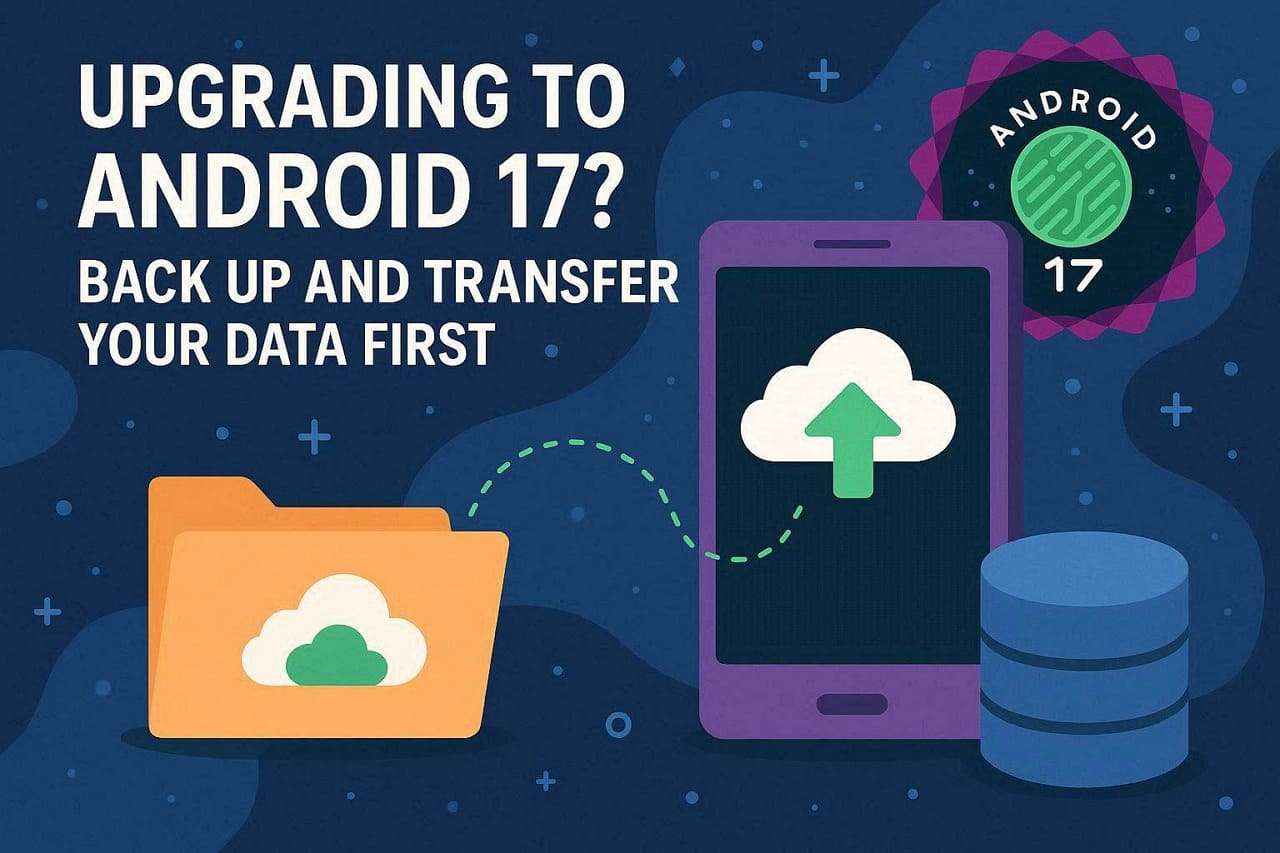
Immagina di toccare ilOpzione "Aggiornamento" su Android 17, e lo schermo si blocca mentre si aspetta che il progresso sia completato dopo un'ora. Ciò che è peggio è che tutti i dati vengono persi, poiché è stato possibile accedere di nuovo al dispositivo. Poiché i principali aggiornamenti del sistema operativo portano nuove funzionalità entusiasmanti, possono anche modificare i file di sistema di base, causando blocchi di installazione e corruzione casuale dei dati.
Con Android 17 che introduce pesanti modifiche al framework core, il rischio di un conflitto software che provochi la perdita di dati è più alto del solito. Questo è il motivo per cui questa guida vi spiegherà alcunibackup di Android 17Opzioni per aiutarti a proteggere i tuoi contatti, immagini e app. Quindi, mentre trovi l'opzione adatta alle tue esigenze, scopri come gli strumenti comeWondershare Dr.FoneRisparmia il fastidio del lavoro manuale.
In questo articolo
- Parte 1. Perché devi eseguire il backup prima dell'aggiornamento di Android 17
- Parte 2. Cosa fare prima di passare ad Android 17
- Parte 3. Come eseguire il backup del dispositivo Android prima di Android 17
- Parte 4. Come eseguire il backup dei contatti prima di Android 17
- Parte 5. Come eseguire il backup di foto e video prima di Android 17
- Parte 6. Come trasferire App e dati App in modo sicuro?
Parte 1. Perché devi eseguire il backup prima dell'aggiornamento di Android 17
Prima di cercare ilAggiornamento di Android 17Metodi di preparazione, questa sezione spiega perché un backup è un salvataggio.
Rischi durante i principali aggiornamenti di Android
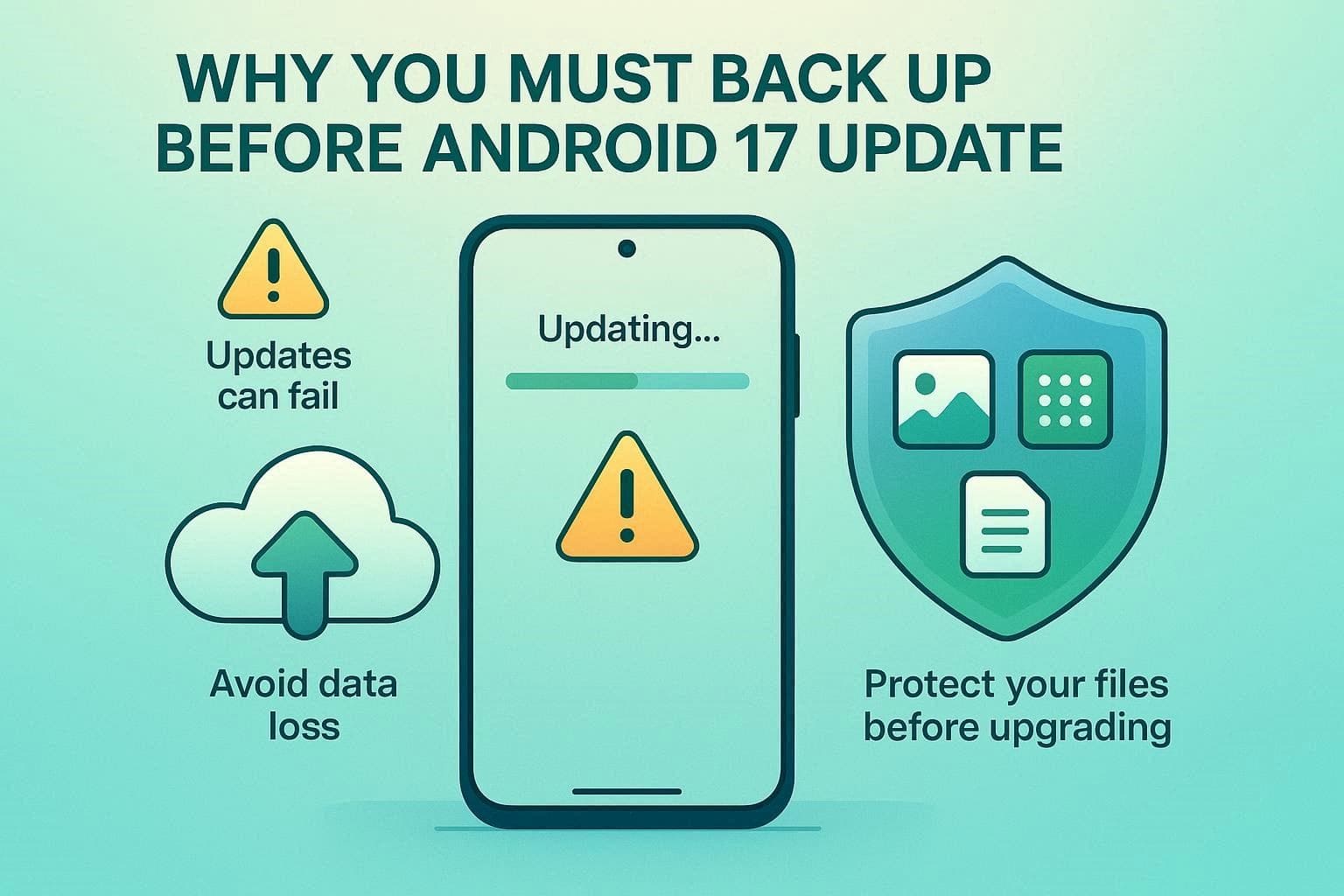
Secondo ilSviluppatori XDA, quando si avvia un importante aggiornamento di sistema come Android 17, il programma di installazione riscrive i file di sistema principali. Pertanto, il processo a volte può portare a errori relativi allo storage, errori di installazione o congelamento temporaneo del sistema durante l'aggiornamento.KasperskyInoltre afferma che queste transizioni importanti possono innescare gravi perdite di memoria, bloccare l'interazione dell'interfaccia utente del sistema o rendere l'hardware completamente non reattivo.
Cosa gli utenti perdono comunemente
Quando gli utenti riscontrano il problema, perdono principalmente i file archiviati localmente piuttosto che quelli sincronizzati con il cloud.Recupero dati sicuroDice anche che le installazioni fallite del sistema operativo possono danneggiare le cache delle app o forzare i ripristini di sistema che cancellano i dati del dispositivo locale.
Perché gli aggiornamenti di Android 17 richiedono ulteriori cure
prima delAggiornamento di Android 17, Scopri quali tipi di aggiornamenti richiedono cure aggiuntive e perché tramite le ragioni elencate:
| metriche | Aggiornamenti dettagli |
|---|---|
| Instabilità Beta | bug come scarico della batteria, surriscaldamento, ritardo, crash e problemi di rete; Non sicuro per l'uso quotidiano |
| Modifiche di sicurezza | Verifica dell'app più forte, caricamento laterale/rollback limitato, più difficile da downgrade. |
| Compatibilità delle App | Molte app non sono pronte; Le attività bancarie, i pagamenti e i giochi possono crollare o rompere. |
| Impatto sulle prestazioni | Ritardo temporaneo, calore e scarico della batteria a causa dell'indicizzazione e dell'ottimizzazione. |
| Modifiche del comportamento del sistema | I nuovi controlli di sfondo e la logica di sistema possono interrompere l'automazione e i flussi di lavoro. |
Parte 2. Cosa fare prima di passare ad Android 17
In base alle minacce aggiornate, è necessario soddisfare i prerequisiti menzionati per il backup di Android 17:
- Controllare la compatibilità del dispositivo
Assicurati che il tuo dispositivo sia ufficialmente supportato per Android 17, poiché i telefoni vecchi o non supportati potrebbero non ricevere l'aggiornamento. Quindi, controlla l'elenco dalla pagina dello sviluppatore Android poiché i file non ufficiali possono causare gravi danni al sistema o persino bloccare il dispositivo. - Libera spazio di archiviazione
Sui siti di Reddit e T3, si dice che il pacchetto di aggiornamento sarà di circa 3,22 GB, e il tuo dispositivo ha bisogno di 5-10 GB di spazio libero per installare ilAggiornamento di Android 17. Poiché l'archiviazione può causare errori di installazione, ecco come puoi creare abbastanza spazio:
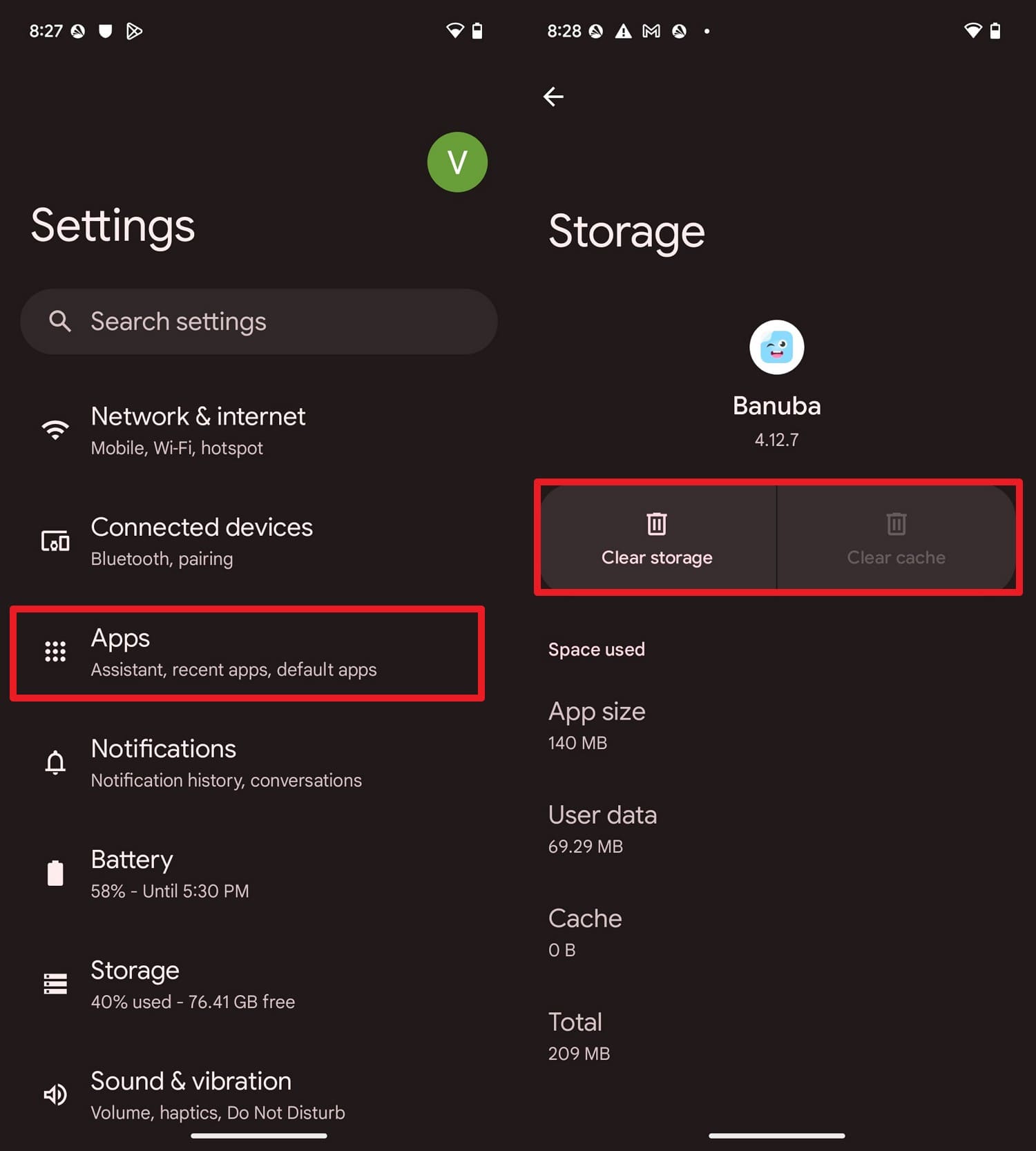
Istruzioni (Google Pixel come esempio):Nelle impostazioni, vai su "app> Tutte le app" e seleziona un'app molto utilizzata dall'elenco. Nell'interfaccia "Storage & Cache" dell'app, scegliere tra l'opzione "Clear Storage" o "Clear Cache" per creare spazio.
- Carica e connetti correttamente
Oltre allo spazio, carica il telefono all'80% e assicura una connessione Wi-Fi stabile per evitare interruzioni e errori di installazione.
Parte 3. Come eseguire il backup del dispositivo Android prima di Android 17
per ilAggiornamento di Android 17prep, ecco alcuni metodi comuni che puoi provare per il backup:
1. Backup dell'Account Google (consigliato)
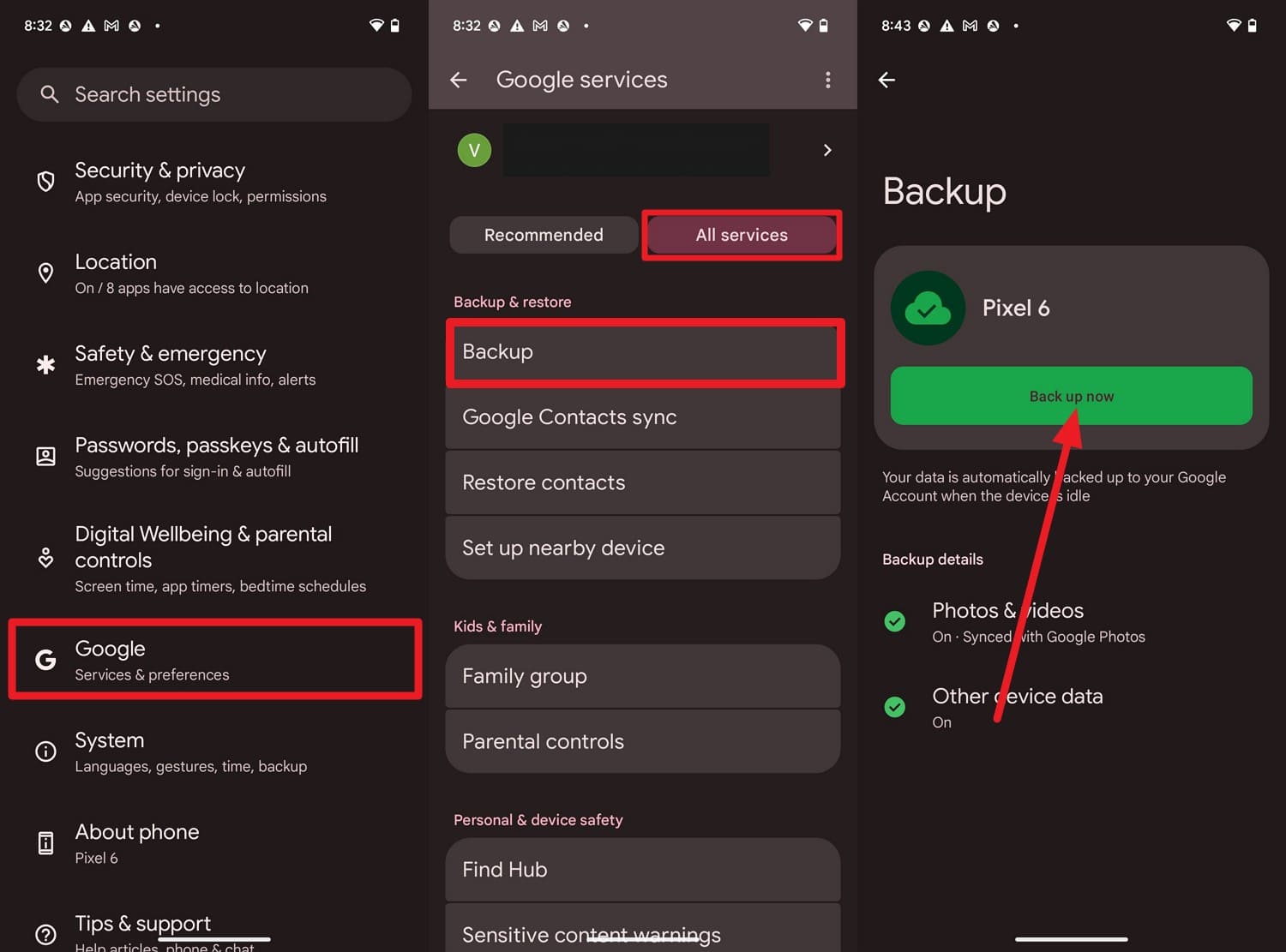
Questa opzione salva i servizi di Google e viene eseguita automaticamente su Wi-Fi con crittografia per fornire un'opzione gratuita di backup e recupero. Poiché ripristina anche le impostazioni, le app, la password Wi-Fi e i dati dell'account in caso di reimpostazione, ecco come può essere eseguito:
Istruzioni:Nelle impostazioni di Google Pixel, selezionare l'opzione "Google" e selezionare la scheda "Tutti i servizi". Scegli l'opzione "Backup" e premi il pulsante "Backup ora" per continuare.
2. Backup locale sul dispositivo o PC
Gli utenti possono utilizzare l'SD o il PC per creare una copia offline dei dati selezionati che possono controllare. Poiché questo metodo funziona anche se il ripristino cloud fallisce, è possibile eseguire il backup di file più grandi con l'integrità dei dati intatta, come dimostrato:
-
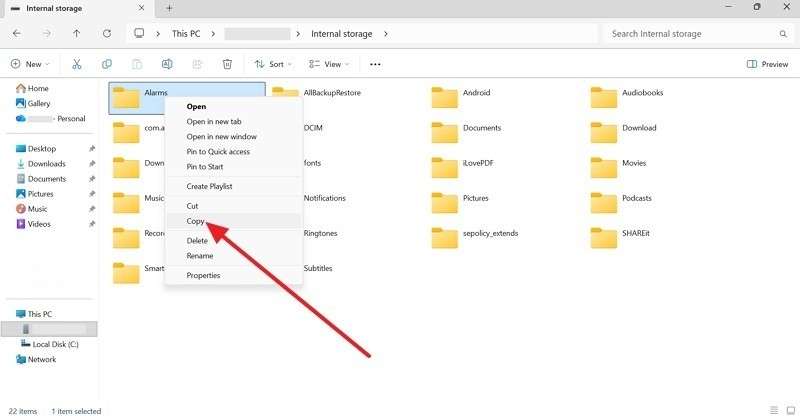
Passaggio 1Per il backup locale di Android 17 sul PC, collegare il telefono tramite USB, quindi selezionare i dati dalla memoria interna e scegliere "Copia".
-
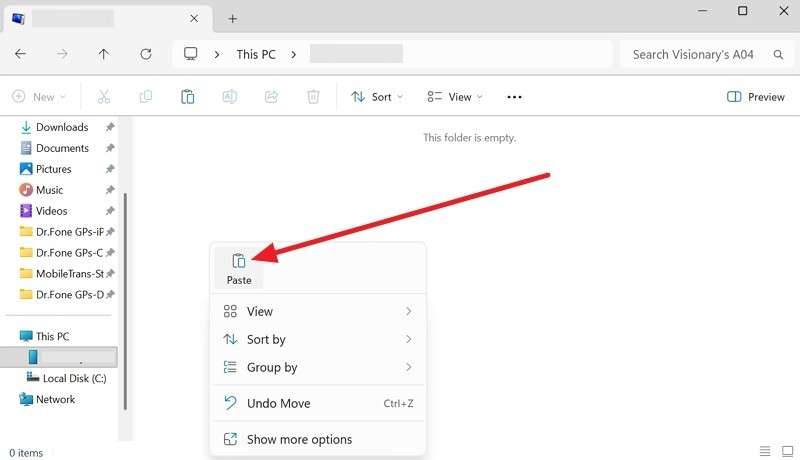
Passaggio 2Crea una nuova cartella nell'esploratore di File e fai clic con il pulsante destro del mouse per incollare i dati copiati.
Parte 4. Come eseguire il backup dei contatti prima di Android 17
a parte i dati, se si desidera proteggere i vostri contatti prima delAggiornamento di Android 17, provare i due modi dati:
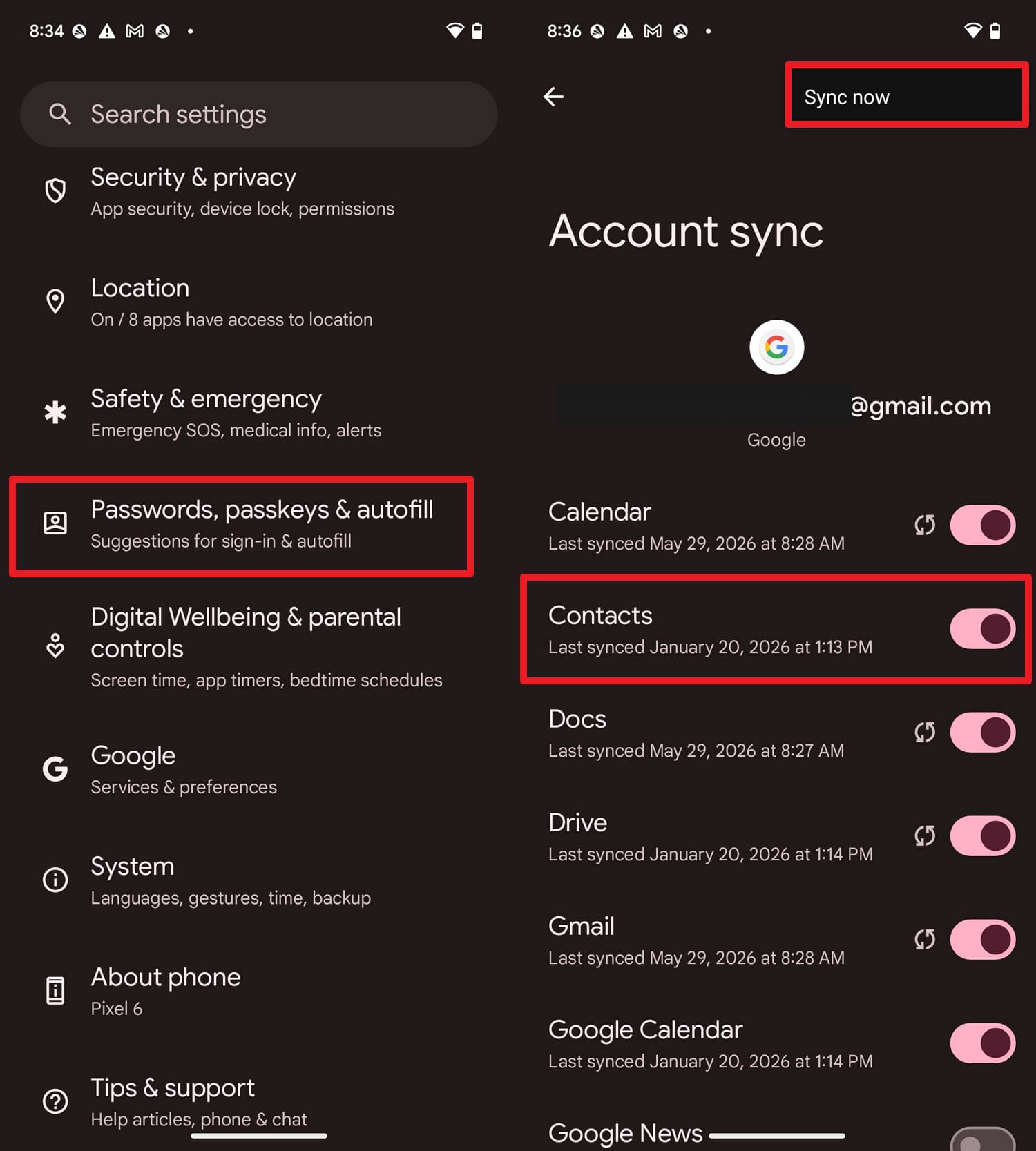
1. Sincronizza i contatti con l'Account Google
Questo metodo assicura che tutti i contatti vengano salvati sul cloud, in modo da non perdersi durante gli aggiornamenti o problemi con il dispositivo. Una volta abilitati, i contatti rimangono sincronizzati su tutti i dispositivi e vengono aggiornati ovunque quando vengono modificati, come indicato:
Istruzioni:Scegli l'opzione "Password, chiavi di password e riempimento automatico" e tocca l'account Google menzionato per selezionare l'opzione "Sincronizzazione account". Qui, attivare l'opzione per "Contatti" e scegliere l'opzione "Sincronizza ora" premendo "Tre punti" in alto.
2. Contatti di esportazione manualmente
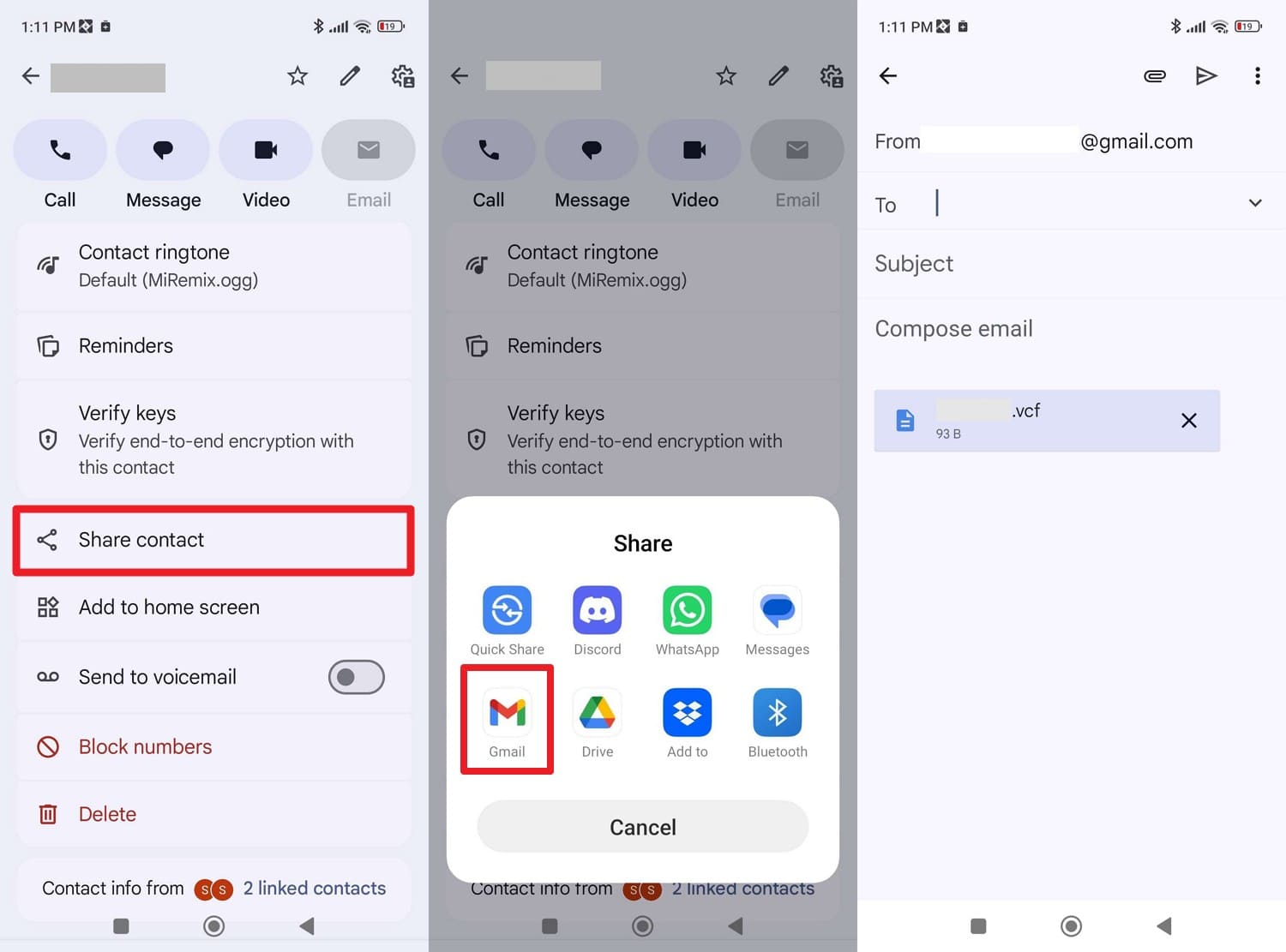
Se si desidera spostarsi su un dispositivo supportato da Android 17, esportare i contatti come file VCF prima diAggiornamento di Android 17. Puoi anche conservare una copia sicura del contatto selezionato su app come Gmail, una volta eseguiti i passaggi indicati:
Istruzioni:Nell'app Contatti, scegli il numero di telefono di cui desideri eseguire il backup, quindi premi "Condividi contatto> Condividi". Scegli "Gmail" o altre piattaforme e aggiungi i dettagli del mittente per esportare il file VCF.
Parte 5. Come eseguire il backup di foto e video prima di Android 17
Per salvare automaticamente e manualmente immagini o video selezionati, provare le 2 opzioni di backup:
1. Metodo di Backup di Google Foto
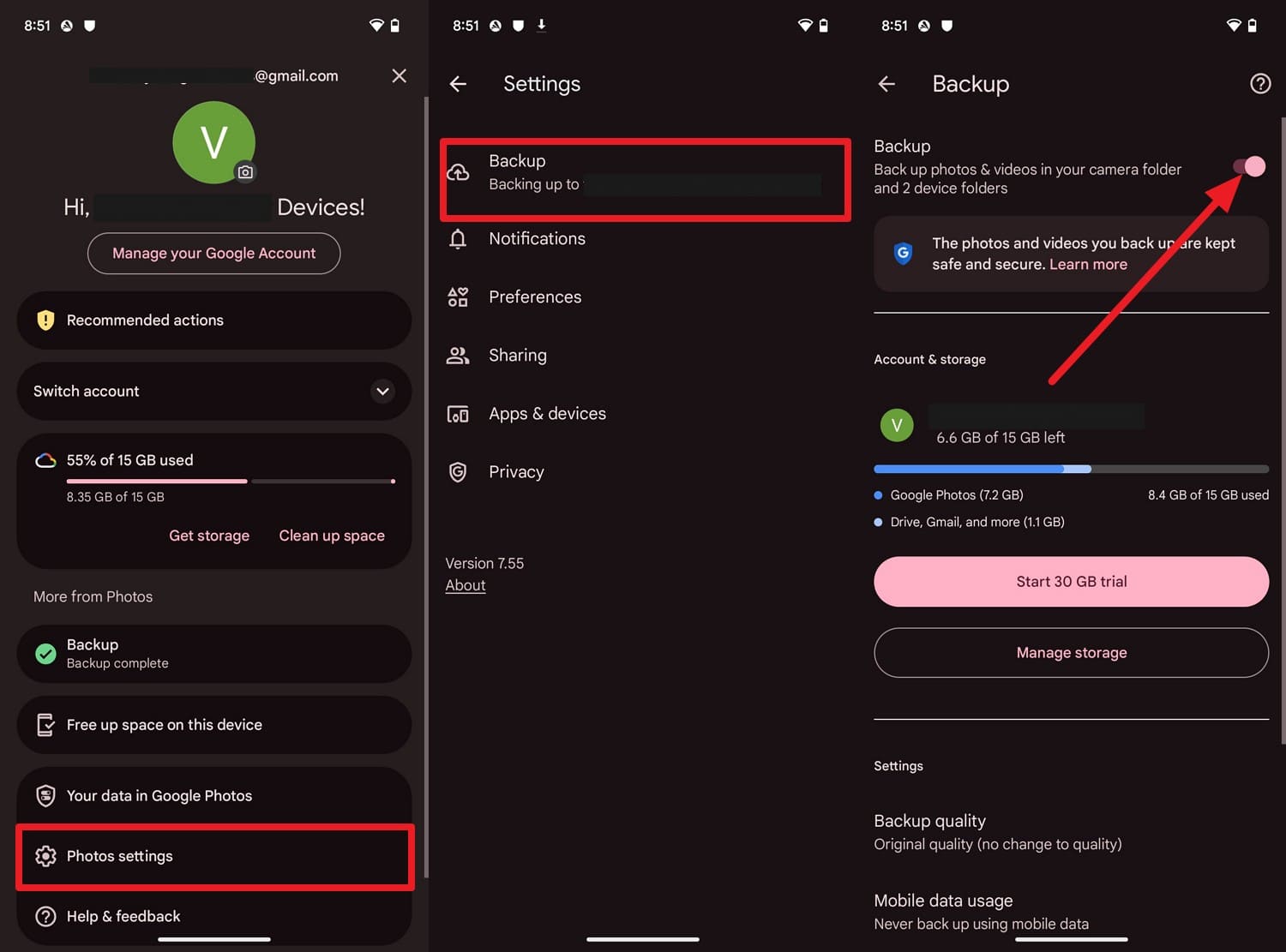
È inoltre possibile utilizzare questo metodo di backup prima diAggiornamento di Android 17Per memorizzare tutte le immagini e i video nel cloud. Questo metodo rende anche la libreria accessibile su qualsiasi dispositivo con il tuo Account Google e aggiunge un'organizzazione personalizzata e una funzione di ricerca, come indicato:
Istruzioni:Apri Google Foto, tocca l'immagine "Profilo", quindi vai su Impostazioni Foto> Backup e attiva Backup. Una volta abilitato, le tue foto e i tuoi video verranno automaticamente sincronizzati con il tuo account Google e verranno ripristinati dopo ilAggiornamento di Android 17Quando ti iscrivi di nuovo.
2. Opzione di trasferimento manuale
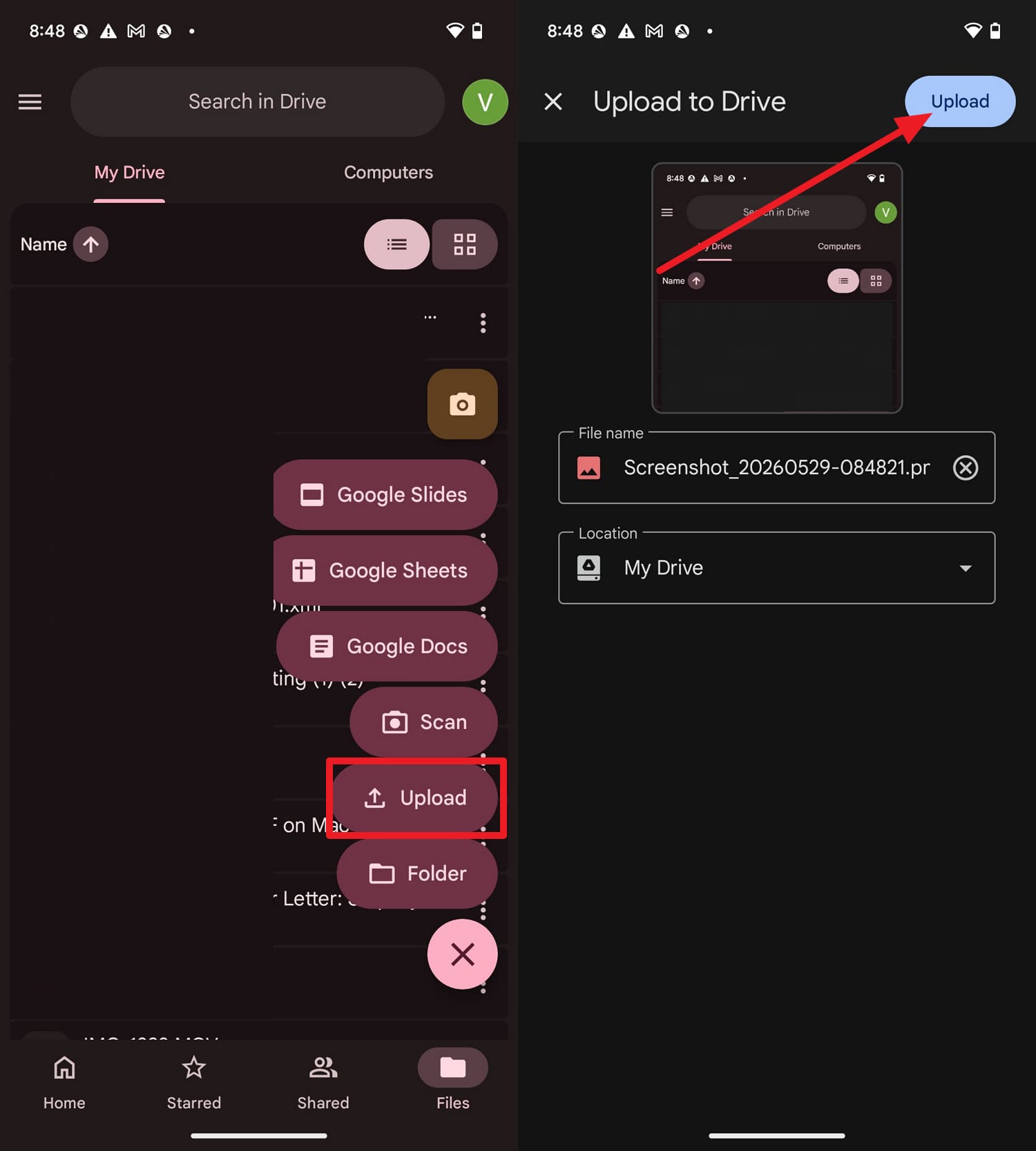
Per l'aggiornamento a un dispositivo supportato da Android 17, è anche possibile condividere e scaricare manualmente le immagini. In questo caso, è possibile utilizzare un servizio cloud, come Google Drive, per caricare e salvare i dati su Android 17, come indicato:
-
Passaggio 1Toccare il pulsante "+" per scegliere il pulsante "Carica", selezionare il supporto che si desidera eseguire il backup e toccare "Carica".
-
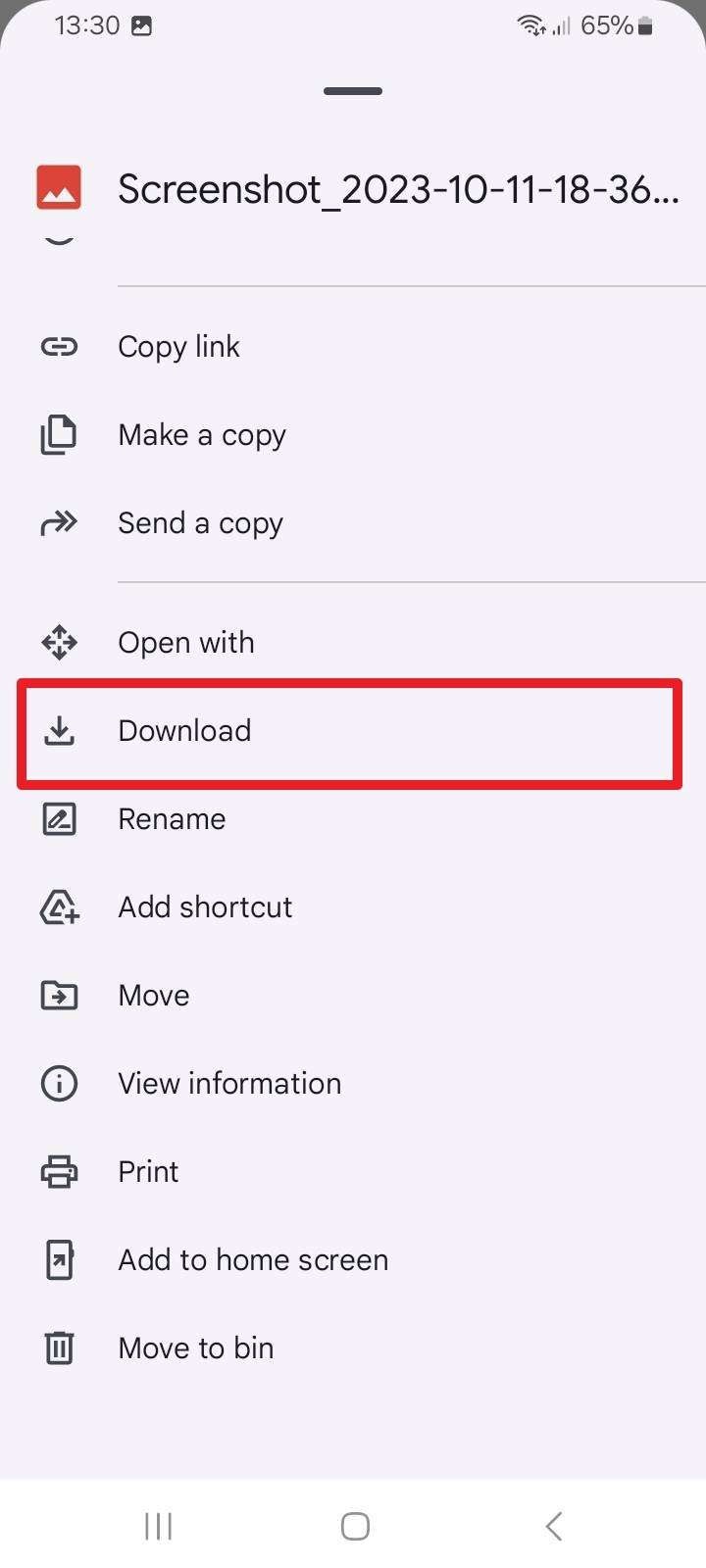
Passaggio 2Su Android 17, individuare il supporto condiviso quando si effettua l'accesso con lo stesso ID e scegliere l'opzione "Scarica" toccando l'icona "Tre punti".
Parte 6. Come trasferire App e dati App in modo sicuro?
questobackup di Android 17metodo si rivolge principalmente all'applicazione, che è la principale preoccupazione per la maggior parte degli utenti.
1. Ripristino automatico dell'App tramite Google Play
Google Play ricorda la cronologia delle app, comprese le app rimosse in precedenza. Pertanto, dopo l'aggiornamento, può ripristinare automaticamente le impostazioni dell'app supportate, gli accessi e l'avanzamento del gioco. Funziona anche con il cloud e i backup locali, offrendo una protezione di ripristino aggiuntiva senza la necessità di strumenti o configurazioni aggiuntive. Quindi, basta accedere al tuo account Google e ripristinare facilmente le tue app.
2. Utilizzare lo strumento di Backup di terze parti:Wondershare Dr.Fone
Invece di utilizzare metodi di backup separati per determinati tipi di dati, utilizzare uno strumento di backup comeWondershare Dr.Fone. Questo strumento si accoppia tramite l'app Dr.Fone Link e USB e ti consente di eseguire il backup di applicazioni, immagini, video e file con un solo clic. A questo proposito, lo strumento è compatibile con 8.000 dispositivi Android e può eseguire il backup di dati selezionati e di massa senza richiedere alcuna competenza.
Con il suo prossimo aggiornamento settimanale per Android 17, subito dopo il rilascio ufficiale, è possibile visualizzare in anteprima il backup creato e ripristinare utilizzando lo stesso strumento. Gli utenti possono anche utilizzarlo per ripristinare i dati da Android o iOS a backup di iCloud o iTunes, garantendo oltre 10 tipi di dati. Poiché il processo può essere eseguito in 3 semplici passaggi, è meglio che manualeAggiornamento di Android 17Metodi di backup di preparazione.
 Gestisci facilmente i dati tramite anteprima, eliminazione, esportazione, ecc.
- Trasferire tutti i dati tra i dispositivi.
- Solide soluzioni di backup per una protezione affidabile dei dati.
- Specchiare schermi su PC per riunioni, insegnamento e controllo.

Guida al Backup e al Ripristino di Android Prima dell’Aggiornamento a Android 17
Per scoprire come utilizzare questo strumento per eseguire backup e ripristino, effettua un test reale seguendo la guida menzionata:
-
Passaggio 1Seleziona i Tipi di Dati nella Scheda “Il Mio Backup”
Collega l’Android, vai nella sezione “Il Mio Backup” dello strumento e premi il pulsante “Esegui Backup Ora” scegliendo i tipi di dati.
-
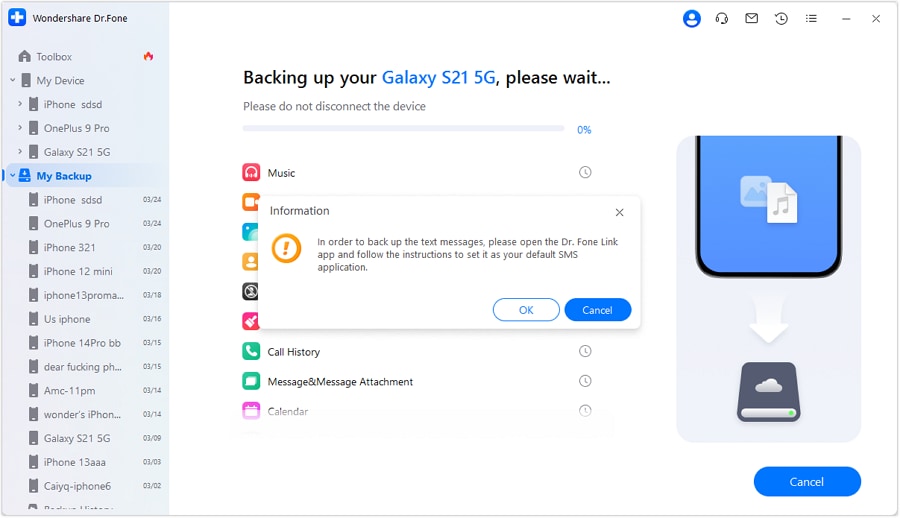
Passaggio 2Imposta Dr.Fone e SMS come App Predefinite
Se SMS viene selezionato come tipo di dato, imposta l’app Dr.Fone Link come predefinita premendo il pulsante “Ok”. Questo avvierà il processo di backup e, al termine, scegli il pulsante “OK” per impostare SMS come app predefinita.

-
Passo 3Ripristina i Dati di Backup su Android 17
Per ripristinare il backup, seleziona i tipi di dati quando scegli ilAggiornamento Android 17dispositivo nella sezione “Il Mio Backup”. Successivamente, premi “Ripristina sul Dispositivo” e il tasto “Continua” per iniziare a usare il dispositivo Android 17.




1. Esegui sempre il backup prima di aggiornare a Android 17
Gli aggiornamenti principali del sistema operativo, come Android 17, possono causare la perdita di dati per via di riscritture, instabilità o installazioni non riuscite. Un backup completo protegge contatti, foto, app e impostazioni.
2. Utilizza sia backup cloud che backup locali
Account Google e Google Foto proteggono i dati sincronizzati, ma uno strumento locale come Dr.Fone garantisce il pieno controllo e recupero di oltre 10 tipi di dati, anche se il cloud dovesse fallire.
Conclusione
Aggiornare a Android 17 è entusiasmante, ma le versioni software preliminari comportano sempre rischi importanti, come arresti anomali delle app o eliminazione accidentale dei dati. Ecco perché questa guida ha spiegato perchébackup di Android 17sia importante. Tuttavia, se usi il telefono come dispositivo principale, il consiglio è di attendere un rilascio stabile o provare le opzioni di backup menzionate.
Sebbene le opzioni cloud standard possano salvare i file di base, utilizzare una soluzione più completa comeWondershare Dr.Foneoffre un backup locale molto più sicuro sul PC. Ciò assicura che anche se un blocco di sistema ti costringe a resettare il dispositivo durante il ciclo di installazione, puoi ripristinare l’intero dispositivo all’istante.
FAQ
-
1. Ho bisogno sia del backup Google che di un backup locale?
Sì, usare entrambi garantisce una protezione migliore nel caso in cui il recupero dal cloud fallisca o alcuni file locali non vengano salvati correttamente. -
2. L’aggiornamento a Android 17 eliminerà le mie foto o app?
Di solito no, ma aggiornamenti non riusciti o ripristini di fabbrica possono rimuovere inaspettatamente app, file, impostazioni e media salvati. -
3. Il backup solo su Google Foto è sufficiente?
No, Google Foto protegge solo i file multimediali, non app, contatti, messaggi, impostazioni o file scaricati importanti. Quindi puoi usare strumenti come Dr.Fone per conservare una copia sicura di oltre 10 tipi principali di dati. -
4. Posso tornare indietro da Android 17 se non mi piace?
A volte sì, ma il downgrade spesso richiede la cancellazione del telefono e potrebbe non funzionare su tutti i dispositivi successivamente. -
5. Ogni quanto dovrei fare il backup del mio telefono Android?
Fai il backup ogni settimana o prima degli aggiornamenti principali per proteggere foto recenti, contatti, app, file e impostazioni importanti.
 Add Wondershare Dr.Fone as a preferred source on Google