

Come fare backup iPhone senza codice: 4 metodi (iPhone 17)

Jun 26, 2026 • Archiviato in: Backup Dati Mobili • Soluzioni comprovate
Avete mai avuto bisogno urgente dibackup iPhone senza passcodeMa ti sei ritrovato chiuso fuori perché l'hai dimenticato? Non sei solo: molti utenti affrontano situazioni in cui il loro iPhone diventa disabilitato e non possono accedere a dati importanti. Mentre alcuni alla fine trovano soluzioni, molti rimangono bloccati alla ricerca di modi affidabili per creare unbackup iPhone senza passcode o iTunes.
Che tu stia facendo l'aggiornamento al nuovoiPhone 17o semplicemente bloccato fuori dal dispositivo corrente, imparando comebackup iPhone senza passcodeè un must per evitare la perdita di dati e mantenere la tua vita digitale sicura.
Questo articolo vi dirà tutto su comeBackup di iPhone senza Passcode. Esploreremo tutto su di esso. Cominciamo però a scoprire se è possibile!
- Parte 1. Puoi eseguire il backup di iPhone senza password?
- Parte 2. Come eseguire il Backup di iPhone mentre è disabilitato senza Passcode/iTunes? [Il metodo migliore]

- Parte 3. Come eseguire il Backup di iPhone bloccato su iCloud tramite iTunes [Windows]?
- Parte 4. Come eseguire il Backup di iPhone su iCloud tramite Finder [Mac]?
- Parte 5. Suggerimento Bonus: come sbloccare l'iPhone disabilitato in un clic?
Parte 1. Puoi eseguire il backup di iPhone senza password?
Sì, puoi! in effetti, i codici di password sono per la sicurezza del tuo dispositivo, ma a volte ci troviamo in cattive situazioni. Non ricordiamo il codice e finiamo per pensare di aver perso tutto. Ma ora il tempo è cambiato. La tecnologia si è evoluta e ha ribaltato le cose.
Sono disponibili vari metodi che possono aiutartibackup iPhone senza passcode. Non è necessario visitare gli operatori telefonici o i guru della tecnologia per fare il lavoro. Questi metodi sono facili da seguire e chiunque può eseguirli. Esploriamoli insieme!
Parte 2. Come eseguire il Backup di iPhone mentre è disabilitato senza Passcode/iTunes? [Il metodo migliore]
Se ti sei mai chiesto comebackup iPhone senza passcode o iTunes, Wondershare Dr.Foneè uno degli strumenti più affidabili disponibili oggi. Invece di lottare con metodi complicati, questa soluzione consente di creare un backup sicuro in un solo clic. Supporta più di 24 diversi tipi di dati, tra cui foto, video, musica, contatti, messaggi e persino dati delle app, quindi nulla di importante rimane indietro. Ciò che lo rende ancora più comodo è che non è necessario fare affidamento su un cavo USB. Dr.Fone fornisce un'opzione di backup wireless, rendendo il processo più veloce e più facile da usare. Questo è particolarmente utile per gli utenti del nuovoiPhone 17, dove Apple ha migliorato la connettività wireless e le velocità di trasferimento dei dati.
La parte migliore? Non hai bisogno di competenze tecniche per utilizzare questo strumento. La sua interfaccia semplice lo rende facile da usare. Dr.Fone è disponibile sia per gli utenti Windows che per Mac.
Dr.Fone-Backup del telefono (iOS)
Backup iPhone mentre è disabilitato senza Passcode/iTunes
- Un clic per eseguire il backup dell'intero dispositivo iOS sul tuo computer.
- Consente di visualizzare in anteprima ed esportare selettivamente i contatti da iPhone al computer.
- Nessuna perdita di dati sui dispositivi durante il ripristino.
- Funziona per tutti i dispositivi iOS. Compatibile con l'ultima versione iOS.



Ora che abbiamo esplorato le straordinarie caratteristiche di Dr. Fone, andiamo avanti ai passaggi per utilizzarlo!
passi a Backup iPhone senza Passcode/iTunes
Scarica e installa l'app Dr.Fone sul tuo computer o laptop. Quindi, seguire le istruzioni riportate di seguito:
Metodo 1. Backup manuale dei dati
Fase 1:Avvia l'app Dr.Fone. Fai clic sulIl mio Backupopzione sul pannello di sinistra. Quindi, fare clic sulFai il backup orapulsante per avviare il backup del tuo iDevice.

 Sicuro e sicuro
Passaggio 2:Dr.Fone rileverà i file e li eseguirà il backup sul dispositivo. Il tempo può variare a seconda della dimensione dei tuoi dati. Se si desidera annullare il processo, è possibile cliccare sulannullarepulsante.

Passaggio 3:Una volta completato il backup, verrà visualizzata una finestra che mostra i dettagli del backup. Puoi visualizzare i file cliccando sulVisualizza backuppulsante.

Metodo 2. Backup automatico dei dati
Fase 1:Avvia l'app Dr.Fone e vai aI miei dispositivi> Preferenze di Backup. Si aprirà una nuova finestra con alcune opzioni per il backup dei dati.
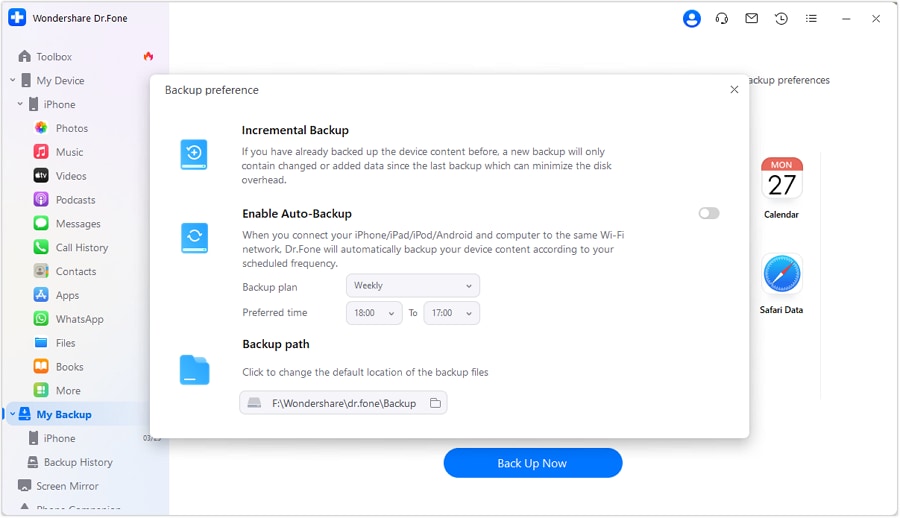
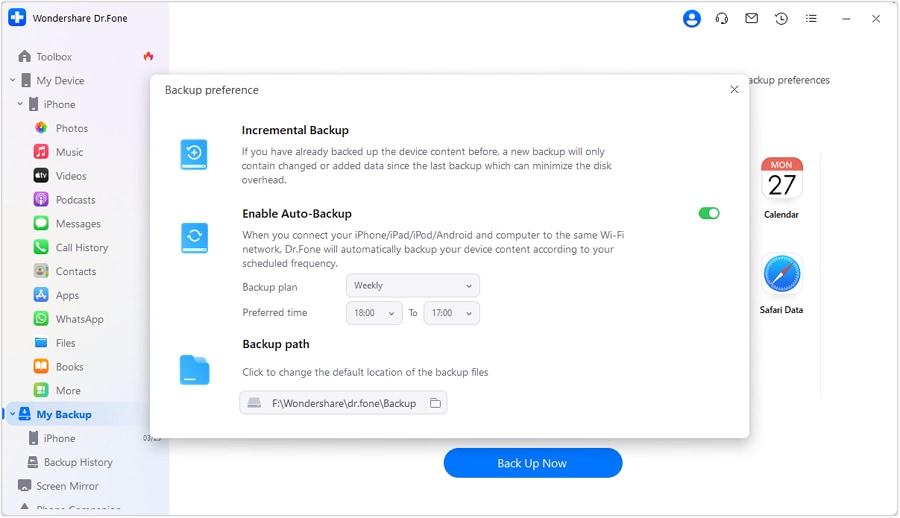
Passaggio 2:Ora. Collega il dispositivo iOS al computer tramite un cavo USB. Quindi, accendere ilAbilita il Backup automaticocommutare. Seleziona ilPiano di Backupetempo preferito,Quindi clicca sulFai il backup orapulsante per avviare il processo.
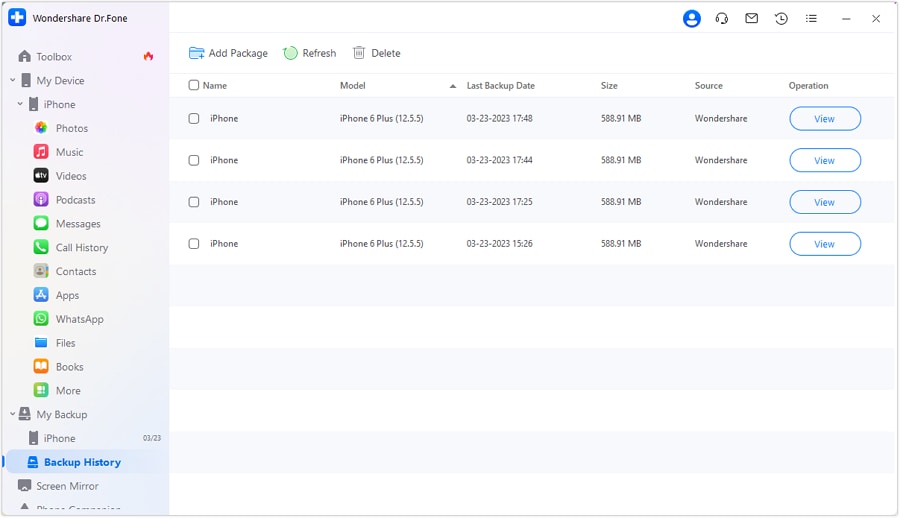
Passaggio 3:Puoi cliccareCronologia di BackupPer visualizzare tutta la cronologia dei backup dei dispositivi iOS. Clicca sulVisualizzapulsante per visualizzare il contenuto dei file di backup.
Questo èCome eseguire il backup di un iPhone mentre è disabilitatoUtilizzando Dr.Fone. È il modo più semplice ed efficiente per svolgere il lavoro. Tuttavia, se si desidera provare i metodi manuali, è possibile leggere le sezioni successive di questo articolo.
Parte 3. Come eseguire il Backup di iPhone bloccato su iCloud tramite iTunes [Windows]?
Un altro modo perBackup dell'iPhone mentre è bloccatoè utilizzando iTunes, anche se questo metodo funziona solo in condizioni specifiche. Se hai precedentemente sincronizzato il tuo iPhone con un computer di fiducia, iTunes potrebbe ricordare le credenziali del dispositivo, consentendoti di creare un nuovo backup senza inserire nuovamente la password. Tuttavia, questa opzione è efficace solo se non hai riavviato l'iPhone dall'ultima sincronizzazione.
Puoi seguire le istruzioni riportate di seguito per eseguire il backup del tuo iPhone su iCloud tramite iTunes:
Fase 1:Apri il software iTunes sul tuo laptop o PC.
Passaggio 2:Collega l'iPhone bloccato al computer tramite un cavo USB. Lo vedrai sincronizzato con iTunes.
Passaggio 3:Ora, fare clic sull'icona del dispositivo in alto a sinistra. Vai asintesi,SelezionareQuesto Computer,e poi fare clic sulFai il backup orapulsante.

Dopo pochi secondi, il processo di backup sarà completato e avrai un backup del tuo iPhone sul tuo PC. Puoi ripristinarlo più tardi. Tuttavia, questo metodo è per Windows. Andiamo avanti e vediamo come farlo su Mac.
Parte 4. Come eseguire il Backup di iPhone su iCloud tramite Finder [Mac]?
il processo perBackup di un iPhone bloccato senza passcodeSu un Mac è quasi lo stesso di Windows. Tuttavia, questo metodo funziona solo se hai precedentemente sincronizzato e eseguito il backup del tuo iPhone con iTunes o Finder su quel computer. In tal caso, puoi seguire alcuni semplici passaggi per completare il backup senza soluzione di continuità.
Ecco come puoi eseguire il backup di iPhone su iCloud tramite Finder:
Fase 1:Innanzitutto, collegare l'iPhone al Mac tramite un cavo USB.
Passaggio 2:Apri Finder sul tuo Mac. Vedrai un elenco di dispositivi sottoLuoghi.Selezionare il dispositivo e procedere.
Passaggio 3:Nel menu superiore dell'interfaccia Finder, vedrai varie opzioni. cliccaGenerale.
Passaggio 4: Qui vedrai diverse opzioni. Seleziona Esegui il backup di tutti i dati del tuo iPhone su questo Mac e fai clic su Fai il backup ora.

Questo è il modo in cui puoi eseguire il backup dell'iPhone su iCloud tramite Finder. Supponiamo che tu abbia effettuato correttamente il backup, ma come accedere al telefono bloccato? Non preoccuparti! Abbiamo anche una soluzione per questo. Scopriamola insieme.
Parte 5. Suggerimento Bonus: come sbloccare l'iPhone disabilitato in un clic?
Abbiamo già visto come recuperare i file se dimentichi la password di backup dell'iPhone. Ma cosa succede se non riesci proprio a sbloccare il dispositivo? Nei casi in cui sei bloccato fuori, ci sono comunque modi affidabili per backup iPhone senza passcode. Questi metodi assicurano che anche senza accesso allo schermo, puoi salvaguardare dati importanti come foto, contatti, messaggi e file delle app prima di tentare un ripristino o un recupero.
Beh, è un incubo. Per fortuna, Dr.Fone-Screen Unlock (iOS) ha una soluzione anche per questo. In questa sezione, vedremo come puoi sbloccare un iPhone senza codice di accesso. Sai qual è la parte migliore? Questo potente strumento può anche sbloccare Touch ID o Face ID.
Dr.Fone - Screen Unlock (iOS)
Sblocca un iPhone disabilitato con un solo clic
- Procedura semplice e guidata con clic.
- Sblocca le password dello schermo da tutti gli iPhone e iPad.
- Non è richiesta alcuna conoscenza tecnica, chiunque può farlo.
- Supporta completamente l'ultima versione di iOS!
Scarica e installa l'app Dr.Fone sul tuo computer o laptop. Quindi segui le istruzioni qui sotto:
Fase 1: Avvia l’app Dr.Fone sul computer. Poi, vai su Toolbox>Screen Unlock>iOS per aprire una nuova finestra.

Passaggio 2: Qui, seleziona l'opzione Sblocca Schermata iOS, poi nella finestra successiva fai clic su Inizia per avviare il processo di sblocco.

Passaggio 3: Ora, dovrai mettere il tuo dispositivo iOS in modalità di recupero. Per farlo, puoi seguire le istruzioni visualizzate sullo schermo.

Nota: se non riesci a seguire le istruzioni, puoi “Provare la modalità DFU”. Si apriranno le istruzioni per mettere il dispositivo in modalità DFU.
Passaggio 4: Se il sistema non rileva automaticamente il modello del dispositivo e la versione del sistema, puoi selezionarli manualmente. Dopo averli selezionati, clicca sul Inizia pulsante per continuare.

Passaggio 5: Dopo aver fatto clic sul Inizia pulsante, Dr.Fone inizierà a scaricare il pacchetto firmware del tuo dispositivo. Una volta scaricato, clicca su Sblocca per proseguire il processo.

Passaggio 6: Successivamente vedrai una finestra pop-up che ti chiederà di inserire il codice di conferma. Inseriscilo e seleziona il Sblocca pulsante. Inizierà il processo di sblocco.

Passaggio 7: Dopo qualche minuto, il tuo iPhone sarà sbloccato con successo. Puoi fare clic su Fatto per concludere il processo. Se il dispositivo è ancora bloccato, puoi riprovare.

Quindi, ecco come puoi sbloccare il tuo iPhone bloccato con Dr.Fone. Non devi affrontare passaggi complicati o andare dal gestore telefonico per sbloccarlo. Puoi farlo facilmente a casa senza alcuna competenza tecnica.
Sicuro e sicuroConclusione
Capire come backup iPhone senza passcode può salvarti, specialmente se il tuo dispositivo viene disabilitato o dimentichi il codice di sblocco. In questa guida abbiamo illustrato metodi efficaci sia per utenti Mac che Windows, insieme a istruzioni passo passo per semplificare il processo. Con il rilascio di iPhone 17 e iOS 26, Apple ha introdotto misure di sicurezza più sofisticate, rendendo i backup regolari ancora più essenziali per evitare la perdita permanente dei dati. Che tu usi iTunes, Finder o alternative a iCloud, la pratica migliore è eseguire backup regolari dei tuoi file critici—foto, messaggi e contatti.
Inoltre, se vuoi un modo senza complicazioni per eseguire il backup dell’iPhone senza codice, scarica Wondershare Dr.Fone. Hai già visto quanto sia utile per gestire i dati del tuo iPhone. Inoltre, offre molte altre funzionalità utili.
Sicuro e sicuroDomande frequenti
 D. Cosa succede se non ho mai sincronizzato il mio iPhone con iTunes?D. Esistono strumenti di terze parti per eseguire il backup degli iPhone senza password?D. Come verificare se il mio iPhone è stato sottoposto a backup su iCloud?


Nicola Massimo
staff Editor