

Cosa comporta Ripristina impostazioni su iPhone? Guida completa

Jun 26, 2026 • Archiviato in: Backup Dati Mobili • Soluzioni comprovate
Ci sono momenti in cui gli iPhone si comportano in modo strano, le applicazioni diventano instabili o le impostazioni sono disorientanti e un utente deve ricominciare da capo. In questo caso, Reset All Settings è una soluzione che consente di correggere numerosi problemi senza distruggere i dati personali come foto, messaggi o applicazioni. Tuttavia, è bene sapere cosa accade durante questo reset in modo che l'utente non possa essere sorpreso, e quali impostazioni dovrebbe regolare dopo.
Pertanto, la guida copre gli effetti, le precauzioni di sicurezza e le istruzioni passo-passo, e sarai sicuro di avere tutto rimesso e il tuo iPhone funzionerà di nuovo normalmente. Mentre saiwhat does Ripristina tutte le impostazioni do on an iPhone, Scopri come strumenti come Dr.Fone Indirizzobackup del dispositivo iOSnecessità.
 Sicuro e sicuro
- Parte 1. Cosa fa Ripristinare tutte le impostazioni su iPhone?
- Parte 2. Cosa succede quando si ripristina tutte le impostazioni su iPhone? (Cosa cambia e cosa no)
- Suggerimento professionale. Fai il backup dell'iPhone prima di ripristinare tutte le impostazioni (consigliato)

- Parte 3. Come ripristinare tutte le impostazioni su iPhone-Guida completa
Parte 1. Cosa fa Ripristinare tutte le impostazioni su iPhone?
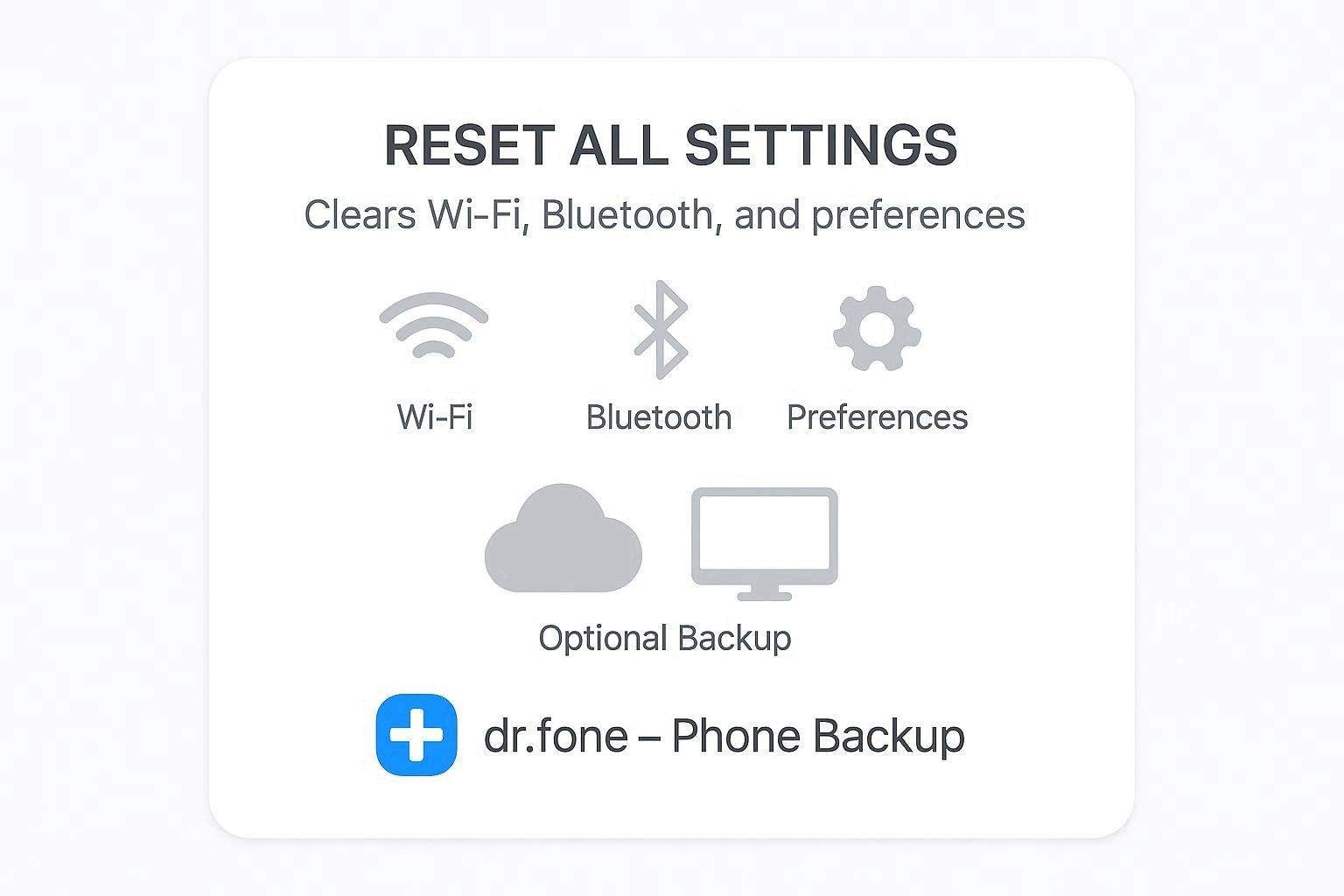
Coloro che chiedonoCosa fa Ripristinare tutte le impostazioni nell'iPhoneÈ necessario capire che "Ripristina tutte le impostazioni" ripristina le impostazioni di sistema alle impostazioni predefinite di fabbrica, ma mantiene tutti i dati personali al sicuro. Rimuove le reti Wi-Fi e le password, le abbinamenti Bluetooth e le impostazioni VPN. Inoltre, reimposta il layout della schermata iniziale, lo sfondo, la luminosità, la modalità scura, il suono, le notifiche, la modalità di messa a fuoco, la posizione, la privacy e le impostazioni della tastiera.
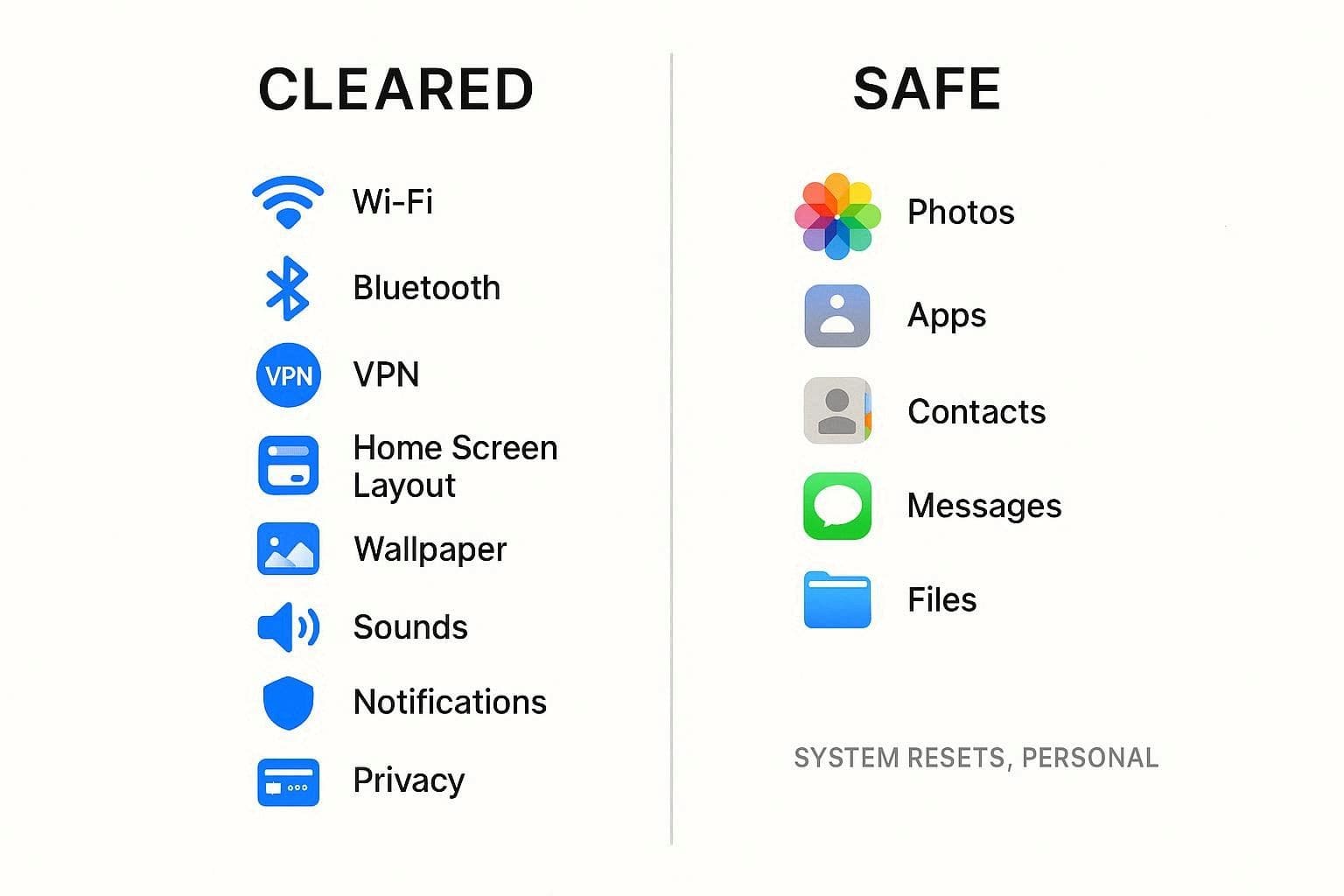
Pertanto, questo ripristino risolve i problemi di sistema mantenendo intatte foto, messaggi, app e file. Quindi, gli utenti possono iniziare da capo con le impostazioni predefinite senza perdere informazioni personali importanti sul loro dispositivo.
Differenza tra ripristinare tutte le impostazioni, cancellare tutti i contenuti e ripristinare la rete
Come sapete,Cosa fa l'iPhone Reset All Settings, sappiate che l'iPhone offre opzioni per ripristinare le impostazioni, cancellare tutti i contenuti o ripristinare le impostazioni di rete per scopi diversi. Pertanto, è necessario capire in che modo queste opzioni differiscono e a quale scopo ciascuna serve.
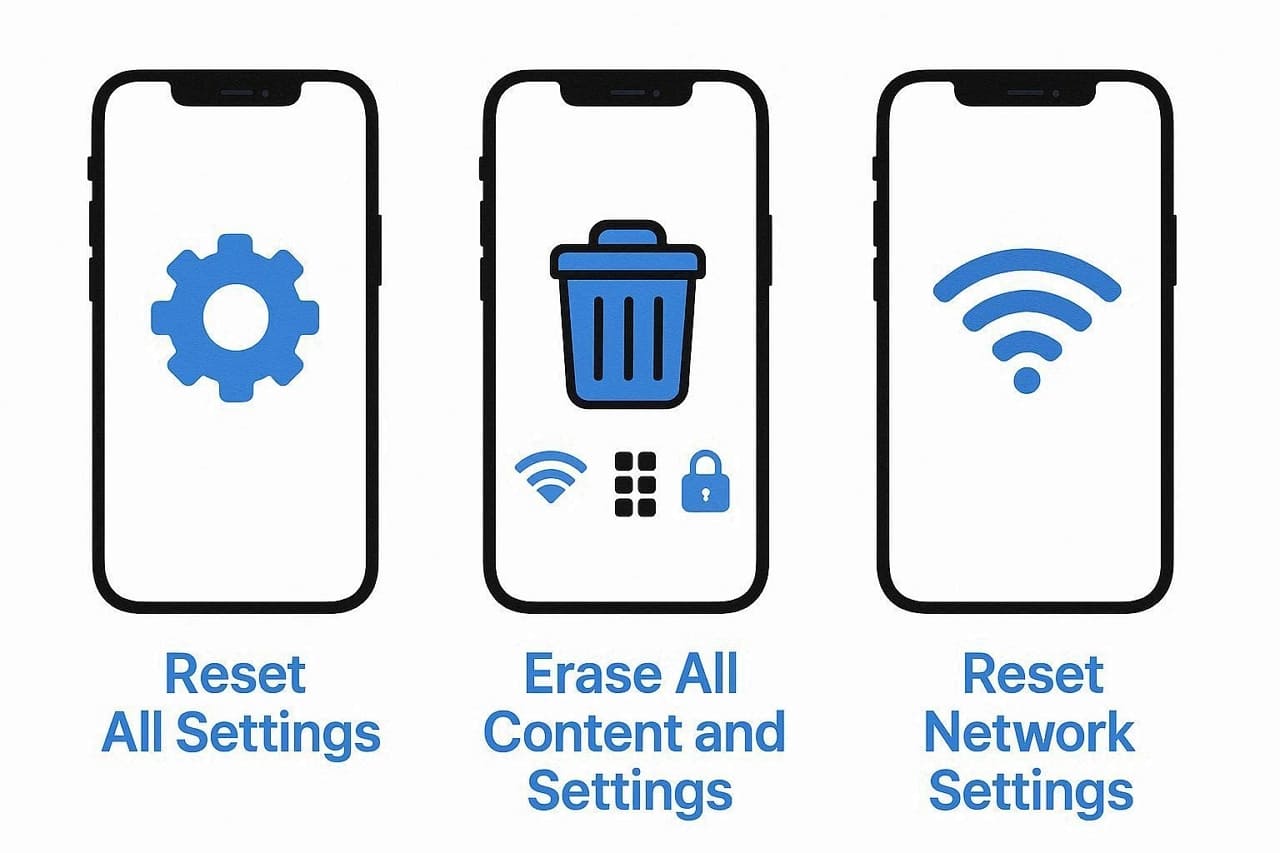
Ripristina tutte le impostazioni
Ripristina le preferenze di sistema di iPhone, tra cui password Wi-Fi, Bluetooth, VPN, disposizione della schermata iniziale, sfondo, display, suoni e notifiche. Tuttavia, i dati personali non vengono persi durante questo processo.
protegge i dati personali; Pertanto, foto, video, app, dati delle app, messaggi, contatti e file rimangono sul dispositivo. Pertanto, è la scelta migliore quando si devono risolvere glitch o problemi di configurazione senza perdere alcun contenuto.
Cancella tutti i contenuti e le impostazioni
Questa impostazione cancella completamente l'iPhone, rimuovendo app, dati dell'app, foto, video, messaggi, account, Apple Pay e tutte le impostazioni. Inoltre, il telefono torna allo stato originale di fabbrica e non rimane nulla di personale a meno che non venga ripristinato successivamente da un backup su iCloud o un computer.
Quindi, questo è il migliore per vendere o regalare il dispositivo o per risolvere gravi problemi software dopo aver eseguito il backup dei dati. Elimina tutto, mantenendo il telefono come nuovo e le tue informazioni personali al sicuro durante i trasferimenti o la risoluzione dei problemi.
Ripristina le impostazioni di rete
Ripristinare le impostazioni di rete cancella solo i dati di rete sull'iPhone, incluse le reti Wi-Fi salvate, le password, le impostazioni cellulari, la VPN e alcune connessioni di rete accoppiate. Non rimuove foto, app, messaggi o altre impostazioni come sfondi e notifiche. Pertanto, questa opzione funziona meglio per problemi con Wi-Fi, dati mobili, hotspot o VPN quando altre correzioni non funzionano.
Parte 2. Cosa succede quando si ripristina tutte le impostazioni su un iPhone? (Cosa cambia e cosa no)
Dal momento che saiCosa fa Ripristinare tutte le impostazioni in iPhone, rivedere la tabella dettagliata fornita e sapere ulteriormente cosa cambierà e cosa rimarrà intatto:
| Cosa cambia | Categoria | dettagli |
|---|---|---|
| Cosa cambia | Wi-Fi e Bluetooth | Reti/password Wi-Fi salvate, coppie Bluetooth |
| Configurazioni di rete | Impostazioni VPN | |
| Schermata iniziale e Display | Layout, carta da parati, luminosità, modalità aspetto | |
| Suoni & Allarmi | Suoneria, Tono del testo, volume, Vibrazione, Avvisi | |
| Notifiche & Focus | Impostazioni di notifica dell'App, Focus/Non disturbare | |
| Privacy & Posizione | Permessi dell'App, impostazioni della posizione | |
| Tastiera e lingua | Impostazioni della tastiera, dizionario, opzioni di input | |
| Apple Pay | Le carte possono essere rimosse e devono essere aggiunte di nuovo | |
| Cosa non cambia | Foto & Video | Tutti i media in foto |
| Messaggi & Chiamate | iMessage, cronologia SMS, registri delle chiamate | |
| Applicazioni & Dati App | App installate e i loro dati locali | |
| File & Download | File in File e altre app di archiviazione | |
| Contatti & Note | Contatti, Note, Calendari, Promemoria | |
| ID Apple/iCloud | account connesso e contenuti iCloud |
Suggerimento professionale. Fai il backup dell'iPhone prima di ripristinare tutte le impostazioni (consigliato)
mentre sapendoCosa fa Ripristinare tutte le impostazioni su un iPhone, se si decide di ripristinare le impostazioni, è meglio creare un backup nel caso in cui qualcosa vada storto. A questo proposito,Dr.Fone-Backup del telefonoConsente di eseguire il backup automatico e wireless di iPhone, iPad e iPod touch. Lo strumento afferma di avere zero perdite di dati durante il processo di trasferimento, backup o ripristino, e il suo utilizzo è anche fluido.
Inoltre, con il supporto per iOS 26/iPadOS 26 e iPhone 17 serie, lo strumento consente anche di scegliere selettivamente i dati per creare un backup. Una volta creato, gli utenti possono visualizzarlo in anteprima in cartelle e i backup incrementali risparmiano automaticamente spazio. Senza curva di apprendimento, gli utenti possono creare backup manuali o farli creare automaticamente tramite Wi-Fi.

Wondershare Dr.Fone
backup selettivo dei contatti iPhone in 3 minuti!
- Un clic per eseguire il backup dell'intero dispositivo iOS sul tuo computer.
- Abilita i backup Wi-Fi pianificati per proteggere automaticamente i dati iOS senza sforzo manuale.
- Consente di visualizzare in anteprima ed esportare selettivamente i contatti da iPhone al computer.
- Nessuna perdita di dati sui dispositivi durante il ripristino.
- Funziona per tutti i dispositivi iOS. Compatibile con l'ultima versione iOS.



Guida per eseguire il Backup manuale di iOS con Dr.Fone-Backup del telefono
Come avete imparatoCosa fa Ripristinare tutte le impostazioni su iPhone, ecco come è possibile creare un backup dei dati selezionati se si ha paura della perdita dei dati:
- Fase 1. Individuare la funzione Mio Backup per creare un Backup
- Fase 2. Monitorare o annullare il Backup se necessario
- Fase 3. Scegli l'opzione Anteprima per controllare il Backup
Nella scheda "Il mio backup", selezionare i dati per i quali si desidera creare un backup e premere il pulsante "Backup ora". Prima di ciò, toccare l'icona "File" nella sezione "Percorso di Backup" per selezionare la cartella di destinazione.

Monitorare il processo di backup di iPhone sulla seguente interfaccia e selezionare "Annulla" se necessario.

Una volta completato il backup, scegliere l'opzione "Visualizza backup" o "Apri in cartella" per visualizzarlo in anteprima.

Sicuro e sicuroParte 3. Come ripristinare tutte le impostazioni su iPhone-Guida completa?
Ora che hai capitoCosa fa iPhone Reset tutte le impostazioni, ecco come puoi eseguirlo:
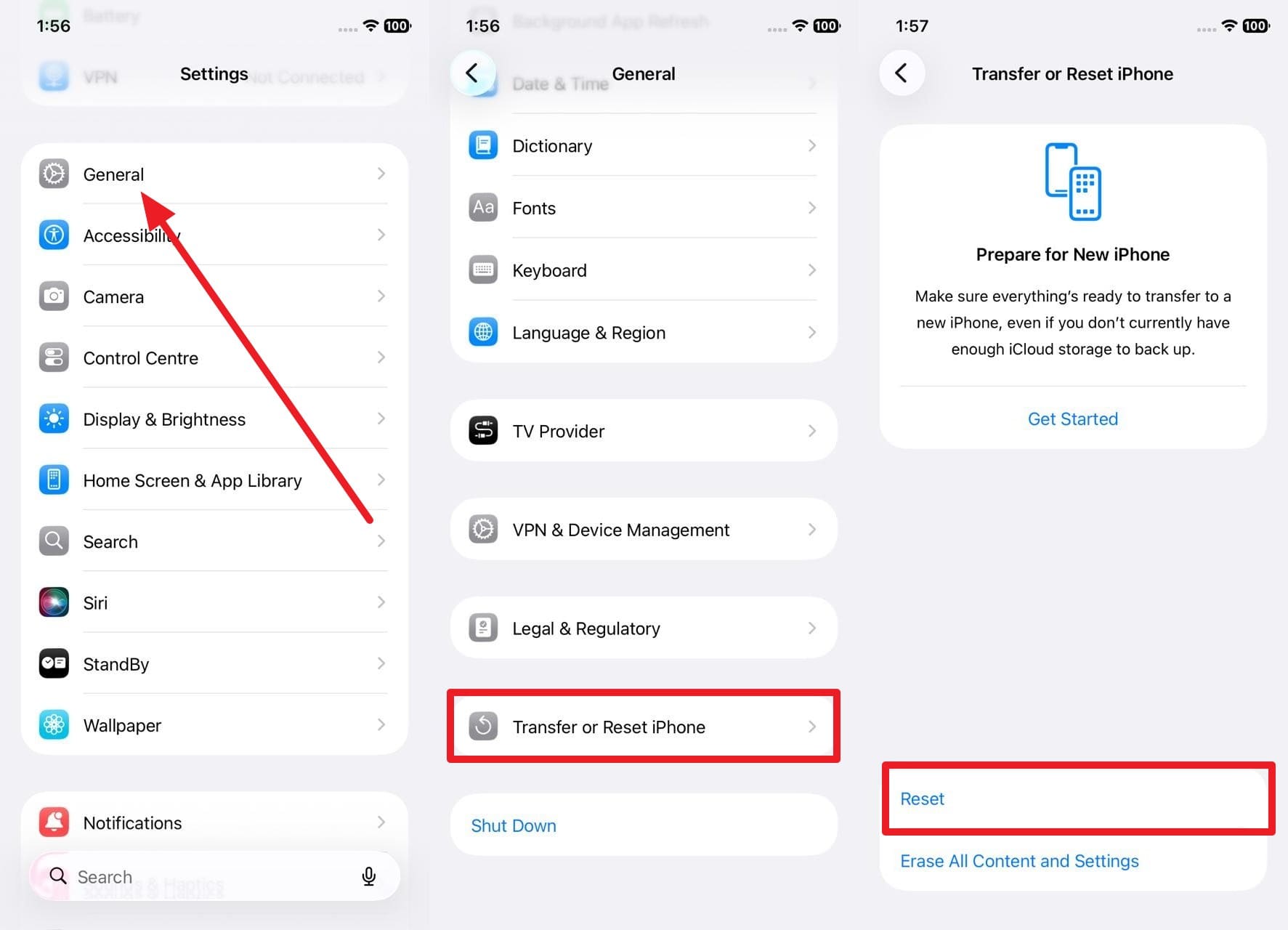
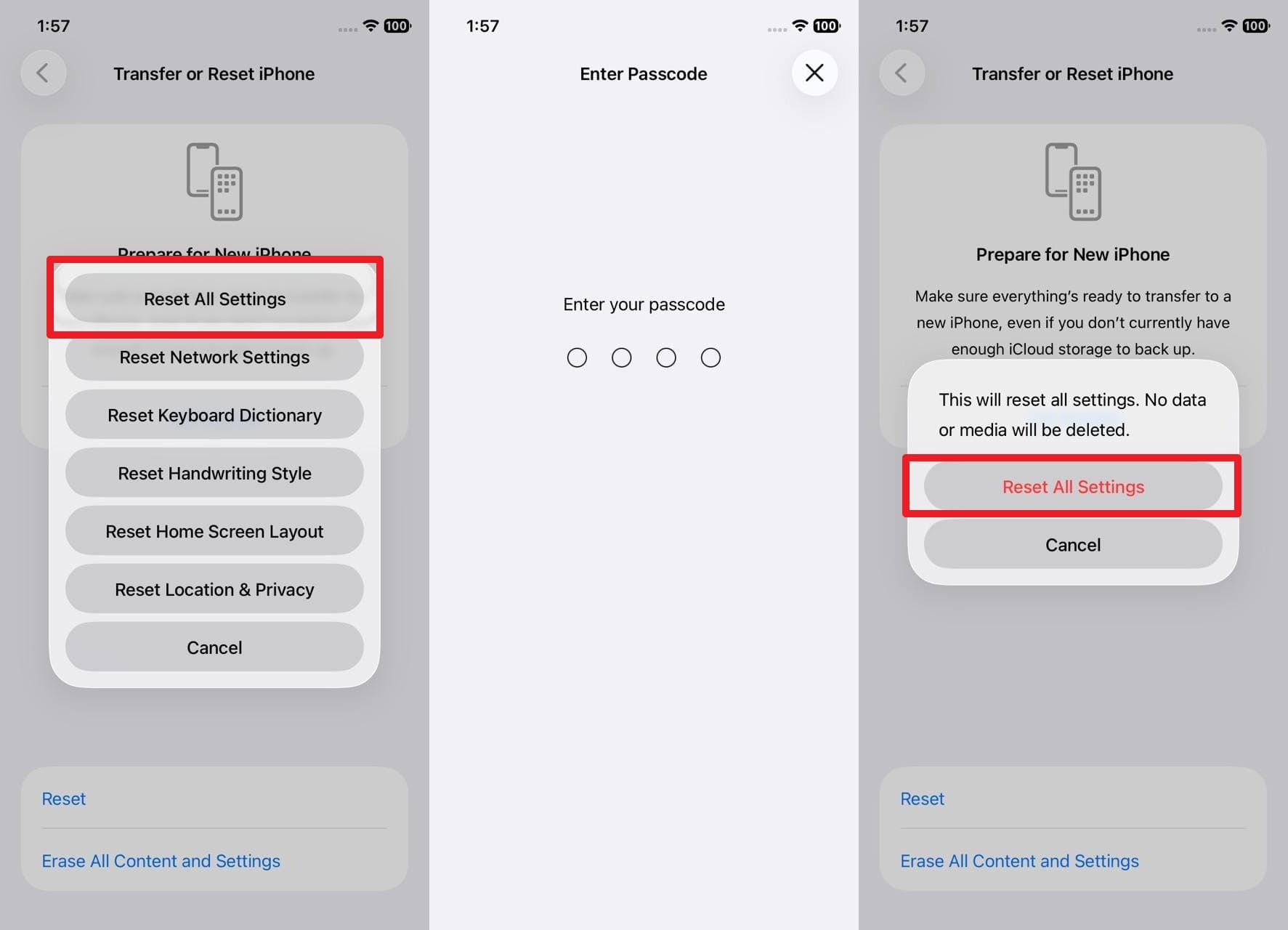
- Fase 1.Accedi alle impostazioni "Generali" e scegli l'opzione "Trasferire o ripristinare iPhone" sulla nuova interfaccia per selezionare "Ripristinare".
- Fase 2.Selezionare l'opzione "Ripristina tutte le impostazioni" nel menu popup, inserire il codice di password del dispositivo e selezionare "Ripristina tutte le impostazioni" per confermare l'azione.
È necessario eseguire un backup prima di utilizzare "Ripristina tutte le impostazioni" su iPhone?
Il backup non è richiesto prima di utilizzare "Ripristina tutte le impostazioni", ma rappresenta una buona abitudine di sicurezza. Questo ripristino modifica le impostazioni di sistema senza eliminare contenuti personali come foto, messaggi, app o file, quindi normalmente non si perderanno dati. Tuttavia, qualsiasi ripristino comporta un certo rischio di bug, errori o decisioni successive che potrebbero cancellare completamente l’iPhone.
Pertanto, un backup recente su iCloud mantiene i tuoi dati al sicuro se qualcosa va storto o se in seguito scegli di usare "Inizializza contenuto e impostazioni". Tuttavia, se desideri creare un backup sicuro di dati selezionati sul tuo computer, Dr.Fone-Backup del telefono è una scelta consigliata.
Perché e quando utilizzare la funzione Ripristina tutte le impostazioni
Ora che sai cosa fa realmente Ripristina tutte le impostazioni su iPhone, ecco quando e perché dovresti eseguirlo:
| Aspetto | Perché usarlo | Quando utilizzarlo |
|---|---|---|
| Risoluzione dei problemi | Correggi piccoli bug causati da impostazioni errate | Dopo aggiornamenti, se Wi‑Fi, Bluetooth o le app funzionano in modo anomalo |
| Prestazioni | Elimina impostazioni conflittuali che rallentano il telefono | Quando il telefono appare lento nonostante lo spazio disponibile e i riavvii |
| Connettività | Aggiorna le configurazioni di Wi‑Fi / VPN / rete | Quando il Wi‑Fi cade, non si connette o la VPN crea problemi |
| Privacy e Autorizzazioni | Annulla molte personalizzazioni sulla privacy/posizione che hanno compromesso delle funzionalità | Quando le app non possono accedere a fotocamera, microfono o posizione come previsto |
| Interfaccia utente e Layout | Ritorna al layout e all’aspetto di sistema predefiniti | Quando la schermata Home, le icone o le impostazioni di visualizzazione sono molto disordinate |
| Più sicuro di una cancellazione completa | Ripristina il sistema senza eliminare i dati personali | Quando vuoi un "nuovo inizio delle impostazioni" mantenendo tutti i contenuti |
Conclusione
In sintesi, questo articolo ha risposto a Cosa fa Ripristinare tutte le impostazioni su un iPhone evidenziando le differenze con Ripristina impostazioni di rete e Inizializza contenuto e impostazioni. Inoltre, questa guida ha fornito istruzioni chiare per ripristinare tutte le impostazioni e i momenti giusti in cui utilizzare questa opzione. Anche se i tuoi dati personali rimangono sicuri durante il processo, utilizzare Dr.Fone-Backup del telefono è raccomandato come precauzione per creare un backup sicuro su PC.
Sicuro e sicuroFAQ
 1. È necessaria una connessione a Internet per eseguire questo ripristino?2. Quanto dura il processo di Ripristina tutte le impostazioni?3. Posso annullare il Ripristina tutte le impostazioni?


Nicola Massimo
staff Editor