

Reset iPhone: perdo tutti i dati? Guida e precauzioni

Jun 26, 2026 • Archiviato in: Backup Dati Mobili • Soluzioni comprovate
Avere un problema con l'iPhone all'improvviso può farti chiedere: "Se ripristino il telefono, perderò tutto? "Questo rende molti utenti nervosi perché memorizzano foto, messaggi, app e altre impostazioni vitali sui loro dispositivi. Problemi Software, glitch e impostazioni predefinite possono essere risolti con un reset, anche se c'è anche la possibilità di perdere i dati personali se fatti nel modo sbagliato.
Quindi, questa guida descrive il processo di ripristino del tuo iPhone, le varie modalità di ripristino e le precauzioni che devi osservare per conservare i tuoi file. Inoltre, impara comeBackup del tuo iPhoneper prevenire la perdita di dati.
 Sicuro e sicuro
Parte 1. Perderò tutto se ripristino il mio iPhone? (risposta veloce)
Per ottenere la tua risposta perSe ripristino il mio iPhone, perderò tutto, aderire alla tabella data. Comprendere ogni tipo di reset e il suo effetto sui dati per una maggiore chiarezza.
| Tipo di Reset | Perderai i dati? |
|---|---|
| Riavvio/ripristino morbido | No |
| Forza il riavvio (ripristino rigido In alcune guide) | No |
| Ripristina tutte le impostazioni | No |
| Ripristina le impostazioni di rete | No |
| Reimposta il dizionario della tastiera | No |
| Stile di calligrafia riposo | No |
| Ripristina il Layout della schermata Home | No |
| Ripristina la posizione e la Privacy | No |
| Cancella tutti i contenuti e le impostazioni (Factory Reset) | Sì |
Parte 2. Spiegati diversi tipi di reset iPhone (e cosa ognuno cancella)
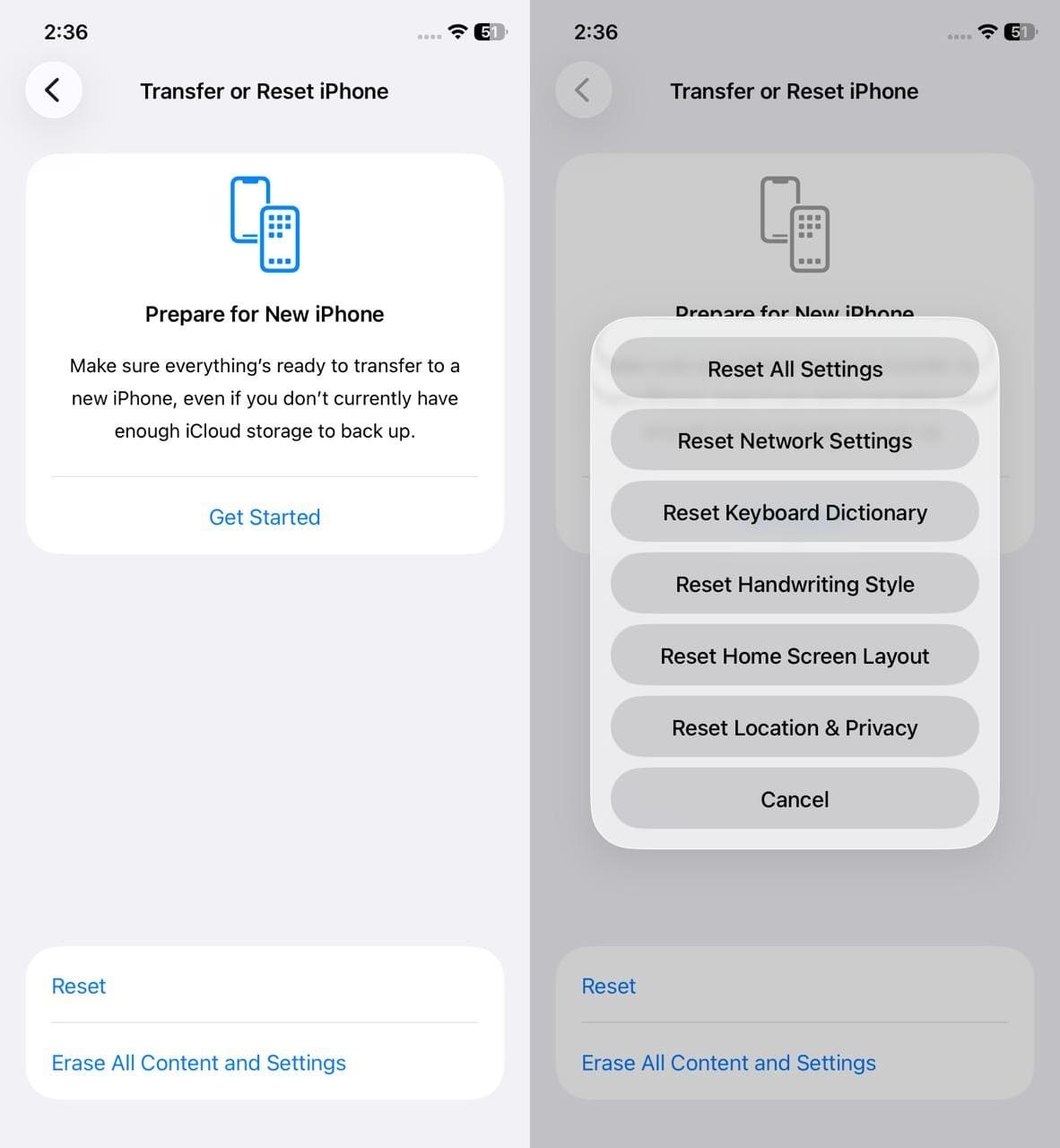
Nel caso In cui desideri una risposta dettagliata seIl ripristino del mio iPhone perderà tutto, comprendere il tipo di Reset elencato e vedere cosa effettivamente elimina:
1. Ripristino morbido
Un Reset morbido spegne e riaccende semplicemente l'iPhone. Aggiorna il sistema e corregge piccoli problemi senza modificare alcun dato.
Cosa cancella:Niente.
2. Forza il riavvio
Un riavvio forzato riavvia l'iPhone quando si blocca o non risponde. Questo riavvio ricarica in modo sicuro il sistema senza influenzare i dati memorizzati.
Cosa cancella:Niente.
3. Ripristina tutte le impostazioni
Questa opzione ripristina tutte le impostazioni di sistema al predefinito, mantenendo intatte le app, i media e i file personali.
Cosa cancella:Reti Wi-Fi e password salvate, impostazioni VPN e APN, impostazioni di visualizzazione come luminosità, vero tono e turno notturno, impostazioni di suono e messa a fuoco, stili di notifica, preferenze della schermata iniziale, permessi di Privacy e posizione, impostazioni della tastiera, impostazioni di Apple Pay e portafoglio.
4. Ripristinare le impostazioni di rete
Quando si ripristina le impostazioni di rete, cancella tutte le impostazioni relative alla rete e aiuta a risolvere i problemi di Wi-Fi, cellulare, Bluetooth e connettività.
Cosa cancella:Reti Wi-Fi e password, impostazioni APN cellulari, configurazioni VPN, abbinamenti Bluetooth, impostazioni Hotspot personali.
5. Ripristina il dizionario della tastiera
Questo tipo di ripristino rimuove le parole e le scorciatoie apprese dalla tastiera e ripristina il comportamento di digitazione predefinito.
Cosa cancella:Parole apprese, scorciatoie di testo personalizzate, autocorrezione dei dati, cronologia delle previsioni.
6. Stile di calligrafia di riposo
A differenza di altre, l'opzione Rest Handwriting Style cancella i dati di riconoscimento della calligrafia utilizzati con Apple Pencil o le funzionalità di input scritto a mano.
Cosa cancella:Dati di riconoscimento della calligrafia, modelli di stile di calligrafia imparati.
7. Ripristinare il Layout della schermata iniziale
Questa opzione Rest restituisce la schermata iniziale al suo layout originale mantenendo tutte le app installate.
Cosa cancella:Disposizione personalizzata delle icone dell'App, cartelle dell'App e la loro organizzazione, Layout del posizionamento del Widget.
8. Ripristina la posizione e la Privacy
L'opzione Ripristina posizione e privacy viene utilizzata per ripristinare tutte le autorizzazioni dell'app e le impostazioni sulla privacy allo stato predefinito.
Cosa cancella:Autorizzazioni di posizione, impostazioni di accesso alla fotocamera, autorizzazioni al microfono, accesso ai contatti, accesso alle foto, autorizzazioni al calendario, Bluetooth e impostazioni di accesso al movimento.
9. Cancella tutti i contenuti e le impostazioni
Questa opzione di riposo cancella completamente l'iPhone e lo ripristina alle condizioni di fabbrica, preparandolo per la rivendita o un nuovo inizio.
Cosa cancella:Tutte le App installate e i dati delle App, foto, video, messaggi, cronologia delle chiamate, promemoria vocale, file scaricati, Apple ID e tutti gli altri account, impostazioni di sistema e personali, carte Apple Pay, dati Face ID o Touch ID, password dello schermo.
Parte 3. Come eseguire il backup del tuo iPhone prima di ripristinare
Ora conosci la risposta a:Se ripristino di fabbrica il mio telefono, perderò tutto, a seconda del tipo di Reset? Quindi, se hai deciso di ripristinare di fabbrica l'iPhone, assicurati di eseguire il backup di tutti i tuoi dati importanti tramite 3 metodi elencati:
Metodo 1: Backup di iCloud
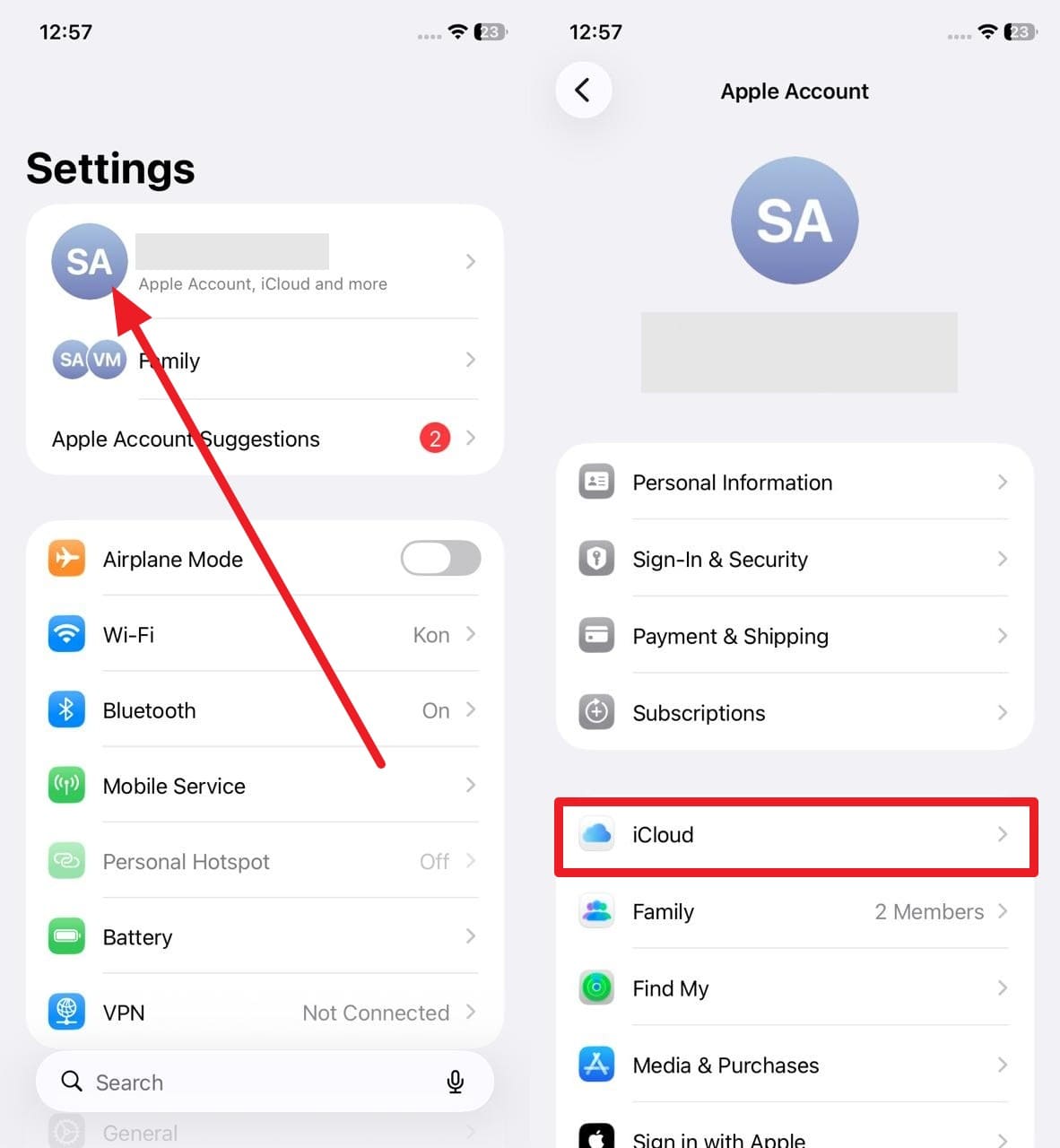
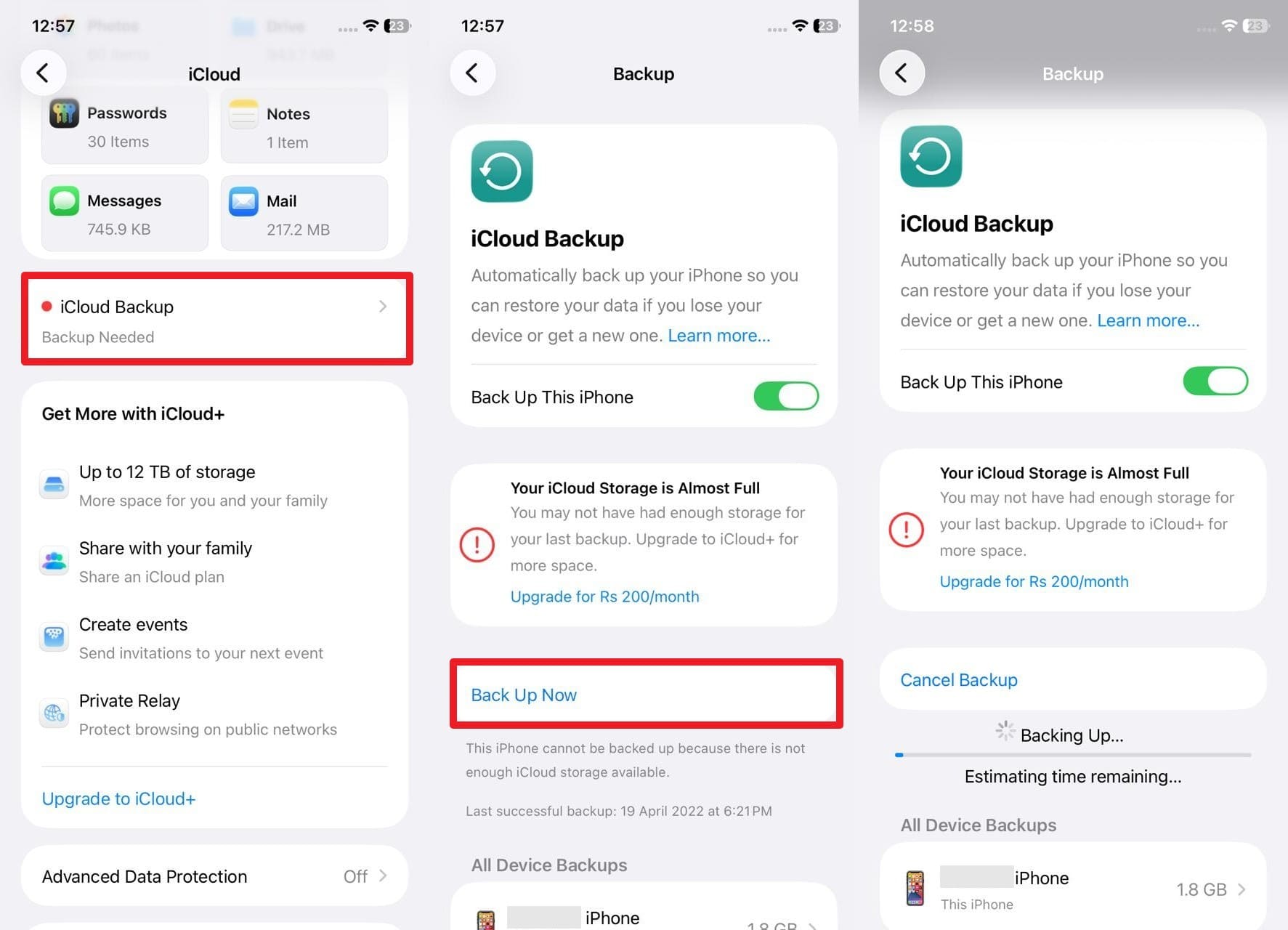
Il Backup di iCloud è molto utile prima di qualsiasi ripristino perché salva la maggior parte dei dati importanti del tuo iPhone sui server Apple. Esso esegue automaticamente il backup dei dati dell'app e del layout della schermata iniziale quando il telefono è acceso Wi-Fi e in ricarica. Inoltre, dopo un reset di fabbrica o su un nuovo iPhone, puoi ripristinare tutto facilmente con pochi tocchi. Quindi, per sapere come puoi eseguirlo, segui i passaggi elencati per la guida:
- Fase 1.Toccare l'ID Apple nelle Impostazioni, quindi scegliere l'opzione "iCloud" nelle impostazioni dell'Account Apple.
- Fase 2.Allungare il menu per "Backup iCloud" e premere il pulsante "Backup ora". Ora, rimani connesso alla connessione Wi-Fi e attendi il completamento, e utilizza questo backup in seguito quando si ripristina dopo un reset.
Metodo 2: Backup tramite iTunes/Finder
Mentre imparano,Se ripristino il mio iPhone, perderò tutto? Puoi anche creare un backup tramite iTunes o Finder. Questa soluzione crea una copia completa del telefono sul computer e può includere più dati di iCloud. Inoltre, i backup del computer non hanno limiti di archiviazione diversi dal disco rigido e sono più veloci da eseguire e ripristinare. Quindi, ecco come puoi creare un backup su iTunes in 2 semplici modi:
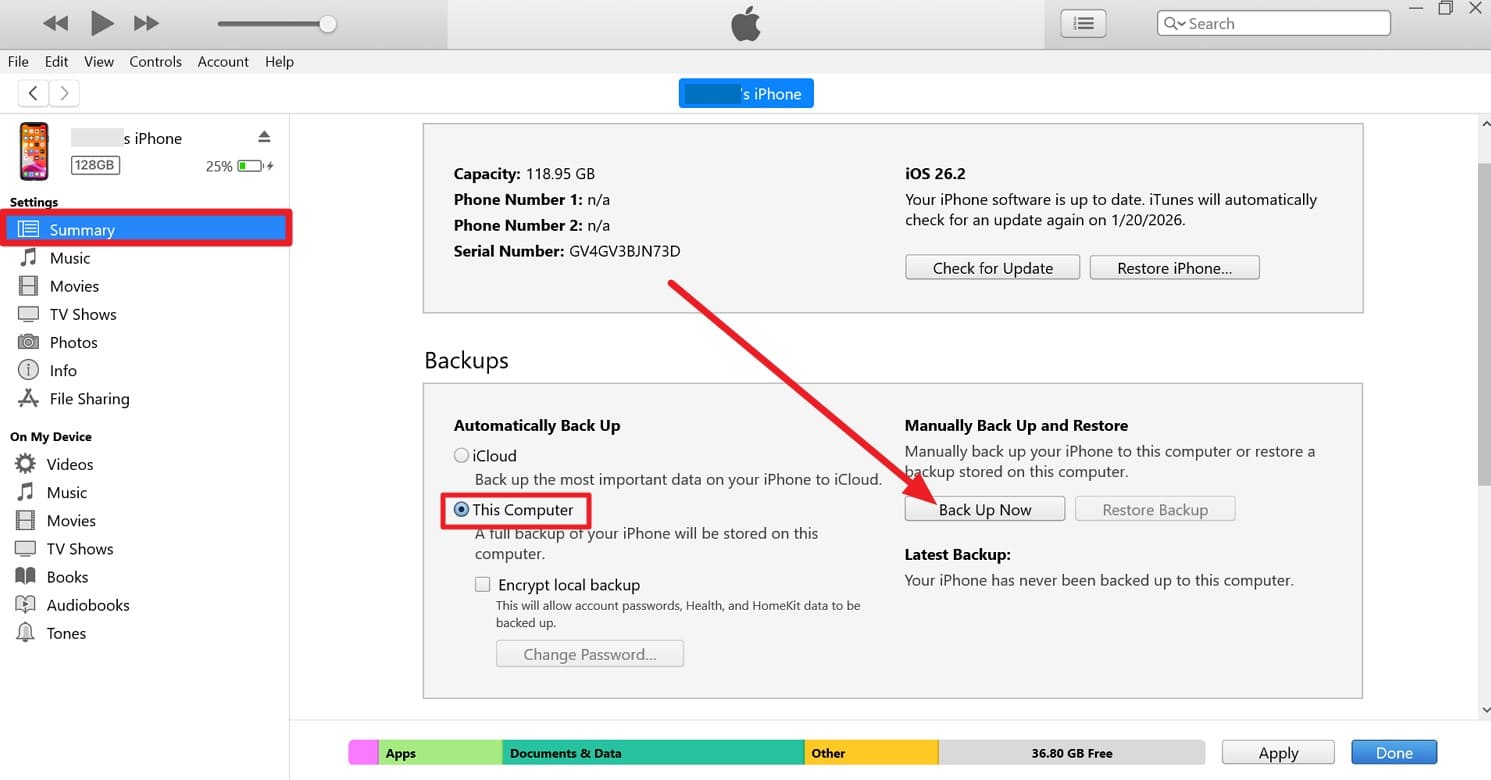
- Fase 1.Toccare l'icona del piccolo telefono per accedere alla scheda "Riepilogo" mentre si avvia iTunes e si collega il telefono. Lì, scegliere "Questo Computer" nella sezione "Backup" e premere il pulsante "Backup ora".
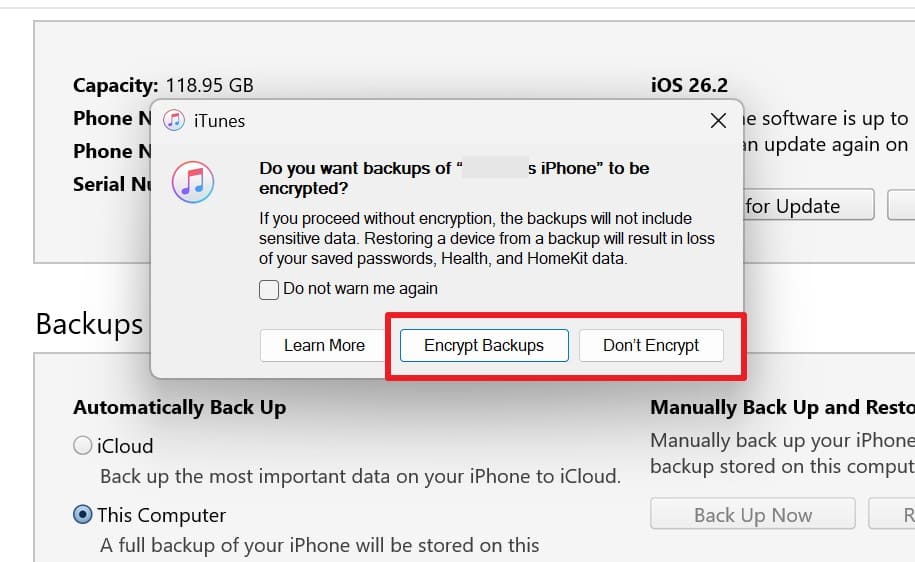
- Fase 2.Nella finestra popup, scegliere "Crittografare backup" o "Non crittografare" e attendere fino al termine della barra di avanzamento.
Metodo 3: strumenti di Backup di terze parti (ad es. Dr.Fone – Backup del telefono)
Una volta che si ottiene una risposta seHo ripristinato il telefono, perderò tutto? Se si desidera creare un backup degli elementi selezionati, scegliereDr.Fone-Backup del telefono. Questo strumento può eseguire il backup automatico e wireless di iPhone, iPad e iPod touch in soli 3 semplici passaggi. Gli utenti possono scegliere il percorso di destinazione e il tipo di dati durante la creazione di un backup sul PC.
Inoltre, supporta iOS 26/iPadOS 26 e iPhone 17 serie, e garantisce zero perdita di dati durante il processo. Pur dando la possibilità di creare un backup manualmente o automaticamente, gli utenti non hanno bisogno di una curva di apprendimento per utilizzare Dr.Fone. Pertanto, lo rende un'opzione di backup ideale per tutti i tipi di utenti e puoi anche ricevere aggiornamenti settimanali alle soluzioni iOS.

Wondershare Dr.Fone
backup selettivo dei dati del tuo iPhone in 3 minuti!
- Un clic per eseguire il backup dell'intero dispositivo iOS sul tuo computer.
- Abilita i backup Wi-Fi pianificati per proteggere automaticamente i dati iOS senza sforzo manuale.
- Consente di visualizzare in anteprima ed esportare selettivamente i contatti da iPhone al computer.
- Nessuna perdita di dati sui dispositivi durante il ripristino.
- Funziona per tutti i dispositivi iOS. Compatibile con l'ultima versione iOS.



Guida per creare un Backup del tuo iPhone in modo sicuro con Dr.Fone-Backup del telefono (iOS)
Per sapere come è possibile utilizzare questo strumento per creare un backup selettivo o completo del tuo iPhone, esaminare questi 3 passaggi semplificati:
- Fase 1. Selezionare i dati e avviare il processo di backup
- Fase 2. Attendere il completamento del Backup dell'iPhone
Scegli la sezione "I miei backup" sullo strumento e scegli i dati che desideri mantenere al sicuro. Successivamente, scegliere la posizione "Backup To" e premere il pulsante "Backup Now" per iniziare.

Attendere finché lo strumento completa il processo, oppure scegliere di "annullare" se c'è un problema. Quando termina con successo, toccare l'opzione "Visualizza backup" o "Apri in cartella" per visualizzarlo in anteprima sul percorso di destinazione salvato.

Sicuro e sicuroParte 4. Come ripristinare di fabbrica il tuo iPhone [Tutti i modelli]
Una volta che hai familiarità con il "Ho ripristinato il mio iPhone, perderò tutto? "query. Ecco come puoi ripristinare di fabbrica il tuo iPhone:
prerequisiti
- Backup iPhone:Salva i dati usando iCloud o Dr.Fone - Phone Backup prima di ripristinare.
- Esci da Apple ID/iCloud:Previeni il Blocco di Attivazione effettuando il logout prima del ripristino.
- Annota Apple ID/password:Tieni a portata di mano le credenziali per confermare e completare il ripristino.
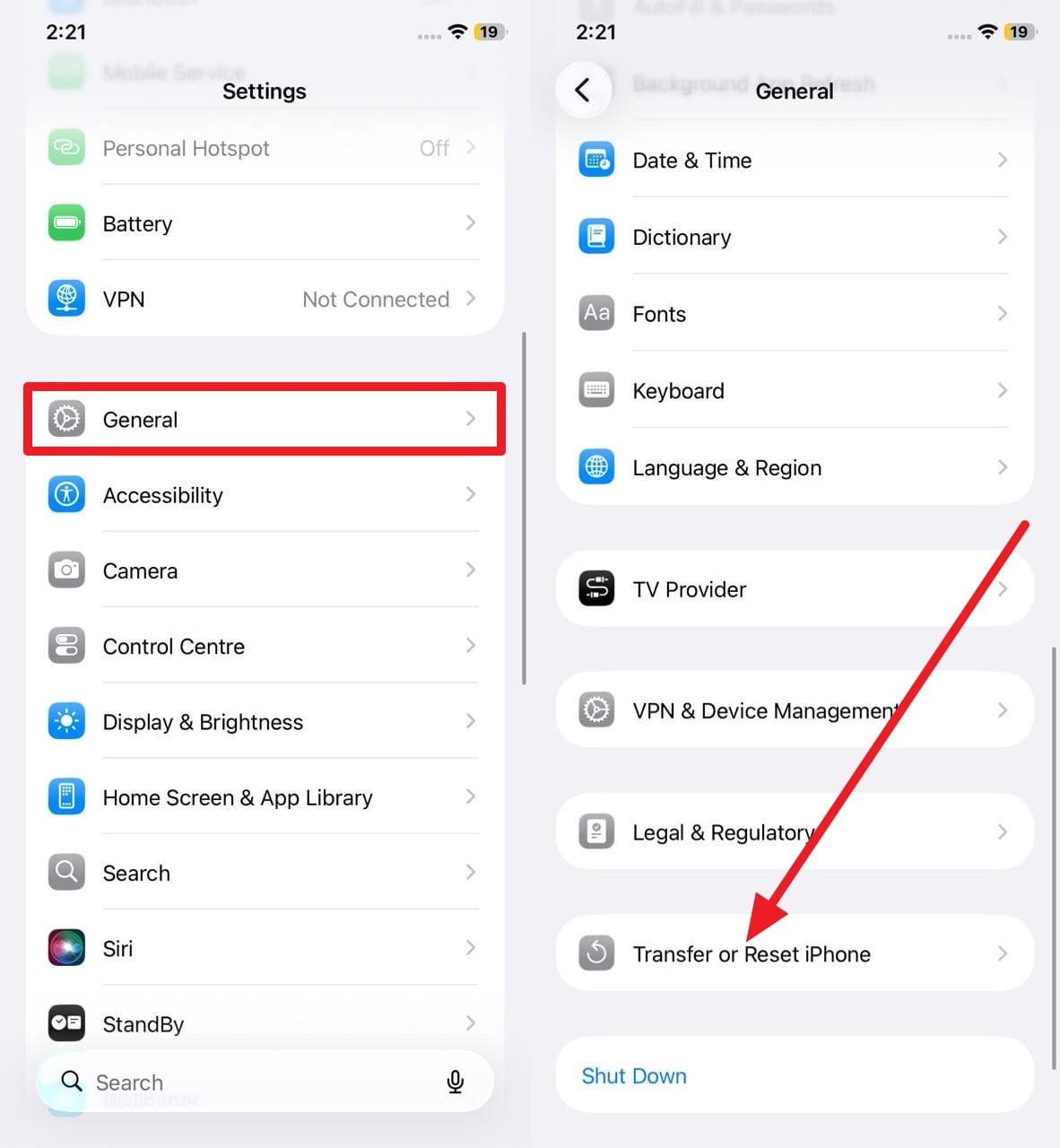
- Fase 1.Nelle impostazioni "Generali", scegli l'opzione "Trasferisci o azzera iPhone".
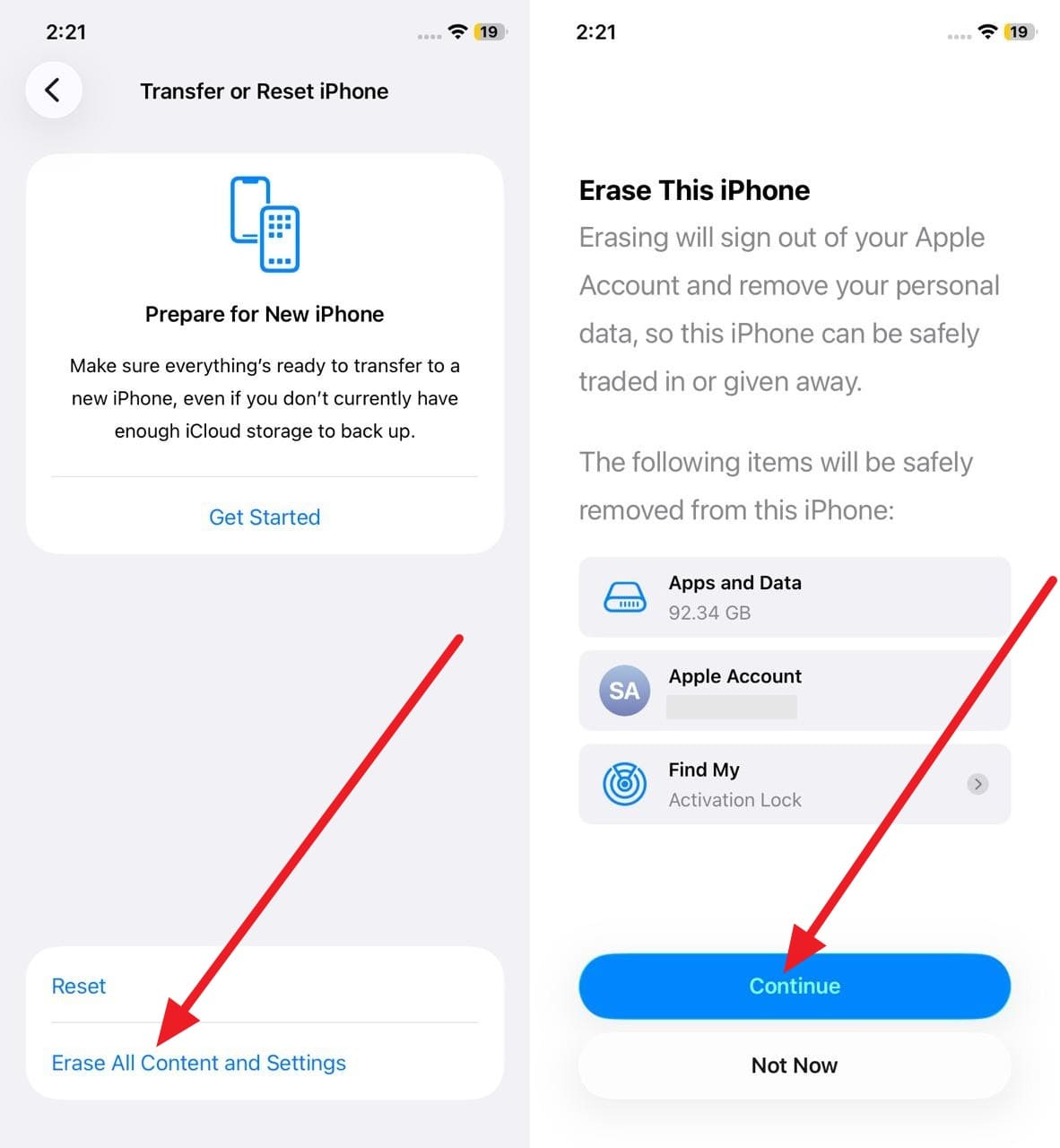
- Fase 2.Scegli l'opzione "Inizializza contenuto e impostazioni" e tocca il pulsante "Continua". Successivamente, inserisci il codice di sblocco e la password Apple ID se richiesto, quindi conferma. L'iPhone elimina tutti i dati, si riavvia e mostra la schermata Hello; puoi configurarlo o ripristinare un backup.
Conclusione
In sintesi, questa guida ha risposto alla tua domanda su se ripristino il telefono, perderò tutto. Inoltre, vengono spiegate le possibili opzioni di ripristino dell’iPhone con informazioni dettagliate sulla perdita di dati. Inoltre, sono condivisi semplici passaggi per il ripristino alle impostazioni di fabbrica dell’iPhone insieme ai prerequisiti essenziali per creare un backup. In questo senso, Dr.Fone-Backup del telefonoè raccomandato se desideri eseguire il backup di elementi specifici sul tuo PC.
Sicuro e sicuroFAQ
 1. Posso utilizzare più metodi di backup prima di un ripristino?2. Il mio Apple ID o gli abbonamenti saranno influenzati?3. Dovrei disconnettere gli account non Apple prima del ripristino?

Nicola Massimo
staff Editor