Come fare il backup Android su iCloud: Guida passo passo

Jun 26, 2026 • Archiviato in: Backup Dati Mobili • Soluzioni comprovate
Al giorno d'oggi, teniamo così tanti dati e ricordi preziosi sui nostri telefoni-immagini, messaggi, contatti e altre cose. Tuttavia, quale sarà la situazione se perdi il tuo telefono Android o si rompe? Tutto ciò che è così prezioso per te potrebbe essere sparito in un minuto!
Pertanto, è di estrema importanza regolarmenteBackup del dispositivo Android. Non c'è bisogno di preoccuparsi di questo, il backup è abbastanza facile da fare grazie a uno strumento meraviglioso chiamato Wondershare Dr. Fone.

Parte 1: Backup di Android su iCloud in pochi minuti
Un supereroe per i dati del tuo telefono, ecco cosaWondershare Dr.Foneè. Ti consente di effettuare rapidamente e facilmente backup completi del tuo smartphone Android direttamente dal tuo computer. Ciò implica che hai una copia di backup dei tuoi dati a portata di mano nel caso in cui accadesse qualcosa al tuo telefono.
Tuttavia, Wondershare Dr.Fone può aiutarti con i trasferimenti di dati tra i dispositivi, incluso da Android a iOS, oltre al backup! Ciò significa che si può rapidamenteBackup Android su iCloud.

Dr.Fone-Backup del telefono (Android)
Backup di Android su iCloud in pochi minuti
- backup selettivo dei dati Android sul computer con un clic.
- Anteprima e ripristina il backup su qualsiasi dispositivo Android.
- Supporta oltre 8000 dispositivi Android.
- Non ci sono dati persi durante il backup, l'esportazione o il ripristino.


1.1 Come eseguire il backup con Dr.Fone
Utilizzando Dr.Fone perBackup di Android su iCloudE' davvero semplice. Segui semplicemente questi semplici passaggi:
Fase 1:Collegare il telefono Android al computer tramite un cavo USB dopo aver installato e avviato Dr.Fone.

Passaggio 2:Vai alla sezione "Backup" in Dr.Fone. Le opzioni per eseguire il backup di diversi tipi di file, tra cui contatti, messaggi e immagini, saranno visibili per voi.

Passaggio 3:Selezionare le caselle accanto agli elementi che si desidera includere nel backup.
Passaggio 4:Seleziona "Backup" e poi siediti e lascia che Dr.Fone faccia la sua cosa! Semplice come una torta.

dopo ilBackup di Android su iCloudè finito, il computer riceve una copia sicura dei file. Fare clic su "Visualizza backup" in Dr.Fone per visualizzare il contenuto del backup in qualsiasi momento. Ciò che è davvero interessante è che Dr.Fone supporta il backup di 11 diverse categorie di file! Ciò include:
- Contatti
- messaggi testo
- Calendario Eventi
- Cronologia delle chiamate
- sfondi
- musica
- foto
- video
- Applicazioni + Dati App
- segnalibri
- E anche la lista di chiamate bloccate del tuo Android!
Quindi puoi essere sicuro di conservare tutto ciò che è importante, non solo alcuni tipi di file.
1.2. Ripristino da un Backup di Dr.Fone
Ok, quindi hai creato il backup di Android-ma cosa succede se hai bisogno di ripristinare quel backup su un dispositivo in seguito? Niente sudore, Dr.Fone lo rende altrettanto facile:
Fase 1:Collegare il dispositivo a cui si desidera ripristinare il backup (sia un telefono/tablet Android o iOS).
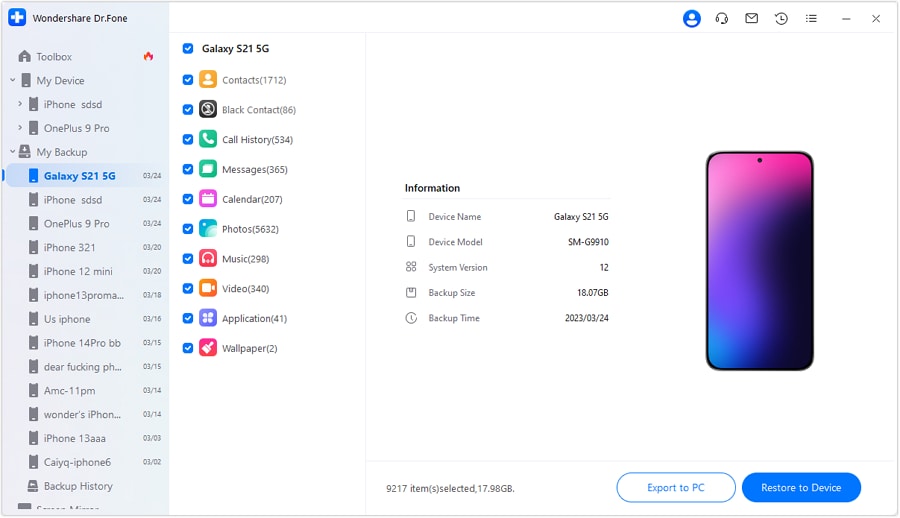
Passaggio 2:Vai alla sezione "I miei backup", seleziona il file di backup e fai clic su "Ripristina al dispositivo".

Passaggio 3:Scegli quali tipi di file specifici desideri ripristinare dal backup.
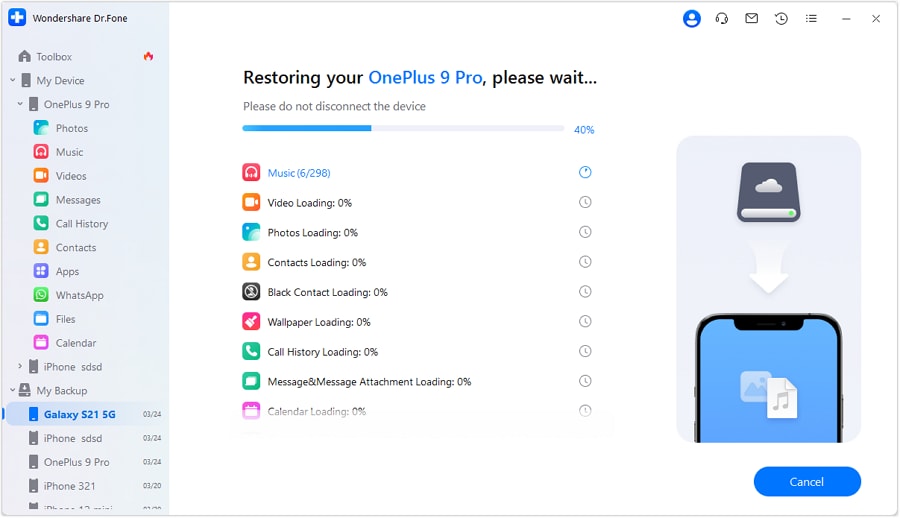
Passaggio 4:Fare clic su "Ripristina" e Dr.Fone trasferirà i dati senza problemi!
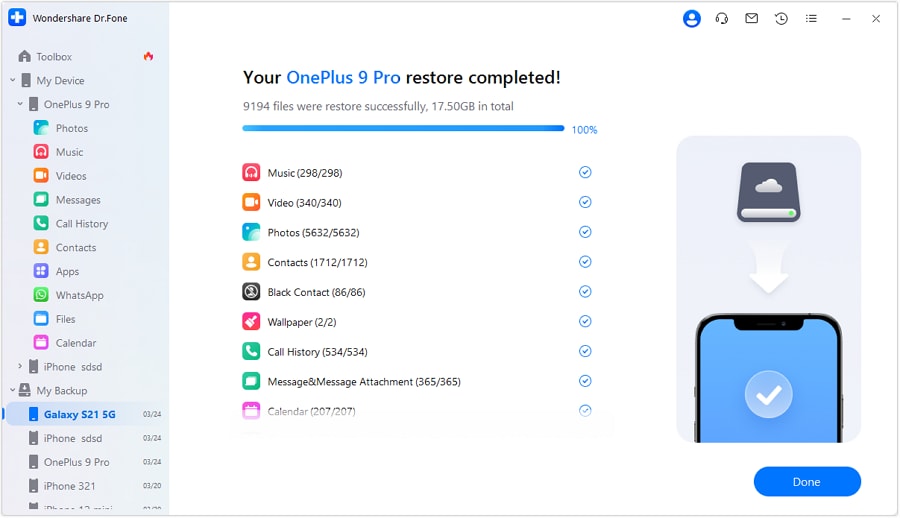
È possibile ripristinare i backup direttamente sui dispositivi o anche esportare il contenuto del backup per salvare prima sul computer. È super flessibile in base alle tue esigenze.
Un'altra ottima opzione è la sincronizzazione dei backup con iCloud. Supponiamo di eseguire il backup di contatti, foto e altri dati dal vostro vecchio telefono Android utilizzando Dr.Fone. Puoi quindi facilmente caricare il backup sul tuo account iCloud e scaricarlo/sincronizzarlo su un nuovo iPhone o iPad che otterrai in seguito. Così pratico per passare tra Android e iOS conservando i tuoi dati importanti!
Parte 2: Utilizzo dell'App Sincronizzazione per contatti iCloud

Come suggerisce il nome, questa pratica piccola app ti consente di sincronizzare e eseguire il backup dei tuoi contatti Android direttamente sul tuo account iCloud. Ma in realtà può fare molto di più di semplici contatti!
La sincronizzazione per i contatti iCloud ha alcune funzionalità davvero potenti integrate. Cose come la sincronizzazione bidirezionale (in modo che i contatti rimangano aggiornati in entrambi i luoghi), la sincronizzazione di sfondo (non è necessario sincronizzare manualmente), il supporto per più account, la possibilità di gestire e modificare i contatti facilmente e altro ancora.
Una delle parti migliori? Questa app si connette direttamente ai server iCloud di Apple per il backup e la sincronizzazione-nessun server di terze parti è coinvolto. Ciò significa che i tuoi dati rimangono sicuri e privati. Diamo un'occhiata su come iniziare:
Fase 1:Per prima cosa, vai al Google Play Store sul tuo Android e scarica/installa l'app Sync for iCloud Contatti. Una volta installato, aprirlo e toccare l'icona "+" nell'angolo in basso.

Passaggio 2:Successivamente, accedi al tuo account iCloud utilizzando le normali credenziali Apple ID e password. Nello schermo che appare dopo, tocca il collegamento per selezionare la rubrica iCloud.

Passaggio 3:Ora ti verrà richiesto di dare un nome al tuo account iCloud nell'app: qualcosa come "Il mio iCloud" funziona benissimo. Una volta inserito un nome, l'app inizierà automaticamente a sincronizzare i tuoi contatti Android su iCloud! Vedrai il piccolo logo iCloud visualizzato accanto a tutti i contatti che sono stati sincronizzati.

Suggerimento: se la sincronizzazione automatica sembra bloccata o dura per sempre, prova a forzare manualmente una sincronizzazione. Basta aprire l'app Contatti di Android, andare su Impostazioni> Account, selezionare "Sincronizza per i contatti iCloud" e toccare il pulsante "Sincronizza ora".
Utilizzare questa ingegnosa app è un modo ideale per ottenere rapidamente i tuoi contatti Android backup e accessibili in iCloud subito. Ma cosa succede se si desidera eseguire il backup di altri tipi di dati oltre ai contatti?
Parte 3: App di sincronizzazione dei contatti Cloud
L'app Sync Cloud Contacts consente di sincronizzare e eseguire il backup di molto più di semplici contatti tra Android e iCloud. Cose come il tuo calendario, note, segnalibri e molti altri tipi di dati sono tutti giochi giusti qui.
Questo metodo è perfetto per quei momenti in cui si desidera creare unBackup di Android su iCloud -Non solo contatti. Come se hai deciso di passare completamente da Android a iPhone e vuoi portare con te il maggior numero possibile di dati sul tuo nuovo dispositivo.
L'utilizzo di Sync Cloud Contacts è un processo molto simile al primo metodo, con solo un paio di piccole differenze:
Fase 1:Innanzitutto, scarica l'app Sync Cloud Contacts dal Play Store e installa sul tuo Android. Aprilo e ti verrà immediatamente richiesto di accedere al tuo account iCloud. Inserisci le tue credenziali Apple.

Passaggio 2:Nella schermata successiva, puoi impostare le preferenze di sincronizzazione tra i tuoi account iCloud e Android. Toccare "Imposta tempo intervallo" per scegliere con quale frequenza si desidera che l'app sincronizzi automaticamente i dati in sfondo. L'impostazione predefinita è una volta all'ora.

E questo è tutto: abbastanza semplice! All'intervallo specificato, Sync Cloud Contatti sincronizzerà e eseguirà il backup dei dati come contatti, calendario, note e segnalibri tra il tuo account Android e iCloud dietro le quinte.
Entrambe queste app di sincronizzazione iCloud sono gratuite, semplici da usare e svolgono il lavoro senza alcun passaggio complicato. Sono un'opzione molto utile per chiunque voglia eseguire il backup almeno dei propri contatti (e opzionalmente di più dati) dal proprio Android al servizio iCloud di Apple.
conclusione
I nostri smartphone e tablet sono diventati come case digitali per le nostre preziose foto, video, messaggi, contatti e molto altro ancora. Perdere questo tipo di dati inestimabili è qualcosa che nessuno vuole sperimentare.
Ecco perché prendersi un po' di tempo ogni tanto per eseguire il backup del vostro Android è così cruciale in questi giorni. Se vuoi un leggerobackup di Android su iCloudO un backup completo dell'intero dispositivo, ci sono strumenti semplici per farlo accadere.
Per fortuna,Wondershare Dr.FoneRende il backup e il ripristino di Android un gioco da ragazzi: nessun mal di testa, nessun problema. Quindi fatevi un favore e preparatevi subito con Dr.Fone. Avere una roccia solidabackup di Android su iCloudstrategy ti dà totale tranquillità, permettendoti di goderti appieno il tuo telefono senza preoccuparti della perdita di dati.
Fai il backup del tuo telefono Android sul cloud, sul tuo computer o altrove-basta eseguire il backup! E dare un'occhiata a Wondershare Dr.Fone per rendere l'intero processo incredibilmente facile e senza stress. Fidati, sarai felice di averlo fatto.
 Sicuro e sicuro


Nicola Massimo
staff Editor