

Risolto errore iTunes Backup Session Failed: 5 soluzioni (iPhone 17)

Jun 26, 2026 • Archiviato in: Backup Dati Mobili • Soluzioni comprovate
Quando si tratta di creare un backup affidabile sul tuo iPhone, la maggior parte degli utenti fa ancora affidamento su iTunes per la sua semplicità con un clic. Con iTunes puoi facilmente salvare tutti i tuoi dati importanti, memorizzare i backup direttamente sul computer o sincronizzarli con iCloud per una protezione aggiuntiva. Tuttavia, molti utenti incontrano problemi comeLa sessione di backup dell'iPhone non è riuscitao il frustranteLa sessione di backup di iTunes non è riuscitaErrore. Questi errori sono particolarmente comuni nei modelli più recenti e, poiché l'iPhone 17 è dotato di maggiori capacità di archiviazione, processori più veloci e funzionalità più avanzate, garantire un backup fluido e privo di errori è più importante che mai.
Anche con la sua comodità, i backup di iTunes non sono privi di errori. Un problema comune che molti utenti affrontano è ilLa sessione di backup di iTunes non è riuscitaMessaggio, che di solito viene visualizzato quando il processo di backup viene interrotto o scade a causa di fattori esterni. Se avete sperimentato ilLa sessione di backup dell'iPhone non è riuscitaerrore, soprattutto quando si esegue il backup del nuovo iPhone 17 con la sua archiviazione ampliata e funzionalità avanzate, può essere frustrante.
In questo articolo, affronteremo alcune tecniche efficaci che ti aiuteranno a risolvere l'errore "iTunes backup session failed".

Perché la sessione di Backup di iTunes fallisce in primo luogo?
La verità è che diversi fattori, che vanno da problemi legati all'hardware ad attacchi di malware, possono interrompere la sessione di backup di iTunes e richiedere l'errore invece. Anche se non esiste una risposta definitiva su ciò che causa l'errore, abbiamo identificato alcune ragioni che potrebbero essere responsabili dell'innesco del problema "iTunes backup session failed". Questi motivi includono:
- iTunes è corrotto:Questa è probabilmente la ragione più comune per una sessione di backup fallita su iTunes. Se un file di configurazione manca sul tuo PC, corromperà automaticamente l'app iTunes e non eseguirà il backup dei tuoi dati.
- Grande File di Backup:È importante capire che è possibile eseguire il backup solo di dati limitati su iCloud, anche se si utilizza iTunes backup. In generale, iCloud fornisce 5 GB di spazio di archiviazione libero. Quindi, se il tuo file di backup è più grande di 5 GB, dovrai acquistare ulteriore storage cloud o eliminare alcuni elementi dal backup.
- Errore del Computer:Come accennato in precedenza, anche un problema relativo all'hardware può causare un errore "iTunes backup session failed". Questo di solito accade quando il PC ha riscontrato un errore inaspettato o un arresto mentre iTunes stava eseguendo il backup dei dati.
- Antivirus:Anche se si tratta di una situazione piuttosto rara, ci sono molti programmi Antivirus configurati per interrompere automaticamente i processi di backup/ripristino.
- Versione iTunes obsoleta:Infine, se stai eseguendo una versione obsoleta di iTunes, è molto probabile che si verifichi il problema della sessione di backup fallita.

Indipendentemente dal motivo che ha causato l'errore, ecco alcune soluzioni che ti aiuteranno a risolvere il problema e continuare a eseguire il backup dei tuoi dati utilizzando iTunes senza alcuna interruzione.
Come gestire la sessione di Backup di iTunes fallita
Iniziamo con alcune soluzioni rapide ed efficaci per risolvere il problemaLa sessione di backup di iTunes non è riuscita or La sessione di backup dell'iPhone non è riuscitaErrore. Se questi metodi non risolvono il problema, condivideremo anche un'alternativa collaudata per eseguire il backup dei tuoi dati con un tasso di successo del 100%. Ciò è particolarmente utile per gli utenti di iPhone 17, poiché l'archiviazione più elevata e le funzionalità avanzate del dispositivo rendono i backup affidabili più importanti che mai. Ora, immergiamoci nella prima soluzione.
1. Aggiornare iTunes
Iniziamo con qualcosa di semplice! Se non hai aggiornato l'app iTunes sul tuo laptop, assicurati di aggiornarla all'ultima versione. Puoi aggiornare facilmente iTunes tramite l'App Store sul tuo Macbook.
Passaggio 1-Vai all'App Store sul tuo Macbook.
Passaggio 2-Tocca l'opzione Aggiornamenti nella parte superiore dello schermo.
Passaggio 3-Se vedi gli aggiornamenti di iTunes, fai semplicemente clic su "Installa" per installarli sul tuo laptop.
Una volta che iTunes è stato aggiornato con successo, provare a creare nuovamente un backup e verificare se si riscontra l'errore "iTunes non è riuscito a eseguire il backup dell'iPhone perché la sessione di backup non è riuscita" o meno.
2. Riavviare il tuo Macbook e iPhone
Se stai già utilizzando l'ultima versione di iTunes, l'errore potrebbe essere causato da un problema hardware. In questo caso, puoi semplicemente riavviare sia l'iPhone che il Macbook separatamente e verificare se risolve il problema. Prima di riavviare i dispositivi, tuttavia, assicurati di scollegare l'iPhone dal laptop.
3. Eliminare i file dal Backup
Se stai cercando di eseguire il backup dei dati sul tuo account iCloud, sarà indispensabile mantenere la dimensione del file di backup fino a 5 GB (massimo), a meno che tu non abbia acquistato ulteriore spazio di archiviazione cloud. Quindi, eliminare i file non necessari dal backup e provare a eseguire il backup dei dati ancora una volta.
Nel caso In cui riscontri ancora lo stesso errore "file di backup troppo grande", puoi creare il backup anche sul tuo Macbook. In questo caso, tuttavia, assicurati che il tuo laptop abbia spazio di archiviazione sufficiente per accogliere il file di backup. Puoi facilmente liberare un po' di spazio di archiviazione sul Macbook eliminando alcuni file non necessari.
4. Disattivare il programma Antivirus
Poiché il software Antivirus può anche interrompere il processo di backup di iTunes, è sempre una strategia saggia disabilitarlo prima di iniziare a prendere il backup con iTunes. È possibile disattivare direttamente l'Antivirus dalla barra delle attività su un PC Windows.
Tuttavia, in alcune situazioni, dovrai seguire un approccio diverso per svolgere il lavoro. Controlla il sito ufficiale del tuo provider Antivirus e segui le linee guida menzionate per disattivare per qualche minuto. Una volta completato il processo di backup, è possibile riprendere l'Antivirus.
5. Ripristinare la cartella di blocco
Quando si collega l'iPhone a un computer, iTunes memorizza i record di connessione in una cartella "bloccata". Questi record consentono una comunicazione fluida e lo scambio di file tra iPhone e PC. Tuttavia, se questa cartella viene danneggiata, può innescare errori comeLa sessione di backup dell'iPhone non è riuscita or La sessione di backup di iTunes non è riuscita. Un modo semplice per risolvere questo problema è ripristinare la cartella di blocco. Tieni presente che i passaggi per individuare e ripristinare questa cartella variano a seconda che si stia utilizzando Windows o macOS.
Per Windows:
Passaggio 1-Prima di tutto, chiudi l'app iTunes e scollega anche il tuo iPhone dal PC.
Passaggio 2-Apri Esploratore di File e inserisci "C: \ProgramData\Apple\Lockdown" nella barra di ricerca.
Passaggio 3-A questo punto, eliminare tutti i file dalla cartella "Lockdown".

Ancora una volta, riavviare iTunes, collegare l'iPhone al PC e provare a creare un backup dei file.
Per macOS:
Passaggio 1-Sul tuo Macbook, chiudi iTunes e scollega anche l'iPhone.
Passaggio 2-Apri Finder e seleziona "Vai alla cartella". Digitare "/private/var/db/lockdown/" e premere Invio.
Passaggio 3-Basta eliminare tutti i file dalla cartella di blocco e provare a eseguire nuovamente il backup dei dati tramite iTunes.

Ci sono alternative a iTunes per il Backup?
Se nessuna delle soluzioni di cui sopra risolve il problema "Sessione di backup di iTunes non riuscita", sarebbe meglio utilizzare un'alternativa a iTunes per eseguire il backup dei dati. Ma poiché Apple è estremamente seria sulla privacy degli utenti, ci sono pochissimi strumenti che possono essere utilizzati per creare un backup dei tuoi file da un iPhone.
Dopo aver testato diversi metodi, abbiamo trovatoDr.Fone-Backup del telefono (iOS)essere la soluzione più affidabile per correggere errori comeLa sessione di backup dell'iPhone non è riuscita or La sessione di backup di iTunes non è riuscita. Questo strumento è progettato per eseguire il backup dei dati di iPhone e iPad in modo sicuro sul tuo PC e funziona perfettamente sia su Windows che su macOS. A differenza di iTunes o iCloud, Dr.Fone offrebackup selettivo, dandoti il pieno controllo per scegliere file specifici, come foto, messaggi o dati delle app, senza salvare contenuti inutili.
Dr.Fone supporta una vasta gamma di tipi di dati che è possibile includere nel backup. Alcuni di questi file includono immagini, video, contatti, messaggi, dati di Whatsapp, ecc. Un altro vantaggio dell'utilizzo di Dr.Fone è la sua interfaccia utente intuitiva e la facilità d'uso. Puoi creare un file di backup per il tuo iPhone con tre semplici passaggi.
Dr.Fone-Backup del telefono (iOS)
Backup dei dati prima di installare la nuova versione Beta di iOS
- Un clic per eseguire il backup dell'intero dispositivo iOS sul tuo computer.
- Consente di visualizzare in anteprima ed esportare selettivamente i contatti da iPhone al computer.
- Nessuna perdita di dati sui dispositivi durante il ripristino.
- Funziona per tutti i dispositivi iOS. Compatibile con l'ultima versione iOS.



Come eseguire il Backup dei dati da un iPhone utilizzando Dr.Fone-Backup del telefono
Passaggio 1-Installa e avvia Dr.Fone sul tuo PC e seleziona "Backup del telefono" sulla sua schermata iniziale.

Passaggio 2-Assicurati di collegare il tuo iPhone al PC tramite USB e fai clic su "Backup" nella finestra successiva.

Passaggio 3-Nella finestra successiva, selezionare i tipi di file che si desidera includere nel backup. Inoltre, scegliere la cartella di destinazione in cui si desidera memorizzare il file di backup e fare clic su "Backup".
Passaggio 4-Dr.Fone inizierà automaticamente a creare il backup e potrebbe richiedere alcuni minuti per completare il processo.

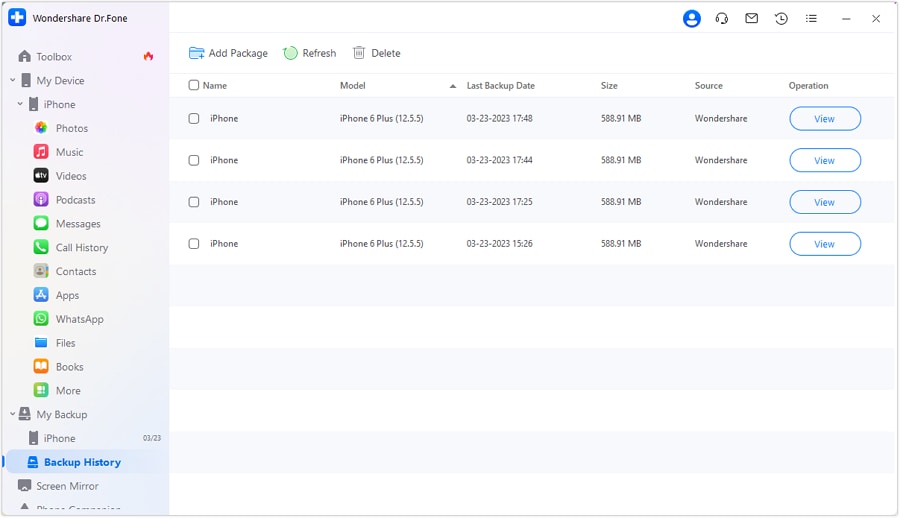
Passaggio 5-Una volta creato correttamente il backup, basta fare clic su "Visualizza cronologia backup" per controllare tutti i file di backup. È possibile fare ulteriore clic sul pulsante "Visualizza" accanto a ogni file di backup per verificare cosa è stato incluso in esso.
conclusione
IlLa sessione di backup di iTunes non è riuscitaL'errore è un problema comune che molti utenti affrontano quando cercano di salvare i dati del proprio iPhone tramite iTunes. Se stai sperimentando ilLa sessione di backup dell'iPhone non è riuscitaproblema, è possibile provare i passaggi standard di risoluzione dei problemi per risolverlo. Tuttavia, per gli utenti di iPhone 17 che hanno bisogno di un'opzione più veloce e affidabile, passare a uno strumento comeDr.Fone-Backup del telefono (iOS)Assicura backup senza soluzione di continuità su laptop Windows e macOS, senza il rischio di sessioni fallite o trasferimento dati incompleto.
 Sicuro e sicuro


 > How-to > Backup Dati Mobili > Risolto errore iTunes Backup Session Failed: 5 soluzioni (iPhone 17)
Nicola Massimo
staff Editor