

Come fare il backup del registro chiamate Android: Guida completa

May 27, 2026 • Archiviato in: Backup Dati Mobili • Soluzioni comprovate
Per la maggior parte delle persone, potrebbe sembrare una sciocchezza. Tuttavia, per gli uomini d'affari, avere un backup per quei registri di chiamate aziendali e colloqui di lavoro è sempre importante.
Quando fai un sacco di affari importanti dal tuo cellulare, vuoi sempre salvare quei registri di chiamate. Gli incidenti si verificano in qualsiasi momento e i nostri dati possono essere a rischio. I backup assicurano che se accade qualcosa di inaspettato, si dispone di una copia dei dati salvati sul back-end e si può recuperare in qualsiasi momento.
E' per questo che sei qui, giusto?

In questo articolo ti mostreremo come crearebackup dei record delle chiamateutilizzando metodi diversi.
Esploreremo anche Wondershare Dr.Fone. È uno strumento eccellente per tutte le esigenze di gestione essenziali di un dispositivo mobile. Dr.Fone non solo può aiutarti a salvaguardare i record delle chiamate mantenendo un backup, ma puoi anche impostare i backup automaticamente in modo che i dati di backup siano sempre aggiornati.
Prima di esplorare Dr.Fone in dettaglio, controlliamo prima alcuni metodi comuni utilizzati per eseguire il backup dei registri e della cronologia delle chiamate.
- Parte 1. Metodi comuni per il Backup della cronologia delle chiamate
- Metodo 1. Servizio di Backup di Google per telefoni Android
- Metodo 2. Utilizzare le app di Playstore per il Backup
- Parte 2. Backup sicuro di SMS e registro di chiamate

- Parte 3. Considerazione importante: mantenere i backup aggiornati
- Parte 4. Backup e ripristino su più dispositivi
Parte 1. Metodi comuni per il Backup della cronologia delle chiamate
Metodo 1. Servizio di Backup di Google per telefoni Android
Molti telefoni Android hanno un modo per eseguire il backup di tutto, compresi i registri delle chiamate all'account Google collegato. Questo metodo varia con i diversi modelli di telefono. Ecco una guida passo passo suCome eseguire il backup della cronologia delle chiamate su Android:
Passaggio 1Apri l'app "Impostazioni" sul telefono.
Passaggio 2Cerca "Backup".
Passaggio 3Cerca "Backup dati (Google Drive)" o un'opzione simile.
Passaggio 4Assicurarsi che l'interruttore di commutazione sia attivato.
Passaggio 5Assicurarsi che "Cronologia delle chiamate" o "Registri delle chiamate" siano nell'elenco dei dettagli del backup.

Utilizzare il backup di Google del telefono è semplice, ma ha alcuni svantaggi. Puoi ripristinare il backup dei registri delle chiamate solo nel caso in cui stai configurando un nuovo telefono o in caso di ripristino di fabbrica. Non è possibile selezionare la data desiderata e eseguire il backup manualmente utilizzando questo metodo. Inoltre, il backup è collegato al tuo account Google. Se mai hai problemi con il tuo account Google o decidi di passare a un altro servizio, potresti affrontare problemi.
Verifichiamo un altro metodo perRipristino di backup del registro delle chiamate Android.
Metodo 2. Utilizzare le app di Playstore per il Backup
Molte applicazioni sul Google Play Store possono essere utilizzate perBackup di SMS e registri di chiamateal cloud storage o in altri luoghi. Ne parleremo in dettaglio due.
Phone Backup app è un'app appositamente progettata per eseguire il Backup dei registri di chiamate, SMS e contatti. Impariamo come usare questa app.
Passaggi per eseguire il Backup dei registri e della cronologia delle chiamate
Seguire i passaggi seguenti per eseguire il backup dei registri e della cronologia delle chiamate utilizzando l'app di backup del telefono:
Passaggio 1Cerca l'app "Backup del telefono" sul Google Play Store e installala sul tuo dispositivo Android.
Passaggio 2Tocca l'icona dell'app per avviarla.
Passaggio 3All'interno della scheda "Registri chiamate", fare clic su "Backup".
Passaggio 4Avrebbe bisogno di accedere ai registri delle chiamate e a tutti i file. Consentire le autorizzazioni con attenzione.

Passaggio 5Fare clic su "OK" e confermare il backup. Creerà un file di backup e mostrerà il suo percorso. È inoltre possibile condividere il file di backup con qualsiasi memoria esterna o ID email.

Passaggi per ripristinare i registri e la cronologia delle chiamate
Seguire i passaggi seguenti per ripristinare i registri e la cronologia delle chiamate dall'app di Backup del telefono:
Passaggio 1Avvia "Backup del telefono". All'interno della scheda "Registri chiamate", toccare "Ripristina".
Passaggio 2Scansionerà i file e mostrerà i backup. Selezionare il backup desiderato.
Passaggio 3Tocca "Sì" e il file di backup verrà ripristinato.

Esaminiamo un'altra app per esportare i registri delle chiamate e la cronologia come file PDF o Excel.
Questa pratica applicazione viene utilizzata per eseguire il backup, ripristinare ed esportare i registri delle chiamate e i contatti in PDF, CSV (Excel) e altri formati.
Passaggi per il Backup ed esportazione
Seguire la procedura passo-passo menzionata di seguito per eseguire il backup dei registri delle chiamate utilizzando questa app ed esportare il file di backup come file PDF o CSV:
Passaggio 1Installare l'app "Call Log Backup & PDF export" dal Google Play Store.
Passaggio 2Avvia l'app e fai clic su "Backup".
Passaggio 3Consentire le autorizzazioni richieste all'app e creerà il file di backup.

Passaggio 4Dopo aver completato con successo il backup, fare clic su "Esporta come PDF" o qualsiasi altra opzione di esportazione di tua scelta. Questo mostrerà i dati di backup nel formato di file desiderato. Qui, puoi condividerlo con qualsiasi dispositivo esterno o ID e-mail.
Passaggi per ripristinare il File di Backup
Seguire i passaggi seguenti per ripristinare il file di backup:
Passaggio 1Avvia l'app e tocca "Ripristina".
Passaggio 2Selezionare il file di backup desiderato dall'archiviazione o dall'unità cloud del telefono Android.
Passaggio 3Tocca "Avvia" e inizierà a ripristinare il file di backup desiderato sul telefono.

Utilizzare le app è utile, ma ci sono alcune cose a cui prestare attenzione. Le app di Backup hanno bisogno di accesso ai registri delle chiamate e ad altri dati. Ciò solleva in alcuni casi preoccupazioni sulla privacy. Alcune app di backup gratuite visualizzano annunci, che possono essere fastidiosi. E oltre a tutto ciò, gli sviluppatori di app potrebbero cambiare funzionalità o interrompere il supporto per un'app. Ciò influenzerà la tua capacità di accedere o ripristinare i backup in futuro.
Quindi, passiamo verso un metodo più conveniente e affidabile perbackup dei record delle chiamate: Wondershare Dr. Fone.
Parte 2. Backup sicuro di SMS e registro di chiamate
La perdita della cronologia delle chiamate può accadere per molte ragioni, come eliminarla accidentalmente, danneggiare il telefono o acquistare un nuovo dispositivo.Wondershare Dr.Foneè uno strumento semplice che ti aiuta a creare backup e mantenere i registri delle chiamate e gli SMS al sicuro sul tuo PC. Quindi, che si tratti di una chiamata di lavoro importante o di un numero che non riesci a ricordare, Dr.Fone ti assicura di non perdere traccia e di avere unbackup di SMS e registro di chiamate. È una soluzione di backup sicura e affidabile.
Non solo esegue il backup dei tuoi dati, ma puoi anche visualizzare in anteprima i tuoi backup, spostarli su qualsiasi unità esterna o persino caricarli sul servizio cloud manualmente. Si tratta di una soluzione di gestione mobile completa.
Diamo un'occhiata ad alcune delle caratteristiche importanti che offre. Dr.Fone offre una soluzione semplice perCronologia delle chiamate di backup. Con un solo clic, è possibile salvare tutti i dettagli del registro delle chiamate. Nel caso In cui stai cambiando telefono, puoi visualizzare In anteprima i backup e ripristinarli su qualsiasi dispositivo Android o iOS che desideri.
Ora che sai che Dr.Fone può facilmente soddisfare il tuobackup di SMS e registro di chiamateesigenze, impariamo comebackup SMS e registro delle chiamatestoria per tenerli al sicuro.

Dr.Fone-Backup del telefono (Android)
Wondershare Dr.Fone: una soluzione di Backup definitiva
- backup selettivo dei dati Android sul computer con un clic.
- Anteprima e ripristina il backup su qualsiasi dispositivo Android.
- Supporta oltre 8000 dispositivi Android.
- Non ci sono dati persi durante il backup, l'esportazione o il ripristino.


Dr.Fone ha un'interfaccia intuitiva e intuitiva. Con Dr.Fone, eseguire il backup dei registri e della cronologia delle chiamate è semplice. Passiamo attraverso il processo:
Passaggio 1Installare e avviare Dr.Fone. Accedi usando il tuo ID Wondershare o crearne uno se non ne hai.

Passaggio 2Per collegare il tuo Android in modo Wireless, apri la scheda "Il mio dispositivo" sullo schermo del computer Dr.Fone e seleziona "Wireless". Puoi anche connetterti utilizzando un cavo USB.
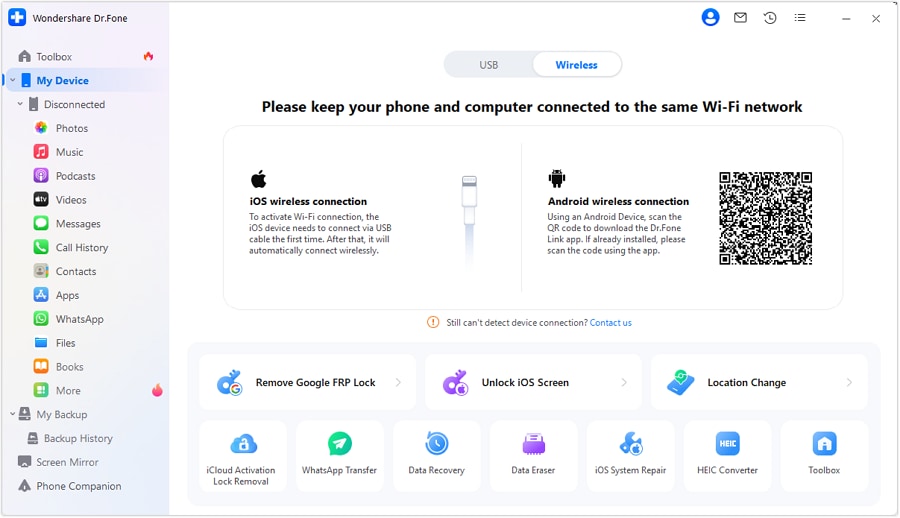
Passaggio 3Installare l'app Dr.Fone Link dal Play Store e scansionare il codice QR dallo schermo del computer per collegare entrambi i dispositivi. Una volta che entrambi i dispositivi sono collegati, sei pronto perbackup dei registri delle chiamate.Impariamo come farlo.
Passaggio 4Vai alla scheda "Il mio Backup" e seleziona solo il pulsante verde del telefono che dice "Cronologia chiamate". Se si desidera eseguire anche il backup degli SMS, selezionare anche il pulsante verde dei messaggi "Messaggi". Ora fai clic su "Backup ora".

Passaggio 5Per eseguire il backup degli SMS, è necessario impostare l'app Dr.Fone Link come app SMS predefinita. Dr.Fone visualizzerà un prompt per questo sullo schermo del computer. Segui le istruzioni e fai dell'app Dr.Fone Link la tua app SMS predefinita sul tuo telefono Android.

Passaggio 6Una volta finito, fare clic su "OK" e il processo di backup inizierà automaticamente.

Passaggio 7Prima che il backup sia completato, impostare l'applicazione SMS predefinita per il tuo Android in modo da poterlo utilizzare normalmente. Fare clic su ok per il prompt e vedrai una schermata che indica che il backup è completato. Ora è possibile visualizzare il backup all'interno di Dr.Fone o aprirlo nella cartella.

Impariamo a ripristinare il vostrobackup della cronologia delle chiamate eliminateCon il dottor Fone.
Parte 3. Considerazione importante: mantenere i backup aggiornati
Non fare il backup una volta e dimenticarlo. È necessario eseguire il backup dei registri delle chiamate regolarmente per mantenere il backup aggiornato. Questo ti assicurerà di non perdere alcun importante registro di chiamate e cronologia.
Wondershare Dr.FoneSupporta anche backup automatici. Impariamo come eseguire il backup automatico dei registri delle chiamate con Dr.Fone.
Passaggio 1Apri la scheda "Il mio Backup" dal pannello laterale sinistro. Fare clic su "Preferenze di Backup". Si aprirà una finestra con alcune impostazioni relative al backup.
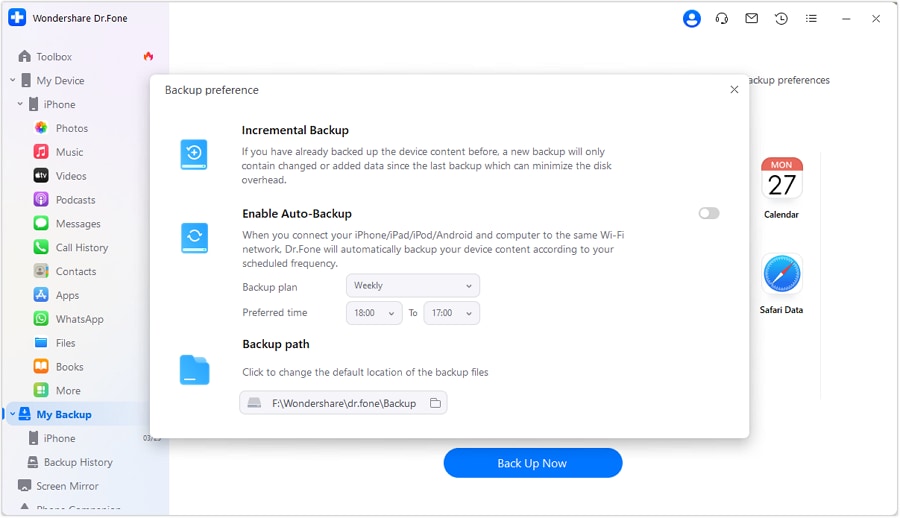
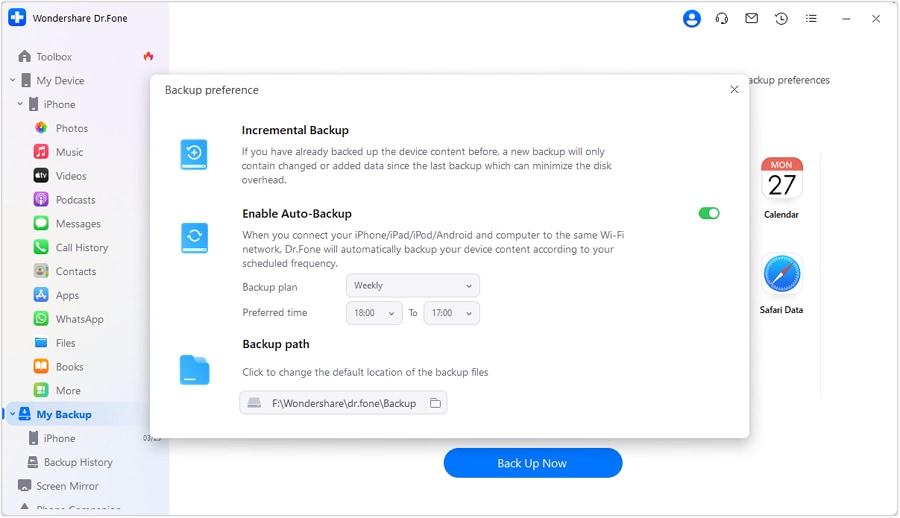
Passaggio 2Abilita l'interruttore accanto a "Abilita il Backup automatico". Quando entrambi i dispositivi si connettono alla stessa rete, Dr.Fone effettuerà automaticamente il backup secondo un piano e un orario predefiniti.
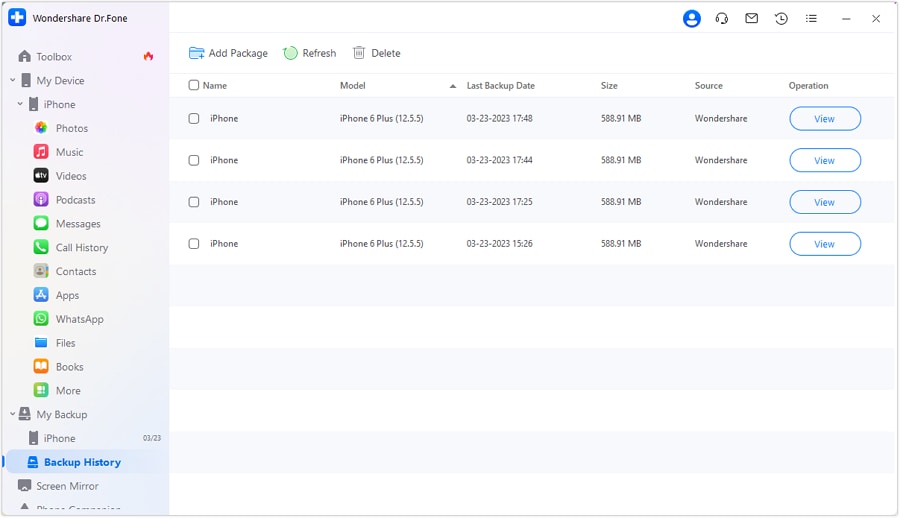
Passaggio 3Fare clic su "Cronologia di backup" e puoi visualizzare tutta la cronologia di backup. Visualizza il contenuto del file di backup e puoi ripristinarlo.
Quindi, impostare backup automatici e assicurarsi di non perdere mai alcun registro di chiamate vitali.
Parte 4. Backup e ripristino su più dispositivi
Dr.Fone offre capacità multipiattaforma. Ciò significa che con Wondershare Dr.Fone, non sei legato a una piattaforma. È possibile eseguire il backup e ripristinare i dati da e verso diversi dispositivi. Dr.Fone non solo può eseguire il backup dei dati Android, ma ancheBackup della cronologia delle chiamate iPhone, e puoi ripristinarlo sul tuo telefono Android se lo desideri.
Si prega di fare riferimento albackup e ripristino iOSGuida per eseguire il backup dei dati iPhone. Spostare i tuoi dati tra dispositivi Android e iOS senza sforzo.
Quindi, cambiare telefono, ripristinare i dati su un tablet o semplicementeBackup della cronologia delle chiamate iPhone– Dr.Fone lo rende facile.
conclusione
Le cancellazioni accidentali non sono più una minaccia quando si dispone di un piano di backup affidabile. Che si tratti di una chiamata aziendale importante o di una chiacchierata con una persona cara, un backup del record delle chiamate assicurerà che i tuoi dati non si perdano mai.
conWondershare Dr.Foneinterfaccia user-friendly e potenti funzionalità, la creazione di questi backup è semplice. Non dimenticare che mantenere backup regolari può salvare i registri delle chiamate in situazioni inaspettate. Quindi, prova questo e sperimenta la tranquillità di sapere che i tuoi dati sono protetti.
 Sicuro e sicuro
Domande frequenti
 1. Posso eseguire il backup dei registri e della cronologia delle chiamate nell'archiviazione cloud utilizzando Dr.Fone?2. Quante volte posso eseguire il backup dei registri delle chiamate con Dr.Fone?


Nicola Massimo
staff Editor