Recover photos, messages, WhatsApp, and more — no backup
needed.
Recover photos, messages, WhatsApp, and more — no backup
needed.

 100% Security Verified | No Subscription Required | No Malware

 :
: 
 ChatGPT
 Perplexity
 Gemini
 Claude
 Grok
Grok

Voglio cancellare completamente il mio dispositivo perché funziona lentamente, ma assolutamente non voglio installare l'ultimo aggiornamento iOS. Esiste un modo affidabile per imparare come ripristinare l'iPhone senza aggiornare?
Domanda dell'utente da una community online
Ci siamo trovati tutti in quella situazione frustrante: vuoi semplicemente aggiornare il tuo dispositivo o caricare un vecchio backup, ma l’ecosistema Apple ti spinge costantemente ad aggiornare il tuo iPhone all'ultima versione di iOS. A volte, un aggiornamento obbligatorio interrompe il tuo flusso di lavoro. Potresti affidarti a un'app specifica che non è stata aggiornata per il nuovo sistema operativo, vuoi mantenere un jailbreak o stai utilizzando un dispositivo più vecchio che potrebbe subire gravi cali della batteria e rallentamenti con il firmware più recente. Indipendentemente dalle tue motivazioni, sapere come ripristinare l’iPhone senza aggiornare è fondamentale per mantenere il controllo sul tuo hardware.
Ma è davvero possibile ottenere questo risultato? Assolutamente sì. Anche se i canali ufficiali Apple spingono fortemente ad aggiornare costantemente il firmware, esistono ancora delle soluzioni integrate che permettono di cancellare un iPhone e riportarlo alle impostazioni di fabbrica senza dover per forza installare l’ultima versione di iOS. Il processo è identico sia che tu stia sistemando uno smartphone sia che tu stia effettuando un ripristino iPad senza aggiornamento.
Ovviamente, i metodi tradizionali forniti da Apple possono a volte sembrare complessi o comportare il rischio di aggiornamenti accidentali in caso di un click sbagliato. Esistono soluzioni di terze parti per bypassare questi percorsi rigidi con un solo click. Esploriamo insieme le quattro strategie migliori per ripristinare il tuo iPhone senza aggiornare il software così da poter scegliere la soluzione perfetta per le tue esigenze tecniche.
In questo articolo
Parte 1: Utilizzare iTunes e la Modalità Recupero

Per molti anni, il metodo standard per risolvere gravi bug di iOS prevedeva l’attivazione della Modalità Recupero sul dispositivo e la gestione tramite iTunes su computer desktop. Questo rimane un metodo classico e valido se il tuo iPhone è completamente bloccato, disabilitato o in loop di avvio.
Per avviare questa sequenza, devi spegnere il tuo iPhone ed eseguire una precisa combinazione di pulsanti hardware per attivare la Modalità Recupero. La sequenza esatta dipende interamente dal modello del tuo dispositivo:
- iPhone 8 o successivi: Premi e rilascia rapidamente il tasto Volume Su, seguito immediatamente dal tasto Volume Giù. Infine, tieni premuto il tasto Laterale (Power) finché non appare la schermata della Modalità Recupero.
- iPhone 7 e 7 Plus: Tieni premuti contemporaneamente il tasto Laterale e il tasto Volume Giù. Continua a tenerli premuti finché non appare l’interfaccia della Modalità Recupero.
- iPhone 6s o precedenti: Tieni premuti contemporaneamente sia il tasto Home fisico sia il tasto Superiore (o Laterale) finché non vedi la schermata della Modalità Recupero.
Dopo essere entrato correttamente in Modalità Recupero, utilizza un cavo lightning certificato per collegare il tuo iPhone a un computer con la versione più recente di iTunes (o Finder sui nuovi macOS). Il software rileverà un errore critico sul dispositivo e ti proporrà le opzioni di Aggiorna o Ripristina. Selezionando con attenzione l'opzione Ripristina e rifiutando esplicitamente qualsiasi richiesta di aggiornamento successiva, iTunes ripristinerà il tuo iPhone senza installare l’ultimo aggiornamento iOS.
- Efficace per dispositivi completamente bloccati o disabilitati.
- Utilizza infrastrutture software ufficiali Apple.
- Supera i piccoli glitch di software che causano boot loop.
- Cancella completamente tutti i dati personali e le impostazioni personalizzate.
- Richiede un PC o Mac con driver Apple installati.
- Alto rischio di aggiornamenti accidentali se si clicca la richiesta sbagliata.
Anche se questo metodo nativo è solido, rappresenta una scelta radicale che elimina tutti i file locali. Terminato il processo, dovrai necessariamente configurare il telefono come nuovo dispositivo oppure ripristinarlo da un backup precedente—che potrebbe contenere impostazioni obsolete che preferiresti non recuperare.
Parte 2: Un piano di backup: Ripristino da iTunes o iCloud
Se segui una buona igiene digitale e fai regolarmente backup su memoria locale o nel cloud, disponi di un'ottima strategia di ripristino iPhone senza aggiornare. La logica alla base di questo approccio è molto semplice: il backup storico racchiude l’ambiente iOS esattamente com’era nella data di quella copia. Ripristinando il dispositivo da questo archivio caricherai nuovamente il tuo ambiente familiare invece di essere costretto a installare la versione iOS più aggiornata.

Per Backup locali tramite iTunes:
-
Passo 1 Collega e avvia iTunes
Usa una connessione USB sicura per collegare il tuo iPhone al computer e avvia l’applicazione iTunes (o Finder sui nuovi Mac).
-
Passo 2 Naviga tra le opzioni di backup
Clicca sull’icona del dispositivo nella barra di navigazione in alto a sinistra di iTunes per accedere al riepilogo del dispositivo, quindi seleziona il pulsante "Ripristina Backup".
-
Passo 3 Esegui il ripristino
Apparirà una finestra con gli archivi disponibili. Scegli il backup che desideri utilizzare e segui le istruzioni a schermo per completare il trasferimento.

Per Backup wireless su iCloud:
-
Passo 1 Arriva alla schermata di configurazione
Questo metodo richiede prima di resettare l’iPhone alle impostazioni di fabbrica. Dopo l’azzeramento, accendi il dispositivo per avviare la procedura iniziale di configurazione "Hello".
-
Passo 2 Seleziona Ripristino da iCloud
Segui le istruzioni per la rete Wi-Fi e la lingua fino ad arrivare alla pagina "App e dati". Qui seleziona deliberatamente "Ripristina da backup iCloud".

-
Passo 3 Autentica e trasferisci
Accedi in modo sicuro al tuo account Apple ID con le tue credenziali, verifica l’autenticazione a due fattori se necessario e seleziona il backup preferito dalla lista fornita.

Questa metodologia ha un vantaggio evidente: ripristina i tuoi dati personali, le applicazioni e le impostazioni personalizzate, eludendo i server di aggiornamento di iOS. Lo svantaggio è la perdita dei dati più recenti. Ripristinando uno stato precedente, tutti i nuovi contatti, documenti o foto creati dopo la data del backup verranno persi a meno che non siano stati archiviati esternamente. Più vecchio è il backup, maggiore sarà la quantità di dati persi.
Parte 3: Reset e Ripristino: scorciatoia tramite le Impostazioni
Molti utenti che cercano nei forum di supporto come ripristinare iphone senza aggiornare reddit rimangono sorpresi nello scoprire che non servono per forza iTunes, iCloud o combinazioni di pulsanti complicate per ottenere un dispositivo pulito. Apple ha inserito una scorciatoia direttamente nelle impostazioni di iOS. In questo modo puoi cancellare aggressivamente l’hardware mantenendo la versione corrente di iOS installata sulla scheda madre.
-
Passo 1 Accedi alle Impostazioni Generali
Sblocca il tuo iPhone e apri l’applicazione principale Impostazioni. Scorri verso il basso e tocca Generali, poi vai in fondo al menu fino a trovare la sezione "Trasferisci o Inizializza iPhone".
-
Passo 2 Cancella tutti i contenuti
Tocca su "Cancella contenuto e impostazioni". Il sistema ti chiederà il codice e la password dell’Apple ID per disattivare "Dov’è". Una volta confermato, il dispositivo verrà completamente azzerato, tornando allo stato di fabbrica ma mantenendo la versione attuale del sistema operativo.

Per quanto questa scorciatoia interna sia estremamente comoda, ha la stessa criticità della Modalità Recupero. Si tratta di un processo distruttivo che elimina tutte le app locali, foto, messaggi e profili utente personalizzati. Se non hai salvato in precedenza i dati importanti altrove, subirai una perdita totale delle informazioni.
Parte 4: Ripristina il tuo iPhone in qualsiasi momento senza aggiornare
Sebbene i metodi nativi previsti da Apple svolgano tecnicamente il proprio compito nelle emergenze, spesso hanno limitazioni frustranti, causano la cancellazione totale dei dati o presentano un alto rischio di aggiornamenti software accidentali. Fortunatamente, la tecnologia del 2026 offre alternative raffinate e sicure per ripristinare il tuo iPhone in qualsiasi momento senza aggiornare. L'utilità di spicco in questo campo è Wondershare Dr.Fone.
Dr.Fone rappresenta una suite di gestione iOS incredibilmente efficace e versatile che va ben oltre la sincronizzazione cloud standard. Grazie a un’interfaccia intuitiva, permette di effettuare backup selettivi, seguire i protocolli di recupero, correggere gravi anomalie di sistema e ripristinare il tuo dispositivo senza aggiornare la versione iOS.
 Gestione semplice dei dati tramite anteprima, eliminazione, esportazione, ecc.
- Trasferisci tutti i dati tra dispositivi.
- Soluzioni di backup robuste per una protezione affidabile dei dati.
- Duplica lo schermo su PC per riunioni, lezioni e controllo.

Uno dei maggiori vantaggi nell’usare Dr.Fone è la semplicità dell’esperienza utente. Non serve una laurea in informatica per usare i suoi strumenti: basta collegare il dispositivo e il software farà tutto il lavoro pesante.
-
Passo 1 Seleziona i tipi di file di backup
Una volta collegato il dispositivo e aperto il modulo backup, Dr.Fone presenterà un elenco dettagliato di tutti i tipi di dati disponibili. Puoi anche accedere facilmente alla sezione "Cronologia backup" dal pannello di navigazione a sinistra. Seleziona un archivio esistente e clicca su "Visualizza" per esaminarlo.

-
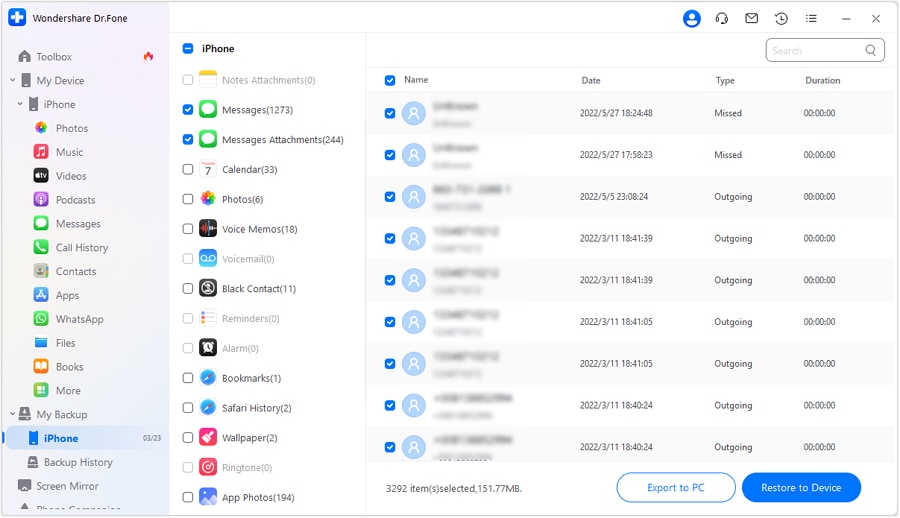
Passo 2 Anteprima e selezione specifica dei dati
A differenza di iTunes, che funziona come sostituzione totale, Dr.Fone ti consente di cliccare su categorie come "Cronologia chiamate" o "Foto" per visualizzare l’anteprima dei dati. Seleziona i file specifici che vuoi recuperare e premi "Ripristina su Dispositivo".
-
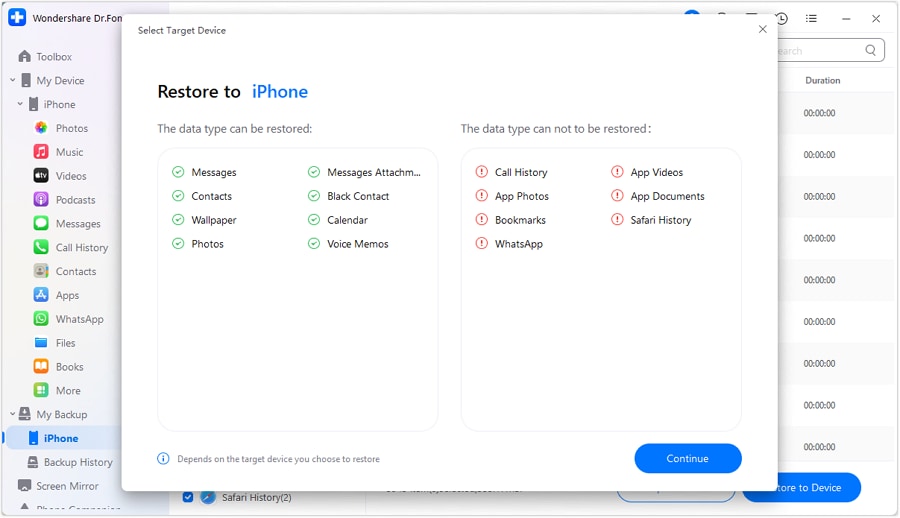
Passo 3 Verifica i limiti di ripristino
Apparirà una finestra di dialogo sicura, che mostrerà chiaramente quali gruppi di file possono essere reintrodotti con sicurezza nel tuo ambiente iOS attuale. Prenditi un momento per controllare la sintesi, assicurandoti che le componenti più importanti siano incluse, e premi "Continua".
-
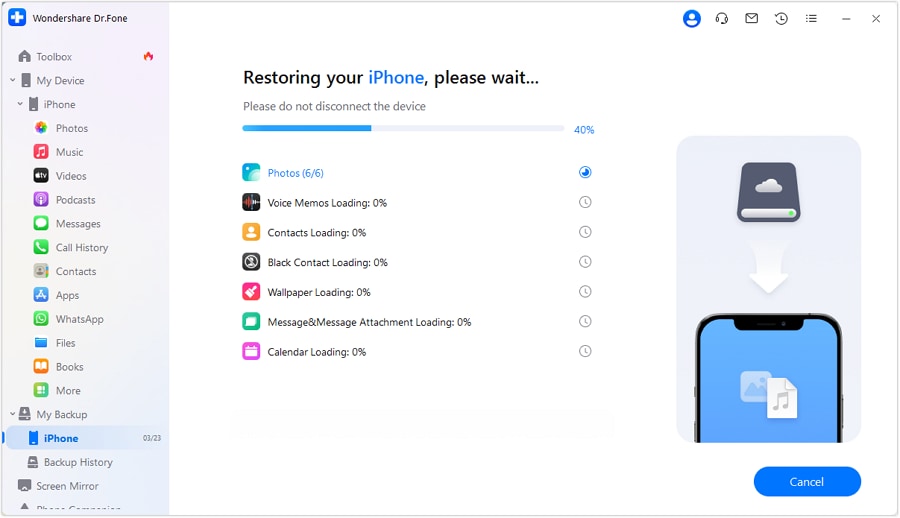
Passo 4 Esegui il ripristino selettivo
La procedura di trasferimento dati inizia immediatamente. Una barra di avanzamento intuitiva mostra lo stato in tempo reale. Se vuoi interrompere la procedura, puoi utilizzare il comando "Annulla" per annullare il trasferimento in sicurezza.
-
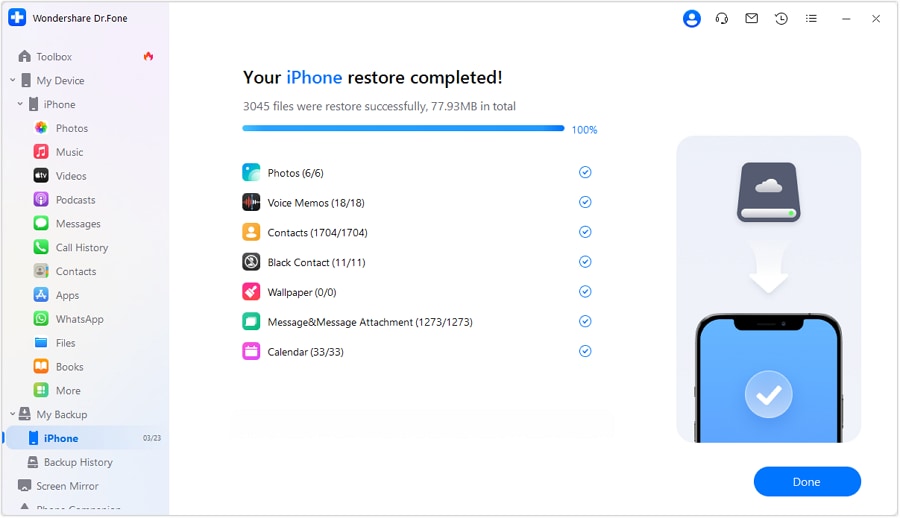
Passo 5 Concludi e riavvia
Al termine del processo, l’interfaccia genererà un riepilogo dettagliato degli elementi recuperati. Clicca su "Fatto". In pochi istanti il tuo iPhone si riavvierà, completamente rinnovato ma ancora con la versione iOS che preferisci.
Il vero punto di forza di questa utility di terze parti è la sua precisione chirurgica. Temevi che saltando iTunes i tuoi dati sarebbero stati persi per sempre? Con Dr.Fone questi timori sono infondati. Il sistema offre controllo granulare, permettendoti di selezionare manualmente messaggi, media, contatti e note interne prima del ripristino. Ti liberi completamente dal ciclo aggressivo degli aggiornamenti Apple, proteggendo il tuo dispositivo da cambiamenti software indesiderati, battery drain o incompatibilità con app obsolete.
Questa soluzione reinventa completamente la manutenzione del dispositivo. Operando al di sotto dei protocolli standard di aggiornamento, Dr.Fone mantiene intatta l’architettura di sistema ripulendo l’archiviazione locale. È rigorosamente testato, compatibile con tutte le generazioni e garantito contro codici dannosi o compromissioni della stabilità.
La Conclusione
Organizzare la propria vita digitale e riportare un dispositivo iOS instabile al suo stato operativo più pulito non dovrebbe richiedere il download forzato di un software voluminoso e indesiderato. Imparare a resettare l’iPhone senza aggiornarlo ti permette di mantenere il pieno controllo sulla compatibilità delle applicazioni, sulle personalizzazioni grafiche e sul flusso di lavoro quotidiano. Sebbene manovre native come la Modalità Ripristino e le scorciatoie nelle Impostazioni siano disponibili, spesso espongono al rischio di cancellazione totale dei dati o aggiornamenti involontari.
Grazie a strumenti dinamici e orientati all’utente come Wondershare Dr.Fone, non sei più limitato dai rigidi vincoli imposti dai server di sincronizzazione iCloud o dalle interfacce di iTunes. Sfruttando tecniche intelligenti di ripristino ad un clic, puoi eseguire backup in sicurezza, eliminare errori e rivitalizzare il tuo dispositivo con assoluta tranquillità. Prendi il controllo del tuo ecosistema mobile oggi stesso, scarica la versione di prova gratuita di Wondershare Dr.Fone e scopri quanto sia facile decidere esattamente come deve funzionare il tuo iPhone.




FAQ
-
1. Si può ripristinare un iPhone senza aggiornare il software?
Sì, è possibile ripristinare facilmente un iPhone senza forzare l’aggiornamento del software. Questo si può fare utilizzando la funzione “Inizializza contenuto e impostazioni” direttamente dai menu di iOS, ripristinando un backup precedentemente salvato su iTunes/iCloud, oppure usando un software di gestione dati di terze parti specializzato. -
2. Come ripristinare l’iPhone senza aggiornare, secondo i consigli degli utenti Reddit?
Molte community Reddit dedicate alla risoluzione dei problemi iOS consigliano vivamente di usare la scorciatoia nell’app Impostazioni (Generali > Trasferisci o Inizializza iPhone) per cancellare completamente il dispositivo, in quanto impedisce ai server di iTunes di avviare un download firmware indesiderato. -
3. Il ripristino dell’iPad senza aggiornamento funziona allo stesso modo?
Assolutamente sì. L’architettura sottostante di iOS e iPadOS è identica in questo caso. Puoi utilizzare esattamente gli stessi metodi: inizializzazione dalle Impostazioni, ripristino da backup iTunes, oppure strumenti desktop di terze parti per ripristinare in sicurezza il tuo iPad senza aggiornare la versione del sistema operativo. -
4. Perderò i miei dati se ripristino senza aggiornare?
Se utilizzi il reset dalle Impostazioni integrate o la Modalità Recupero di iTunes senza applicare un backup, tutti i dati locali verranno eliminati in modo permanente. Tuttavia, se utilizzi software specializzati come Dr.Fone o ripristini selettivamente un vecchio backup, puoi recuperare con successo i tuoi dati principali senza attivare l’aggiornamento firmware.
 Add Wondershare Dr.Fone as a preferred source on Google