

Ripristino Motorola 2026: Guida e Soluzioni Passo Passo

Jun 26, 2026 • Archiviato in: Backup Dati Mobili • Soluzioni comprovate
A volte un rapido riavvio elimina piccoli problemi e bug. Ma i problemi più grandi richiedono un reset completo. Riporta il telefono allo stato originale. Rimuove bug, glitch e tutto il disordine extra. Ma ricorda, questo passaggio cancella anche i tuoi dati, quindi un backup è importante.
Se non lo saiCome ripristinare il telefono Motorola, non preoccuparti! Questa guida mostra come eseguire un ripristino di fabbrica e come ripristinarlo completamente.
Ti guideremo anche attraverso i modi semplici per riportare i tuoi dati dopo il reset. E se hai bisogno di alcuni suggerimenti per recuperare i dati dopo un formato, leggi 5 modi perRipristina i dati dopo un reset.
Cominciamo!
- Parte 1. Come ripristinare un telefono Motorola alle impostazioni di fabbrica
- Parte 2. Come ripristinare un telefono Motorola da Google Backup
- Parte 3. Come ripristinare un telefono Motorola dal Backup locale
- Parte 4. Come ripristinare un telefono Motorola utilizzando un Computer
- Parte 5. Come eseguire il backup e ripristinare un telefono Motorola utilizzando Dr.Fone

Parte 1. Come ripristinare un telefono Motorola alle impostazioni di fabbrica
Questo grande passo rimuove completamente tutto dal tuo dispositivo. Le tue foto, i media e tutte le applicazioni verranno cancellate dal telefono. Il processo richiede solo pochi minuti per completare la pulizia. Gestisce questi problemi difficili e rende il tuo telefono di nuovo super veloce. Inoltre, è il modo perfetto per preparare il telefono per un nuovo proprietario.
EccoCome ripristinare un telefono MotorolaImpostazioni di fabbrica:
- Apri "Impostazioni" sul tuo Motorola.
- Toccare "Sistema" nel menu.
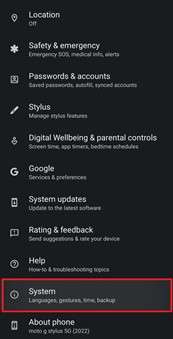
- Selezionare "Opzioni di ripristino".
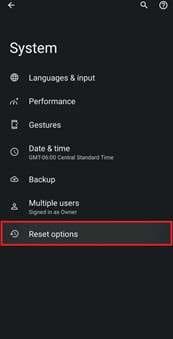
- Toccare "Cancella tutti i dati (ripristino di fabbrica)".
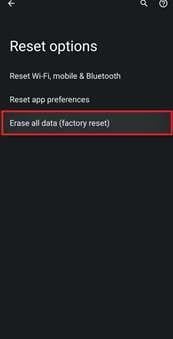
- Confermare l'azione sullo schermo.
Tieni presente che non sarai in grado diRipristina il tuo MotorolaSenza password. Per questo, potresti aver bisogno di aiuto da uno strumento di terze parti come Dr. Fone.
Se hai già eseguito il reset di fabbrica e vuoi sapere comeRipristina il tuo telefono MotorolaContinua a leggere.
Parte 2. Come ripristinare un telefono Motorola da Google Backup
Il ripristino di un Motorola da Google backup riporta i dati e le impostazioni dopo un ripristino. Il processo rimane semplice finché i dati sono stati sincronizzati prima. Basta accedere e lasciare che Google si occupi del resto.
Ecco comeRipristina un telefono MotorolaDa Google backup:
- Accendere il Motorola dopo il ripristino.
- Collega il telefono al Wi-Fi.
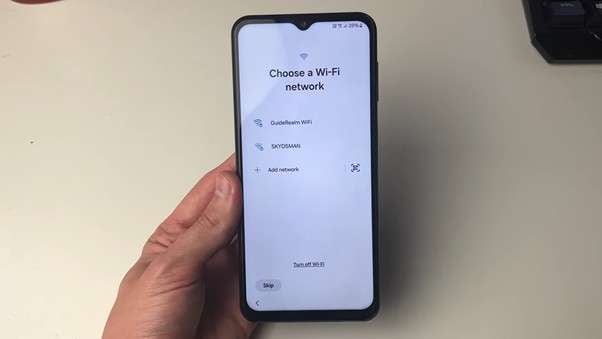
- Quando viene richiesto di "Copiare applicazioni e dati", toccare il pulsante "Avanti".
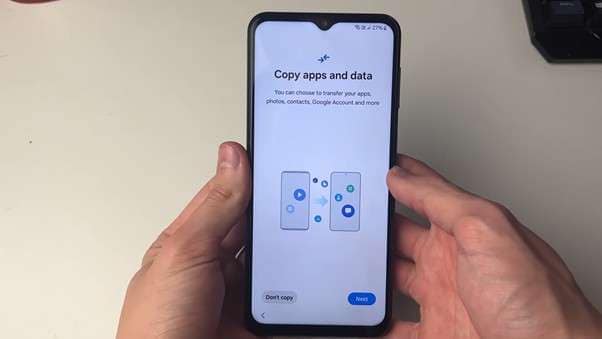
- Nella schermata successiva, scegliere "Non puoi utilizzare il vecchio dispositivo?" Nell'angolo.
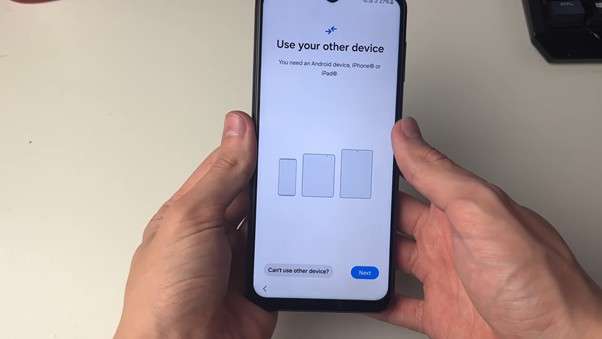
- Accedi con lo stesso account Google utilizzato in precedenza.
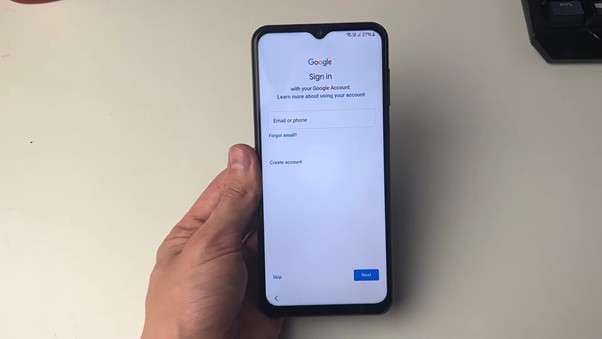
- Seleziona il backup che desideri ripristinare.
- Tocca "Ripristina" per iniziare a riportare i dati.
- Attendere che il telefono abbia completato la configurazione e caricato le informazioni.
Quali dati possono essere recuperati da Google?
Google Backup può ripristinare la maggior parte dei tuoi dati importanti. Ciò include i contatti, gli eventi del calendario e i dati dell'app. Tornano anche le foto e i video salvati in Google Foto.
Anche le impostazioni Wi-Fi, la cronologia delle chiamate e alcune preferenze del dispositivo possono essere ripristinate. Rende il cambio o il ripristino del tuo Motorola molto più semplice.
Parte 3. Come ripristinare un telefono Motorola dal Backup locale
Non tutti i tuoi dati potrebbero essere memorizzati sul tuo Account Google nel cloud. Questo metodo funziona bene se hai già una scheda SD inserita nel telefono e hai effettuato manualmente un backup. Utilizzando questa opzione ti permette di mantenere il controllo dei tuoi file importanti da solo.
(Nota: questo metodo funziona solo se si dispone di un backup nello storage locale.)
EccoCome ripristinare un telefono MotorolaDa backup locale:
- Innanzitutto, verificare che la scheda di memoria contenente il backup sia sicuro nel telefono.
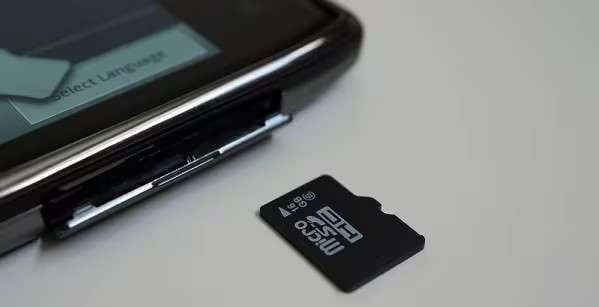
- Dopo l'installazione, vai avanti e scarica un'app affidabile per il gestore file.
- Aprire il file manager e cercare la cartella etichettata Backup o Local.
- Trova il file di backup che si desidera ripristinare.
- Fare clic sul file e spostarlo nella memoria del telefono per completare l'intero processo.
Parte 4. Come ripristinare un telefono Motorola utilizzando un Computer
Questo metodo serve a spostare manualmente specifici file salvati indietro sul dispositivo e funzionerà solo se hai già salvato i file sul tuo PC. Avrai bisogno di un semplice cavo USB e il tuo personal computer per fare questo processo. Trascinerai manualmente i tuoi file di backup direttamente nelle cartelle corrette del telefono da solo. Questo semplice metodo funziona bene solo per ripristinare le tue foto e i file musicali preferiti.
(Nota: questo metodo funziona solo se si dispone di un backup sul computer.)
EccoCome ripristinare un telefono MotorolaDa un backup del computer.
- Collegare il telefono Motorola al computer tramite cavo USB.
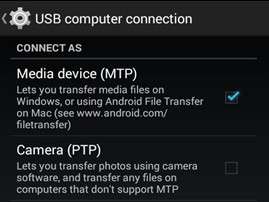
- Scorri verso il basso la barra delle notifiche e tocca l'opzione USB. Selezionare la modalità "MTP".
- Successivamente, apri il programma File Explorer sul tuo computer Windows.
- Individuare l'area di archiviazione interna del telefono all'interno del programma per computer.
- Trova i file di backup salvati sul computer che desideri spostare.
- Trascina e rilascia manualmente questi file nelle cartelle corrispondenti del telefono.
Parte 5. Come eseguire il backup e ripristinare un telefono Motorola utilizzando Dr.Fone
I backup manuali possono essere lenti e diffusi in luoghi diversi. Si rischia anche di perdere file essenziali quando si sposta tutto a mano. Ecco perché molti utenti preferiscono un unico strumento che gestisca il backup completo per loro.
Wondershare Dr.FoneTi dà quel semplice cammino. Consolida i tuoi dati Motorola in un'unica posizione, semplificando il backup e il recupero. Supporta anche immagini, contatti, messaggi e altre cose che si desidera proteggere.
Innanzitutto, scarica e installa il software Dr.Fone sul tuo sistema. Quindi seguire i metodi di seguito con i loro passaggi.
Passi per eseguire il backup di Motorola con Dr.Fone
Fase 1.Avvia il programma Dr.Fone sul tuo sistema e collega il tuo dispositivo Motorola ad esso tramite un cavo USB. Vai su "I miei backup" e fai clic sul pulsante "Backup ora".

Fase 2.Ricorda, se vuoi eseguire il backup dei messaggi di testo sul tuo telefono, devi impostare l'app Dr.Fone Link come applicazione SMS predefinita. Una volta fatto questo, fare clic su "OK" nella finestra pop-up.

Fase 3.Dopo aver fatto clic su ok, Dr.Fone avvierà il processo di backup. Esso eseguirà il backup di tutti i dati selezionati, compresi gli SMS. Puoi vedere i progressi nella schermata Dr.Fone.

Fase 4.Una finestra pop-up verrà visualizzata nuovamente, chiedendo di scegliere l'app SMS predefinita quando il backup è quasi completato. Segui le istruzioni e fai clic su "OK".

Fase 5.Una volta completato il processo, verrà visualizzato nella finestra Dr.Fonw. È possibile fare clic su "Apri in cartella" per vedere il file di backup finale ora. Per visualizzare tutti i backup effettuati su tutta la piattaforma, fare clic su "Visualizza backup".

Ora andiamo avanti ed esploriamoCome ripristinare un telefono MotorolaUtilizzando Dr.Fone!
Passaggi per ripristinare Motorola da Dr.Fone Backup
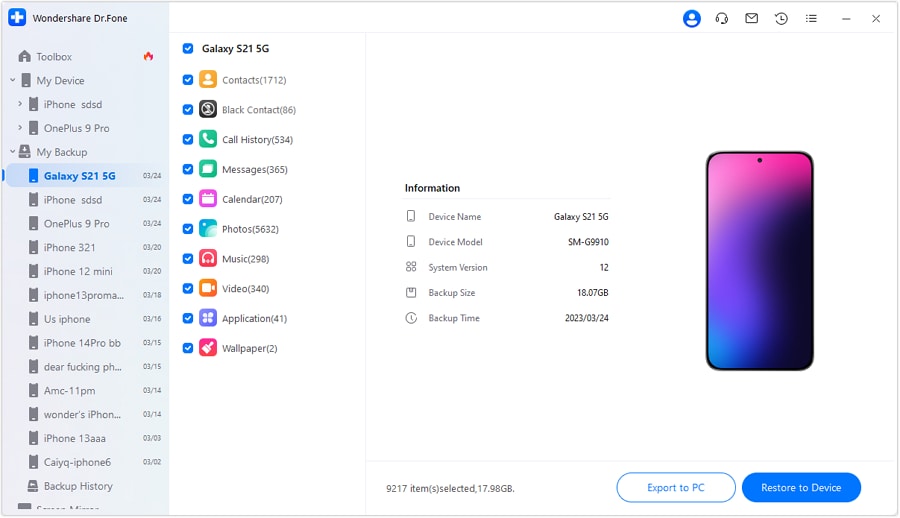
Fase 1.Puoi anche ripristinare i tuoi dati utilizzando Dr.Fone. Proprio nella sezione "Il mio backup", selezionare il file di backup che si desidera ripristinare. Quindi fare clic su "Ripristina al dispositivo" se si desidera i dati sul telefono Motorola connesso. Oppure fai clic su "Esporta su PC" per salvarlo sul desktop.
Fase 2.Successivamente, vedrai una finestra che mostra ciò che può e non può essere ripristinato. L'elenco dei tipi di dati potrebbe essere diverso per i dispositivi Android e iOS. Una volta visto, fai clic su "Continua".

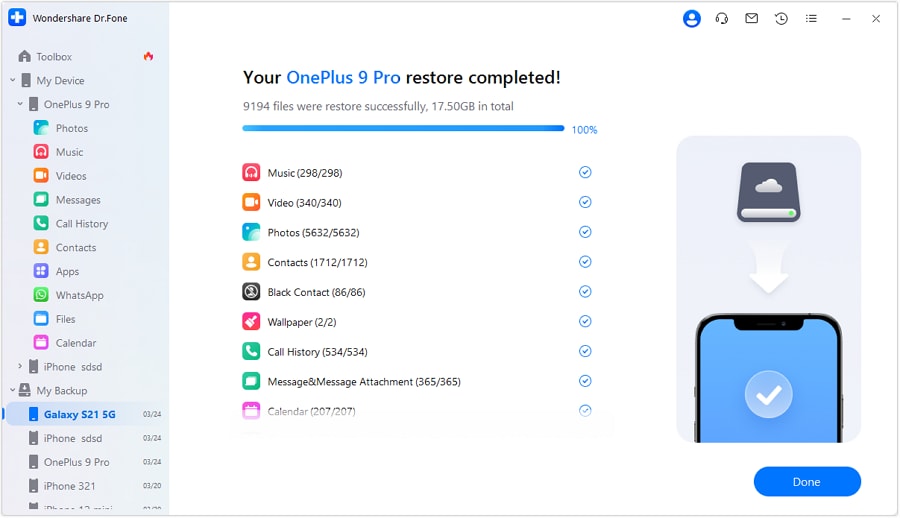
Fase 3.Quando il ripristino inizia, è possibile visualizzare i progressi. Una volta completato, verrà visualizzato un prompt di completamento. Fare clic su "Fatto".
conclusione
Come ripristinare il telefono MotorolaNel 2026 è facile quando si sceglie il metodo giusto. In questa guida, abbiamo esplorato vari metodi per farlo. Ogni metodo aiuta a risolvere i problemi e recuperare file importanti. Per un'opzione stabile e sicura, Dr.Fone ti dà il pieno controllo sul backup e ripristino in un unico posto. Mantiene i tuoi dati protetti e pronti quando ne hai bisogno. Vuoi il percorso più agevole? Installa Dr.Fone e metti al sicuro il tuo Motorola oggi stesso.
 Sicuro e sicuro
4,624,541Le persone lo hanno scaricato
Domande frequenti
 Q1. Posso ripristinare il mio Motorola senza perdere I dati correnti?Q2. Quanto tempo ci vuole per ripristinare un telefono Motorola?Q3. Il ripristino risolverà i problemi software su Motorola?Q4. Posso ripristinare Motorola a una precedente versione di Android?


Nicola Massimo
staff Editor